Wer einen ARK Server mieten möchte, steht 2025 vor einer Fülle von Möglichkeiten – doch nur mit der richtigen Infrastruktur wird das Survival-Abenteuer auf The Island, Scorched Earth oder Fjordur wirklich reibungslos. In diesem Guide erfährst du Schritt für Schritt, worauf du bei der Anmietung achten musst, welche technischen Voraussetzungen entscheidend sind und wie du deinen ARK-Server optimal konfigurierst, um Lag-freies Gameplay und maximale Mod-Kompatibilität zu garantieren.
Warum einen dedizierten ARK-Server mieten statt selbst hosten?
ARK: Survival Evolved und ARK: Survival Ascended (SA) zählen zu den ressourcenintensivsten Multiplayer-Titeln überhaupt. Ein typischer Home-Server stößt schnell an seine Grenzen: Bereits ab 10–15 gleichzeitigen Spielern sinken Framerates, Dino-KI ruckelt und Ladezeiten explodieren. Die Hauptprobleme beim Eigenhosting sind unzureichende CPU-Leistung (ARK benötigt hohe Single-Thread-Performance), zu wenig RAM (mindestens 16 GB für Vanilla, 32+ GB mit Mods) und instabile Upload-Bandbreiten im privaten DSL-Anschluss.
Ein professioneller ARK Server mieten löst diese Engpässe durch dedizierte Hardware: Der AMD Ryzen 9 7950X3D liefert mit seinen 16 Kernen, 32 Threads und bis zu 5 GHz Boost-Takt exakt die Single-Core-Power, die ARKs Unreal Engine fordert. Kombiniert mit DDR5-ECC-RAM (32–128 GB) wird selbst bei 50+ Spielern und dutzenden aktiven Mods stabile Performance gewährleistet. NVMe-SSDs reduzieren Ladezeiten auf ein Minimum – wichtig, da ARK bei jedem Map-Transfer oder Server-Restart gigabyteweise Daten schreibt.
Zusätzlich profitierst du von Game Anti-DDoS-Schutz, automatischen Backups und 24/7-Support. Nexus Games bietet ARK-Server ab 15,83 €/Monat an – eine Investition, die sich durch Stabilität, Skalierbarkeit und Zeitersparnis bei der Administration mehr als auszahlt.

Schritt-für-Schritt: ARK Server mieten und einrichten
1. Hosting-Anbieter auswählen und Paket buchen
Besuche die ARK-Hosting-Seite von Nexus Games und wähle das passende Paket. Achte auf folgende Kriterien:
- Slot-Anzahl: Plane großzügig – ARK-Spieler bringen oft Freunde mit. Ein 20-Slot-Server reicht für kleine Tribes, 50+ Slots sind für öffentliche PvP-Cluster sinnvoll.
- RAM-Ausstattung: Mindestens 32 GB für ARK SA Vanilla; 64 GB empfohlen bei Modpacks wie Primal Fear oder Extinction Core.
- Standort: Wähle ein Rechenzentrum nahe deiner Spielerbasis (EU-West für deutschsprachige Communities). Nexus Games nutzt Tier-3-Rechenzentren mit 1-Gbps-Anbindung.
- Mod-Support: Prüfe, ob CurseForge- oder Steam-Workshop-Integration verfügbar ist – bei Nexus Games sind Mods per One-Click über das Panel vorinstallierbar.
2. Zugriff auf das Verwaltungspanel
Nach erfolgreicher Buchung erhältst du Zugangsdaten zum Nexus Games Panel. Dieses basiert auf moderner Weboberfläche (ähnlich Pterodactyl) und ermöglicht:
- Server-Start/Stopp/Neustart mit einem Klick
- Echtzeit-Ressourcenüberwachung (CPU, RAM, Netzwerk)
- Dateimanager für Konfigurationsdateien (Game.ini, GameUserSettings.ini)
- Mod-Verwaltung via integriertem Mod-Browser
- Automatische Backup-Planung (täglich, wöchentlich, vor Updates)
Logge dich ein und navigiere zu Server-Einstellungen. Hier kannst du sofort die ARK-Version auswählen (Survival Evolved oder Survival Ascended) sowie die Startkarte (The Island, Scorched Earth, Aberration, Extinction, Genesis 1/2, Fjordur, Lost Island etc.).
3. Grundkonfiguration: GameUserSettings.ini anpassen
Die wichtigsten Servereinstellungen liegen in der Datei GameUserSettings.ini. Öffne sie im Panel-Dateimanager oder per SFTP. Hier sind die kritischen Parameter für optimale Performance:
[ServerSettings]
DifficultyOffset=1.0
OverrideOfficialDifficulty=5.0
MaxPlayers=50
ServerPassword=DeinPasswort123
ServerAdminPassword=AdminPasswort456
AllowFlyerCarryPvE=True
RCONEnabled=True
RCONPort=27020
TheMaxStructuresInRange=10500
PerPlatformMaxStructuresMultiplier=1.5
MaxTamedDinos=5000
TamingSpeedMultiplier=3.0
HarvestAmountMultiplier=2.0
XPMultiplier=2.0
Erläuterungen:
- DifficultyOffset / OverrideOfficialDifficulty: Steuert Max-Level wilder Dinos (5.0 = Level 150 max).
- MaxPlayers: Maximale Slot-Anzahl – stelle sicher, dass dein gebuchtes Paket dies abdeckt.
- TheMaxStructuresInRange: Verhindert “Structure Limit Reached”-Fehler bei großen Basen; höhere Werte belasten CPU.
- TamingSpeedMultiplier / HarvestAmountMultiplier: Beschleunigt Progression – Standard 1.0, für Casual-Server 3.0–5.0 empfohlen.
Speichere die Datei und starte den Server neu. Änderungen werden sofort übernommen.
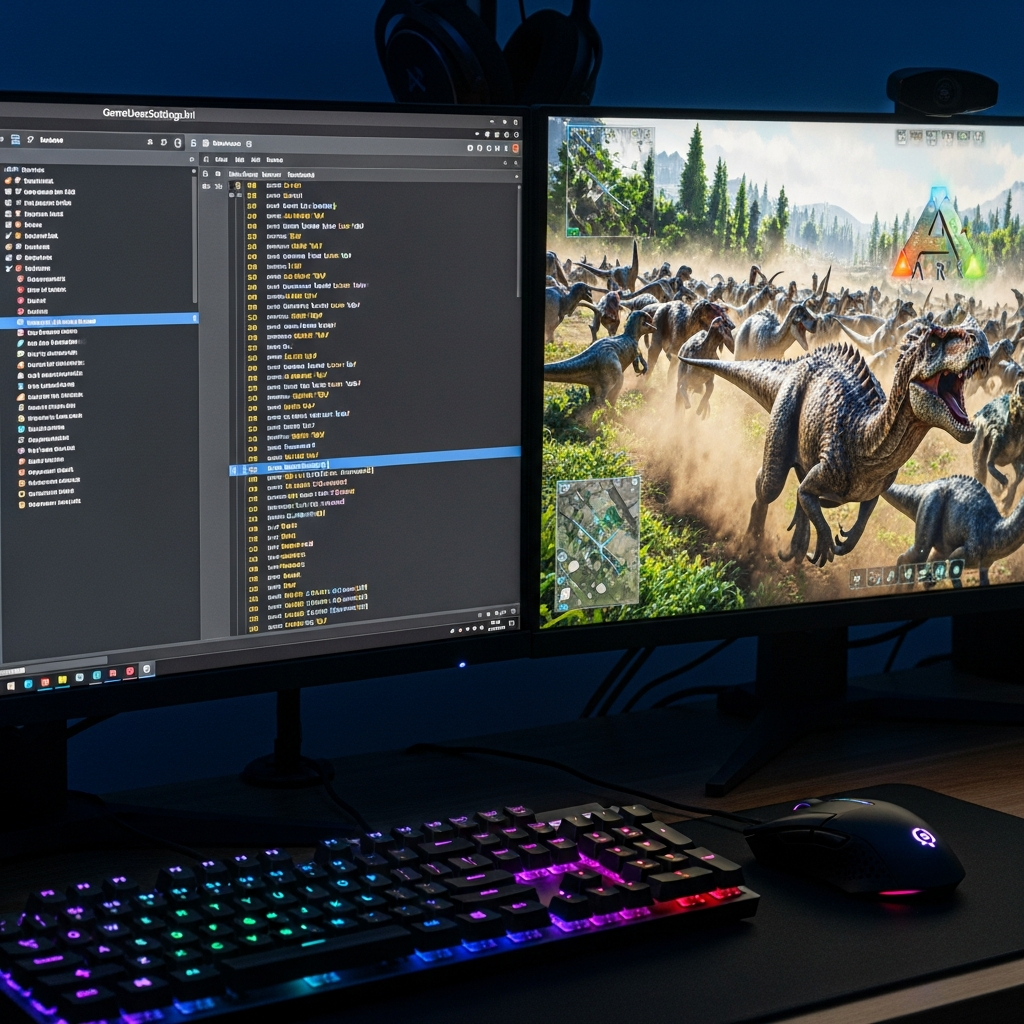
4. Mods installieren und verwalten
ARK lebt von seiner Mod-Community. Die Installation erfolgt bei Nexus Games denkbar einfach:
- Navigiere im Panel zu Mod-Manager.
- Durchsuche CurseForge oder den Steam Workshop nach gewünschten Mods (z. B. Structures Plus, Awesome SpyGlass, Dino Storage V2).
- Klicke auf Installieren – das Panel lädt die Mod-Dateien automatisch herunter und trägt die Mod-ID in die Startparameter ein.
- Starte den Server neu. Spieler laden die Mods beim Verbinden automatisch aus dem Steam Workshop herunter (für ARK SE) oder über den integrierten Mod-Loader (ARK SA).
Wichtig: Mod-Reihenfolge kann Konflikte verursachen. Teste neue Mod-Kombinationen zunächst auf einem Testserver oder in einer Backup-Umgebung. Bei Core-Overhaul-Mods wie Primal Fear steigt der RAM-Bedarf auf 64+ GB – plane dein Hosting-Paket entsprechend.
5. Cluster-Setup für Multi-Map-Erlebnisse
Viele ARK-Communities betreiben Cluster: mehrere Server mit verschiedenen Maps, zwischen denen Spieler samt Inventar und Dinos transferieren können. Nexus Games unterstützt Cluster nativ:
- Buche mehrere ARK-Server (z. B. The Island + Scorched Earth + Fjordur).
- Aktiviere im Panel die Option Cluster aktivieren und weise allen Servern dieselbe Cluster-ID zu.
- In der
GameUserSettings.inijedes Servers fügst du hinzu:
NoTransferFromFiltering=False
PreventDownloadSurvivors=False
PreventDownloadItems=False
PreventDownloadDinos=False
ClusterDirOverride=/mnt/cluster/arkcluster
Das Panel synchronisiert die Upload-Ordner automatisch. Spieler können an Obelisken, Supply Drops oder Tek-Transmittern ihre Charaktere hochladen und auf einem anderen Cluster-Server herunterladen.
Performance-Optimierung und Wartung
Automatische Updates und Rollback-Strategien
ARK erhält regelmäßig Updates – oft mit Breaking Changes für Mods. Nexus Games bietet im Panel die Option Auto-Update, die vor jedem Neustart prüft, ob eine neue ARK-Version verfügbar ist. Aktiviere zusätzlich Pre-Update Backup, um bei Problemen binnen Minuten auf die Vorversion zurückzurollen.
RAM-Nutzung monitoren und Limits setzen
ARK neigt zu Memory Leaks, besonders bei Langzeit-Sessions. Im Panel-Dashboard siehst du Echtzeit-RAM-Auslastung. Plane regelmäßige automatische Neustarts (z. B. täglich um 5 Uhr morgens), um Speicher freizugeben. Aktiviere in den erweiterten Einstellungen:
-automanagedmods -lowmemory -NoHangDetection
Diese Launch-Parameter reduzieren Speicher-Overhead und verhindern False-Positive-Crashes durch den Hang-Detector.
DDoS-Schutz und Port-Konfiguration
ARK-Server sind beliebte Ziele für DDoS-Attacken, insbesondere im PvP-Umfeld. Nexus Games setzt Game Anti-DDoS ein – eine Layer-4/7-Filterung, die volumetrische Angriffe und Application-Layer-Floods abwehrt, ohne Latenz zu erhöhen. Zusätzlich kannst du im Panel Port-Randomisierung aktivieren: Der Server wechselt bei jedem Neustart automatisch Port-Bereiche, was Skript-Kiddies ausbremst.
Standard-Ports für ARK:
| Dienst | Port (UDP) | Zweck |
| Game | 7777 | Spielerverbindungen |
| Query | 27015 | Serverliste / Steam-Abfrage |
| RCON | 27020 (TCP) | Remote-Admin-Konsole |
Stelle sicher, dass Firewall-Regeln im Panel diese Ports freigeben – Nexus Games konfiguriert dies automatisch beim Setup.
Backup-Strategien: Inkrementell vs. Full
ARK-Savegames können mehrere Gigabyte groß werden. Tägliche Full-Backups belasten Storage und Bandbreite. Nutze die Inkrementelle Backup-Funktion im Panel:
- Täglich inkrementell: Sichert nur geänderte Dateien (typisch 50–200 MB).
- Wöchentlich Full-Backup: Komplette Serverkopie zur Disaster Recovery.
- Pre-Update Snapshot: Automatisch vor jedem ARK-/Mod-Update.
Backups werden auf redundantem NVMe-Storage gespeichert und können per One-Click wiederhergestellt werden.
Erweiterte Konfiguration: RCON, Whitelist und Event-Automatisierung
RCON-Verwaltung für Live-Administration
Mit RCON (Remote Console) administrierst du den Server, ohne ins Spiel zu loggen. Aktiviere in GameUserSettings.ini:
RCONEnabled=True
RCONPort=27020
ServerAdminPassword=SicheresPasswort!
Nutze ein RCON-Tool wie ARK Server Manager oder Webbrowser-Plugins. Typische Befehle:
SaveWorld
DestroyWildDinos
SetTimeOfDay 12:00
Broadcast "Server-Neustart in 10 Minuten!"
RCON ermöglicht auch automatisierte Scripts: z. B. tägliches Dino-Wipe um 4 Uhr oder Event-Ankündigungen via Cronjob.
Whitelist und Admin-Rechte
Für private Server erstelle im Serververzeichnis die Datei whitelist.txt und trage Steam64-IDs ein (eine pro Zeile). Ergänze in der INI:
bUseWhitelist=True
Admin-Rechte vergibst du über AllowedCheaterSteamIDs.txt oder ingame mit dem Befehl:
enablecheats AdminPasswort456
cheat SetPlayerPos 0 0 0
Event-Automatisierung mit Custom-Scripts
Nexus Games Panel unterstützt Cronjobs. Beispiel: Automatische Rates-Erhöhung am Wochenende:
#!/bin/bash
# Freitag 18 Uhr: Rates x3
echo "XPMultiplier=3.0" >> GameUserSettings.ini
echo "HarvestAmountMultiplier=3.0" >> GameUserSettings.ini
# Sonntag 22 Uhr: Rates zurücksetzen
Kombiniere dies mit RCON-Broadcasts, um Spieler zu informieren.

Kosten-Nutzen-Analyse: Lohnt sich ARK Server mieten 2025?
Ein professioneller ARK-Server kostet bei Nexus Games ab 15,83 €/Monat. Vergleich zur Eigenhosting-Alternative:
| Position | Eigenhosting (Home-Server) | Managed Hosting (Nexus Games) |
| Hardware-Investition | 800–2000 € (Ryzen-PC, RAM, SSD) | 0 € (Pay-as-you-go) |
| Stromkosten (24/7) | ~30 €/Monat (150W @ 0,40 €/kWh) | Im Preis enthalten |
| Upload-Bandbreite | 5–10 Mbps (DSL-Limit) | 1 Gbps symmetrisch |
| DDoS-Schutz | Nicht vorhanden | Professionell (Layer 4/7) |
| Support | Selbsthilfe (Discord/Reddit) | 24/7 Ticket-System |
| Setup-Zeit | 4–8 Stunden (OS, Ports, Firewall) | 5 Minuten (One-Click-Deploy) |
Selbst bei moderatem Betrieb (20 Spieler, 2–3 Mods) amortisiert sich Managed Hosting innerhalb von 3–6 Monaten – bei deutlich besserer Performance und Verfügbarkeit.
Für größere Communities mit Cluster-Setup (3+ Maps) oder Mod-Heavy-Builds (Primal Fear, ARK Eternal) ist dediziertes Hosting alternativlos. Die AMD Ryzen 9 7950X3D-Architektur mit ihrem 3D V-Cache bietet bis zu 30 % höhere ARK-Performance gegenüber Standard-Ryzen-CPUs – ein Vorteil, den kein Consumer-PC replizieren kann.
Fazit: Der ideale Weg zu deinem ARK-Server 2025
Einen ARK Server mieten ist 2025 dank moderner Hosting-Lösungen einfacher und kostengünstiger als je zuvor. Mit der richtigen Infrastruktur – AMD Ryzen 9 7950X3D, DDR5-ECC-RAM, NVMe-SSDs und Game Anti-DDoS – wird selbst ein 50-Spieler-Cluster mit Dutzenden Mods lag-frei spielbar. Die Kombination aus One-Click-Mod-Installation, automatischen Backups und 24/7-Support macht Nexus Games zur idealen Wahl für Anfänger und erfahrene Server-Admins gleichermaßen. Investiere deine Zeit lieber ins Basen-Design und Dino-Züchten – die Technik läuft im Hintergrund stabil und performant.
FAQ
Welche RAM-Menge braucht mein ARK-Server für Mods wie Primal Fear?
Für Vanilla ARK SA genügen 32 GB DDR5-RAM. Bei großen Mod-Overhauls wie Primal Fear, ARK Eternal oder Extinction Core solltest du mindestens 64 GB einplanen. Jede zusätzliche Map im Cluster erhöht den Bedarf um ca. 8–12 GB. Nexus Games bietet skalierbare Pakete bis 128 GB RAM, die du jederzeit upgraden kannst.
Kann ich zwischen ARK Survival Evolved und Ascended wechseln, ohne einen neuen Server zu mieten?
Ja, im Nexus Games Panel wählst du unter Server-Einstellungen einfach die gewünschte ARK-Version aus. Beachte jedoch, dass Savegames nicht kompatibel sind – ein Wechsel erfordert einen Fresh-Start. Nutze separate Server für SE und SA, falls du beide parallel betreiben möchtest. Cluster-Funktionalität existiert nur innerhalb derselben Version.
Wie richte ich automatische Restarts ein, um Memory Leaks zu vermeiden?
Navigiere im Panel zu Zeitpläne und erstelle einen Cronjob: z. B. täglich um 5:00 Uhr mit 10-minütiger Vorwarnung via RCON-Broadcast. Aktiviere Save World vor Restart, damit kein Fortschritt verloren geht. Bei stark frequentierten PvP-Servern empfiehlt sich zusätzlich ein Mid-Day-Restart (14:00 Uhr) zur Performance-Stabilisierung.