Gérer les mods serveur Minecraft est devenu un enjeu central pour tout administrateur souhaitant offrir une expérience de jeu personnalisée, stable et performante en 2025. Que vous débutiez ou optimisiez déjà un serveur communautaire, maîtriser l’installation, la mise à jour et la compatibilité des mods garantit fluidité, sécurité et satisfaction de vos joueurs. Ce guide complet vous accompagne étape par étape, de la sélection des plateformes à la résolution des conflits techniques.
Pourquoi gérer les mods serveur Minecraft avec méthode ?
La gestion des mods sur un serveur Minecraft ne se résume pas à un simple glisser-déposer de fichiers. Chaque modification introduit des ressources supplémentaires (CPU, RAM, bande passante), modifie le gameplay et peut générer des conflits de versions ou de dépendances. Un serveur mal configuré souffre de latences, crashs fréquents ou incompatibilités entre joueurs et serveur.
En 2025, les standards techniques ont évolué : processeurs AMD Ryzen 9 7950X3D (16 cœurs, jusqu’à 5,7 GHz en boost), RAM DDR5 ECC (32 à 128 Go selon le nombre de joueurs et la complexité des modpacks), et stockage NVMe SSD garantissent temps de chargement ultra-rapides et stabilité sous charge. Ces composants deviennent indispensables lorsque vous gérez plusieurs mods lourds (Create, Mekanism, Biomes O’ Plenty, etc.) sur un même serveur.
Autre point clé : l’intégration native de gestionnaires de mods (Forge, Fabric, NeoForge) dans les panels d’administration modernes, comme celui de Nexus Games, simplifie l’installation des modpacks CurseForge en un clic. Vous gagnez du temps, réduisez les erreurs humaines et automatisez les mises à jour critiques.
Les trois piliers d’une gestion efficace
- Compatibilité : vérifier systématiquement les versions Minecraft / Forge / Fabric et les dépendances de chaque mod.
- Performance : surveiller l’usage RAM, CPU et I/O disque ; limiter les mods redondants ou mal optimisés.
- Sauvegarde : automatiser les backups avant toute modification ou mise à jour majeure.
Un serveur bien géré offre des TPS (ticks per second) stables à 20, un ping inférieur à 50 ms et une disponibilité 24/7. Ces critères dépendent autant du matériel que de votre rigueur administrative.
Choisir et installer vos mods : Forge, Fabric ou NeoForge ?
Avant de gérer les mods serveur Minecraft, encore faut-il choisir le bon loader. En 2025, trois écosystèmes dominent : Forge, Fabric et le récent NeoForge. Chacun présente des avantages et des cas d’usage spécifiques.
Forge : l’écosystème historique
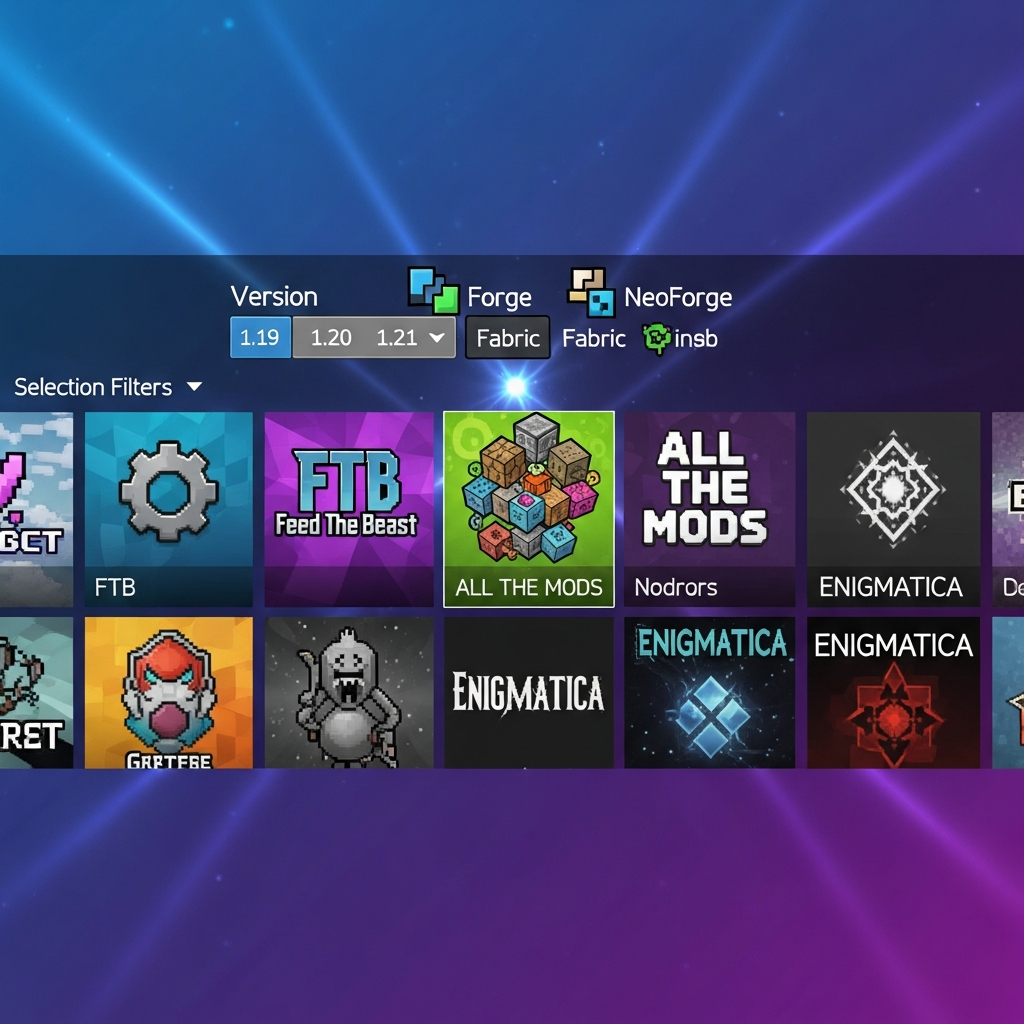
Forge reste la référence pour les gros modpacks techniques (FTB, All The Mods, Enigmatica). Il propose une API complète, une rétrocompatibilité solide et supporte des milliers de mods. Cependant, son architecture héritée peut limiter les performances sur des serveurs très peuplés (>100 joueurs simultanés). Pour optimiser Forge :
- Ajustez les flags JVM :
-XX:+UseG1GC -Xmx8G -Xms8G(adaptez selon votre RAM disponible). - Installez FerriteCore (réduit l’empreinte RAM), Starlight (optimise le moteur d’éclairage) et LazyDFU (accélère le démarrage).
- Désactivez les mods de décoration ou de cosmétiques côté serveur s’ils ne modifient que le client.
Fabric : légèreté et modernité
Fabric séduit les administrateurs privilégiant fluidité et mises à jour rapides. Son API modulaire autorise un contrôle fin des fonctionnalités et une empreinte mémoire réduite (~30 % de RAM en moins vs Forge à modpacks équivalents). Fabric convient parfaitement aux serveurs RP, mini-jeux ou vanilla+ (Lithium, Phosphor, Sodium côté client). En revanche, son catalogue de mods techniques reste moins fourni que Forge.
NeoForge : la relève de Forge
Fork communautaire de Forge lancé fin 2023, NeoForge corrige de nombreuses limitations (performances, support multi-versions) tout en conservant 90 % de compatibilité avec l’API Forge classique. Si vous montez un nouveau serveur en 2025, NeoForge constitue un pari d’avenir : développement actif, optimisations natives pour les architectures Ryzen récentes, et adoption croissante par les auteurs de mods populaires.
Installation pas à pas via le panel Nexus Games
- Connectez-vous à votre panel d’administration Nexus Games.
- Sélectionnez votre serveur Minecraft puis « Versions & Modpacks ».
- Choisissez Forge, Fabric ou NeoForge selon la version Minecraft cible (1.20.1, 1.20.4, 1.21, etc.).
- Parcourez le catalogue CurseForge intégré ou importez un modpack personnalisé (fichier .zip).
- Validez l’installation : le panel télécharge automatiquement les dépendances, configure les fichiers server.properties et lance le serveur.
Cette procédure prend moins de 5 minutes pour un modpack standard (50-100 mods). Les serveurs Nexus Games s’appuient sur des processeurs AMD Ryzen 9 7950X3D et stockage NVMe, garantissant installation et redémarrages ultra-rapides même pour des packs lourds (200+ mods).
Gérer les conflits, mises à jour et optimisation des performances
Une fois vos mods installés, le véritable travail de gestion commence. Les conflits de dépendances, versions obsolètes et goulets d’étranglement matériels constituent les trois défis majeurs.
Identifier et résoudre les conflits
Les conflits surviennent lorsque deux mods modifient la même classe Java ou tentent d’enregistrer des objets avec le même ID. Les symptômes typiques incluent crashs au démarrage, blocs/items manquants ou comportements erratiques. Pour diagnostiquer :
- Consultez le fichier
logs/latest.log: recherchez les lignesERROR,FATALouCaused by. - Utilisez CurseForge Mod Compatibility Checker ou ModList pour croiser les versions et dépendances.
- Testez en ajoutant/retirant des mods par blocs de 10 : méthode binaire pour isoler le coupable.
Les conflits courants en 2025 concernent souvent les mods d’optimisation (FerriteCore vs Optifine) ou les bibliothèques partagées (Geckolib, Architectury). Privilégiez toujours les alternatives officielles et tenez une documentation des versions fonctionnelles.
Automatiser les mises à jour
Les mods reçoivent régulièrement des patchs de sécurité, corrections de bugs et optimisations. Mettre à jour manuellement 100+ mods devient vite chronophage. Le panel Nexus Games intègre un système de mise à jour en un clic pour les modpacks CurseForge : chaque semaine, une notification vous informe des nouvelles versions disponibles. Avant toute mise à jour :
- Créez une sauvegarde complète (monde + config + mods).
- Consultez le changelog du mod sur CurseForge ou GitHub.
- Testez sur un serveur de développement local si possible.
- Validez puis redémarrez : le panel gère automatiquement le remplacement des fichiers.
Optimisation avancée : flags JVM et configuration
Pour exploiter pleinement votre infrastructure (Ryzen 9 7950X3D, DDR5 ECC), ajustez les paramètres JVM dans le panel, section « Startup » :
-Xms8G -Xmx12G -XX:+UseG1GC -XX:+ParallelRefProcEnabled -XX:MaxGCPauseMillis=200 -XX:+UnlockExperimentalVMOptions -XX:+DisableExplicitGC -XX:G1NewSizePercent=30 -XX:G1MaxNewSizePercent=40 -XX:G1HeapRegionSize=8M -XX:G1ReservePercent=20 -XX:G1HeapWastePercent=5 -XX:G1MixedGCCountTarget=4 -XX:InitiatingHeapOccupancyPercent=15 -XX:G1MixedGCLiveThresholdPercent=90 -XX:G1RSetUpdatingPauseTimePercent=5 -XX:SurvivorRatio=32 -XX:+PerfDisableSharedMem -XX:MaxTenuringThreshold=1Ces flags optimisent la gestion mémoire (garbage collection G1GC), réduisent les pauses et exploitent le parallélisme du Ryzen 9. Adaptez -Xms et -Xmx selon votre RAM : 8-12 Go suffisent pour 20-50 joueurs avec un modpack moyen ; 16-32 Go pour 100+ joueurs ou packs très lourds.
Monitoring en temps réel
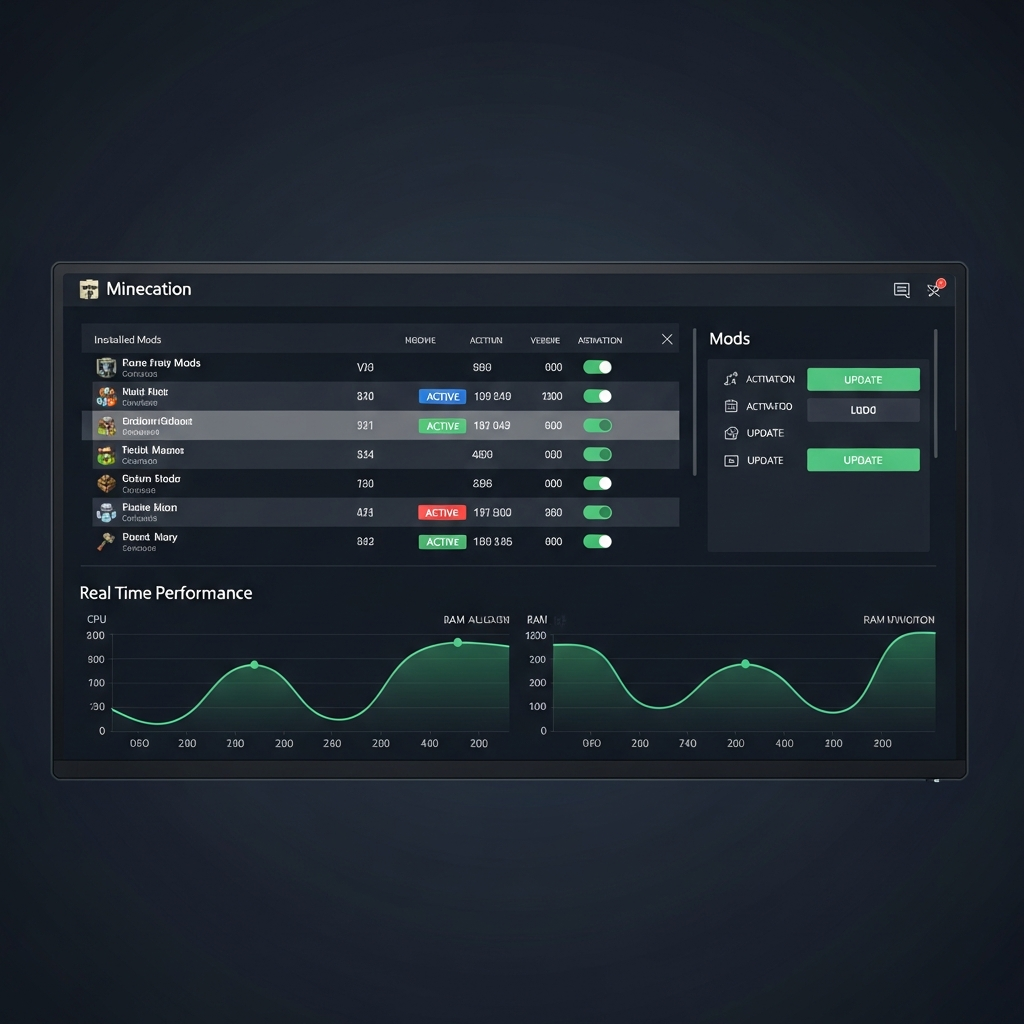
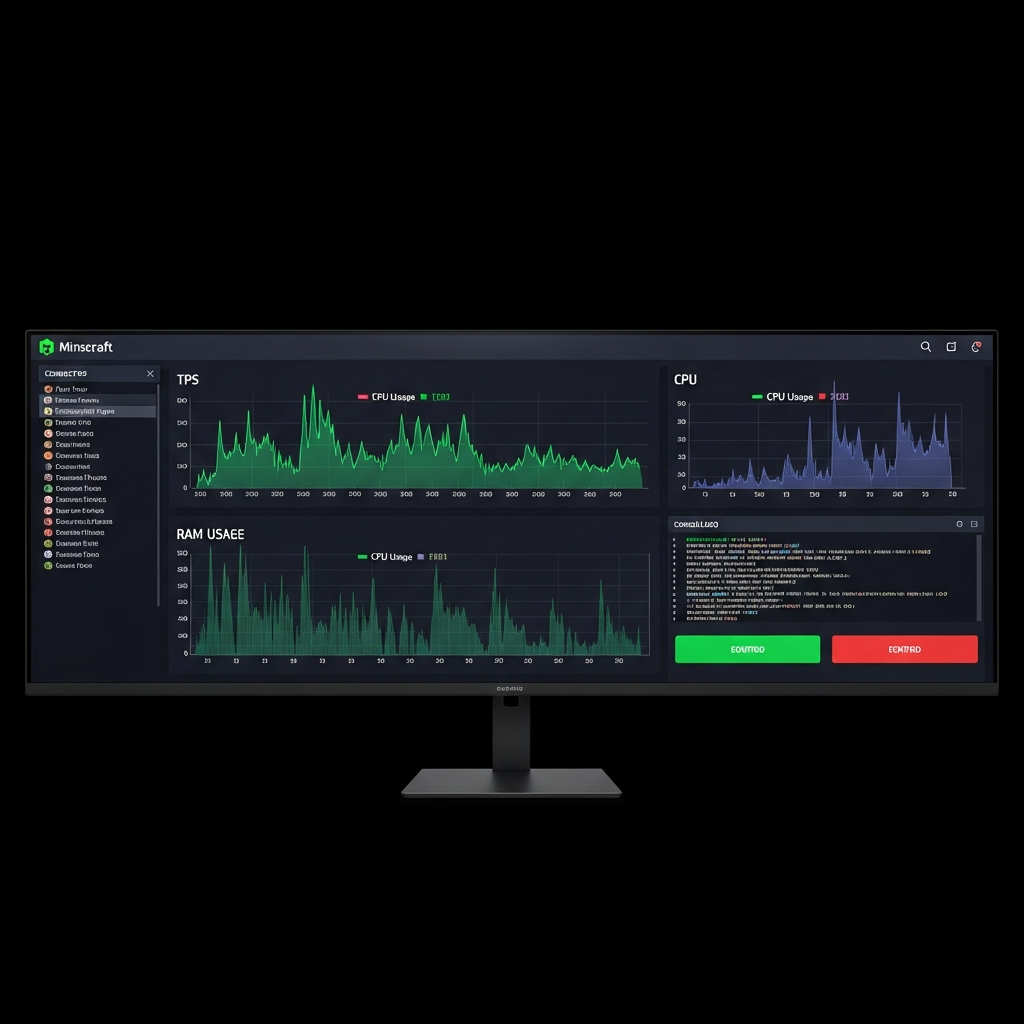
Le panel Nexus Games affiche CPU, RAM, TPS et bande passante en temps réel. Surveillez particulièrement :
| Métrique | Seuil sain | Action si dépassé |
| TPS | 19-20 | Réduire view-distance, limiter entités, désactiver mods lourds |
| RAM | < 80 % | Augmenter allocation ou retirer mods redondants |
| CPU | < 70 % | Optimiser génération de chunks, limiter redstone |
Des outils comme Spark (profiler in-game) ou Observable (monitoring externe) complètent le tableau de bord natif pour identifier les goulots d’étranglement précis (chunks surchargés, tile entities gourmandes, etc.).
Sécurité, permissions et administration multi-mods
Gérer les mods serveur Minecraft implique aussi de contrôler les permissions, sécuriser l’accès aux commandes et protéger vos données. Un serveur ouvert au public s’expose à des risques (grief, exploits, vol d’items) amplifiés par certains mods.
Systèmes de permissions : LuckPerms et alternatives
LuckPerms demeure la référence en 2025 : compatible Forge, Fabric et NeoForge via des bridges (LuckPerms-Forge, LuckPerms-Fabric), il centralise groupes, permissions et préfixes. Configuration type :
/lp creategroup moderateur
/lp group moderateur permission set modid.command.ban true
/lp user PseudoJoueur parent add moderateur
Pour les modpacks techniques, pensez à restreindre :
- Commandes créatives (WorldEdit, Essentials /give) : risque de duplication ou crash.
- Mods de téléportation (RFTools Teleporter, Waystones) : possibilité d’accès à des zones protégées.
- Pipes et réseaux automatisés (Mekanism, Refined Storage) : peuvent générer lag intentionnel.
Protection contre les exploits mod
Certains mods introduisent des failles (duplication, contournement de claim). Solutions :
- Installez FTB Chunks ou Lands pour claim sécurisé et rollback.
- Utilisez CoreProtect (audit de toutes actions blocs/conteneurs) : croise les logs mods et vanilla.
- Blacklistez items problématiques via
config/banned-items.txt(ex: ProjectE Transmutation Table en early game).
Anti-DDoS et réseau 1 Gbps
Les serveurs Nexus Games bénéficient d’une protection Anti-DDoS Game native, filtre niveau 3/4/7, et connexion 1 Gbps symétrique. Cette infrastructure absorbe les attaques par saturation sans impacter vos joueurs. Pour renforcer :
- Activez le whitelist (
white-list=truedans server.properties) en phase de test. - Limitez le nombre de connexions simultanées par IP (
max-players, plugins anti-bot). - Configurez un proxy BungeeCord/Velocity si vous gérez plusieurs serveurs (hub, survie, créatif).
Backups automatisés et restauration rapide
Le panel Nexus Games propose des sauvegardes automatiques quotidiennes (rétention 7 jours) et manuelles à la demande. Configurez également des backups incrémentaux toutes les 6 heures pour les serveurs critiques. En cas de corruption ou erreur, la restauration se fait en un clic depuis l’interface : sélectionnez la date/heure, validez, le serveur redémarre sur la version saine. Durée moyenne : 2-3 minutes pour un monde de 5 Go.
Conclusion
Gérer les mods serveur Minecraft en 2025 exige méthode, outils adaptés et infrastructure performante. Du choix du loader (Forge, Fabric, NeoForge) à l’optimisation JVM, en passant par la résolution de conflits et la sécurisation des permissions, chaque étape conditionne l’expérience de vos joueurs. En vous appuyant sur du matériel de pointe (Ryzen 9 7950X3D, DDR5 ECC, NVMe) et un panel intuitif facilitant installation, mises à jour et backups, vous garantissez stabilité, fluidité et disponibilité 24/7. Appliquez ces bonnes pratiques et transformez votre serveur en référence communautaire.
FAQ
Comment résoudre un conflit de dépendances entre deux mods Forge ?
Consultez d’abord le fichier logs/latest.log pour identifier le mod en cause (recherchez les lignes ERROR ou Caused by). Vérifiez ensuite sur CurseForge ou GitHub si une version compatible existe pour les deux mods. Si le conflit persiste, testez en retirant temporairement l’un des mods ou cherchez une alternative fonctionnelle. Utilisez également des outils comme ModList pour croiser automatiquement les versions et dépendances.
Quelle quantité de RAM allouer pour un serveur avec 80 mods et 30 joueurs ?
Pour 80 mods de complexité moyenne (Create, Biomes O’ Plenty, Ice & Fire) et 30 joueurs simultanés, allouez entre 10 et 16 Go de RAM via les flags JVM (-Xms10G -Xmx16G). Surveillez l’usage réel dans le panel : si vous dépassez 80 % d’occupation en jeu, augmentez progressivement par tranches de 2 Go. Avec un serveur Ryzen 9 7950X3D et DDR5 ECC, cette allocation garantit TPS stables et temps de chargement réduits.
Faut-il redémarrer le serveur après chaque mise à jour de mod ?
Oui, Minecraft charge les mods au démarrage : toute modification (ajout, suppression, mise à jour) nécessite un redémarrage complet du serveur pour être prise en compte. Planifiez vos mises à jour pendant les heures creuses et prévenez vos joueurs via Discord ou MOTD. Créez systématiquement une sauvegarde avant de redémarrer : le panel Nexus Games automatise cette étape et restaure en un clic si un problème survient après la mise à jour.