Configurer un serveur ARK non dédié permet de jouer entre amis sans investir dans un hébergement externe, mais cette solution présente des limites techniques importantes en 2025. Ce guide vous explique comment optimiser votre serveur local, comprendre ses contraintes et choisir la meilleure alternative pour une expérience multijoueur fluide et performante.
Qu’est-ce qu’un serveur ARK non dédié et pourquoi le configurer ?
Un serveur ARK non dédié est une session multijoueur hébergée directement depuis le client de jeu d’un joueur, sans infrastructure serveur séparée. Contrairement à un serveur dédié, il utilise les ressources de votre ordinateur (CPU, RAM, bande passante) tout en exécutant le jeu pour vous-même et vos invités.
Avantages d’un serveur non dédié
- Gratuité : aucun coût d’hébergement mensuel
- Rapidité de mise en place : lancez une session en quelques clics depuis le menu du jeu
- Contrôle immédiat : paramètres modifiables en direct via les options de jeu
- Idéal pour 2-4 joueurs proches géographiquement
Limites techniques importantes
| Contrainte | Impact |
| Distance de laisse (tether) | Les joueurs ne peuvent s’éloigner de plus de 200-300 mètres de l’hôte |
| Disponibilité | Le serveur s’arrête dès que l’hôte ferme le jeu |
| Performances | Ralentissements si votre PC héberge + joue simultanément |
| Connexion réseau | Votre bande passante montante (upload) limite le nombre de joueurs |
Ces limitations expliquent pourquoi de nombreux groupes migrent rapidement vers un hébergement ARK dédié dès que le groupe dépasse 3-4 joueurs réguliers.
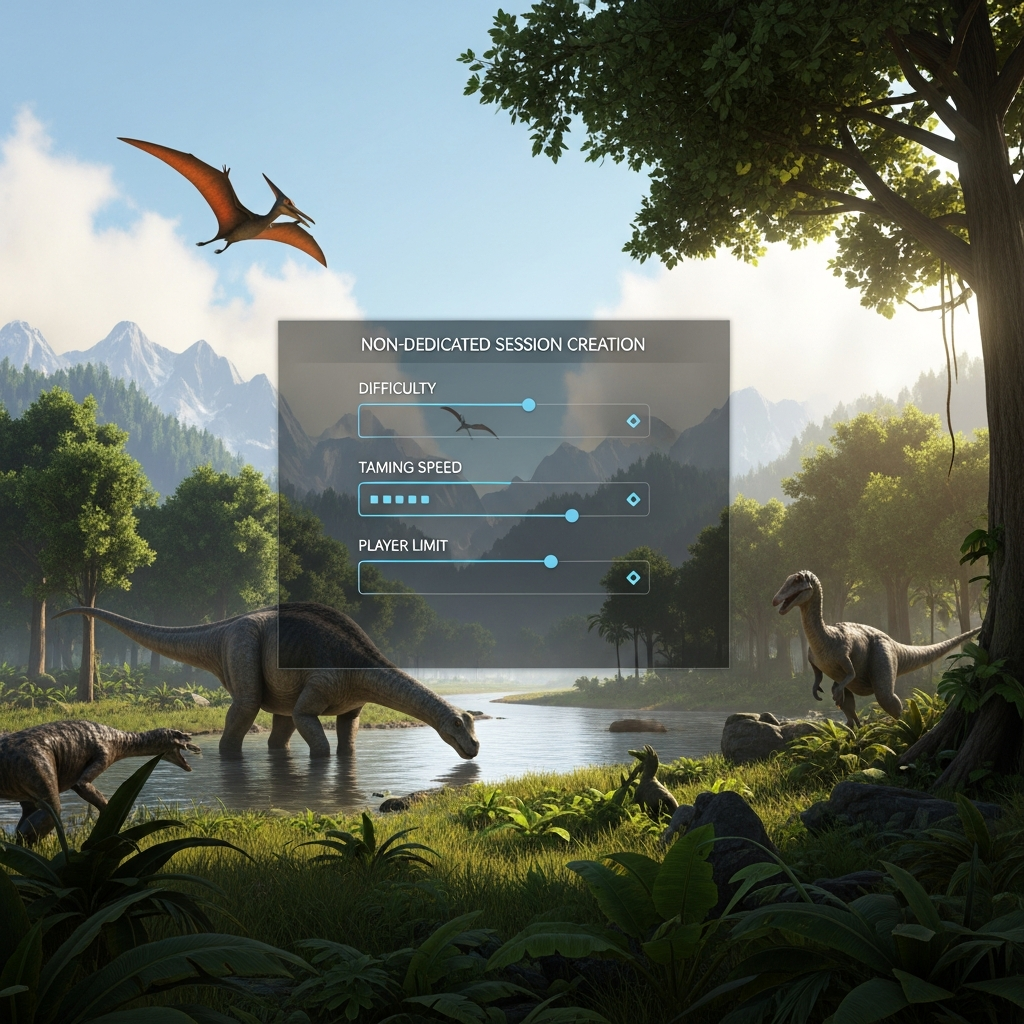
Comment configurer un serveur ARK non dédié : étapes détaillées
Prérequis matériels et logiciels
Pour héberger un serveur ARK non dédié performant en 2025, votre configuration doit respecter ces minimums :
- Processeur : Intel Core i5-11400 / AMD Ryzen 5 5600X minimum (6 cœurs)
- RAM : 16 Go DDR4 (32 Go recommandés pour ARK Survival Ascended)
- Stockage : SSD NVMe avec 150 Go d’espace libre
- Connexion Internet : fibre optique avec minimum 20 Mbps en upload
- Système d’exploitation : Windows 10/11 64 bits à jour
ARK Survival Evolved et ARK Survival Ascended ont des exigences différentes. ASA (Unreal Engine 5) requiert environ 40% de ressources supplémentaires par rapport à ASE.
Création de la session non dédiée
Suivez ces étapes pour lancer votre serveur ARK non dédié :
- Lancez ARK depuis Steam ou Epic Games Store
- Sélectionnez « Host/Local » dans le menu principal
- Choisissez votre map (The Island, Scorched Earth, Aberration, etc.)
- Cliquez sur « Host Non-Dedicated Session »
- Définissez le mot de passe (facultatif mais recommandé)
- Ajustez les paramètres de difficulté et multiplicateurs
- Lancez la session
Paramètres réseau essentiels
Pour que vos amis puissent rejoindre votre serveur, configurez votre routeur pour ouvrir les ports suivants :
Port UDP 7777 - Connexion principale du jeu
Port UDP 7778 - Query Port
Port TCP 27015 - Steam (optionnel)
Accédez à l’interface d’administration de votre box Internet (généralement 192.168.1.1 ou 192.168.0.1), puis dans la section « Redirection de ports » ou « Port Forwarding », créez les règles pour votre IP locale. Consultez le guide de votre FAI si nécessaire.
Optimisation des fichiers de configuration
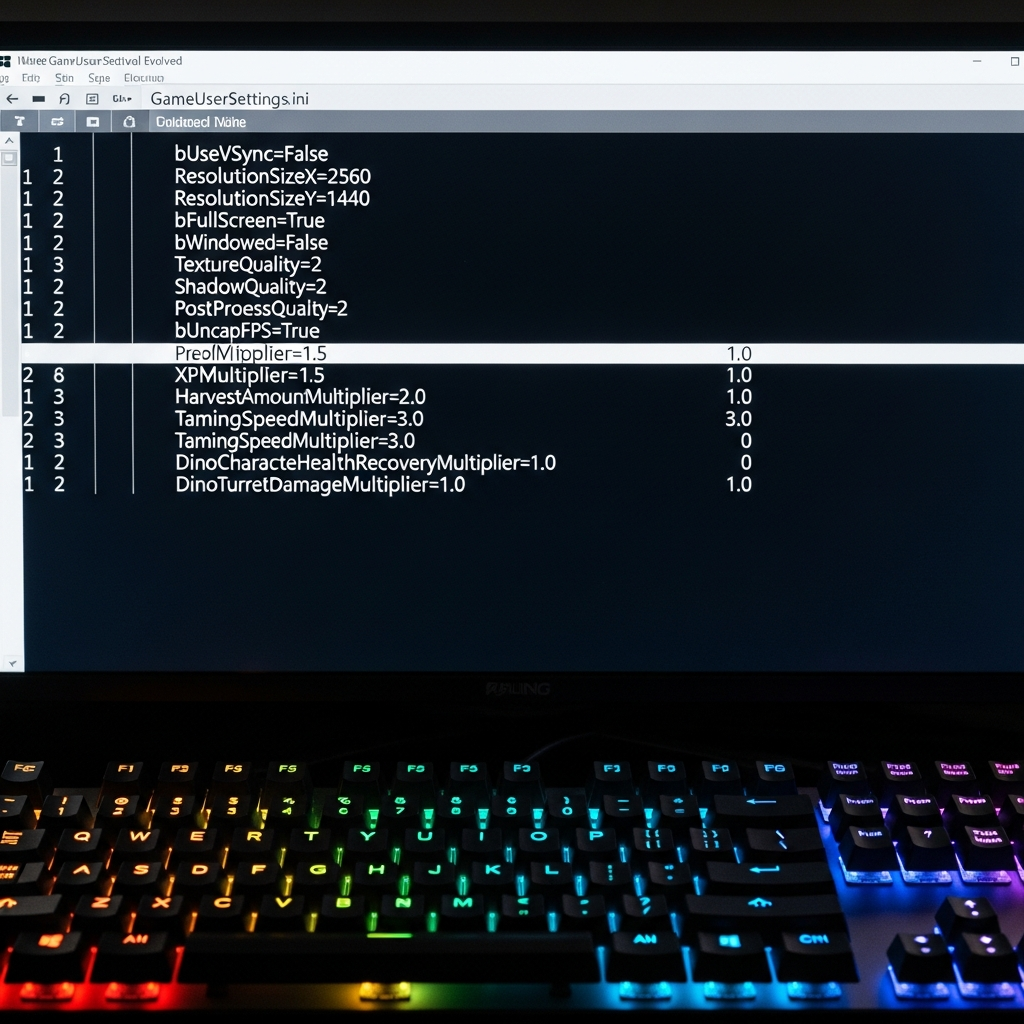
Pour ajuster finement votre serveur non dédié, modifiez le fichier GameUserSettings.ini situé dans :
C:\Program Files (x86)\Steam\steamapps\common\ARK\ShooterGame\Saved\Config\WindowsNoEditor\Paramètres clés à ajuster :
[ServerSettings]
DifficultyOffset=1.0
TamingSpeedMultiplier=3.0
HarvestAmountMultiplier=2.0
XPMultiplier=2.0
MaxPlayers=8
ShowFloatingDamageText=True
AllowThirdPersonPlayer=True
ServerCrosshair=True
GlobalVoiceChat=False
Attention : même en augmentant MaxPlayers, les performances se dégradent généralement au-delà de 4 joueurs simultanés sur un serveur non dédié hébergé sur une machine standard.
Supprimer ou augmenter la distance de laisse (tether)
La limite de distance (tether) est la contrainte principale du serveur ARK non dédié. Par défaut à 200 mètres, elle empêche les joueurs de s’éloigner de l’hôte. Pour l’augmenter, ajoutez cette ligne dans la section [ServerSettings] :
TetherDistanceMultiplier=3.0Cette valeur multiplie la distance de base. Une valeur de 3.0 donne environ 600 mètres. Important : il est impossible de supprimer complètement le tether sur un serveur non dédié – c’est une limitation architecturale du moteur de jeu.
Pour une liberté totale d’exploration, un serveur ARK dédié hébergé reste la seule solution viable. Chez Nexus Games, nos serveurs ARK utilisent des processeurs AMD Ryzen 9 7950X3D (16 cœurs cadencés jusqu’à 5 GHz) couplés à 32-128 Go de RAM DDR5 ECC, éliminant complètement cette contrainte.
Résoudre les problèmes courants de connexion et de performances
Mes amis ne peuvent pas rejoindre le serveur
Si vos invités ne voient pas votre session ou échouent à se connecter :
- Vérifiez l’ouverture des ports : utilisez un outil comme YouGetSignal pour tester le port 7777
- Désactivez temporairement le pare-feu Windows : si la connexion fonctionne alors, ajoutez une règle permanente pour ARK
- Communiquez votre IP publique : trouvable sur WhatIsMyIP, puis partagez-la à vos amis qui utiliseront la commande
open VOTRE_IP:7777dans la console de jeu (touche TAB) - Vérifiez que vous utilisez le même build du jeu : ARK Survival Evolved et ARK Survival Ascended sont incompatibles entre eux
Ralentissements et crashes fréquents
Les problèmes de performance sur un serveur non dédié proviennent généralement de :
- Charge CPU excessive : ARK utilise 100% d’un cœur par joueur connecté + le moteur serveur
- Saturation RAM : chaque carte charge environ 8-12 Go, plus 2-3 Go par joueur
- Bande passante insuffisante : chaque joueur nécessite 1-2 Mbps en upload constant
- Trop de structures/dinos : limitez les bases massives et utilisez des options de nettoyage automatique
Paramètres à réduire dans GameUserSettings.ini pour améliorer les FPS :
sg.ViewDistanceQuality=0
sg.ShadowQuality=0
sg.PostProcessQuality=0
r.MotionBlurQuality=0
Sauvegarde et migration des données
Pour sécuriser votre progression, sauvegardez régulièrement le dossier SavedArks situé dans :
C:\Program Files (x86)\Steam\steamapps\common\ARK\ShooterGame\Saved\SavedArks\Si vous décidez de migrer vers un serveur dédié, ces fichiers peuvent être transférés. Chez Nexus Games, notre support technique assiste gratuitement à cette migration en important vos sauvegardes, personnages et structures existants via notre Panel de gestion intuitif.

Quand passer à un serveur ARK dédié hébergé ?
Signes qu’il est temps de migrer
Un serveur ARK non dédié convient aux sessions occasionnelles entre 2-3 amis, mais devient limitant rapidement. Envisagez un hébergement dédié si :
- Votre groupe compte régulièrement 5 joueurs ou plus
- Vous souhaitez jouer sur plusieurs cartes simultanément (cluster)
- Les joueurs veulent progresser indépendamment sans attendre l’hôte
- Vous expérimentez des ralentissements constants même avec 2-3 joueurs
- Vous voulez installer des mods complexes ou des configurations personnalisées avancées
- Vous organisez des événements PvP ou construisez de grandes bases communautaires
Avantages d’un hébergement professionnel Nexus Games
Nos serveurs ARK éliminent toutes les contraintes du mode non dédié :
| Infrastructure dédiée | Processeur AMD Ryzen 9 7950X3D avec 16 cœurs / 32 threads (jusqu’à 5 GHz en boost), 32 à 128 Go de RAM DDR5 ECC selon votre formule |
| Stockage ultra-rapide | SSD NVMe dernière génération pour des temps de chargement réduits de 70% |
| Disponibilité 24/7 | Votre serveur reste actif en permanence, même quand vous êtes hors ligne |
| Aucune limite de distance | Fini le tether : explorez librement toute la carte |
| Mods pré-installables | Installation en 1 clic via CurseForge directement depuis le panel |
| Protection anti-DDoS | Réseau sécurisé 1 Gbps avec filtrage Game spécialisé |
| Support technique 24/7 | Équipe francophone disponible par ticket, Discord et live chat |
À partir de 18,99€/mois, vous bénéficiez d’une expérience multijoueur sans compromis, avec un panel de gestion intuitif permettant de modifier tous les paramètres, installer des mods, gérer les sauvegardes automatiques et suivre les performances en temps réel.
Migration facilitée depuis votre serveur non dédié
Le passage d’un serveur local à un hébergement dédié chez Nexus Games se fait sans perte de données :
- Choisissez votre formule d’hébergement ARK sur notre site
- Créez votre compte et validez la commande
- Contactez le support avec vos fichiers de sauvegarde locaux
- Notre équipe importe vos mondes, personnages et structures
- Testez et validez la migration en quelques heures
Ce service de migration est totalement gratuit et accompagné par nos techniciens qui vérifient l’intégrité de vos données avant mise en production.
Configurer un serveur ARK non dédié reste une excellente porte d’entrée pour découvrir le multijoueur à moindre coût, mais ses limites techniques deviennent rapidement frustrantes pour une communauté active. En optimisant les paramètres réseau, les fichiers de configuration et la distance de laisse, vous pouvez améliorer l’expérience, mais jamais égaler la fluidité et la liberté d’un serveur dédié. Pour une aventure préhistorique sans contraintes, l’hébergement professionnel devient vite indispensable.
FAQ
Peut-on supprimer complètement la distance de laisse sur un serveur ARK non dédié ?
Non, il est impossible de supprimer totalement le tether (distance de laisse) sur un serveur non dédié en raison d’une limitation architecturale du moteur de jeu. Vous pouvez seulement l’augmenter via le paramètre TetherDistanceMultiplier dans GameUserSettings.ini, avec une valeur maximale pratique de 3.0 à 5.0 (600-1000 mètres) avant que les performances ne se dégradent. Seul un serveur dédié hébergé élimine cette contrainte définitivement.
Combien de joueurs peuvent réellement rejoindre un serveur ARK non dédié sans ralentissements ?
Bien que le paramètre MaxPlayers puisse théoriquement être augmenté jusqu’à 70, la réalité technique limite la jouabilité à 3-4 joueurs maximum sur une machine grand public (Intel i5/Ryzen 5, 16 Go RAM). Au-delà, vous rencontrerez des chutes de FPS importantes, des latences réseau et des crashs fréquents, surtout sur ARK Survival Ascended qui consomme 40% de ressources supplémentaires par rapport à Survival Evolved. Pour 5+ joueurs, un serveur dédié avec processeur AMD Ryzen 9 7950X3D et 32 Go de RAM DDR5 devient indispensable.
Comment récupérer ma progression si mon serveur ARK non dédié crash ?
Vos sauvegardes locales se trouvent dans C:\Program Files (x86)\Steam\steamapps\common\ARK\ShooterGame\Saved\SavedArks\. ARK crée automatiquement des sauvegardes toutes les 15 minutes par défaut. En cas de crash, le jeu charge la dernière sauvegarde valide au redémarrage. Pour sécuriser vos données, copiez manuellement ce dossier vers un emplacement externe (cloud, disque dur externe) toutes les semaines. Si vous migrez vers un hébergeur comme Nexus Games, ces fichiers peuvent être importés directement par le support technique, préservant 100% de votre progression, bases et dinosaures apprivoisés.