Un serveur ARK non dédié désigne une session de jeu hébergée directement depuis le client d’un joueur sur ARK: Survival Evolved ou ARK: Survival Ascended, sans recourir à une machine serveur distincte. Contrairement aux serveurs dédiés professionnels, cette solution gratuite impose des limites strictes de distance (tether distance), de performances et de disponibilité, idéales pour débuter en petit comité mais rapidement frustrantes pour une communauté durable. Ce guide 2025 détaille les contraintes techniques, les différences avec un hébergement dédié, et les solutions pour passer à l’étape supérieure sans perdre votre progression.
Qu’est-ce qu’un serveur ARK non dédié ? Définition et fonctionnement
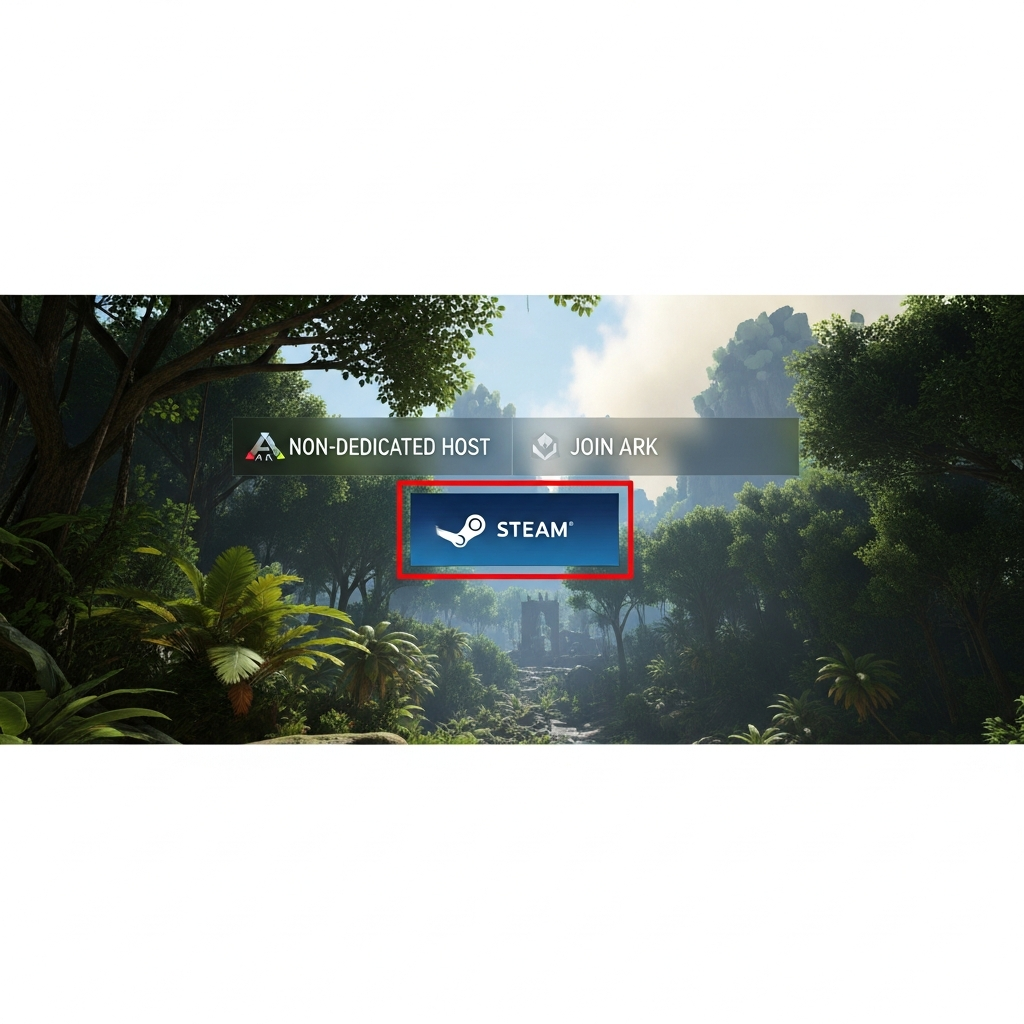
Un serveur ARK non dédié est une instance de jeu multijoueur lancée directement depuis le menu principal d’ARK, accessible aux amis via Steam ou Epic Games. L’hôte ouvre une carte (The Island, Scorched Earth, Aberration, Extinction, Genesis, Fjordur, etc.) et invite d’autres joueurs à le rejoindre, sans installation serveur complexe ni frais d’hébergement.
Principe technique du mode non dédié
Le serveur non dédié fonctionne comme un « jeu local partagé » :
- L’hôte exécute ARK en tant que client et serveur simultanément, mobilisant CPU, RAM et bande passante de sa propre machine.
- Les invités se connectent via Steam Join ou invitation directe, sans passer par la liste serveur publique.
- La sauvegarde reste locale sur le disque de l’hôte (dossier Saved/SavedArksLocal).
- Pas de frais : aucun abonnement, aucun VPS ni infrastructure externe.
Cette architecture « peer-to-peer amélioré » évite les coûts mais bride les performances et la flexibilité. Le serveur s’arrête dès que l’hôte ferme ARK ou éteint son PC.
Différences avec un serveur dédié ARK
| Critère | Serveur non dédié | Serveur dédié |
| Disponibilité 24/7 | ❌ Hors ligne si l’hôte déconnecte | ✅ Actif en permanence |
| Distance de téléportation (tether) | ❌ 200–250 m par défaut (non modifiable sur console) | ✅ Illimitée |
| Nombre de joueurs | ⚠️ 8 max (théorique, 4 en pratique) | ✅ 70+ selon la RAM |
| Performances | ⚠️ Dépendent du PC hôte | ✅ Processeur dédié (ex: Ryzen 9 7950X3D) |
| Mods & plugins | ❌ Limités, pas de gestion avancée | ✅ CurseForge, Steam Workshop, ASM |
| Accès FTP/RCON | ❌ Aucun | ✅ Complet |
| Sauvegardes automatiques | ⚠️ Manuelles uniquement | ✅ Planifiées (backup quotidien) |
Pour une expérience à petite échelle (2–3 joueurs proches géographiquement), le mode non dédié suffit. Au-delà, un hébergement ARK dédié devient indispensable.
Les limites techniques du serveur ARK non dédié en 2025
Bien que gratuit et immédiat, le serveur ARK non dédié impose des contraintes techniques majeures, sources de frustration pour les communautés en croissance.
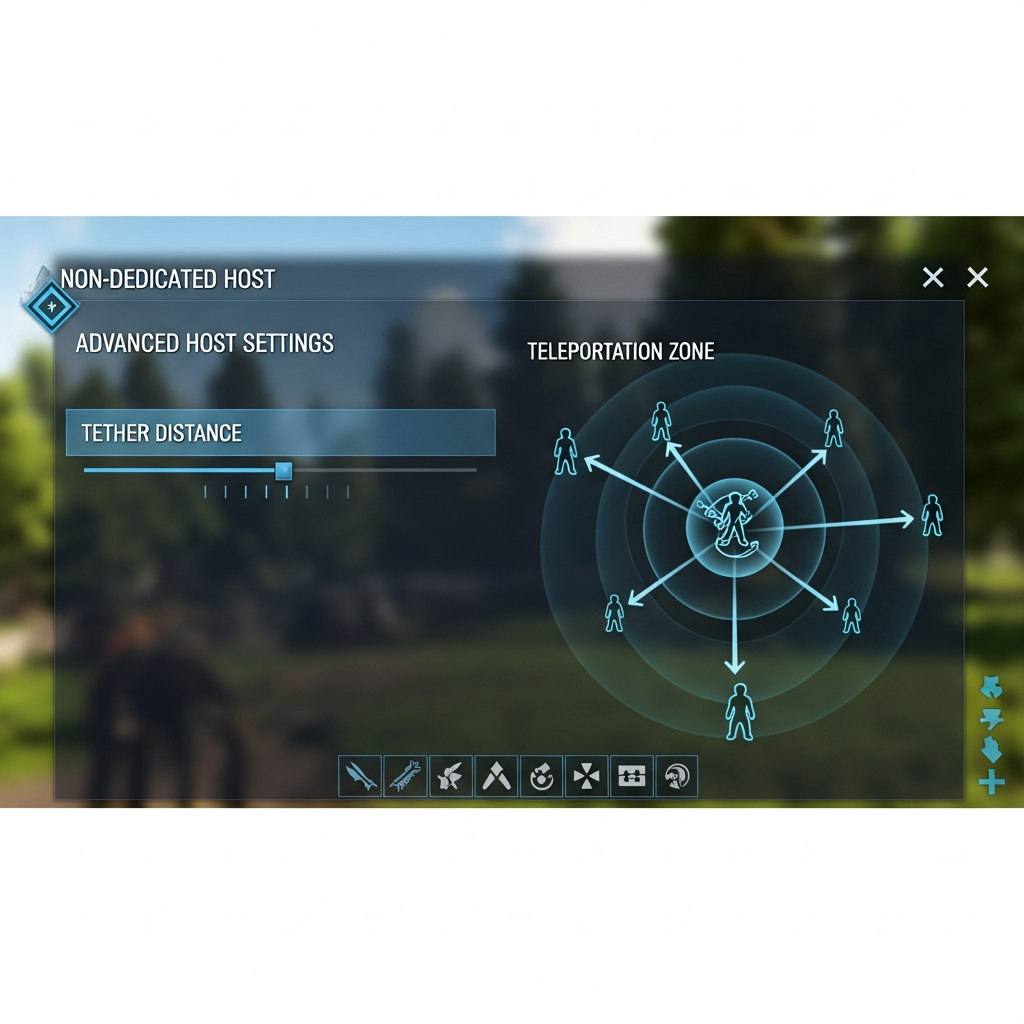
1. Le « tether distance » : la barrière invisible
La limitation la plus critique : les joueurs invités ne peuvent s’éloigner de l’hôte que de 200–250 mètres (valeur par défaut). Au-delà, un message « Vous êtes trop loin de l’hôte » s’affiche et l’invité subit un téléport forcé. Sur PC, cette distance s’ajuste via l’INI Game.ini :
[/Script/Engine.GameSession]
MaxPlayers=8
SessionName=MonServeurARK
bRequiresPassword=False
TetherDistanceMultiplier=3.0
Augmenter TetherDistanceMultiplier (valeur 3.0 = ~750 m) réduit toutefois les performances, car la machine hôte doit simuler davantage de chunks simultanés. Sur console (PlayStation, Xbox), aucun réglage n’est possible : la limite reste figée à 250 m, rendant impossible l’exploration en groupe éloigné.
2. Performances et ressources matérielles
L’hôte assume deux rôles concurrents :
- Client de jeu : rendu 3D, IA des créatures locales, interface utilisateur.
- Serveur : calcul de la physique globale, sync réseau, sauvegarde, gestion des dinos de toute la map.
En pratique, un PC milieu de gamme (Ryzen 5, 16 Go RAM, GTX 1660) plafonne à 2–3 joueurs avec drops FPS réguliers, surtout sur maps exigeantes (Genesis Part 2, Fjordur). Sur console, les FPS chutent sous 20 dès 4 joueurs actifs en biome dense.
À titre de comparaison, un serveur dédié hébergé sur infrastructure Nexus Games mobilise un Ryzen 9 7950X3D (16 cœurs, 5,7 GHz turbo), 32–128 Go de RAM DDR5 ECC et un stockage NVMe SSD, garantissant 60 FPS stables côté serveur même pour 70 joueurs simultanés.
3. Disponibilité et uptime
Le serveur non dédié n’existe que tant que l’hôte joue. Dès qu’il ferme ARK, s’absente ou subit une coupure réseau, tous les invités perdent la connexion. Impossible de maintenir un élevage, une culture automatisée ou un event nocturne si l’hôte dort. À l’inverse, un hébergement dédié reste actif 24/7, avec sauvegardes automatiques toutes les 15–30 minutes.
4. Gestion des mods et contenus personnalisés
Sur serveur non dédié :
- PC : mods Steam Workshop chargés manuellement (ordre de load complexe, conflits fréquents).
- Console : aucun mod autorisé.
- Pas d’accès au panel de gestion pour installer des packs de maps, stack mods ou outils communautaires en un clic.
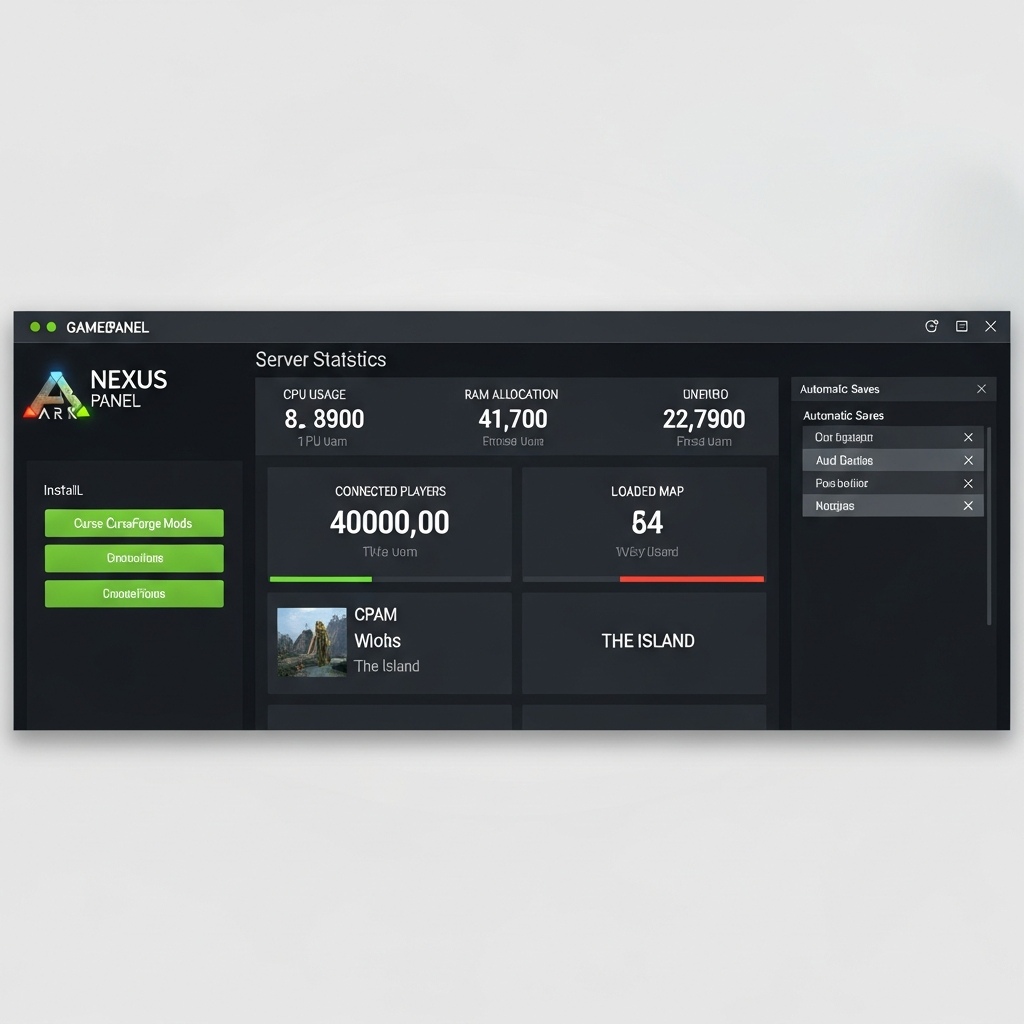
Les serveurs hébergés par Nexus Games intègrent l’installation de mods CurseForge et Steam Workshop directement depuis le panel, avec dépendances résolues automatiquement.
Créer et optimiser un serveur ARK non dédié : étapes pratiques
Si vous souhaitez tout de même tester le mode non dédié avant de migrer vers un serveur dédié, voici les étapes clés pour maximiser l’expérience.
Lancer un serveur ARK non dédié sur PC
- Ouvrir ARK (Survival Evolved ou Ascended) via Steam ou Epic Games.
- Sélectionner Hôte/Local → Jeu non dédié.
- Choisir la carte (The Island, Scorched Earth, Aberration, Extinction, Genesis 1/2, Fjordur, Crystal Isles…).
- Configurer les paramètres de session :
- Nom du serveur (visible pour les invités Steam).
- Mot de passe (facultatif).
- Nombre max de joueurs : 8 (théorique, 4 conseillé).
- Activer/désactiver PvE, accélérer taming/XP, etc.
- Cliquer Accepter pour lancer la session.
- Inviter des amis via l’overlay Steam (Shift+Tab → Inviter à jouer) ou communiquer l’IP locale si LAN.
Éditer les fichiers de configuration (PC uniquement)
Pour ajuster le tether ou les multiplicateurs, naviguez vers :
C:\Users\[Nom]\AppData\Local\ARK\Saved\Config\WindowsNoEditor\Game.ini
C:\Users\[Nom]\AppData\Local\ARK\Saved\Config\WindowsNoEditor\GameUserSettings.ini
Exemple de réglages dans GameUserSettings.ini :
[ServerSettings]
TamingSpeedMultiplier=3.0
HarvestAmountMultiplier=2.5
XPMultiplier=2.0
DifficultyOffset=1.0
OverrideOfficialDifficulty=5.0
ShowMapPlayerLocation=True
AllowThirdPersonPlayer=True
Ajouter dans Game.ini pour forcer le tether :
[/Script/Engine.GameSession]
TetherDistanceMultiplier=5.0
⚠️ Attention : valeur >5 provoque lag et crash sur machines moyennes. Préférer migrer vers serveur dédié.
Lancer un serveur ARK non dédié sur console (PlayStation, Xbox)
- Lancer ARK depuis le dashboard.
- Sélectionner Hôte/Local → Hôte un serveur non dédié.
- Choisir la carte et ajuster les paramètres de base (slots joueurs, PvE/PvP).
- Inviter via le menu console (Xbox Live Party, PlayStation Network).
Limitation console : aucune modification de tether ni de rates XP/taming au-delà des sliders in-game. Pour lever ces barrières, un VPS Windows avec ARK Server Manager ou une offre hébergée Nexus Games devient obligatoire.
Optimisations réseau et performances
- Port forwarding : ouvrir UDP 7777, 7778, 27015 sur votre box pour connexions externes (voir guide fabricant).
- Bande passante : upload minimum 5 Mbps par joueur (20 Mbps conseillé pour 4 joueurs). Tester sur Speedtest.net.
- Réglages graphiques hôte : baisser ombres, post-processing, view distance pour libérer CPU/GPU.
- Fermer applications tierces : Chrome, Discord avec overlay lourd, streaming simultané dégradent l’uptime.
Quand et pourquoi passer d’un serveur ARK non dédié à un hébergement dédié
Le serveur non dédié convient aux sessions ponctuelles entre amis proches, mais devient un frein dès que la communauté grandit ou que les objectifs deviennent ambitieux (bases multi-tribus, events PvP, breeding intensif, exploration multi-maps).
Signaux qu’il est temps de migrer
- Tether frustrant : impossible d’explorer Aberration ou Genesis en équipe répartie.
- Lag chronique : FPS < 30, dinos qui téléportent, déconnexions aléatoires.
- Indisponibilité hôte : les joueurs veulent progresser même quand vous dormez ou travaillez.
- Besoin de mods : Structures Plus (S+), Awesome Spyglass, stack mods, custom maps (Olympus, Amissa, Caballus).
- Plus de 4 joueurs réguliers : la limite pratique du non dédié est dépassée.
- Event communautaire : boss runs planifiés, arènes PvP, tournois nécessitent uptime garanti.
Avantages d’un serveur ARK hébergé par Nexus Games
Un hébergement professionnel supprime toutes les barrières techniques :
| Fonctionnalité | Bénéfice concret |
| CPU Ryzen 9 7950X3D | 16 cœurs / 32 threads, boost 5,7 GHz : 0 lag même avec 70 joueurs, 500+ dinos actifs |
| RAM DDR5 ECC 32–128 Go | Maps multiples (cluster) chargées simultanément sans swap |
| Stockage NVMe SSD | Sauvegardes instantanées, temps de chargement map < 15 s |
| Réseau 1 Gbps + Anti-DDoS | Latence < 20 ms Europe, protection attaques volumétriques |
| Panel Nexus Games | Installation mods CurseForge en 1 clic, backups automatiques, RCON intégré |
| Disponibilité 24/7 | Serveur actif en permanence, redémarrage auto après crash |
| Support technique | Assistance 24/7 Discord/ticket pour migration, config avancée, troubleshooting |
Les offres démarrent à 18,99€/mois pour un serveur 10 slots (extensible à 70+), incluant accès FTP, base de données SQL pour plugins, et migration gratuite de votre sauvegarde locale.
Migrer sa sauvegarde non dédié vers serveur dédié
Procédure simplifiée pour conserver votre progression :
- Localiser la sauvegarde locale :
- PC :
C:\Users\[Nom]\AppData\Local\ARK\Saved\SavedArksLocal - Console : impossible sans outil tiers (limite constructeur).
- PC :
- Copier les fichiers :
TheIsland.ark,TheIsland_AntiCorruptionBackup.bak,.arktribe,.arkprofile. - Uploader via FTP sur le serveur dédié (dossier
ShooterGame/Saved/SavedArks). - Renommer si nécessaire pour correspondre au nom de session configuré dans GameUserSettings.ini.
- Redémarrer le serveur via panel : la map charge avec structures, dinos, personnages intacts.
L’équipe support Nexus Games assiste gratuitement cette migration (ticket ou Discord), évitant toute perte de données.
Conclusion
Le serveur ARK non dédié offre un point d’entrée gratuit et immédiat pour jouer en petit comité, mais ses limites structurelles (tether distance, performances hôte-dépendantes, indisponibilité hors ligne) en font une solution temporaire. Dès que votre communauté dépasse 3–4 joueurs réguliers, ou que vous visez une expérience fluide avec mods et disponibilité 24/7, migrer vers un serveur ARK dédié hébergé par Nexus Games garantit performances optimales, uptime constant et écosystème de gestion avancé à partir de 18,99€/mois.
FAQ
Peut-on supprimer totalement le tether distance sur serveur ARK non dédié ?
Sur PC, vous pouvez augmenter TetherDistanceMultiplier jusqu’à 10–15 dans Game.ini, mais jamais le désactiver complètement : le moteur impose une limite liée à la synchronisation hôte-client. Valeur >10 provoque crashes et desync. Sur console (PlayStation, Xbox), aucune modification n’est possible. Seul un serveur dédié (VPS ou hébergé) offre une distance illimitée.
Combien de joueurs peut réellement accueillir un serveur ARK non dédié sans lag ?
Bien que le menu autorise 8 slots, en pratique un PC milieu de gamme (Ryzen 5, 16 Go RAM) ne supporte confortablement que 2–3 joueurs avec FPS stable. Un PC haut de gamme (Ryzen 7/9, 32 Go RAM, RTX 3070+) peut gérer 4–5 joueurs, mais avec drops fréquents en biomes denses (Genesis, Aberration). Au-delà, un serveur dédié avec processeur Ryzen 9 7950X3D et 32 Go DDR5 devient indispensable pour maintenir 60 FPS serveur.
Comment transférer ma progression d’un serveur non dédié vers un serveur dédié Nexus Games ?
Copiez les fichiers .ark, .arktribe, .arkprofile depuis AppData\Local\ARK\Saved\SavedArksLocal (PC uniquement), puis uploadez-les via FTP dans le dossier ShooterGame/Saved/SavedArks de votre serveur hébergé. Renommez si besoin pour correspondre au SessionName configuré. Redémarrez le serveur : vos bases, dinos et personnages apparaissent intacts. Le support Nexus Games assiste gratuitement cette opération (ticket Discord ou formulaire).