Minecraft Mods installieren ist die beste Methode, um das Spielerlebnis zu personalisieren und mit neuen Inhalten, Texturen, Mechaniken oder sogar komplett neuen Welten zu erweitern. In dieser umfassenden Anleitung für 2025 zeigen wir dir Schritt für Schritt, wie du Mods sicher herunterlädst, installierst und verwaltest – egal ob du auf einem lokalen Client spielst oder einen dedizierten Server betreibst.
Warum Minecraft Mods installieren? Vorteile und Möglichkeiten
Minecraft bietet in seiner Vanilla-Version bereits unzählige Möglichkeiten, doch Mods eröffnen eine völlig neue Dimension des Gameplays. Sie ermöglichen dir, neue Biome, Kreaturen, Maschinen, Waffen und sogar komplexe Automatisierungssysteme hinzuzufügen. Modpacks wie Feed The Beast, All The Mods oder RLCraft kombinieren Dutzende Mods zu einem kohärenten, thematischen Erlebnis.
Ein weiterer großer Vorteil: Mods können die Performance verbessern (z. B. OptiFine oder Sodium), neue Grafikeffekte wie Shader hinzufügen oder die Benutzeroberfläche anpassen. Für Server-Betreiber eröffnen Mods die Möglichkeit, einzigartige Spielmodi und Events zu kreieren, die eine Community langfristig binden.
Wenn du planst, einen eigenen Minecraft-Server mit Mods zu betreiben, ist eine leistungsstarke Infrastruktur entscheidend. Mit einem Minecraft-Server von Nexus Games profitierst du von einem AMD Ryzen 9 7950X3D (16 Kerne, bis zu 5,7 GHz), DDR5 ECC RAM und NVMe SSD-Speicher – ideal für große Modpacks und viele gleichzeitige Spieler. Über das intuitive Panel kannst du Modpacks von CurseForge mit einem Klick installieren, ohne manuelle Konfiguration.
Vorbereitungen: Minecraft-Version, Mod-Loader und Backup
Bevor du mit der Installation beginnst, sind drei grundlegende Schritte notwendig:
1. Die richtige Minecraft-Version wählen
Mods sind stets an eine spezifische Minecraft-Version gebunden. Ein Mod für Version 1.20.1 funktioniert nicht in 1.19.4 oder 1.21. Überprüfe daher immer die Kompatibilität auf der Download-Seite des Mods (z. B. auf CurseForge oder Modrinth). Wenn du ein Modpack verwendest, ist die Version bereits vorgegeben.
2. Mod-Loader installieren
Um Mods in Minecraft zu laden, benötigst du einen Mod-Loader. Die populärsten Optionen sind:
- Forge: Der Klassiker, unterstützt die meisten Mods und Modpacks (v. a. technische und industrielle Mods).
- Fabric: Leichtgewichtig, schnell, ideal für Performance-Mods und neuere Minecraft-Versionen.
- Quilt: Ein Fork von Fabric, bietet erweiterte Modding-Tools für Entwickler.
Die Installation ist einfach: Lade den Installer der gewünschten Plattform herunter (z. B. von files.minecraftforge.net oder fabricmc.net), führe ihn aus und wähle „Install Client” (für lokale Spiele) oder „Install Server” (für dedizierte Server). Der Installer erstellt ein neues Profil im Minecraft Launcher.
3. Backup erstellen
Bevor du Mods hinzufügst, sichere deinen .minecraft-Ordner (Windows: %appdata%\.minecraft, macOS: ~/Library/Application Support/minecraft, Linux: ~/.minecraft). Kopiere den gesamten Ordner an einen sicheren Ort. So kannst du bei Problemen schnell zur Vanilla-Installation zurückkehren.
Minecraft Mods installieren: Schritt-für-Schritt-Anleitung für Client und Server
Methode 1: Mods manuell für den Client installieren
Dies ist die klassische Methode, um einzelne Mods zu deinem lokalen Minecraft hinzuzufügen:
Schritt 1: Mod herunterladen
Besuche eine vertrauenswürdige Mod-Quelle wie CurseForge oder Modrinth. Suche den gewünschten Mod (z. B. „JEI – Just Enough Items”), wähle die passende Minecraft-Version und klicke auf „Download”. Die Datei hat die Endung .jar.
Schritt 2: Mods-Ordner öffnen
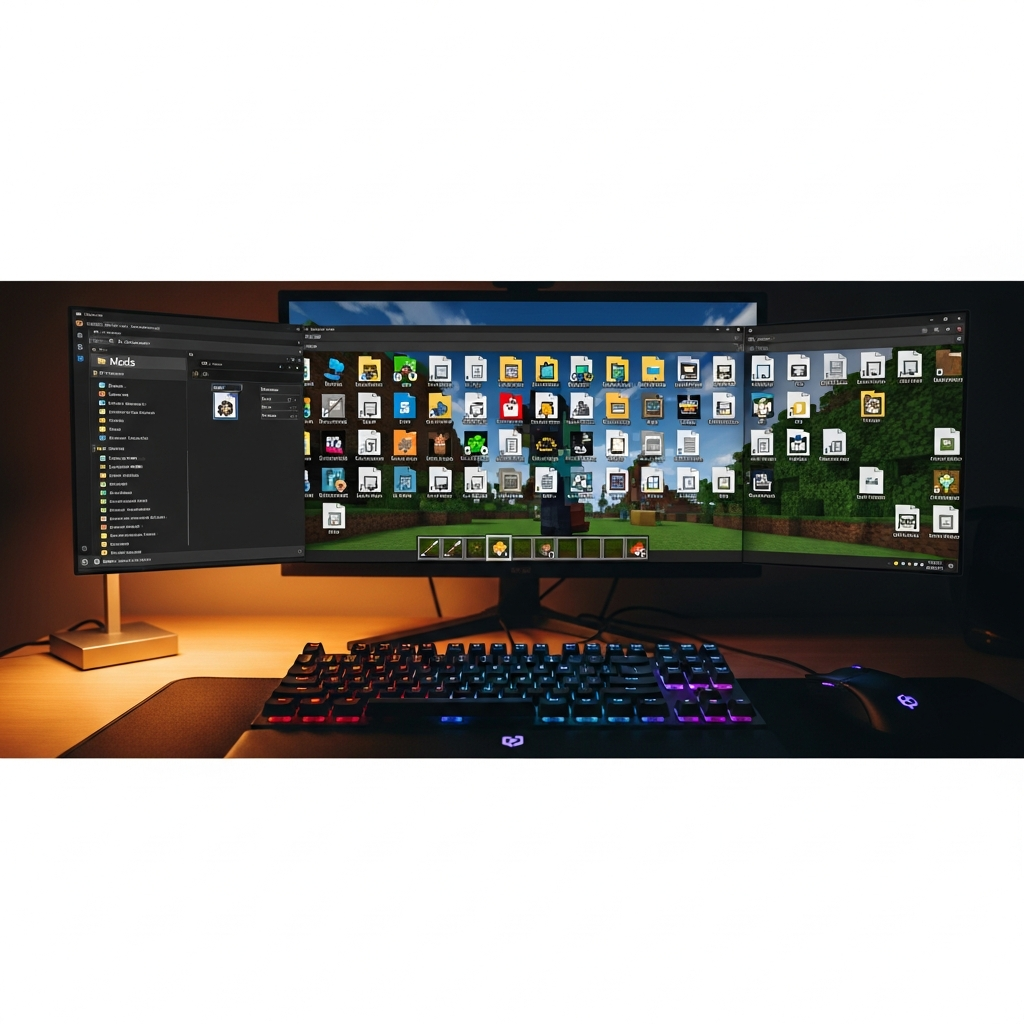
Öffne den Minecraft Launcher, klicke auf „Installationen” und dann auf das Ordner-Symbol neben dem gewünschten Profil (z. B. „Forge 1.20.1″). Alternativ drücke Win + R, gib %appdata%\.minecraft ein und drücke Enter. Im .minecraft-Ordner findest du einen Unterordner namens mods. Falls dieser nicht existiert, erstelle ihn manuell.
Schritt 3: Mod-Datei verschieben
Kopiere die heruntergeladene .jar-Datei in den mods-Ordner. Entpacke die Datei nicht – sie muss als .jar bleiben. Starte Minecraft mit dem entsprechenden Mod-Loader-Profil. Im Hauptmenü siehst du unten links den Button „Mods” – dort kannst du überprüfen, ob der Mod geladen wurde.
Schritt 4: Abhängigkeiten prüfen
Manche Mods benötigen zusätzliche Bibliotheken (z. B. Architectury API oder Cloth Config). Diese werden auf der Mod-Downloadseite aufgelistet. Lade auch diese .jar-Dateien herunter und platziere sie im mods-Ordner.
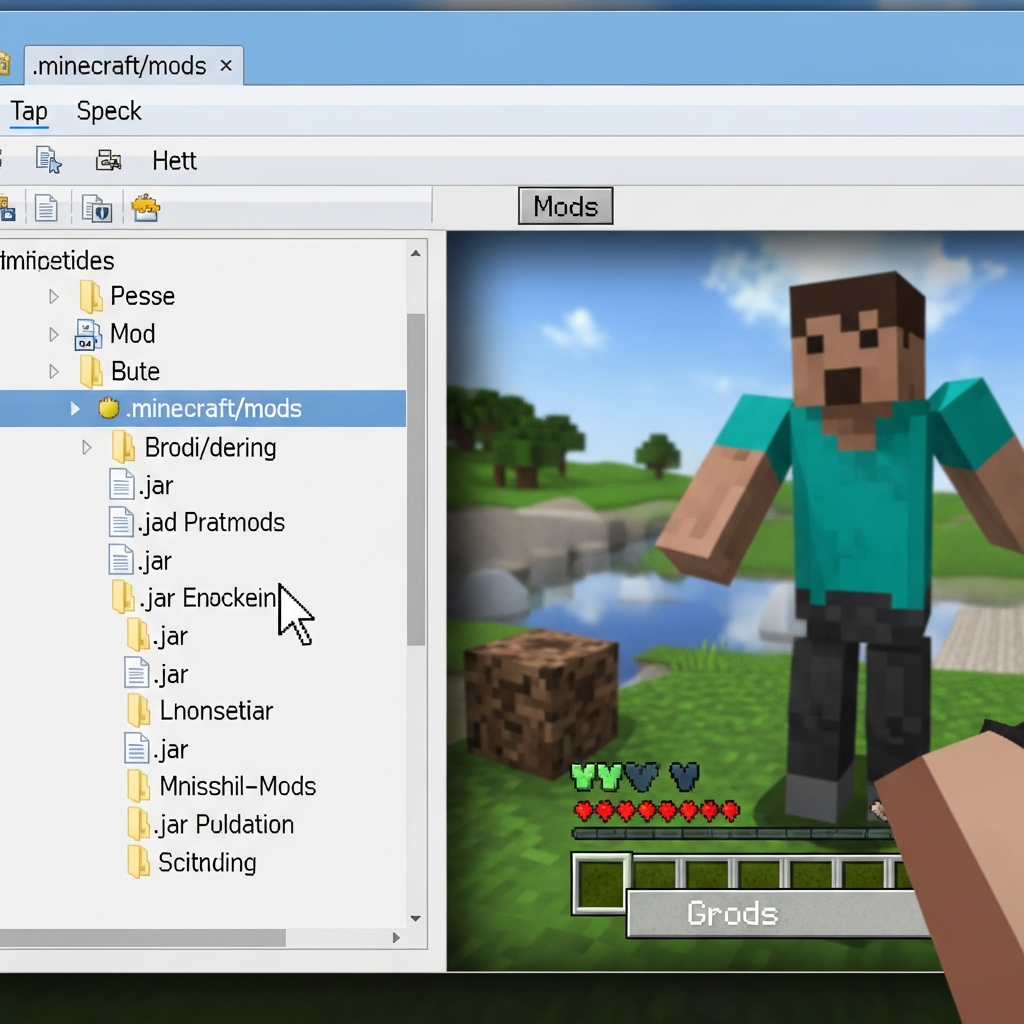
Beispiel-Struktur:
.minecraft/
├── mods/
│   ├── jei-1.20.1-15.2.0.27.jar
│   ├── optifine-1.20.1-HD_U_I6.jar
│   └── cloth-config-11.1.106-forge.jar
└── config/
Methode 2: Modpacks mit einem Launcher installieren
Für Einsteiger und große Mod-Sammlungen empfiehlt sich ein spezialisierter Launcher wie CurseForge App, Prism Launcher oder ATLauncher. Diese Tools automatisieren den Installations- und Update-Prozess:
- Lade den Launcher herunter und installiere ihn.
- Wähle „Minecraft durchsuchen” und suche nach einem Modpack (z. B. „Better Minecraft”).
- Klicke auf „Installieren” – der Launcher lädt automatisch alle Mods, Konfigurationsdateien und die passende Minecraft-Version herunter.
- Starte das Modpack direkt aus dem Launcher.
Diese Methode spart Zeit und vermeidet Kompatibilitätsprobleme, da alle Mods im Pack aufeinander abgestimmt sind.
Methode 3: Mods auf einem dedizierten Server installieren
Um Mods auf einem Minecraft-Server zu betreiben, sind zusätzliche Schritte notwendig:
Schritt 1: Forge/Fabric Server installieren
Lade den Server-Installer des gewünschten Mod-Loaders herunter. Führe ihn in einem leeren Ordner aus und wähle „Install Server”. Der Installer erstellt die nötigen Dateien, einschließlich server.jar und libraries-Ordner.
Schritt 2: Mods hochladen
Erstelle im Server-Hauptverzeichnis einen Ordner namens mods und lade alle gewünschten .jar-Dateien dort hoch. Wichtig: Client-only Mods (z. B. OptiFine, Shaders) funktionieren auf Servern nicht und können Crashes verursachen. Verwende nur Server-kompatible Mods oder Universal-Mods.
Schritt 3: RAM und Java-Parameter anpassen
Modpacks benötigen deutlich mehr RAM als Vanilla Minecraft. Bearbeite die Startdatei (start.bat oder start.sh) und erhöhe den -Xmx-Wert:
java -Xms4G -Xmx8G -jar forge-1.20.1-47.2.0.jar nogui
Für größere Modpacks (100+ Mods) empfehlen wir mindestens 8–12 GB RAM. Ein Minecraft-Server bei Nexus Games bietet bis zu 128 GB DDR5 ECC RAM und ermöglicht dir, über das Panel mit einem Klick CurseForge-Modpacks zu installieren – ohne manuelle Konfiguration und mit automatischer Ressourcen-Skalierung.
Schritt 4: Server starten und testen
Starte den Server und überprüfe die logs/latest.log-Datei. Achte auf Fehlermeldungen wie „missing dependency” oder „mod conflict”. Teste die Verbindung mit einem Client, der dieselben Mods installiert hat.
Häufige Probleme beim Minecraft Mods installieren und deren Lösungen
Problem 1: Minecraft startet nicht oder zeigt einen Crash-Screen
Mögliche Ursachen und Lösungen:
- Inkompatible Mods: Überprüfe die
crash-reports-Datei im.minecraft-Ordner. Suche nach dem Namen des problematischen Mods und entferne ihn aus demmods-Ordner. - Falsche Minecraft- oder Mod-Loader-Version: Stelle sicher, dass alle Mods für dieselbe Version entwickelt wurden (z. B. 1.20.1).
- Fehlende Abhängigkeiten: Lade alle auf der Mod-Seite angegebenen Bibliotheken herunter (z. B. „Requires Fabric API”).
- Zu wenig RAM: Erhöhe die Zuteilung im Launcher unter „Installationen” → „Profil bearbeiten” → „Weitere Optionen” →
-Xmx4Gauf-Xmx6Goder höher.
Problem 2: Mods werden nicht geladen („Mods”-Button ist leer)
Dies tritt auf, wenn Minecraft nicht mit dem richtigen Profil gestartet wird. Stelle sicher, dass du im Launcher das Forge- oder Fabric-Profil auswählst, nicht das Vanilla-Profil. Überprüfe auch, ob die Mods im richtigen mods-Ordner liegen (manche Launcher verwenden separate Instanzen).
Problem 3: Server-Client-Desynchronisation
Wenn Spieler nicht auf deinen Server connecten können oder Items/Blöcke fehlen, stimmen die Mod-Versionen nicht überein. Stelle sicher, dass alle Spieler exakt dieselben Mods und Versionen installiert haben wie der Server. Verwende dafür am besten ein exportiertes Modpack.
Problem 4: Performance-Einbrüche trotz starker Hardware
Große Modpacks mit 100+ Mods können selbst moderne Systeme überfordern. Optimierungstipps:
- Installiere Performance-Mods: Sodium (Fabric), Magnesium (Forge), FerriteCore, LazyDFU.
- Reduziere die Render-Distanz auf 8–12 Chunks.
- Deaktiviere Shader oder verwende leichtgewichtige Shader-Packs.
- Nutze Spark oder Observable zur Profilerstellung und identifiziere problematische Mods.
Auf einem dedizierten Server mit AMD Ryzen 9 7950X3D und NVMe SSD – wie bei Nexus Games – profitierst du von deutlich höheren Tick-Raten und kürzeren Ladezeiten, selbst mit sehr großen Modpacks.

Best Practices: Mods sicher verwalten und aktualisieren
Um langfristig ein stabiles Mod-Setup zu gewährleisten, befolge diese Empfehlungen:
1. Verwende vertrauenswürdige Quellen
Lade Mods ausschließlich von offiziellen Plattformen wie CurseForge, Modrinth oder den GitHub-Seiten der Entwickler herunter. Vermeide Rehost-Websites, die Malware verbreiten können.
2. Halte Mods aktuell
Entwickler veröffentlichen regelmäßig Updates, die Bugs beheben, Performance verbessern oder neue Features hinzufügen. Prüfe einmal pro Woche auf Updates – viele Launcher bieten automatische Update-Benachrichtigungen.
3. Teste Mods einzeln
Wenn du mehrere Mods gleichzeitig hinzufügst und Probleme auftreten, ist die Fehlersuche schwierig. Füge Mods einzeln oder in kleinen Gruppen hinzu und teste nach jedem Schritt.
4. Dokumentiere deine Mod-Liste
Erstelle eine Textdatei mit allen installierten Mods, deren Versionen und Download-Links. Das erleichtert das Neuaufsetzen nach einem Crash oder beim Teilen deines Setups mit Freunden.
5. Nutze Server-Features für einfaches Mod-Management
Wenn du planst, regelmäßig neue Mods zu testen oder ein Community-Server betreiben möchtest, spart ein verwalteter Server mit Mod-Panel enorm Zeit. Bei Nexus Games kannst du über das intuitive Panel CurseForge-Modpacks mit einem Klick installieren, Updates automatisieren und Mods ohne FTP-Zugriff hinzufügen oder entfernen.
Zusammengefasst ermöglicht dir das Minecraft Mods installieren, das Spiel vollständig nach deinen Wünschen zu gestalten – von kleinen Quality-of-Life-Verbesserungen bis hin zu kompletten Gameplay-Überarbeitungen. Mit der richtigen Vorbereitung, einem passenden Mod-Loader und einer leistungsstarken Hosting-Infrastruktur steht deinem individuellen Minecraft-Abenteuer nichts mehr im Weg.
FAQ
Welche Minecraft-Version sollte ich für Mods wählen?
Wähle eine Version, die von den meisten Mods unterstützt wird – aktuell sind 1.20.1 und 1.19.2 sehr beliebt. Prüfe auf CurseForge, welche Version die meisten Downloads hat. Vermeide die neueste Snapshot-Version, da Mods oft erst Wochen später aktualisiert werden.
Kann ich Forge- und Fabric-Mods gleichzeitig verwenden?
Nein, Forge und Fabric sind inkompatible Mod-Loader. Du musst dich für einen entscheiden. Es gibt jedoch Sinytra Connector, ein experimentelles Tool, das einige Fabric-Mods auf Forge-Servern lauffähig macht – allerdings mit Einschränkungen.
Wie viel RAM benötigt ein Minecraft-Server mit Mods?
Vanilla-Server kommen mit 2–4 GB aus, kleine Modpacks (20–50 Mods) benötigen 6–8 GB, große Packs (100+ Mods) 10–16 GB. Bei Nexus Games erhältst du bis zu 128 GB DDR5 ECC RAM, skalierbar je nach Bedarf, sodass auch extreme Modpacks mit hunderten Spielern flüssig laufen.