Rejoindre un serveur Minecraft moddé peut sembler complexe pour les débutants, mais ce guide 2025 vous explique toutes les étapes nécessaires pour jouer avec vos amis sur des serveurs personnalisés. Que vous souhaitiez installer Forge, Fabric ou un modpack complet via CurseForge, ce tutoriel couvre l’ensemble du processus, de l’installation du launcher moddé jusqu’à la connexion au serveur. Grâce aux infrastructures modernes équipées de processeurs AMD Ryzen 9 7950X3D et de RAM DDR5 ECC, l’expérience de jeu est désormais fluide et stable, même avec des centaines de mods actifs simultanément.
Qu’est-ce qu’un serveur Minecraft moddé exactement ?
Un serveur Minecraft moddé est une instance du jeu qui utilise des modifications (mods) côté serveur, nécessitant que les joueurs disposent des mêmes mods installés localement pour pouvoir se connecter. Contrairement aux serveurs Vanilla qui fonctionnent avec la version officielle pure de Minecraft, les serveurs moddés enrichissent l’expérience avec de nouveaux biomes, créatures, mécaniques de crafting, systèmes de magie, technologies avancées et bien plus encore.
Les principaux types de serveurs moddés incluent :
- Serveurs Forge : le loader de mods historique, compatible avec la majorité des mods complexes et des modpacks lourds
- Serveurs Fabric : plus léger et moderne, privilégié pour les performances et les mods orientés optimisation
- Serveurs avec modpacks : collections pré-configurées de dizaines voire centaines de mods (FTB, All the Mods, RLCraft, etc.)
- Serveurs hybrides : utilisant des plugins Bukkit/Spigot en plus des mods via des solutions comme Mohist ou Magma
Pour héberger un serveur moddé performant, la configuration matérielle est cruciale. Chez Nexus Games, nos serveurs Minecraft bénéficient d’un processeur AMD Ryzen 9 7950X3D cadencé jusqu’à 5,7 GHz avec 16 cœurs et 32 threads, associé à de la RAM DDR5 ECC allant de 32 à 128 Go selon vos besoins. Cette puissance est indispensable pour gérer les calculs intensifs des mods de génération de terrain, des systèmes de physique avancés ou des centaines d’entités personnalisées.
Pourquoi rejoindre un serveur moddé plutôt que Vanilla ?
Les serveurs moddés ouvrent un univers de possibilités impossibles en Vanilla. Imaginez explorer des dimensions entièrement nouvelles avec Twilight Forest, construire des usines automatisées complexes avec Industrial Foregoing ou Create, maîtriser la magie avec Botania ou Ars Nouveau, ou affronter des boss épiques avec Mowzie’s Mobs. Chaque modpack propose une direction différente : survie technique, aventure RPG, skyblock extrême, ou simple amélioration de la qualité de vie.
La communauté active autour des mods garantit également un contenu constamment renouvelé, avec des mises à jour régulières et des milliers de mods disponibles sur CurseForge et Modrinth.
Installation du launcher moddé : première étape indispensable
Avant de pouvoir rejoindre un serveur Minecraft moddé, vous devez installer un launcher capable de gérer les mods. Le launcher officiel Mojang ne supporte pas nativement les mods, il faut donc passer par une solution tierce. Voici les options principales en 2025 :
CurseForge Launcher : la solution tout-en-un recommandée
Le launcher CurseForge est devenu la référence pour les joueurs de Minecraft moddé. Il permet d’installer des modpacks complets en quelques clics, gère automatiquement les versions de Forge ou Fabric nécessaires, et maintient vos mods à jour.
Installation de CurseForge :
- Téléchargez le launcher depuis le site officiel CurseForge
- Installez l’application sur votre ordinateur (compatible Windows, macOS et Linux)
- Lancez CurseForge et connectez-vous avec votre compte
- Accédez à l’onglet Minecraft
- Parcourez les modpacks ou recherchez celui utilisé par votre serveur
- Cliquez sur “Installer” et patientez pendant le téléchargement
- Une fois installé, cliquez sur “Play” pour lancer Minecraft avec le modpack
ATLauncher et MultiMC : alternatives puissantes
ATLauncher excelle dans la gestion de modpacks personnalisés et propose une interface claire pour gérer plusieurs profils de jeu. MultiMC (et sa variante PolyMC) offre un contrôle granulaire sur chaque instance, idéal pour les utilisateurs avancés qui souhaitent créer leurs propres compilations de mods.
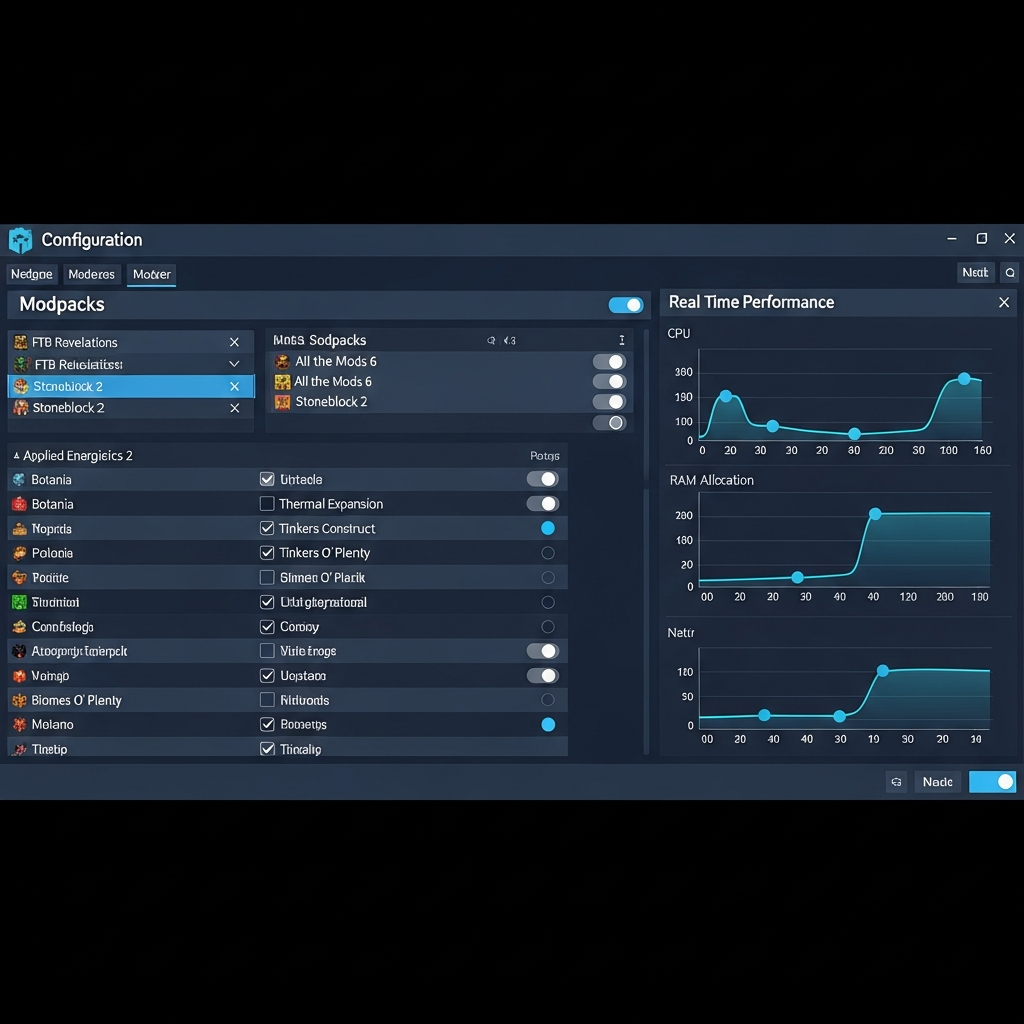
Ces launchers permettent d’allouer précisément la RAM nécessaire à Minecraft. Pour un modpack moyen, réservez au moins 6 à 8 Go de RAM. Pour les gros modpacks comme All the Mods 9 ou Enigmatica, montez à 10-12 Go. Assurez-vous d’avoir Java 17 ou supérieur installé (Java 21 pour Minecraft 1.20.5+).
Configuration de l’allocation mémoire
Dans les paramètres du launcher, modifiez les arguments JVM pour allouer suffisamment de RAM :
-Xms4G -Xmx8G -XX:+UseG1GC -XX:+ParallelRefProcEnabled -XX:MaxGCPauseMillis=200Ces paramètres allouent 8 Go de RAM maximum avec le garbage collector G1, optimisé pour Minecraft moddé et réduisant les freezes causés par le ramasse-miettes Java.
Connexion au serveur moddé : étapes détaillées
Une fois votre launcher moddé configuré avec le bon modpack, vous pouvez rejoindre le serveur. La procédure diffère légèrement selon que vous rejoignez un serveur public ou un serveur privé hébergé par vous-même ou vos amis.
Vérifier la compatibilité des mods
C’est l’étape la plus critique : vos mods doivent correspondre EXACTEMENT à ceux du serveur. Cela inclut :
- La version de Minecraft (1.19.2, 1.20.1, etc.)
- Le loader de mods (Forge 45.1.0, Fabric 0.15.3, etc.) avec la version précise
- Tous les mods côté serveur, dans les mêmes versions
- Les fichiers de configuration si le serveur utilise des paramètres personnalisés
La plupart des serveurs fournissent un lien vers le modpack exact sur CurseForge ou un fichier ZIP contenant tous les mods nécessaires. Certains serveurs utilisent des systèmes de synchronisation automatique qui téléchargent les mods manquants lors de la première connexion.
Ajouter le serveur à votre liste
Lancez Minecraft via votre launcher moddé, puis :
- Dans le menu principal, cliquez sur Multijoueur
- Cliquez sur Ajouter un serveur
- Entrez le nom du serveur (libre) dans le champ “Nom du serveur”
- Entrez l’adresse IP et le port dans “Adresse du serveur” (format : ip.serveur.com:25565)
- Cliquez sur Terminé
- Le serveur apparaît maintenant dans votre liste avec l’indicateur de latence et de joueurs connectés
- Double-cliquez pour vous connecter
Si vous voyez un message d’erreur “Mod Rejections” ou “Incompatible Mod Set”, c’est que vos mods ne correspondent pas. Vérifiez la liste des mods requis fournie par l’administrateur du serveur.
Dépannage des problèmes de connexion courants
Plusieurs problèmes peuvent survenir lors de la première connexion à un serveur Minecraft moddé :
| Erreur | Cause probable | Solution |
| Incompatible mod set | Versions de mods différentes | Téléchargez le pack exact du serveur |
| Connection timed out | IP incorrecte ou serveur éteint | Vérifiez l’adresse et le statut du serveur |
| Failed to login: Invalid session | Problème d’authentification Mojang | Redémarrez le launcher et reconnectez-vous |
| Out of memory | RAM insuffisante allouée | Augmentez l’allocation mémoire à 8-10 Go |
| Internal server error | Mod corrompu ou conflit | Réinstallez le modpack proprement |
Pour les administrateurs hébergeant leur propre serveur, vérifiez que les ports sont correctement ouverts dans votre routeur (25565 par défaut) et que le firewall autorise Java. Sur les serveurs professionnels comme ceux de Nexus Games, ces configurations sont automatiquement gérées avec une protection Anti-DDoS Game intégrée garantissant une disponibilité maximale.
Optimisation pour une expérience de jeu fluide
Une fois connecté, vous pouvez améliorer vos performances avec ces mods d’optimisation :
- Sodium/Rubidium : réécriture du moteur de rendu pour des FPS multipliés par 2 à 4
- Lithium : optimisations du serveur et du client pour réduire les calculs inutiles
- Starlight : refonte du système d’éclairage, éliminant les lags de génération
- FerriteCore : réduit considérablement l’utilisation de RAM
- EntityCulling : ne rend que les entités visibles pour économiser des ressources
Ces mods sont compatibles avec la plupart des modpacks et peuvent être ajoutés manuellement dans le dossier “mods” de votre instance sans affecter la compatibilité serveur, car ils fonctionnent exclusivement côté client.
Héberger votre propre serveur Minecraft moddé
Si vous souhaitez créer votre propre serveur Minecraft moddé pour jouer avec vos amis, plusieurs options s’offrent à vous selon votre niveau technique et votre budget.
Hébergement sur votre propre PC : solution temporaire
Vous pouvez héberger un petit serveur directement depuis votre ordinateur, mais cette solution présente des limitations importantes :
- Votre PC doit rester allumé en permanence
- Les performances de jeu se dégradent car vous jouez et hébergez simultanément
- Votre connexion internet limite le nombre de joueurs (upload insuffisant)
- Vous devez configurer manuellement le port forwarding sur votre routeur
- Pas de protection contre les attaques DDoS
- Sauvegardes manuelles et risque de perte de données
Pour les modpacks lourds avec plus de 5 joueurs, cette option devient rapidement impraticable. Un serveur dédié devient nécessaire.
Hébergement professionnel : la solution optimale
Les hébergeurs spécialisés comme Nexus Games offrent une infrastructure conçue spécifiquement pour Minecraft moddé, avec des avantages décisifs :
- Processeur AMD Ryzen 9 7950X3D avec 16 cœurs et 32 threads cadencés jusqu’à 5,7 GHz, offrant des performances single-thread exceptionnelles essentielles pour Minecraft
- RAM DDR5 ECC de 32 à 128 Go, éliminant tout risque de corruption de données et permettant de faire tourner les plus gros modpacks
- Stockage NVMe SSD ultra-rapide réduisant les temps de chargement des chunks et des dimensions moddées
- Bande passante 1 Gbps avec protection Anti-DDoS Game pour maintenir le serveur accessible même sous attaque
- Panel de gestion intuitif permettant l’installation de modpacks en un clic depuis CurseForge
- Sauvegardes automatiques quotidiennes avec restauration en quelques clics
- Support technique 24/7 pour résoudre rapidement tout problème technique
Les offres démarrent à 4,99€/mois, ce qui reste très abordable pour un serveur accessible 24h/24 avec des performances professionnelles. L’installation est quasi instantanée : sélectionnez votre modpack favori (FTB, All the Mods, RLCraft, etc.) et le système l’installe automatiquement avec toutes les dépendances nécessaires.
Configuration serveur via le panel Nexus Games
Le panel de gestion Nexus Games simplifie considérablement l’administration d’un serveur moddé :
- Connexion au panel avec vos identifiants
- Sélection du serveur Minecraft dans votre liste
- Accès à l’onglet “Modpacks” pour parcourir CurseForge directement
- Recherche du modpack souhaité (par nom, catégorie ou version Minecraft)
- Installation en un clic : le système télécharge et configure automatiquement Forge/Fabric et tous les mods
- Démarrage du serveur et récupération de l’IP de connexion
- Partage de l’IP et du nom du modpack avec vos amis
Vous pouvez également gérer les permissions, ajouter des mods supplémentaires manuellement via le gestionnaire de fichiers intégré, modifier les fichiers de configuration, consulter les logs en temps réel et surveiller les performances (CPU, RAM, TPS) directement depuis le panel.
Mods recommandés pour l’administration serveur
Certains mods côté serveur facilitent grandement la gestion et améliorent l’expérience :
- FTB Chunks : gestion du claiming de terrains pour éviter le griefing
- FTB Teams : système d’équipes et de partage de ressources
- ServerTabInfo : affiche des informations système dans le TAB
- LuckPerms : gestion avancée des permissions et des grades
- Spark : profileur de performances pour identifier les sources de lag
- CoreProtect (via hybride) : enregistre toutes les modifications de blocs pour rollback
Ces outils sont particulièrement utiles pour les serveurs communautaires avec de nombreux joueurs.
Conclusion
Rejoindre un serveur Minecraft moddé en 2025 est devenu accessible grâce aux launchers modernes comme CurseForge et à l’infrastructure performante proposée par les hébergeurs spécialisés. En suivant ce guide, vous maîtrisez désormais l’installation des modpacks, la configuration de votre client, et les étapes de connexion. Pour une expérience optimale sans contraintes techniques, l’hébergement professionnel avec processeur AMD Ryzen 9 7950X3D et RAM DDR5 ECC garantit fluidité et disponibilité permanente de votre monde moddé.
FAQ
Puis-je rejoindre un serveur Minecraft moddé avec le launcher officiel Mojang ?
Non, le launcher officiel Minecraft ne supporte pas les mods. Vous devez obligatoirement utiliser un launcher tiers comme CurseForge, ATLauncher, MultiMC ou PolyMC qui gèrent les loaders de mods (Forge ou Fabric) et permettent d’installer les modpacks nécessaires pour rejoindre les serveurs moddés. Ces launchers téléchargent automatiquement les bonnes versions de Minecraft et des mods requis.
Que se passe-t-il si mes mods ne correspondent pas exactement à ceux du serveur ?
Vous recevrez un message d’erreur “Incompatible mod set” ou “Mod Rejections” lors de la tentative de connexion, et le serveur refusera l’accès. Même une différence mineure de version d’un seul mod peut causer ce problème. La solution est de télécharger le pack exact fourni par l’administrateur du serveur ou d’installer le même modpack depuis CurseForge en vérifiant bien le numéro de version.
Combien de RAM dois-je allouer à Minecraft pour jouer sur un serveur moddé ?
Pour les petits modpacks (moins de 50 mods), 6 Go suffisent généralement. Les modpacks moyens nécessitent 8 Go, tandis que les gros packs comme All the Mods 9, Enigmatica ou RLCraft demandent 10 à 12 Go. N’allouez jamais toute votre RAM système : gardez au moins 4 Go pour Windows/macOS. Modifiez l’allocation dans les paramètres de votre launcher avec les arguments JVM -Xmx8G (pour 8 Go par exemple).