Wer ARK Rates konfigurieren möchte, steht vor einer der zentralen Aufgaben beim Betrieb eines ARK: Survival Ascended oder ARK: Survival Evolved Servers. Die Rates beeinflussen unmittelbar das Spielerlebnis: von der Sammelgeschwindigkeit über Erfahrungspunkte bis hin zu Zähmzeiten. Mit der richtigen Konfiguration passt du deinen Server exakt an die Bedürfnisse deiner Community an – sei es für entspanntes PvE oder knallharte PvP-Action. Diese Anleitung zeigt dir Schritt für Schritt, wie du ARK Rates professionell anpasst und welche Parameter 2025 wirklich zählen.
Warum ARK Rates konfigurieren so wichtig ist
ARK ist ohne Anpassungen ein extrem zeitintensives Spiel. Standardmäßig dauert das Zähmen eines Dinosauriers mehrere Stunden, der Abbau von Ressourcen ist mühsam und das Leveln zieht sich. Für private Server oder Communities ist das oft nicht praktikabel. Deshalb bietet ARK umfangreiche Konfigurations-Optionen, um das Spieltempo zu steuern.
Die wichtigsten Bereiche, in denen du ARK Rates konfigurieren kannst:
- Sammel-Rate (HarvestAmountMultiplier): Erhöht die Menge an Ressourcen pro Schlag (z. B. Holz, Stein, Metall).
- Erfahrungs-Rate (XPMultiplier): Beschleunigt den Levelfortschritt deiner Spieler und Dinos.
- Zähm-Geschwindigkeit (TamingSpeedMultiplier): Verkürzt die Zeit, die zum Zähmen von Kreaturen benötigt wird.
- Brut- und Aufzuchtrate (BabyMatureSpeedMultiplier, BabyCuddleIntervalMultiplier): Beschleunigt die Aufzucht von Baby-Dinos.
- Tag/Nacht-Zyklus (DayCycleSpeedScale, NightTimeSpeedScale): Passt die Länge von Tag und Nacht an.
Ohne präzise Konfiguration riskierst du entweder Frust bei den Spielern (zu langsam) oder eine unausgewogene Wirtschaft (zu schnell). Ein professionell gehosteter ARK-Server bei Nexus Games bietet dir über das Webpanel direkten Zugriff auf alle relevanten Konfigurations-Dateien – ohne komplizierte FTP-Uploads.
Performance und Server-Stabilität im Blick behalten
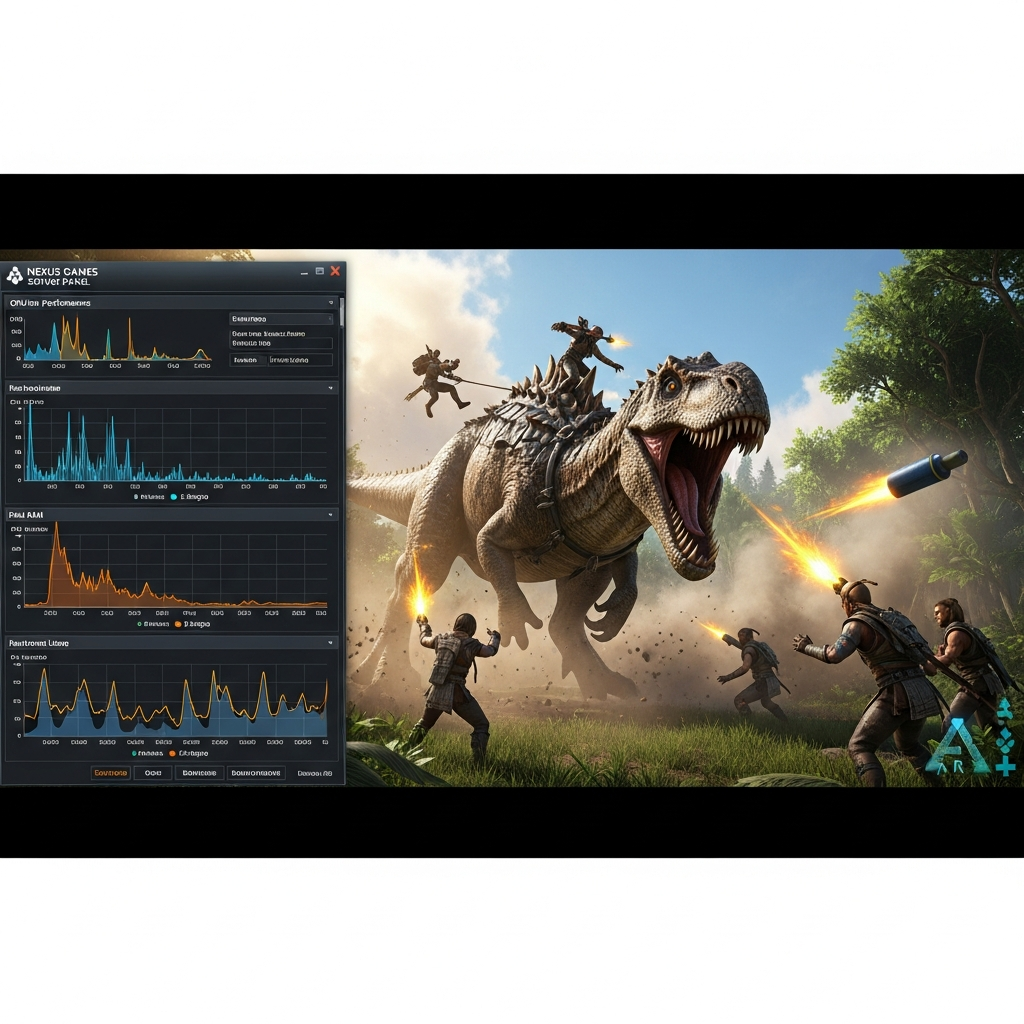
Zu hohe Multiplikatoren können die Serverperformance belasten: Wenn beispielsweise jeder Schlag 100-fach Ressourcen liefert, entstehen riesige Mengen an Items, die der Server verarbeiten muss. Deshalb ist es wichtig, die Balance zu wahren und gleichzeitig auf leistungsstarke Hardware zu setzen. Nexus Games setzt auf den AMD Ryzen 9 7950X3D mit 16 Kernen und bis zu 5,7 GHz Boost-Takt sowie DDR5 ECC RAM – perfekt für rechenintensive ARK-Server mit vielen Spielern und Mods.

Schritt-für-Schritt: ARK Rates konfigurieren über Game.ini und GameUserSettings.ini
ARK verwendet hauptsächlich zwei Konfigurationsdateien: GameUserSettings.ini und Game.ini. Beide liegen im Serververzeichnis unter /ShooterGame/Saved/Config/WindowsServer/ (bzw. LinuxServer). Die meisten Rate-Einstellungen gehören in die GameUserSettings.ini unter die Sektion [ServerSettings].
1. Zugriff auf die Konfigurations-Dateien
Bei einem Nexus Games ARK-Server navigierst du einfach im Webpanel zum Dateimanager, öffnest die GameUserSettings.ini und kannst direkt im Browser editieren. Alternativ kannst du per SFTP auf die Dateien zugreifen – das Panel zeigt dir die korrekten Zugangsdaten an.
Für manuelle Bearbeitung empfiehlt sich ein Editor wie Notepad++ oder Visual Studio Code, um die Struktur der INI-Datei sauber beizubehalten.
2. Die wichtigsten Rate-Parameter eintragen
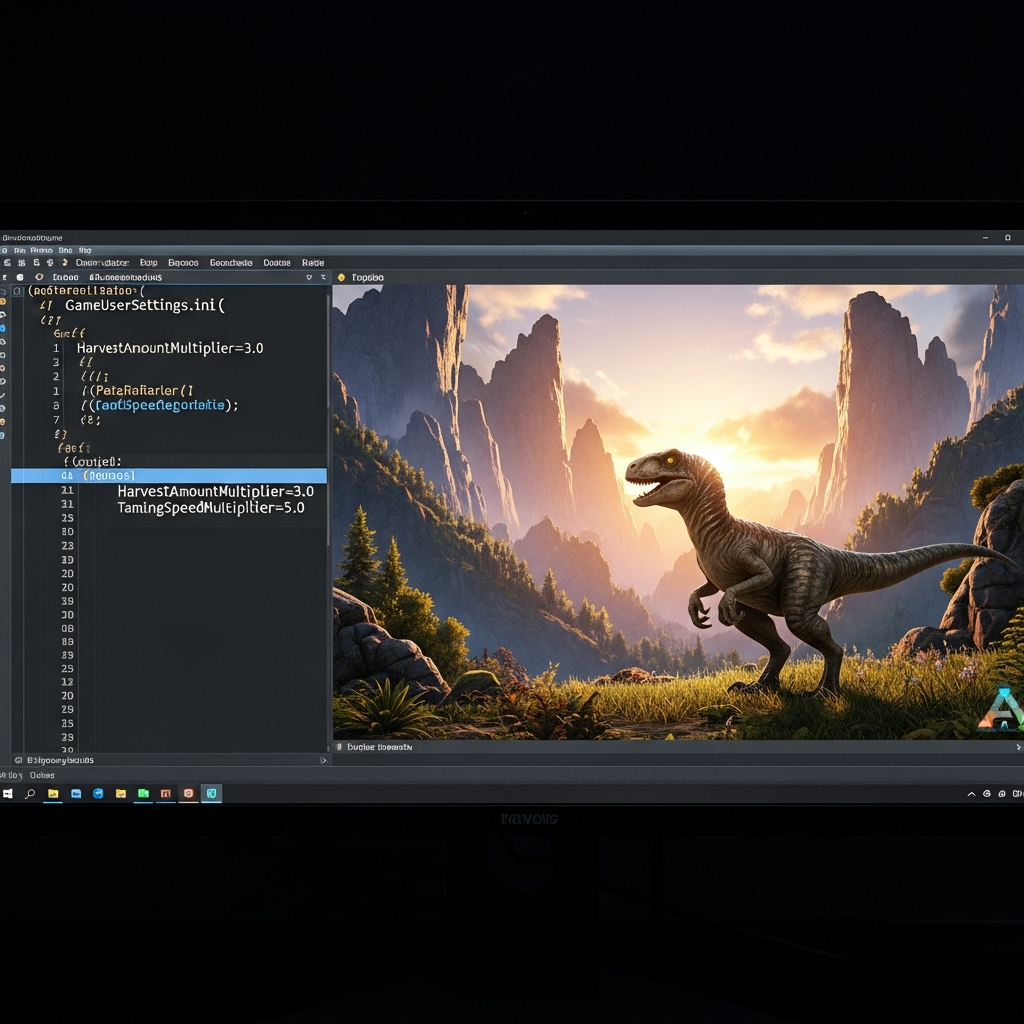
Öffne die GameUserSettings.ini und suche die Sektion [ServerSettings]. Falls sie noch nicht existiert, füge sie am Ende der Datei hinzu. Hier sind die zentralen Parameter zum ARK Rates konfigurieren:
[ServerSettings]
HarvestAmountMultiplier=3.0
HarvestHealthMultiplier=1.5
XPMultiplier=2.0
TamingSpeedMultiplier=5.0
BabyMatureSpeedMultiplier=10.0
EggHatchSpeedMultiplier=10.0
BabyCuddleIntervalMultiplier=0.2
MatingIntervalMultiplier=0.5
DayCycleSpeedScale=1.0
NightTimeSpeedScale=2.0
Erklärung der Parameter:
| Parameter | Wirkung | Empfohlener Wert |
| HarvestAmountMultiplier | Multiplikator für gesammelte Ressourcen | 2.0 – 5.0 |
| XPMultiplier | Erfahrungspunkte pro Aktion | 1.5 – 3.0 |
| TamingSpeedMultiplier | Geschwindigkeit des Zähmens | 3.0 – 10.0 |
| BabyMatureSpeedMultiplier | Wachstumsgeschwindigkeit von Baby-Dinos | 5.0 – 15.0 |
| BabyCuddleIntervalMultiplier | Zeit zwischen Cuddle-Anfragen (niedriger = öfter) | 0.1 – 0.5 |
| NightTimeSpeedScale | Geschwindigkeit der Nacht (höher = kürzer) | 1.5 – 3.0 |
3. Erweiterte Rates: Ressourcen-Respawn und Stack-Größen
Weitere nützliche Parameter, die du in [ServerSettings] hinzufügen kannst:
ResourcesRespawnPeriodMultiplier=0.5
ItemStackSizeMultiplier=2.0
PlayerCharacterHealthRecoveryMultiplier=2.0
DinoCharacterHealthRecoveryMultiplier=2.0
PlayerCharacterStaminaDrainMultiplier=0.8
Diese erweiterten Optionen erlauben dir, das Gameplay noch feiner zu justieren: Schnellere Ressourcen-Respawns verhindern, dass Farmen langweilig wird, während größere Stack-Größen die Logistik vereinfachen. Gerade auf PvE-Servern sind diese Anpassungen beliebt.
4. Server neu starten und Änderungen testen
Nach dem Speichern der GameUserSettings.ini musst du deinen ARK-Server neu starten, damit die neuen Rates aktiv werden. Im Nexus Games Panel reicht ein Klick auf „Neustart” – der Server wird sauber heruntergefahren und mit den aktualisierten Einstellungen gestartet.
Logge dich danach ein und teste die Änderungen: Sammle Ressourcen, zähme einen kleinen Dino oder checke den XP-Gewinn. Feintuning ist normal – die Community gibt dir schnell Feedback, wenn etwas zu schnell oder zu langsam läuft.
Beliebte Rate-Presets und Community-Empfehlungen
Viele Serverbetreiber nutzen bewährte Rate-Kombinationen, die sich in der Community etabliert haben. Hier einige populäre Presets, mit denen du ARK Rates konfigurieren kannst:
PvE Casual (entspannt für Freunde und Familien)
HarvestAmountMultiplier=5.0
XPMultiplier=3.0
TamingSpeedMultiplier=8.0
BabyMatureSpeedMultiplier=15.0
MatingIntervalMultiplier=0.3
Dieses Preset eignet sich für private Gruppen, die ARK genießen möchten, ohne Hunderte Stunden zu investieren. Zähmen und Aufziehen geht schnell, sodass der Fokus auf Exploration und Basen-Bau liegt.
PvP Balanced (fair und spannend)
HarvestAmountMultiplier=3.0
XPMultiplier=2.0
TamingSpeedMultiplier=4.0
BabyMatureSpeedMultiplier=5.0
MatingIntervalMultiplier=0.5
Für kompetitive PvP-Server ist Balance entscheidend: Die Rates sind erhöht, aber nicht so extrem, dass neue Spieler keine Chance haben. Progression bleibt spürbar, ohne zu langweilig zu werden.
Ultra Boosted (Cluster-Server, Event-Wochenenden)
HarvestAmountMultiplier=20.0
XPMultiplier=10.0
TamingSpeedMultiplier=50.0
BabyMatureSpeedMultiplier=100.0
InstantTame=true
Für zeitlich begrenzte Events oder Test-Server: Alles geht blitzschnell, ideal für schnelle Raids oder Map-Testing. Achtung: Solche extremen Rates können die Langzeitmotivation senken – am besten nur temporär nutzen.
Über das Nexus Games ARK-Hosting kannst du Presets bequem per Dateimanager laden oder eigene Vorlagen speichern. Unser Support hilft dir gerne bei der Anpassung – 24/7 per Ticket oder Discord erreichbar.
Mod-Integration und CurseForge-Support
ARK unterstützt eine riesige Mod-Community. Viele Mods bringen eigene Rate-Einstellungen mit (z. B. Structures Plus oder Awesome Spyglass). Bei Nexus Games kannst du Mods direkt aus CurseForge über das Webpanel installieren – ohne manuelle Downloads oder FTP-Uploads. Das spart Zeit und reduziert Fehlerquellen.
Achte darauf, dass manche Mods eigene Config-Dateien anlegen. Prüfe nach der Installation das Verzeichnis /ShooterGame/Saved/Config/WindowsServer/ auf neue INI-Dateien und passe dort gegebenenfalls weitere Rates an.
Troubleshooting: Häufige Probleme beim ARK Rates konfigurieren
Selbst erfahrene Admins stoßen manchmal auf Schwierigkeiten. Hier die häufigsten Probleme und ihre Lösungen:
Änderungen werden nicht übernommen
Lösung: Stelle sicher, dass du die Datei korrekt gespeichert und den Server danach neu gestartet hast. Prüfe auch, ob du wirklich die GameUserSettings.ini im richtigen Verzeichnis bearbeitet hast – manche Server nutzen mehrere Instanzen.
Server startet nach Änderungen nicht mehr
Lösung: Syntaxfehler in der INI-Datei können den Start blockieren. Öffne die Datei erneut und prüfe auf Tippfehler, fehlende Gleichheitszeichen oder falsche Zeilenumbrüche. Ein Backup der Original-Datei ist Gold wert – das Nexus Games Panel erstellt automatisch Backups vor großen Änderungen.
Performance-Probleme bei hohen Rates
Lösung: Reduziere extreme Multiplikatoren schrittweise. Statt HarvestAmountMultiplier=50.0 teste 10.0 und beobachte die Server-Last im Panel. Der Ryzen 9 7950X3D mit 16 Kernen bietet zwar enorme Leistung, aber auch diese Hardware hat Grenzen bei tausenden gleichzeitig gespawnten Items.
Weitere Performance-Tipps:
- Aktiviere
DestroyWildDinosperiodisch per Admin-Befehl, um die Dino-Population zu bereinigen. - Nutze
MaxStructuresInRange, um übermäßiges Bauen in einem Bereich zu begrenzen. - Plane regelmäßige Restarts (z. B. täglich um 4 Uhr nachts), um Speicherlecks vorzubeugen.
Inkompatibilität mit bestimmten Mods
Lösung: Einige Mods überschreiben Game-Rates. Checke die Mod-Beschreibung auf Steam Workshop oder CurseForge, ob eigene Config-Dateien nötig sind. Im Zweifel deaktiviere Mods einzeln, um den Übeltäter zu identifizieren.
Best Practices für langfristig erfolgreiche ARK-Server
Das reine ARK Rates konfigurieren ist nur der Anfang. Für einen langfristig erfolgreichen Server solltest du folgende Best Practices beachten:
Regelmäßiges Community-Feedback einholen
Frage deine Spieler aktiv nach ihrer Meinung zu den Rates. Discord-Umfragen oder In-Game-Votes helfen, die Balance zu justieren. Transparenz schafft Vertrauen – erkläre, warum du bestimmte Werte gewählt hast.
Event-Wochenenden mit temporären Boost-Rates
Plane regelmäßig Wochenenden mit doppelten XP oder Zähm-Rates. Das hält die Community engagiert und zieht neue Spieler an. Mit dem Nexus Games Panel kannst du Presets schnell wechseln – ein Backup der Standard-Config genügt, um nach dem Event zurückzukehren.
Dokumentation und Changelogs
Halte alle Rate-Änderungen in einem Changelog fest und teile sie auf deinem Discord oder Website. Spieler schätzen Transparenz und können sich besser auf Änderungen einstellen.
Kombination mit Mods für einzigartige Erlebnisse
Nutze Mods wie Structures Plus, HG Stacking Mod oder Awesome SpyGlass, um das Gameplay zu erweitern. Das Nexus Games Panel erlaubt die Installation von Mods mit einem Klick – inklusive automatischer Updates. So bleibt dein Server stets aktuell, ohne manuellen Aufwand.
Hardware-Upgrade bei wachsender Community
Mit steigenden Spielerzahlen solltest du deinen Server skalieren. Bei Nexus Games kannst du jederzeit auf höhere RAM- oder CPU-Kontingente upgraden – ohne Downtime oder Datenverlust. Die Kombination aus DDR5 ECC RAM und NVMe SSD sorgt für blitzschnelle Ladezeiten und stabile Performance, selbst mit 50+ Spielern gleichzeitig.
Zusammenfassung: Wer ARK Rates konfigurieren professionell angeht, schafft eine ausgewogene, langfristig motivierende Spielerfahrung. Mit den richtigen Parametern, leistungsstarker Hardware und regelmäßigem Community-Austausch wird dein ARK-Server zum Erfolg. Nutze die Möglichkeiten moderner Hosting-Plattformen wie Nexus Games, um Zeit zu sparen und dich auf das Wesentliche zu konzentrieren: ein großartiges Spielerlebnis für deine Community.
FAQ
Welche Rate-Werte sind für Anfänger am besten geeignet?
Für Anfänger empfehlen sich moderate Werte: HarvestAmountMultiplier=3.0, XPMultiplier=2.0 und TamingSpeedMultiplier=5.0. Diese Balance bietet schnellere Progression als im Vanilla-Spiel, ohne das Spielgefühl zu verfälschen. So bleibt ARK herausfordernd, aber nicht frustrierend.
Kann ich ARK Rates während des laufenden Betriebs ändern?
Ja, du kannst Rates jederzeit anpassen. Allerdings werden die meisten Änderungen erst nach einem Server-Restart aktiv. Für Live-Änderungen ohne Neustart gibt es Admin-Befehle wie SetTimeOfDay, aber grundlegende Rate-Parameter erfordern einen Restart. Plane Updates daher am besten zu Zeiten mit geringer Spieleraktivität.
Wie wirken sich zu hohe Rates auf die Server-Performance aus?
Extrem hohe Rates (z. B. HarvestAmountMultiplier=100.0) erzeugen massenhaft Items und Entities, die der Server verarbeiten muss. Das führt zu Lag, erhöhtem RAM-Verbrauch und längeren Speicherzeiten. Halte Multiplikatoren unter 20, um Performance-Probleme zu vermeiden. Leistungsstarke Hardware wie der AMD Ryzen 9 7950X3D hilft, aber auch sie hat Grenzen.