Installer des plugins Minecraft est la première étape pour transformer un serveur vanilla en une expérience personnalisée et enrichie. Que vous souhaitiez ajouter des fonctionnalités de protection, des mini-jeux ou des systèmes économiques, ce guide 2025 vous accompagne pas à pas dans le choix du logiciel serveur, le téléchargement sécurisé et la configuration optimale de vos extensions.
Choisir le bon logiciel serveur pour installer des plugins Minecraft
Avant d’installer le moindre plugin, il est crucial de comprendre que tous les logiciels serveur Minecraft ne sont pas compatibles avec les extensions. Le serveur vanilla officiel fourni par Mojang ne supporte pas nativement les plugins : il faut donc opter pour une alternative modifiée.
Spigot et Paper : les standards de l’industrie
Spigot est le logiciel serveur le plus répandu dans l’écosystème des plugins Minecraft. Dérivé de Bukkit, il offre une compatibilité maximale avec des milliers d’extensions disponibles sur des plateformes comme SpigotMC, Bukkit.org ou Hangar. Sa stabilité éprouvée en fait un choix privilégié pour les serveurs communautaires de toutes tailles.
Paper, fork optimisé de Spigot, va plus loin en corrigeant de nombreux bugs du code original et en améliorant drastiquement les performances. Grâce à ses optimisations réseau et son moteur de chargement de chunks revu, Paper peut gérer davantage de joueurs simultanés avec une latence réduite. Pour un hébergement professionnel comme celui proposé par Nexus Games, Paper représente souvent le meilleur compromis entre compatibilité et performances, notamment sur des configurations équipées d’un processeur AMD Ryzen 9 7950X3D et de RAM DDR5 ECC.
Purpur et Pufferfish : performance extrême
Pour les serveurs à fort trafic ou les configurations de mini-jeux complexes, Purpur et Pufferfish offrent des optimisations supplémentaires. Ces forks de Paper intègrent des patchs communautaires avancés, des options de configuration étendues et des améliorations spécifiques au multithreading. Toutefois, leur complexité requiert une expertise technique accrue.
Tableau comparatif des logiciels serveur
| Logiciel | Compatibilité plugins | Performances | Difficulté |
| Vanilla | Aucune | Moyenne | Facile |
| Spigot | Maximale | Bonne | Facile |
| Paper | Excellente | Très bonne | Facile |
| Purpur | Excellente | Excellente | Moyenne |

Télécharger et préparer les plugins Minecraft en toute sécurité
Une fois votre logiciel serveur choisi et configuré, l’étape suivante consiste à identifier puis télécharger les plugins adaptés à votre version de Minecraft. La sécurité et la compatibilité sont ici primordiales.
Sources fiables pour télécharger des plugins
Privilégiez toujours les plateformes officielles et reconnues pour éviter les fichiers malveillants ou obsolètes :
- SpigotMC.org : la référence historique, hébergeant des milliers de plugins vérifiés avec notations communautaires
- Hangar (PaperMC) : plateforme moderne dédiée aux plugins Paper, avec système de versions et documentation intégrée
- Bukkit.org : historique mais toujours actif, surtout pour les plugins legacy
- GitHub : pour les projets open source, vérifiez toujours l’authenticité du développeur et la fréquence des commits
Sur Nexus Games, le panel d’administration intègre un système de pré-installation de plugins populaires depuis CurseForge, simplifiant drastiquement cette étape pour les serveurs Minecraft hébergés sur l’infrastructure Ryzen 9 7950X3D.
Vérifier la compatibilité des versions
Chaque plugin est compilé pour une ou plusieurs versions spécifiques de Minecraft. Installer un plugin 1.20 sur un serveur 1.19 peut provoquer des crashs ou des comportements imprévisibles. Avant tout téléchargement, contrôlez systématiquement :
- La version du plugin indiquée sur la page de téléchargement
- Les dépendances éventuelles (ProtocolLib, Vault, PlaceholderAPI…)
- La date de dernière mise à jour (un plugin abandonné depuis 2 ans est souvent source de problèmes)
- Les commentaires et rapports de bugs de la communauté
Organiser sa bibliothèque de plugins
Créez une arborescence locale claire pour conserver vos fichiers .jar téléchargés :
plugins_minecraft/
├── essentiels/
│   ├── EssentialsX-2.20.1.jar
│   └── Vault-1.7.3.jar
├── protection/
│   ├── WorldGuard-7.0.9.jar
│   └── GriefPrevention-16.18.jar
└── economie/
    └── ChestShop-3.12.jar
Cette organisation facilite les mises à jour ultérieures et permet de retrouver rapidement un plugin en cas de rollback nécessaire.
Installer des plugins Minecraft sur votre serveur étape par étape
L’installation physique des plugins est un processus simple mais qui requiert rigueur et méthode. Que vous utilisiez un accès FTP, SFTP ou un panel web, les principes restent identiques.
Méthode 1 : Installation via FTP/SFTP
Pour un contrôle total, la connexion FTP reste la méthode privilégiée des administrateurs expérimentés :
- Connectez-vous à votre serveur avec FileZilla, WinSCP ou Cyberduck en utilisant les identifiants fournis par votre hébergeur
- Naviguez jusqu’au dossier racine de votre serveur Minecraft (généralement nommé
/home/containerou/server) - Localisez le dossier
plugins/. S’il n’existe pas, créez-le manuellement (sensible à la casse sur Linux) - Glissez-déposez vos fichiers .jar téléchargés dans ce dossier
- Vérifiez les permissions : les fichiers doivent être en lecture/écriture (chmod 644 sous Linux)
Méthode 2 : Installation via panel web
Les hébergements modernes comme Nexus Games proposent une interface graphique intuitive qui simplifie l’opération :
- Accédez au gestionnaire de fichiers depuis votre panel d’administration
- Cliquez sur le bouton Upload ou Téléverser
- Sélectionnez vos fichiers .jar et attendez la fin du transfert
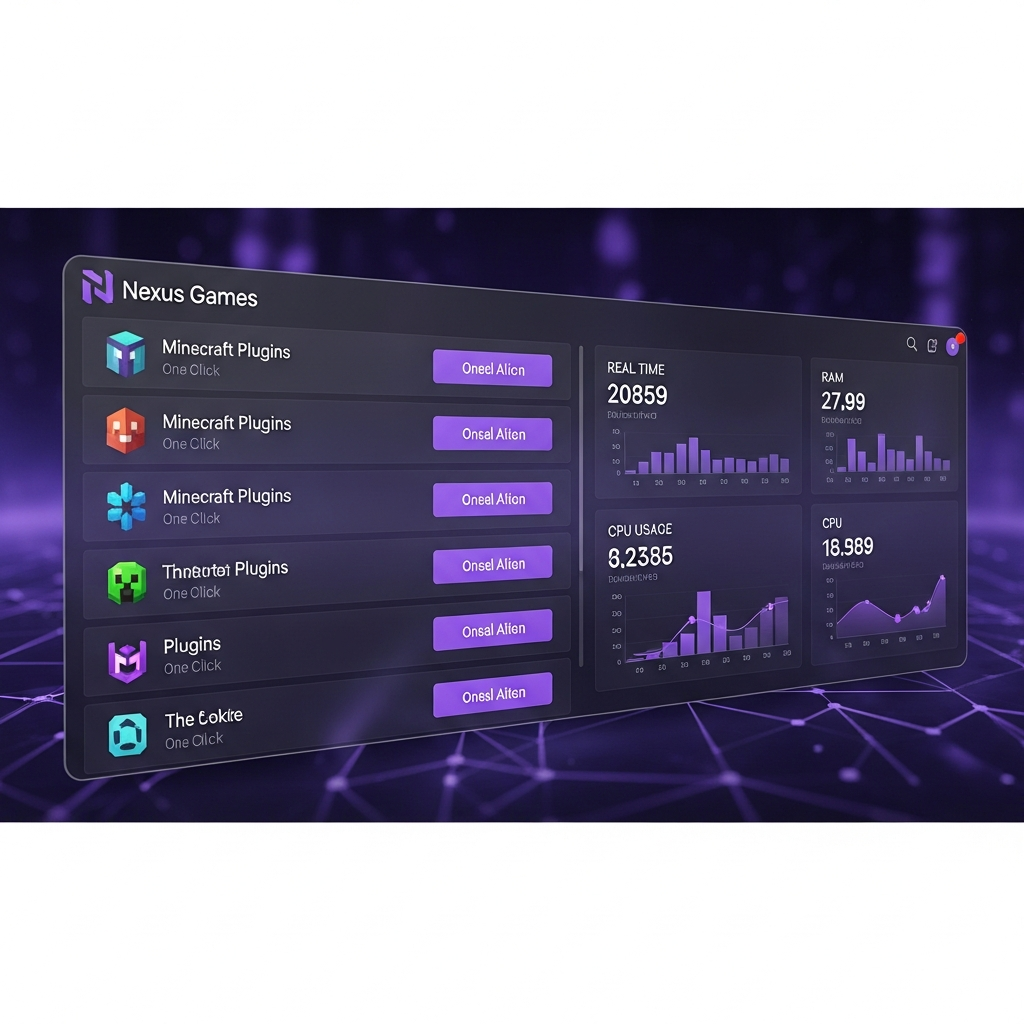
- Pour les serveurs Nexus Games, utilisez le module Installation en 1 clic depuis CurseForge pour les plugins populaires
Redémarrer le serveur et vérifier l’installation
Après avoir transféré vos plugins, un redémarrage complet du serveur est indispensable pour que les extensions soient chargées. Sur un serveur équipé d’un AMD Ryzen 9 7950X3D et de stockage NVMe, le redémarrage prend généralement moins de 30 secondes.
Une fois le serveur opérationnel, vérifiez l’activation des plugins via la commande console :
/pluginsLa réponse doit afficher vos plugins en vert. Un plugin en rouge indique une erreur de chargement (dépendance manquante, incompatibilité de version, conflit avec un autre plugin).
Interpréter les logs de démarrage
Consultez systématiquement le fichier logs/latest.log pour identifier d’éventuelles erreurs. Les messages critiques à surveiller :
Could not load plugin: fichier .jar corrompu ou incompatibleMissing dependency: une bibliothèque requise n’est pas installéeClassNotFoundException: conflit de version Java ou plugin obsolète
Pour un diagnostic approfondi, utilisez la documentation officielle des plugins ou consultez le support technique de votre hébergeur. Nexus Games propose un accompagnement 24/7 pour résoudre ces problématiques.
Configurer et optimiser vos plugins Minecraft
L’installation n’est que le début : chaque plugin nécessite une configuration adaptée à votre communauté et à votre infrastructure matérielle. Une mauvaise configuration peut neutraliser les performances optimales offertes par un processeur Ryzen 9 7950X3D et une RAM DDR5 ECC.
Structure des fichiers de configuration
Les plugins Minecraft stockent leurs paramètres dans le dossier plugins/NomDuPlugin/ au format YAML, très sensible à l’indentation. Le fichier principal se nomme généralement config.yml.
Exemple de structure pour EssentialsX :
plugins/
└── Essentials/
    ├── config.yml          # Configuration principale
    ├── kits.yml            # Définition des kits
    ├── worth.yml           # Valeurs économiques
    └── userdata/           # Données joueurs
Paramètres critiques à optimiser
Gestion de la mémoire
Pour les plugins gourmands (dynmap, Citizens, multiverse), ajustez les paramètres de cache et de threads. Exemple pour Dynmap sur un serveur 32 Go RAM DDR5 :
# dynmap/configuration.txt
renderacceleratethreshold: 32
renderinterval: 0.5
usenormalthreadpriority: true
Bases de données
Privilégiez MySQL/MariaDB plutôt que SQLite pour les plugins gérant des volumes de données importants (LuckPerms, CoreProtect). Sur un VPS Linux KVM Nexus Games, configurez une base distante pour soulager le serveur de jeu :
# luckperms/config.yml
storage-method: mysql
data:
  address: localhost:3306
  database: minecraft
  username: luckperms
  password: MotDePasseSecurise
  pool-settings:
    maximum-pool-size: 10
Permissions et hiérarchies
Installez un gestionnaire de permissions (LuckPerms recommandé) pour organiser les accès par groupes. Une hiérarchie type :
- Défaut : permissions de base (chat, construction en zone autorisée)
- VIP : hérite de Défaut + accès kits, homes supplémentaires
- Modérateur : outils de modération, kick, mute temporaire
- Admin : accès complet sauf commandes dangereuses (stop, delete)
- Owner : permissions root complètes
Plugins essentiels recommandés pour 2025
| Catégorie | Plugin | Usage |
| Administration | EssentialsX | Commandes de base, warps, économie simple |
| Protection | WorldGuard + WorldEdit | Zones protégées, flags de comportement |
| Permissions | LuckPerms | Gestion avancée des droits, GUI intuitive |
| Anti-grief | CoreProtect | Rollback, inspection blocs, anti-xray |
| Performance | ClearLag | Nettoyage automatique des entités |
Pour une expérience optimale sur l’infrastructure Nexus Games, combinez ces plugins avec les optimisations natives de Paper et un stockage NVMe garantissant des temps de lecture inférieurs à 1 ms.

Mise à jour et maintenance des plugins
Établissez un calendrier de maintenance mensuel :
- Sauvegarde complète du dossier
plugins/et de la base de données - Vérification des mises à jour disponibles sur les plateformes officielles
- Test sur un serveur de développement avant déploiement en production
- Lecture des changelogs pour identifier les breaking changes
- Mise à jour progressive : plugins critiques d’abord, cosmétiques ensuite
Un hébergeur professionnel comme Nexus Games propose des snapshots automatiques quotidiens, permettant un rollback instantané en cas de problème post-mise à jour.
Résoudre les problèmes courants d’installation de plugins
Même avec une procédure rigoureuse, certaines situations requièrent un diagnostic approfondi. Voici les problématiques les plus fréquentes et leurs solutions.
Plugin non reconnu après installation
Symptôme : le plugin n’apparaît pas dans /plugins et aucune erreur n’est visible dans la console.
Causes probables :
- Fichier .jar placé dans un sous-dossier au lieu de
plugins/directement - Extension de fichier incorrecte (.zip au lieu de .jar)
- Permissions insuffisantes (lecture seule)
Solution : vérifiez l’arborescence exacte et les droits d’accès via ls -la plugins/ en SSH.
Conflits entre plugins
Symptôme : plantages aléatoires, commandes qui ne répondent plus, messages d’erreur NullPointerException.
Causes probables :
- Deux plugins modifient la même fonctionnalité (exemple : deux plugins d’économie)
- Versions incompatibles de dépendances partagées
- Ordre de chargement incorrect (défini dans
plugin.yml)
Solution : désactivez les plugins un par un pour identifier le coupable, consultez les wikis officiels pour vérifier les incompatibilités connues, ou utilisez la documentation officielle Spigot pour ajuster l’ordre de chargement.
Surconsommation de ressources
Symptôme : lag serveur, TPS (ticks per second) descendant en dessous de 20, RAM saturée.
Causes probables :
- Plugin mal optimisé effectuant des boucles intensives
- Base de données SQLite non indexée pour un gros volume de données
- Trop de mondes chargés simultanément (Multiverse)
Solution : utilisez Spark (profiler) pour identifier les tâches gourmandes, migrez vers MySQL pour les plugins de données, et ajustez les paramètres de distance de rendu et d’entités dans spigot.yml et paper.yml. Sur un serveur Nexus Games, le monitoring en temps réel du panel permet d’identifier instantanément les pics de consommation.
En conclusion, installer des plugins Minecraft en 2025 reste un processus accessible dès lors qu’on respecte les fondamentaux : choisir le bon logiciel serveur (Paper recommandé), télécharger depuis des sources fiables, vérifier scrupuleusement les compatibilités et configurer méthodiquement chaque extension. Avec une infrastructure moderne équipée d’un AMD Ryzen 9 7950X3D et de RAM DDR5 ECC comme celle proposée par Nexus Games, vos plugins bénéficieront d’un environnement optimal pour déployer tout leur potentiel sans compromis sur les performances.
FAQ
Puis-je installer des plugins sur un serveur Minecraft Vanilla classique ?
Non, le serveur officiel Mojang ne supporte pas les plugins. Vous devez migrer vers un logiciel modifié comme Spigot, Paper ou Purpur. Cette opération est simple : sauvegardez votre monde, téléchargez le .jar du logiciel choisi, remplacez le fichier serveur et redémarrez. Vos mondes et configurations seront automatiquement migrés.
Comment savoir si un plugin est responsable des lags de mon serveur ?
Installez le plugin Spark (gratuit) et exécutez /spark profiler start pendant 5 minutes de jeu normal, puis /spark profiler stop. Spark génère un rapport détaillé identifiant précisément les plugins et tâches consommant le plus de ressources CPU. Vous pouvez alors optimiser ou remplacer les plugins problématiques.
Faut-il redémarrer le serveur après chaque modification de configuration d’un plugin ?
Pas systématiquement. La plupart des plugins modernes supportent la commande /reload ou possèdent leur propre commande de rechargement (exemple : /lp reload pour LuckPerms). Cependant, certains paramètres critiques (connexion base de données, hooks avec d’autres plugins) nécessitent un redémarrage complet pour être pris en compte. Consultez la documentation du plugin pour connaître le comportement exact.