Pour installer des mods Minecraft sur votre serveur en 2025, vous devez d’abord choisir un type de serveur compatible (Forge, Fabric, Spigot ou Paper), télécharger les fichiers de mods depuis des plateformes sécurisées comme CurseForge, puis les déposer dans le dossier dédié avant de redémarrer. Cette manipulation, jadis complexe, devient accessible grâce aux panels modernes et aux infrastructures performantes qui automatisent la plupart des étapes techniques.
Pourquoi installer des mods Minecraft en 2025 ?
Les mods transforment Minecraft en un univers infini de possibilités. Que vous souhaitiez ajouter des créatures fantastiques, des systèmes de magie, des machines automatisées ou des dimensions inexplorées, installer des mods Minecraft permet de personnaliser chaque aspect du gameplay. En 2025, la communauté propose plus de 100 000 mods actifs, couvrant tous les styles de jeu : survie enrichie, aventure RPG, construction industrielle ou mini-jeux compétitifs.
Sur un serveur dédié, les mods offrent également un avantage compétitif. Vous contrôlez l’environnement, optimisez les performances et garantissez une expérience stable pour vos joueurs. Contrairement aux serveurs publics où les configurations sont figées, héberger votre propre infrastructure vous donne une liberté totale. Avec un hébergement chez Nexus Games, vous bénéficiez d’un processeur AMD Ryzen 9 7950X3D (16 cœurs, jusqu’à 5,7 GHz), d’une RAM DDR5 ECC et d’un système d’installation de modpacks CurseForge en un clic via le panel, éliminant toute manipulation FTP fastidieuse.
Les avantages techniques des mods côté serveur
Les mods côté serveur modifient les mécaniques de jeu, les entités et les biomes sans exiger que chaque joueur installe quoi que ce soit. Seul le serveur doit être équipé du mod. Cela simplifie la gestion des communautés : un nouveau membre rejoint simplement votre IP et profite instantanément des ajouts. Les mods comme Biomes O’ Plenty, Industrial Craft ou Thaumcraft fonctionnent ainsi.
À l’inverse, les mods côté client (minimap, shaders, optimisation) restent facultatifs mais améliorent l’expérience visuelle. Un serveur bien configuré peut recommander une liste de mods clients tout en restant accessible aux joueurs vanilla. Cette flexibilité explique pourquoi tant de projets privés choisissent d’héberger leurs serveurs moddés sur des infrastructures dédiées plutôt que sur des machines domestiques aux performances limitées.
Choisir le bon type de serveur pour installer des mods Minecraft
Avant de télécharger le moindre fichier, vous devez sélectionner une plateforme serveur compatible avec les mods. Minecraft Vanilla (officiel) ne supporte aucun mod. Quatre alternatives dominent le marché en 2025 : Forge, Fabric, Spigot et Paper. Chacune possède ses spécificités techniques et son écosystème de mods.
Forge : la référence historique
Forge reste le choix majoritaire pour les gros modpacks. Compatible avec 90 % des mods populaires (IndustrialCraft, Applied Energistics, Tinkers’ Construct), il offre une API robuste mais consomme davantage de ressources. Sur une infrastructure équipée de RAM DDR5 ECC et d’un Ryzen 9 7950X3D, Forge gère aisément 50 à 100 joueurs simultanés avec 200 mods actifs. L’installation via le panel Nexus Games détecte automatiquement la version de Forge correspondant à votre version Minecraft.
Fabric : légèreté et modernité
Fabric séduit les administrateurs cherchant des performances maximales. Son architecture modulaire réduit l’empreinte mémoire de 30 % par rapport à Forge. Les mods Fabric (Lithium, Sodium, Phosphor) optimisent le moteur de jeu et améliorent les FPS. Idéal pour les serveurs PvP ou mini-jeux où la réactivité prime, Fabric supporte également des mods d’ajout de contenu, bien que son catalogue soit moins fourni que celui de Forge.
Spigot et Paper : plugins et mods hybrides
Spigot et Paper (fork optimisé de Spigot) se concentrent sur les plugins Bukkit/Spigot plutôt que sur les mods traditionnels. Cependant, des solutions comme Mohist ou Magma combinent Forge et Spigot, permettant d’exécuter mods et plugins simultanément. Cette approche hybride convient aux serveurs RPG ou survie communautaire nécessitant à la fois des systèmes de gestion (permissions, économie) et des ajouts de contenu (mobs, dimensions).
| Plateforme | Compatibilité mods | Performances | Cas d’usage |
| Forge | 90 % des mods | Moyenne | Modpacks techniques |
| Fabric | Catalogue restreint | Excellente | Serveurs PvP optimisés |
| Spigot/Paper | Plugins uniquement | Très bonne | Survie semi-vanilla |
| Mohist/Magma | Mods + Plugins | Variable | Serveurs hybrides |
Télécharger et installer des mods Minecraft étape par étape
Une fois votre type de serveur choisi, l’installation concrète des mods se déroule en cinq étapes clés. Ce processus standard fonctionne sur tout hébergement dédié, mais devient quasi instantané avec un panel moderne comme celui de Nexus Games.
Étape 1 : Télécharger les mods depuis CurseForge ou Modrinth
CurseForge centralise plus de 90 000 mods vérifiés. Utilisez les filtres de version (1.20.4, 1.19.2, etc.) et de loader (Forge, Fabric) pour éviter les incompatibilités. Téléchargez toujours le fichier .jar correspondant exactement à votre version serveur. Modrinth, alternative montante, propose une interface épurée et met l’accent sur la sécurité avec des vérifications automatisées des fichiers.
Étape 2 : Accéder au dossier /mods via FTP ou panel
Connectez-vous à votre serveur via un client FTP (FileZilla, WinSCP) ou directement depuis le gestionnaire de fichiers intégré au panel. Naviguez jusqu’à la racine de votre serveur Minecraft. Si le dossier /mods n’existe pas, créez-le manuellement. Ce répertoire sera automatiquement scanné au démarrage par Forge ou Fabric.
Étape 3 : Déposer les fichiers .jar dans /mods
Glissez-déposez tous vos fichiers .jar téléchargés dans le dossier /mods. Aucune extraction n’est nécessaire : les mods Minecraft sont distribués sous forme d’archives Java exécutables. Vérifiez que chaque fichier conserve son extension .jar (certains navigateurs ajoutent parfois .zip par erreur).
Étape 4 : Vérifier les dépendances de mods
Certains mods requièrent des bibliothèques tierces (par exemple, CodeChickenLib pour NotEnoughItems, ou Fabric API pour tous les mods Fabric). Consultez la page CurseForge de chaque mod : la section « Relations » liste les dépendances obligatoires. Téléchargez et installez-les de la même manière dans /mods.
Étape 5 : Redémarrer le serveur et vérifier les logs
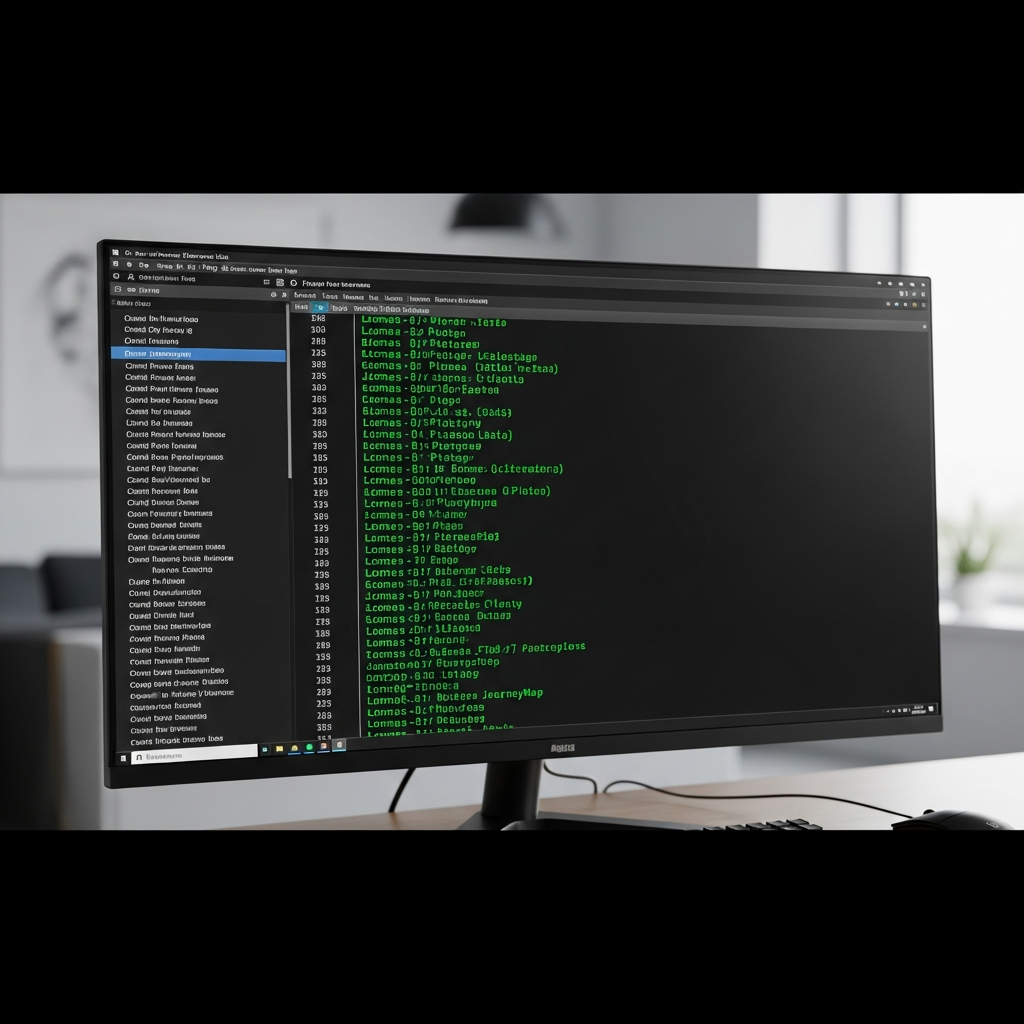
Redémarrez votre serveur via le panel ou la commande /restart. Surveillez la console de démarrage : chaque mod chargé apparaît avec son nom et sa version. Si un crash survient, lisez le fichier crash-report.txt ou latest.log dans le dossier /logs. Les erreurs courantes incluent des incompatibilités de version, des dépendances manquantes ou des conflits d’ID entre mods.
Optimiser les performances avec un grand nombre de mods
Au-delà de 50 mods, l’impact sur les performances devient mesurable. Privilégiez les mods d’optimisation : Lithium et Phosphor (Fabric) réécrivent le moteur physique, AI Improvements (Forge) réduit la charge IA des mobs, Clumps regroupe les orbes d’expérience. Sur un serveur Nexus Games, le processeur Ryzen 9 7950X3D avec son cache 3D de 128 Mo excelle dans la gestion des ticks Minecraft, maintenant un TPS (ticks par seconde) de 20 même avec 150 mods actifs.
Allouez suffisamment de RAM : comptez 6 Go minimum pour un modpack léger, 12 à 16 Go pour un modpack technique (IndustrialCraft, Mekanism), et 32 Go ou plus pour des packs extrêmes comme FTB Infinity ou All The Mods 9. La RAM DDR5 ECC garantit une stabilité sans corruption de données, essentielle lors de sessions prolongées avec génération de chunks moddés.
Configurer les fichiers de mods
La plupart des mods génèrent des fichiers .cfg ou .json dans le dossier /config. Modifiez ces paramètres pour équilibrer le gameplay : désactivez la génération de minerais dupliqués (lorsque plusieurs mods ajoutent du cuivre), ajustez la difficulté des boss ou limitez le spawn de structures. Les éditeurs de texte comme Notepad++ facilitent l’édition avec coloration syntaxique.
Installer un modpack complet CurseForge en un clic
Créer manuellement une liste de 200 mods compatibles prend des heures. Les modpacks pré-assemblés résolvent ce problème en regroupant mods, configurations et ressources. CurseForge héberge plus de 10 000 modpacks officiels (FTB, RLCraft, SkyFactory, Pixelmon) testés par millions de joueurs.
Utiliser le panel Nexus Games pour l’installation automatique
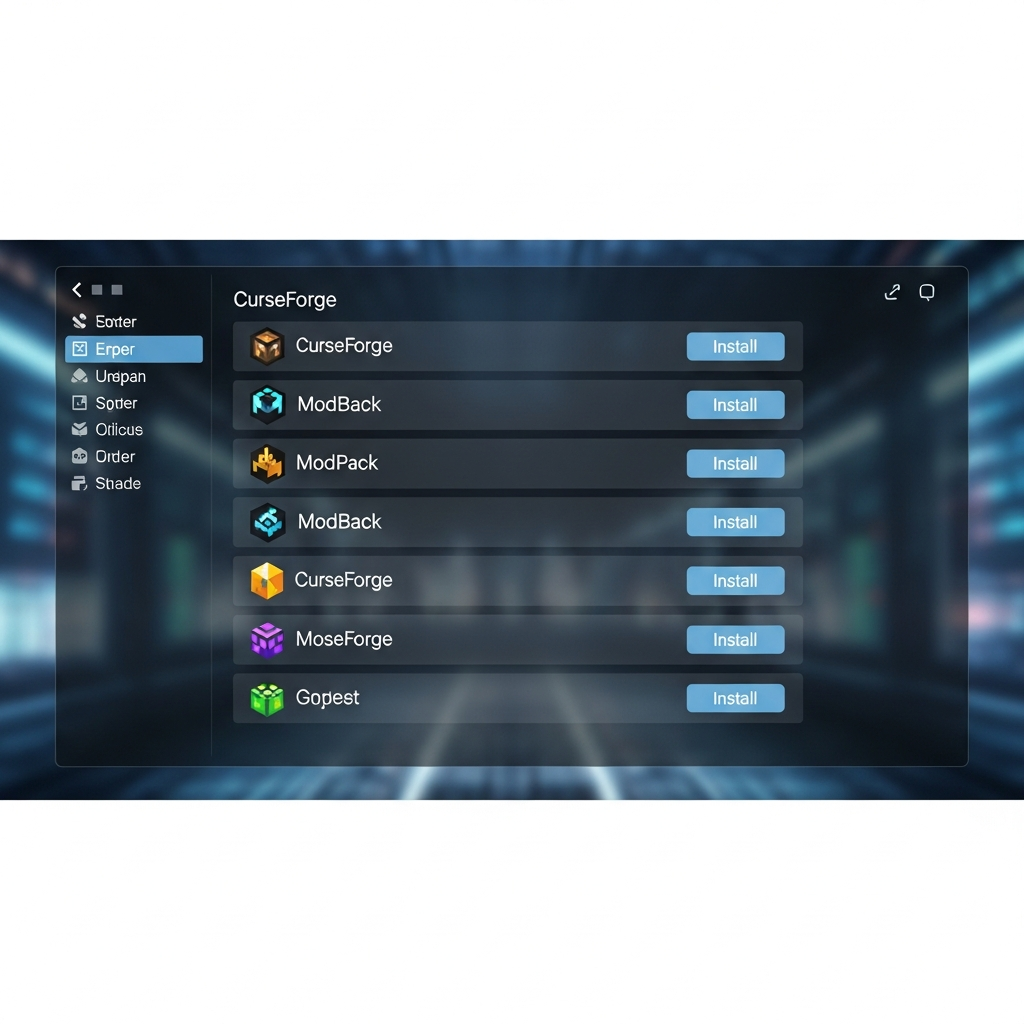
Le panel Nexus Games intègre un catalogue de modpacks CurseForge directement dans l’interface. Sélectionnez le modpack souhaité, cliquez sur « Installer », et le système télécharge automatiquement tous les fichiers, configure les dépendances et ajuste l’allocation mémoire. L’opération complète prend 2 à 5 minutes selon la taille du pack. Cette fonctionnalité élimine les manipulations FTP et garantit une configuration optimale dès le premier lancement.
Méthode manuelle pour les modpacks personnalisés
Si vous souhaitez utiliser un modpack non répertorié, téléchargez son fichier .zip depuis CurseForge. Extrayez-le localement : vous obtenez un dossier contenant /mods, /config, /scripts (pour les recettes CraftTweaker) et parfois /resourcepacks. Envoyez tous ces dossiers vers la racine de votre serveur via FTP, en écrasant les répertoires existants. Téléchargez séparément le fichier forge-installer.jar ou fabric-loader.jar correspondant à la version du pack, exécutez-le pour générer les fichiers serveur, puis démarrez avec le script start.sh ou start.bat.
Gérer les mises à jour de modpacks
Les créateurs de modpacks publient régulièrement des updates corrigeant bugs et ajoutant contenu. Avant de mettre à jour, sauvegardez votre monde et vos configurations via la fonction backup du panel. Téléchargez la nouvelle version du modpack, comparez les changelogs pour identifier les mods ajoutés/supprimés, puis remplacez uniquement le dossier /mods et /config. Redémarrez et testez sur un monde de développement avant de déployer en production.

Résoudre les problèmes courants lors de l’installation de mods Minecraft
Même avec une procédure rigoureuse, des erreurs surviennent. Identifier rapidement leur origine évite des heures de débogage. Voici les pannes les plus fréquentes et leurs solutions éprouvées.
Crash au démarrage avec « Mod X requires Mod Y »
Ce message indique une dépendance manquante. Consultez la page CurseForge du mod incriminé, section « Relations », et téléchargez tous les mods listés sous « Required ». Placez-les dans /mods et redémarrez. Si le problème persiste, vérifiez que les versions correspondent (un mod pour 1.20.1 ne fonctionnera pas sur 1.19.4).
Erreur « Duplicate mods » ou conflits d’ID
Deux mods tentent d’enregistrer le même objet ou bloc. Cela se produit avec des mods similaires (plusieurs mods ajoutant du cuivre). Supprimez l’un des deux ou utilisez des outils comme JustEnoughIDs (Forge) pour étendre la plage d’identifiants disponibles. Consultez les logs pour identifier les mods en conflit.
Performances dégradées, TPS inférieur à 20
Un TPS (ticks par seconde) en dessous de 20 provoque des ralentissements visibles. Utilisez le mod LagGoggles (Forge) ou la commande /forge tps pour diagnostiquer les sources de lag. Causes fréquentes : trop d’entités (mobs, items au sol), machines moddées mal configurées (génération de liquides infinie), chunks chargés excessifs. Limitez les chunks chargés avec FTB Chunks, optimisez les fermes automatiques et activez les mods d’optimisation.
Mods invisibles en jeu malgré leur présence dans /mods
Vérifiez que le fichier conserve l’extension .jar (et non .jar.zip). Certains mods côté client ne modifient pas le serveur (minimap, shaders). Consultez la description CurseForge pour confirmer que le mod fonctionne côté serveur. Si un mod refuse de charger, lisez latest.log : une erreur Java détaillée apparaît avec la raison exacte (incompatibilité Java, signature corrompue).
Sauvegarder avant chaque modification
Avant d’ajouter ou supprimer un mod, créez une sauvegarde complète du dossier serveur. Le panel Nexus Games propose des snapshots automatiques programmables (quotidiens, hebdomadaires). En cas de crash irrémédiable, restaurez la version stable précédente en un clic. Cette pratique évite la perte de mondes précieux et simplifie l’expérimentation de nouveaux mods.
En appliquant ces méthodes éprouvées, installer des mods Minecraft devient une routine maîtrisée. Que vous choisissiez un modpack CurseForge en un clic ou une sélection manuelle de mods, l’infrastructure moderne et les outils d’administration transforment la complexité technique en simplicité fonctionnelle. Un serveur bien configuré, hébergé sur des composants haut de gamme (Ryzen 9 7950X3D, DDR5 ECC, NVMe), offre stabilité et performances pour des centaines d’heures de jeu moddé sans compromis.
FAQ
Puis-je installer des mods Forge et Fabric simultanément sur le même serveur Minecraft ?
Non, Forge et Fabric sont incompatibles : ils modifient différemment le cœur du jeu. Vous devez choisir l’un ou l’autre selon les mods souhaités. Pour exécuter mods Forge et plugins Spigot ensemble, utilisez des hybrides comme Mohist ou Magma, qui fusionnent les deux API.
Comment mettre à jour un mod déjà installé sans casser la configuration existante ?
Sauvegardez d’abord votre dossier /config et votre monde. Téléchargez la nouvelle version du mod, remplacez uniquement le fichier .jar dans /mods, puis comparez les fichiers de configuration générés avec les anciens. Fusionnez manuellement les nouveaux paramètres si nécessaire. Testez sur un monde de développement avant la production.
Combien de RAM faut-il allouer pour un serveur Minecraft avec 100 mods installés ?
Comptez minimum 8 Go pour 100 mods légers, 12 à 16 Go pour des mods techniques (machines, automation), et jusqu’à 32 Go pour des modpacks extrêmes comme All The Mods. Avec un hébergement Nexus Games équipé de RAM DDR5 ECC, ajustez l’allocation via le panel selon les logs de consommation mémoire observés en jeu.