Le modding Valheim ouvre la porte à une expérience de jeu totalement personnalisée, permettant d’ajouter de nouvelles fonctionnalités, d’améliorer l’interface ou de modifier le gameplay selon vos envies. Depuis sa sortie, Valheim attire une communauté active de moddeurs qui enrichissent continuellement le jeu avec des créations innovantes. Ce guide complet 2025 vous accompagne pas à pas pour installer vos premiers mods, choisir les bons outils et héberger un serveur moddé performant.
Pourquoi se lancer dans le modding Valheim en 2025 ?
Valheim propose une base de jeu solide, mais le modding permet de repousser les limites imposées par les développeurs. Que vous souhaitiez automatiser certaines tâches, améliorer les graphismes, ajouter de nouveaux biomes ou encore modifier les mécaniques de combat, les mods transforment radicalement votre aventure viking.
La communauté de modding Valheim reste particulièrement dynamique en 2025, avec des milliers de mods disponibles sur des plateformes comme Nexus Mods ou Thunderstore. Ces modifications vont du simple tweak qualité de vie aux overhauls complets qui réinventent le jeu.
Les avantages concrets du modding
- Personnalisation totale : ajustez chaque aspect du jeu selon vos préférences
- Rejouabilité accrue : découvrez de nouveaux contenus et défis
- Optimisation : certains mods améliorent les performances ou corrigent des bugs
- Expérience multijoueur enrichie : créez des serveurs thématiques uniques
- Communauté active : bénéficiez du support et des mises à jour régulières
Pour héberger un serveur Valheim moddé stable, il est essentiel de disposer d’une infrastructure adaptée. Les serveurs Nexus Games pour Valheim intègrent un processeur AMD Ryzen 9 7950X3D cadencé à 5 GHz, 32 à 128 Go de RAM DDR5 ECC et un stockage NVMe SSD garantissant des temps de chargement optimaux, même avec de nombreux mods actifs.
Installation de BepInEx : la fondation du modding Valheim
BepInEx constitue le framework incontournable pour installer des mods sur Valheim. Cet outil open-source agit comme un chargeur de plugins qui permet aux mods d’interagir avec le jeu sans modifier directement ses fichiers originaux. Cette approche modulaire facilite l’installation, la désinstallation et la mise à jour des mods.
Télécharger et installer BepInEx
Avant toute installation, vérifiez que votre jeu Valheim est à jour via Steam. Fermez complètement le jeu pour éviter tout conflit durant la procédure.
- Rendez-vous sur le dépôt GitHub officiel de BepInEx
- Téléchargez la dernière version stable de BepInEx 5.x pour Unity (fichier ZIP)
- Localisez votre dossier d’installation Valheim (généralement :
C:\Program Files (x86)\Steam\steamapps\common\Valheim) - Extrayez le contenu complet de l’archive BepInEx directement dans le dossier racine de Valheim
- Lancez Valheim une première fois pour que BepInEx génère les dossiers de configuration nécessaires
- Fermez le jeu après avoir atteint le menu principal
Après cette première exécution, BepInEx aura créé plusieurs dossiers dont BepInEx/plugins où vous placerez vos mods, et BepInEx/config pour les fichiers de configuration.
Vérification de l’installation
Pour confirmer que BepInEx fonctionne correctement, ouvrez le fichier BepInEx/LogOutput.log après avoir lancé le jeu. Ce fichier doit contenir des entrées indiquant le chargement réussi du framework. Vous devriez voir des lignes similaires à :
[Info   :   BepInEx] BepInEx 5.4.21.0 - Valheim
[Info   :   BepInEx] Running under Unity v2020.3.33
[Info   :   BepInEx] Chainloader initialized
[Info   :   BepInEx] Preloader finished
Si vous hébergez votre serveur Valheim chez Nexus Games, le panel de contrôle permet d’uploader directement les fichiers de mods via une interface FTP intégrée, simplifiant considérablement la gestion de votre installation BepInEx côté serveur.
Installer et gérer vos premiers mods Valheim
Une fois BepInEx opérationnel, vous pouvez commencer à installer des mods. La procédure varie légèrement selon la source du mod, mais le principe reste identique : placer les fichiers dans le bon dossier.
Installation manuelle depuis Thunderstore ou Nexus Mods
Thunderstore et Nexus Mods hébergent la quasi-totalité des mods Valheim. Voici la méthode d’installation manuelle universelle :
- Parcourez les catalogues de mods et téléchargez ceux qui vous intéressent
- Extrayez l’archive téléchargée (généralement au format ZIP)
- Identifiez les fichiers
.dlldu mod (généralement dans un dossier nomméplugins) - Copiez ces fichiers
.dlldans le dossierBepInEx/pluginsde votre installation Valheim - Si le mod inclut des fichiers de configuration, placez-les dans
BepInEx/config - Lancez le jeu pour vérifier que le mod est actif
Utilisation de r2modman pour une gestion simplifiée
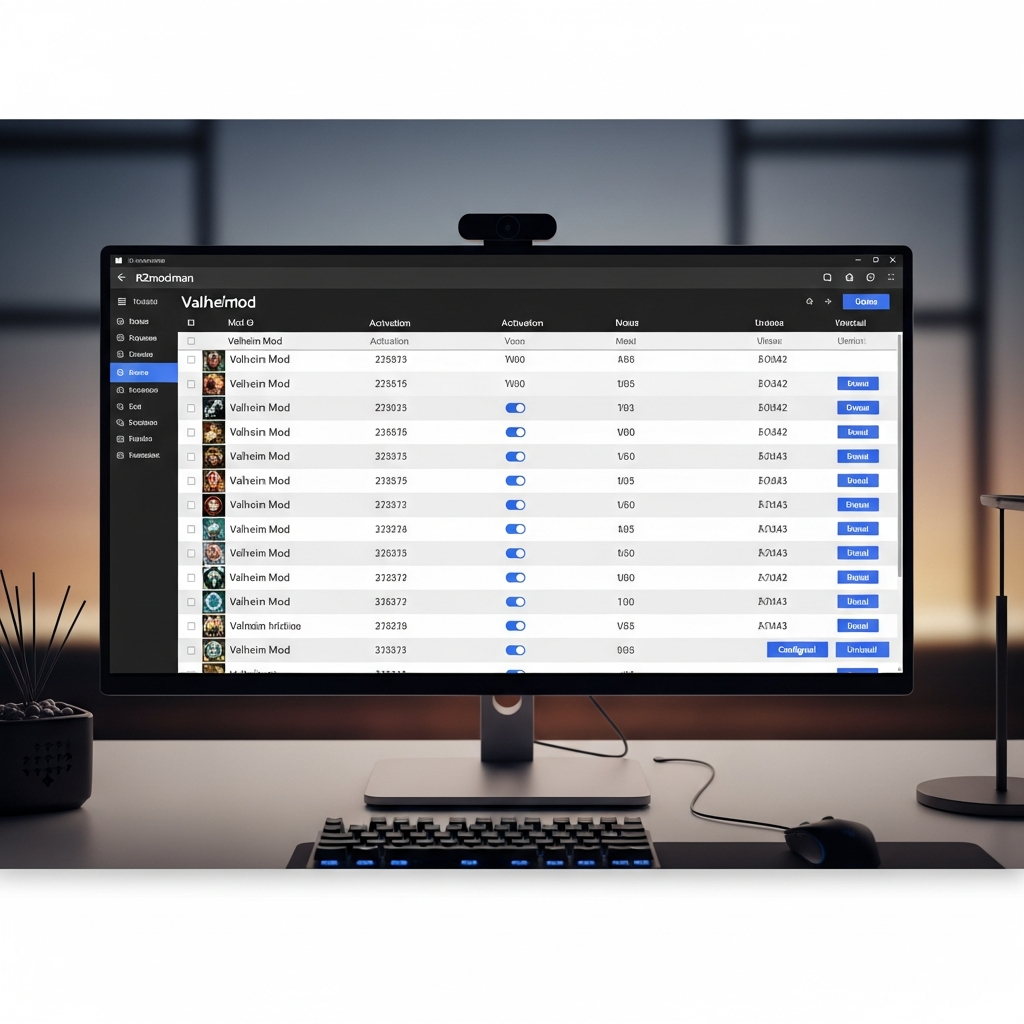
r2modman (anciennement Thunderstore Mod Manager) automatise l’installation et la mise à jour des mods. Cet outil est particulièrement recommandé pour les débutants en modding Valheim :
- Téléchargez r2modman depuis le site officiel
- Lancez l’application et sélectionnez Valheim dans la liste des jeux
- Créez un nouveau profil (pratique pour tester différentes configurations de mods)
- Parcourez le catalogue intégré et installez les mods en un clic
- Lancez Valheim directement depuis r2modman pour charger automatiquement vos mods
r2modman gère automatiquement les dépendances entre mods et signale les incompatibilités potentielles. Il simplifie également la désactivation temporaire de certains mods sans les désinstaller complètement.
Mods essentiels pour débuter
| Nom du mod | Fonction | Difficulté |
| Valheim Plus | Configuration avancée de nombreux paramètres du jeu | Débutant |
| Equipment and Quick Slots | Ajoute des emplacements d’équipement et d’accès rapide | Débutant |
| Plant Everything | Permet de cultiver tous les végétaux du jeu | Débutant |
| Epic Loot | Système de butin avec objets magiques et enchantements | Intermédiaire |
| Better UI | Améliore l’interface utilisateur avec plus d’informations | Débutant |
Configuration des mods
La plupart des mods génèrent un fichier de configuration au format .cfg dans le dossier BepInEx/config après leur premier lancement. Ces fichiers texte permettent d’ajuster finement le comportement de chaque mod. Par exemple, Valheim Plus offre des centaines de paramètres modifiables :
[Building]
enabled = true
noInvalidPlacementRestriction = true
maximumPlacementDistance = 8.0

[Player]
enabled = true
baseMaximumWeight = 350
baseMegingjordBuff = 200
autoRepair = true
Éditez ces fichiers avec un éditeur de texte simple (Notepad++ recommandé) pour personnaliser votre expérience. Sauvegardez et relancez le jeu pour appliquer les modifications.
Héberger un serveur Valheim moddé performant
Jouer en solo avec des mods est une chose, mais créer un serveur moddé pour vos amis nécessite une approche différente. Le serveur doit disposer des mêmes mods que les clients, avec une configuration identique pour éviter les désynchronisations.
Configuration serveur : les spécifications recommandées
Un serveur Valheim moddé consomme significativement plus de ressources qu’une instance vanilla, surtout avec des mods qui ajoutent du contenu ou modifient la génération du monde. Voici les recommandations techniques pour 2025 :
- Processeur : minimum 4 cœurs dédiés ; idéalement un AMD Ryzen 9 7950X3D pour les serveurs accueillant 10+ joueurs simultanés avec de nombreux mods
- RAM : 8 Go minimum, 16-32 Go recommandés selon le nombre de mods actifs
- Stockage : SSD NVMe obligatoire pour réduire les temps de chargement des chunks moddés
- Réseau : connexion stable 100 Mbps minimum, 1 Gbps idéal pour éviter le lag
- Virtualisation : technologie KVM pour garantir des ressources réellement dédiées
Les offres d’hébergement Valheim chez Nexus Games répondent à l’ensemble de ces critères, avec une infrastructure basée sur des processeurs AMD Ryzen 9 7950X3D, jusqu’à 128 Go de RAM DDR5 ECC et un stockage NVMe. Le panel de gestion intégré facilite l’upload des mods et la synchronisation des configurations.
Installation des mods côté serveur
La procédure d’installation sur un serveur dédié suit la même logique que pour un client, avec quelques spécificités :
- Installez d’abord BepInEx sur le serveur en suivant les mêmes étapes que pour le client
- Copiez exactement les mêmes fichiers
.dlldansBepInEx/pluginsdu serveur - Synchronisez les fichiers de configuration pour garantir une cohérence totale
- Certains mods nécessitent d’être installés uniquement côté client (HUD, graphismes), d’autres uniquement côté serveur (génération de monde), et certains des deux côtés
- Consultez toujours la documentation du mod pour connaître les prérequis
Gestion des mises à jour et compatibilité
Valheim reçoit régulièrement des mises à jour qui peuvent casser la compatibilité avec certains mods. Pour éviter les problèmes :
- Activez la branche public-test sur Steam pour tester les nouvelles versions avant qu’elles n’impactent votre serveur principal
- Maintenez une sauvegarde complète avant chaque mise à jour majeure
- Surveillez les pages des mods pour vérifier leur compatibilité avec les derniers patchs
- Utilisez des outils comme r2modman qui signalent automatiquement les mods obsolètes
- Communiquez avec vos joueurs avant d’appliquer des changements de configuration
Le panel Nexus Games permet de créer des snapshots de votre serveur en un clic, facilitant les retours arrière en cas de problème après une mise à jour.
Optimisation des performances avec mods
Certains mods peuvent impacter les performances. Voici comment optimiser un serveur moddé :
- Limitez le nombre de mods actifs simultanément (testez par lots pour identifier les plus gourmands)
- Privilégiez les mods bien optimisés et régulièrement mis à jour
- Ajustez les paramètres de génération de terrain si vous utilisez des mods qui modifient le monde
- Utilisez des mods d’optimisation comme FPS Boost ou Better Performance
- Configurez correctement les paramètres réseau dans le fichier de configuration du serveur
Avec une infrastructure adaptée comme celle proposée par Nexus Games (RAM DDR5 ECC, processeur haute fréquence, stockage NVMe), vous pouvez faire tourner confortablement 30 à 50 mods simultanément sans dégradation notable des performances pour 10 joueurs concurrents.
Résolution des problèmes courants en modding Valheim
Même avec une installation soignée, vous rencontrerez probablement quelques obstacles. Voici les solutions aux problèmes les plus fréquents.
Le jeu ne démarre pas après l’installation de mods
Si Valheim crash au lancement, vérifiez ces points :
- Assurez-vous que BepInEx est correctement installé (présence du dossier
BepInExà la racine) - Consultez le fichier
BepInEx/LogOutput.logpour identifier le mod fautif - Désactivez tous les mods et réactivez-les un par un pour isoler le coupable
- Vérifiez que vous avez téléchargé la bonne version du mod (compatible avec votre version de Valheim)
- Certains mods nécessitent des dépendances spécifiques (généralement indiquées sur la page de téléchargement)
Désynchronisation entre serveur et clients
Les erreurs de synchronisation se manifestent par des objets invisibles, des bugs d’inventaire ou des déconnexions intempestives :
- Vérifiez que tous les joueurs utilisent exactement les mêmes versions de mods
- Synchronisez les fichiers de configuration entre le serveur et les clients
- Certains mods imposent leur configuration depuis le serveur ; consultez leur documentation
- Redémarrez complètement le serveur après toute modification de mods
Performances dégradées avec plusieurs mods
Si vous constatez du lag, des freezes ou des chutes de FPS :
- Surveillez l’utilisation RAM et CPU via le gestionnaire de tâches
- Désactivez les mods graphiques les plus gourmands (shaders, textures HD)
- Réduisez la distance de rendu dans les paramètres du jeu
- Utilisez des mods d’optimisation qui désactivent certains effets visuels superflus
- Envisagez une migration vers un serveur plus puissant si le matériel est limitant
Les serveurs Nexus Games intègrent une protection anti-DDoS Game et un support technique disponible 24/7 pour vous aider à diagnostiquer rapidement tout problème de performance.
En suivant ce guide complet, vous disposez désormais de toutes les clés pour débuter sereinement le modding Valheim en 2025. De l’installation de BepInEx à la configuration d’un serveur moddé performant, chaque étape a été détaillée pour vous permettre de personnaliser votre expérience viking selon vos envies. N’hésitez pas à expérimenter, sauvegarder régulièrement et rejoindre la communauté pour partager vos découvertes.
FAQ
Quels sont les mods Valheim qui nécessitent d’être installés à la fois sur le serveur et chez les clients ?
Les mods qui modifient le gameplay, ajoutent des objets, des créatures ou modifient les mécaniques de jeu doivent généralement être installés des deux côtés. Par exemple, Epic Loot, Valheim Plus (pour les fonctionnalités synchronisées) ou Plant Everything nécessitent une installation complète serveur + clients avec des configurations identiques. Les mods purement cosmétiques (interface, shaders) ne sont requis que côté client.
Comment résoudre une erreur “Failed to load [MonoMod]” lors du démarrage avec BepInEx ?
Cette erreur indique généralement une incompatibilité entre la version de BepInEx et celle de Valheim, ou un mod obsolète. Téléchargez la dernière version stable de BepInEx 5.x depuis le GitHub officiel, supprimez complètement le dossier BepInEx existant, réinstallez proprement le framework, puis réajoutez vos mods un par un en vérifiant leur compatibilité avec la version actuelle du jeu.
Puis-je utiliser des mods Valheim sur un serveur sans affecter les joueurs qui n’en ont pas ?
Non, pour la plupart des mods modifiant le gameplay ou ajoutant du contenu. Si le serveur utilise des mods qui ajoutent des objets, créatures ou mécaniques, les clients sans ces mods ne pourront pas se connecter ou rencontreront des bugs critiques. Seuls les mods strictement côté serveur (logs, anti-triche, administration) n’affectent pas les clients. Pour une expérience moddée, tous les participants doivent installer exactement les mêmes mods avec des configurations synchronisées.