Valheim modden ist 2025 einfacher denn je und eröffnet dir völlig neue Spielmöglichkeiten: von grafischen Verbesserungen über Quality-of-Life-Features bis hin zu komplett neuen Gameplay-Mechaniken. In dieser umfassenden Anleitung zeigen wir dir Schritt für Schritt, wie du deinen Valheim-Server mit Mods ausstattest, welche Tools du benötigst und worauf du bei der Installation achten musst, damit dein Server stabil und performant läuft.
Warum Valheim modden? Die Vorteile im Überblick
Valheim bietet bereits im Vanilla-Zustand ein beeindruckendes Survival-Erlebnis, doch Mods erweitern das Spiel enorm. Sie ermöglichen es dir, Gameplay-Elemente anzupassen, neue Inhalte hinzuzufügen und das Spielerlebnis genau auf deine Vorstellungen zuzuschneiden. Mit Mods kannst du beispielsweise die Bau-Mechaniken erweitern, neue Kreaturen hinzufügen, die Grafik optimieren oder langwierige Farmvorgänge beschleunigen.
Besonders auf dedizierten Servern entfalten Mods ihr volles Potenzial: Ein gut konfigurierter Valheim-Server bei Nexus Games mit AMD Ryzen 9 7950X3D-Prozessor und DDR5 ECC-RAM bietet die ideale Grundlage für umfangreiche Mod-Setups. Die hohe Single-Core-Performance mit über 5 GHz garantiert, dass selbst rechenintensive Mods flüssig laufen und deine Spielerfahrung nicht durch Lags beeinträchtigt wird.
Die wichtigsten Vorteile des Moddings:
- Erweiterte Baumöglichkeiten: Mehr Baustücke, Snapping-Systeme und kreative Freiheit
- Quality-of-Life-Verbesserungen: Automatisches Sortieren, besseres Inventarmanagement, Minimap-Erweiterungen
- Neue Inhalte: Zusätzliche Biome, Kreaturen, Waffen und Rüstungen
- Performance-Optimierung: Grafik-Tweaks und FPS-Boosts
- Balancing: Anpassung von Schwierigkeit, Ressourcen und Progression
Die Valheim-Modding-Community ist sehr aktiv und veröffentlicht regelmäßig neue Inhalte. Plattformen wie Thunderstore und Nexus Mods bieten Tausende von Mods, die kontinuierlich aktualisiert und an neue Spielversionen angepasst werden.
Die technischen Voraussetzungen: Server-Setup für Mods
Bevor du mit dem Valheim modden beginnst, ist es wichtig, die richtigen technischen Voraussetzungen zu schaffen. Mods stellen zusätzliche Anforderungen an Server-Ressourcen, insbesondere wenn du viele Spieler gleichzeitig hosten möchtest oder umfangreiche Mod-Packs verwendest.
Hardware-Anforderungen für gemodete Server
Ein leistungsfähiger Prozessor ist entscheidend für die Server-Performance. Der AMD Ryzen 9 7950X3D mit 16 Kernen und 32 Threads sowie einer Taktfrequenz von über 5 GHz bietet die ideale Grundlage. Valheim profitiert besonders von hoher Single-Core-Performance, da die Server-Logik primär auf einem Kern läuft. Die 3D V-Cache-Technologie des 7950X3D sorgt zusätzlich für niedrige Latenzzeiten bei Datenzugriffen.
Der RAM-Bedarf hängt stark von der Anzahl und Art der installierten Mods ab. Für einen Vanilla-Server reichen 4-6 GB RAM aus, bei umfangreichen Mod-Setups solltest du jedoch mindestens 8-12 GB einplanen. DDR5 ECC-RAM bietet dabei nicht nur höhere Geschwindigkeiten, sondern durch die Fehlerkorrektur auch mehr Stabilität bei langen Laufzeiten.
Das Speichermedium spielt ebenfalls eine Rolle: NVMe-SSDs reduzieren Ladezeiten beim Serverstart und beim Laden von Welten erheblich. Dies ist besonders wichtig, wenn Mods zusätzliche Assets nachladen müssen.
Software-Voraussetzungen und Tools
Um Valheim erfolgreich zu modden, benötigst du folgende Tools:
| Tool | Zweck | Download |
| BepInEx | Modding-Framework (Basis für die meisten Mods) | Thunderstore / GitHub |
| r2modman | Mod-Manager mit automatischer Installation | Thunderstore |
| Valheim Dedicated Server | Server-Software (via Steam) | Steam CMD oder Steam |
BepInEx ist das zentrale Framework, das die meisten Valheim-Mods benötigen. Es ermöglicht das Laden von Plugins zur Laufzeit und stellt eine API für Mod-Entwickler bereit. Die Installation ist relativ simpel, erfordert aber die richtige Version (BepInEx 5.x für Valheim).
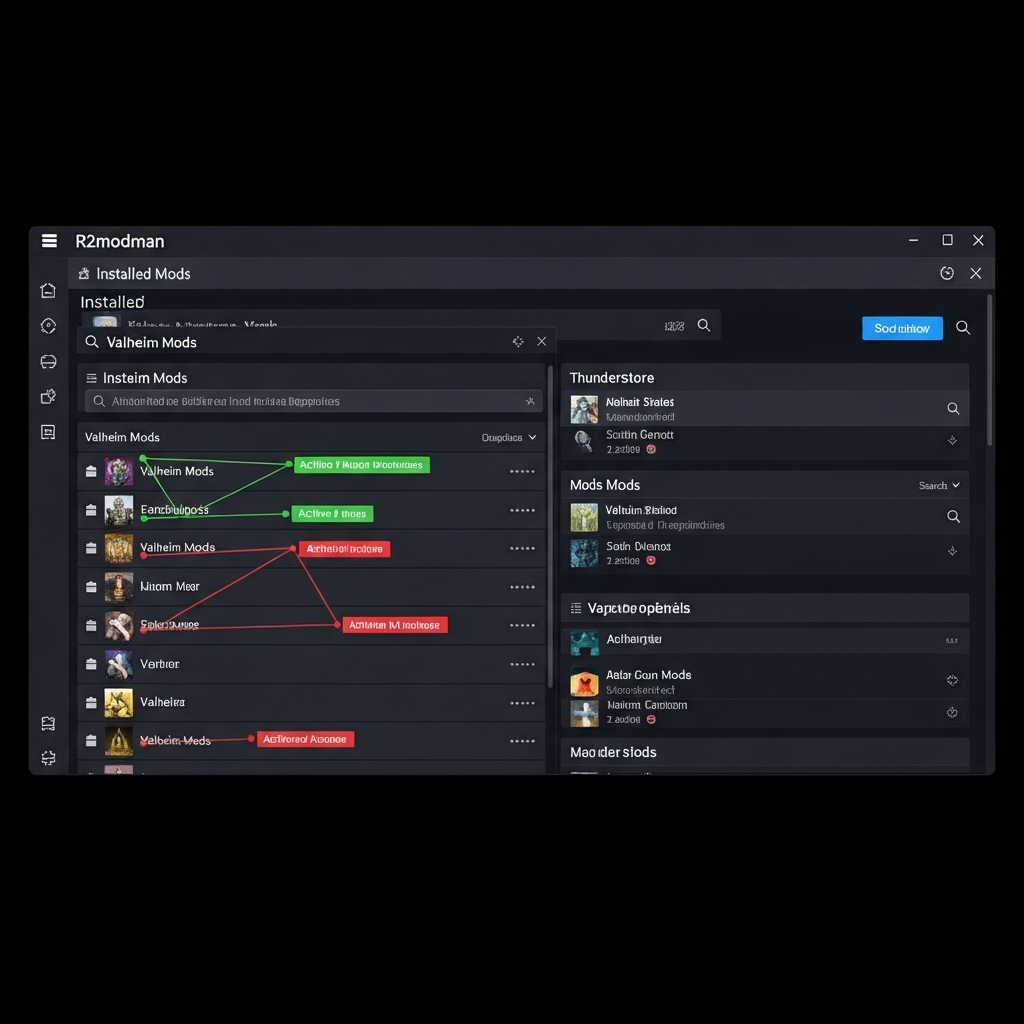
r2modman ist ein komfortabler Mod-Manager, der die Installation, Aktualisierung und Verwaltung von Mods stark vereinfacht. Er lädt Mods automatisch von Thunderstore herunter, löst Abhängigkeiten auf und erstellt Mod-Profile für verschiedene Konfigurationen.
Schritt-für-Schritt-Anleitung: Valheim Server modden
Jetzt kommen wir zum praktischen Teil: der eigentlichen Installation von Mods auf deinem Valheim-Server. Wir zeigen dir den Prozess sowohl für lokale als auch für dedizierte Server.
Methode 1: Modding mit r2modman (empfohlen für Einsteiger)
r2modman ist die einsteigerfreundlichste Methode zum Valheim modden. Das Tool automatisiert die meisten Schritte und verhindert typische Fehler bei der manuellen Installation:
- r2modman herunterladen und installieren: Lade das Tool von Thunderstore herunter und installiere es.
- Valheim als Spiel auswählen: Beim ersten Start wählst du Valheim aus der Spiele-Liste aus.
- Profil erstellen: Erstelle ein neues Profil für deine Mod-Konfiguration (z.B. “Hauptserver” oder “Testserver”).
- Mods durchsuchen und installieren: Nutze die integrierte Suche oder browse durch Kategorien. Klicke auf “Download” bei den gewünschten Mods.
- Abhängigkeiten automatisch installieren: r2modman erkennt automatisch benötigte Abhängigkeiten und bietet deren Installation an.
- Server starten: Klicke auf “Start modded” – r2modman startet den Server mit allen aktivierten Mods.
Methode 2: Manuelle Installation (für fortgeschrittene Nutzer)
Die manuelle Installation gibt dir mehr Kontrolle und ist notwendig, wenn du Custom-Mods verwendest oder einen dedizierten Linux-Server betreibst:
- BepInEx installieren: Lade BepInEx 5.x herunter und entpacke den Inhalt in dein Valheim-Server-Verzeichnis.
- Server einmal starten: Starte den Server einmal, damit BepInEx die notwendigen Ordnerstrukturen erstellt.
- Mods herunterladen: Lade die gewünschten Mods von Thunderstore oder Nexus Mods herunter.
- Mods installieren: Entpacke die Mod-Dateien in den Ordner
BepInEx/plugins/. - Konfiguration anpassen: Viele Mods erstellen Config-Dateien in
BepInEx/config/, die du nach deinen Wünschen anpassen kannst. - Server neu starten: Starte den Server neu, damit die Mods geladen werden.
Server-seitige vs. Client-seitige Mods
Wichtig beim Valheim modden ist die Unterscheidung zwischen verschiedenen Mod-Typen:
- Server-only Mods: Diese Mods müssen nur auf dem Server installiert sein und beeinflussen die Server-Logik (z.B. Spawn-Raten, Loot-Tabellen).
- Client-only Mods: Diese Mods ändern nur die Client-Darstellung (z.B. UI-Verbesserungen, Grafik-Mods) und müssen nicht auf dem Server installiert werden.
- Synchronized Mods: Diese Mods müssen sowohl auf Server als auch bei allen Clients installiert sein (z.B. neue Items, Gameplay-Änderungen).
Achte immer auf die Mod-Beschreibung – dort ist angegeben, ob eine Mod server-seitig, client-seitig oder beides sein muss.
Empfohlene Mods für den Einstieg
Für deinen ersten gemoddeten Server empfehlen wir folgende Mods:
- ValheimPlus: Der umfangreichste QoL-Mod mit hunderten Konfigurationsoptionen
- Better Wards: Erweiterte Schutzgebiete für Basen
- Epic Loot: Diablo-artiges Loot-System mit Seltenheitsstufen
- Creature Level and Loot Control: Konfigurierbare Gegner-Schwierigkeit
- Build Camera: Verbesserte Kamera-Kontrolle beim Bauen
- Farm Grid: Raster zum präzisen Platzieren von Pflanzen
Performance-Optimierung und Troubleshooting
Selbst mit leistungsfähiger Hardware können Mods Performance-Probleme verursachen, wenn sie nicht richtig konfiguriert sind. Hier sind die wichtigsten Optimierungstipps für gemodete Valheim-Server.
Performance-Best-Practices
Die Wahl des richtigen Hostings ist fundamental: Ein dedizierter Server mit KVM-Virtualisierung wie bei Nexus Games garantiert, dass deine zugewiesenen Ressourcen wirklich exklusiv zur Verfügung stehen. Shared Hosting kann bei Mod-Servern schnell an Grenzen stoßen, da die CPU-Spitzen bei Mod-Loading-Prozessen andere Nutzer beeinträchtigen würden.
Weitere Optimierungstipps:
- Mod-Anzahl begrenzen: Mehr Mods bedeuten nicht immer mehr Spaß – wähle gezielt aus und teste die Performance.
- Regelmäßige Updates: Halte sowohl das Spiel als auch alle Mods aktuell, um Bug-Fixes und Performance-Verbesserungen zu nutzen.
- Config-Dateien optimieren: Viele Mods bieten Performance-Optionen in ihren Configs (z.B. reduzierte Partikel, optimierte Berechnungen).
- Backup-Strategie: Erstelle regelmäßige Backups deiner Welten, besonders vor größeren Mod-Updates.
- Monitoring aktivieren: Nutze Tools wie BepInEx.MonoMod.HookGenPatcher zur Analyse von Mod-Performance.
Häufige Probleme und Lösungen
Problem: Server startet nicht nach Mod-Installation
Lösung: Überprüfe die BepInEx-LogOutput.log im Ordner BepInEx/. Meist liegt es an inkompatiblen Mod-Versionen oder fehlenden Abhängigkeiten. Deaktiviere Mods schrittweise, um den Verursacher zu identifizieren.
Problem: Spieler können nicht joinen
Lösung: Stelle sicher, dass alle Spieler dieselben synchronized Mods installiert haben. Nutze r2modman’s Export-Funktion, um ein Mod-Pack zu erstellen, das Spieler importieren können.
Problem: Welt wird nicht gespeichert
Lösung: Einige Mods können das Speichersystem beeinträchtigen. Prüfe, ob du ausreichend Festplatten-Speicher hast und die Schreibrechte korrekt gesetzt sind. NVMe-SSDs bieten hier einen deutlichen Vorteil gegenüber HDDs.
Problem: FPS-Drops trotz guter Hardware
Lösung: Manche Grafik-Mods oder Mods mit vielen Particles können GPU-intensiv sein. Reduziere die Render-Distanz in den Server-Einstellungen oder nutze Performance-optimierte Alternativen.
Mod-Updates verwalten
Regelmäßige Updates sind wichtig, aber auch riskant. Befolge diese Strategie:
# Backup erstellen vor Updates
cp -r ~/.config/unity3d/IronGate/Valheim ~/valheim-backup-$(date +%Y%m%d)

# Logs prüfen nach Update
tail -f BepInEx/LogOutput.log

# Rollback bei Problemen
mv ~/valheim-backup-YYYYMMDD ~/.config/unity3d/IronGate/Valheim
Mit einem professionellen Server-Setup bei Nexus Games erhältst du außerdem Zugang zum benutzerfreundlichen Panel, das Backup-Management und Rollbacks mit wenigen Klicks ermöglicht – ohne komplizierte Kommandozeilen-Befehle.
Fazit: Dein perfekt gemoddeter Valheim-Server
Das Valheim modden eröffnet dir eine Welt voller Möglichkeiten und verwandelt das ohnehin schon fesselnde Wikinger-Survival-Spiel in ein vollkommen individuelles Erlebnis. Mit der richtigen Hardware-Grundlage, einem strukturierten Installations-Prozess und kontinuierlicher Pflege läuft dein gemoddeter Server stabil und performant. Die Investition in leistungsstarke Server-Hardware mit AMD Ryzen 9 7950X3D und DDR5 ECC-RAM zahlt sich durch flüssiges Gameplay und problemloses Hosting selbst umfangreicher Mod-Setups aus.
FAQ
Muss ich bei jedem Mod-Update den Server neu starten?
In den meisten Fällen ja. BepInEx lädt Plugins beim Serverstart, daher müssen Änderungen an Mods durch einen Neustart aktiviert werden. Einige Config-Änderungen können jedoch ohne Neustart übernommen werden – prüfe die Dokumentation des jeweiligen Mods. Mit einem leistungsstarken NVMe-SSD-Setup dauert ein Neustart meist nur wenige Sekunden.
Kann ich Mods auf einem bestehenden Savegame hinzufügen?
Ja, grundsätzlich ist das möglich. Allerdings solltest du vorher ein Backup erstellen, da einige Mods (besonders solche, die Weltgenerierung oder Items ändern) zu Problemen mit bestehenden Welten führen können. QoL-Mods wie Inventar-Erweiterungen oder UI-Verbesserungen sind hingegen meist problemlos nachträglich installierbar.
Wie viele Mods kann mein Server gleichzeitig verarbeiten?
Die Anzahl hängt stark von der Art der Mods und deiner Server-Hardware ab. Mit einem AMD Ryzen 9 7950X3D und 16-32 GB DDR5 RAM kannst du problemlos 30-50 gut optimierte Mods gleichzeitig betreiben. Wichtiger als die pure Anzahl ist die Kompatibilität der Mods untereinander. Nutze einen Mod-Manager wie r2modman, um Konflikte frühzeitig zu erkennen und teste neue Kombinationen zunächst mit wenigen Spielern.