Einen Rust-Server mieten ist der erste Schritt, um mit Freunden oder einer Community das ultimative Survival-Erlebnis zu starten. Diese Anleitung erklärt detailliert, wie du 2026 in wenigen Schritten deinen eigenen Rust-Server aufsetzt, konfigurierst und optimal betreibst – von der Providerwahl bis zur Ersteinrichtung.
Warum einen Rust-Server mieten statt selbst hosten?
Rust ist ein ressourcenintensives Survival-Spiel, das hohe Anforderungen an CPU, RAM und Netzwerk stellt. Einen Server auf einem privaten PC zu betreiben führt oft zu Lags, Verbindungsabbrüchen und Sicherheitsproblemen. Ein gemieteter Rust-Server bietet dagegen:
- Professionelle Hardware: Moderne Prozessoren wie der AMD Ryzen 9 7950X3D mit 16 Kernen und 32 Threads garantieren flüssige Performance auch bei vielen Spielern.
- Dedizierte Ressourcen: DDR5 ECC RAM (32–128 GB) und NVMe SSDs sorgen für schnelle Ladezeiten und stabile Tickrate.
- DDoS-Schutz: Game Anti-DDoS-Systeme schützen deinen Server vor Angriffen.
- 24/7 Verfügbarkeit: Deine Community kann rund um die Uhr spielen, ohne dass du deinen PC laufen lassen musst.
- Automatische Backups: Regelmäßige Sicherungen verhindern Datenverlust bei Serverabstürzen.
Professionelle Anbieter wie Nexus Games stellen diese Infrastruktur bereit und ermöglichen die Verwaltung über intuitive Control Panels.
Schritt-für-Schritt: Rust-Server mieten und einrichten
1. Provider auswählen und Hardware prüfen
Die Wahl des richtigen Anbieters entscheidet über Performance und Nutzererlebnis. Achte auf folgende Kriterien:
| Kriterium | Empfehlung für Rust |
| Prozessor | AMD Ryzen 9 7950X3D oder höher (≥4,5 GHz Taktfrequenz) |
| RAM | Mindestens 8 GB für kleine Server (10–25 Spieler), 16–32 GB für größere Communities |
| Speicher | NVMe SSD für schnelle Map-Generierung und Mod-Loading |
| Netzwerk | 1 Gbps Anbindung, Game Anti-DDoS inklusive |
| Support | 24/7 deutschsprachiger Support per Ticket/Chat |
Bei Nexus Games profitierst du von AMD Ryzen 9 7950X3D-Prozessoren mit bis zu 5,7 GHz, DDR5 ECC RAM und vollständiger Kontrolle über das Nexus Games Panel.
2. Server-Paket buchen
Nach der Provider-Auswahl buchst du das passende Paket. Die meisten Anbieter staffeln nach Slot-Anzahl:
- 10–25 Slots: Ideal für private Server mit Freunden (8–16 GB RAM empfohlen)
- 50–100 Slots: Für mittelgroße Communities (32 GB RAM)
- 100+ Slots: Hochleistungsserver mit 64–128 GB RAM und dedizierter CPU-Leistung
Nach der Buchung erhältst du innerhalb weniger Minuten Zugangsdaten per E-Mail: Login-URL für das Control Panel, Benutzername und Passwort. Der Server wird automatisch provisioniert und ist sofort einsatzbereit.
3. Ersteinrichtung über das Control Panel
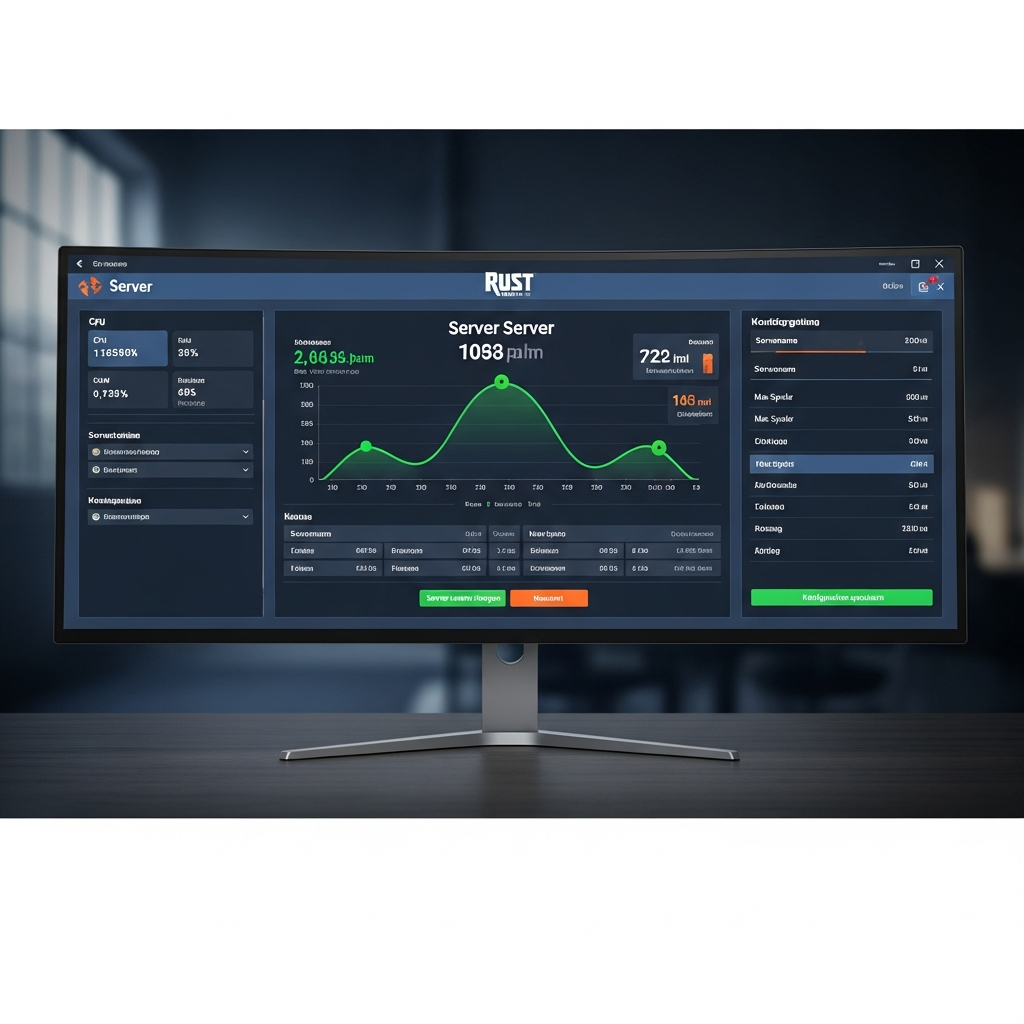
Melde dich im Panel an und navigiere zum Rust-Server-Bereich. Die wichtigsten Ersteinstellungen:
Servername und Beschreibung
server.hostname "Mein Rust-Server 2026"
server.description "PvP | 2x Gather | Friendly Community"
Map und Seed festlegen
Rust generiert prozedural Maps. Du kannst die Map-Größe (1000–6000) und einen Seed für reproduzierbare Welten setzen:
server.worldsize 4000
server.seed 123456789
Maximale Spieleranzahl
server.maxplayers 50PvP/PvE-Modus
Für einen PvE-Server deaktiviere Spielerschaden:
server.pve true4. Plugins und Mods installieren (Oxide/uMod)
Rust unterstützt Oxide/uMod – eine Modding-Plattform für Plugins. Die Installation erfolgt in wenigen Schritten:
- Lade die neueste uMod-Version für Rust herunter.
- Entpacke die Dateien in das Server-Verzeichnis (meist
/RustDedicated_Data/Managed). - Starte den Server neu – Oxide initialisiert automatisch.
- Lade Plugins (z. B. Kits, Teleportation, Clans) von umod.org herunter und lege sie in
/oxide/plugins/.
Beliebte Plugins für 2026:
- Kits: Startausrüstung für neue Spieler
- Home/Teleport: Schnellreisesystem
- Economics: Wirtschaftssystem mit In-Game-Währung
- Clans: Team-Management und Allianzen
- Auto Doors: Automatisches Schließen von Türen
Viele Control Panels – einschließlich des Nexus Games Panels – bieten Mod-Installation mit einem Klick, ähnlich wie CurseForge-Integration bei Minecraft oder Ark.
Performance-Optimierung und Serververwaltung
Tickrate und FPS-Limits anpassen
Die Standard-Tickrate von Rust liegt bei 30 Hz. Für flüssigeres Gameplay auf leistungsstarker Hardware (z. B. Ryzen 9 7950X3D) kannst du die FPS erhöhen:
fps.limit 60Beachte: Höhere Tickraten erhöhen die CPU-Last signifikant. Teste die Stabilität bei Vollauslastung.
Wipe-Zyklen planen
Rust-Server werden regelmäßig „gewiped” (zurückgesetzt), um frischen Content zu bieten. Typische Zyklen:
- Blueprint-Wipes: Alle 1–3 Monate (resettet Technologiefortschritt)
- Map-Wipes: Wöchentlich oder monatlich (resettet die Welt, behält Blueprints)
Automatisiere Wipes über Cronjobs oder Panel-Scheduler. Kündige Wipes rechtzeitig in Discord oder In-Game an.

Backups und Sicherheit
Aktiviere automatische Backups im Control Panel (täglich empfohlen). Speichere folgende Ordner:
/server/my_server_identity/(Spielerprofile, Bauwerke)/oxide/data/(Plugin-Daten)/oxide/config/(Plugin-Konfigurationen)
Schütze RCON-Zugang mit starken Passwörtern:
rcon.password "Sicheres_Passwort_2026!"
rcon.port 28016
Community-Aufbau und Serverbewerbung
Server in Rust-Listen eintragen
Damit Spieler deinen Server finden, trage ihn in offizielle und Community-Listen ein:
- Battlemetrics: Tracking und Werbung
- Just Wiped: Spezialisiert auf frisch gewipte Server
- Rust-Servers.net: Große Community-Datenbank
Optimiere die Serverbeschreibung mit Keywords wie „2x Gather”, „Solo/Duo/Trio”, „Noob Friendly” oder „Hardcore PvP”.
Discord-Integration und Bots
Verbinde deinen Rust-Server mit Discord über Plugins wie DiscordMessages oder Discord Extension:
- Automatische Benachrichtigungen bei Events (Raid-Alarm, Helikopter-Spawn)
- Spieler-Chat-Relay zwischen Discord und In-Game
- Server-Status-Anzeigen (Spieleranzahl, Uptime)
Nexus Games bietet auch spezielle Discord-Bot-Hosting, falls du eigene Bots für Moderation oder Statistiken betreiben möchtest.
Events und Belohnungen
Halte Spieler langfristig durch regelmäßige Events:
- PvP-Turniere: Belohnungen für Arena-Kämpfe
- Bauwettbewerbe: Prämierung der kreativsten Basen
- Airdrop-Events: Verstärkte Loot-Drops zu festen Zeiten
Nutze Plugins wie EventManager oder Arena zur Automatisierung.
Häufige Probleme und Lösungen
Server startet nicht / bleibt hängen
Prüfe die Logfiles im Panel (/logs/). Häufige Ursachen:
- Fehlerhafte Plugins: Entferne kürzlich installierte .cs-Dateien aus
/oxide/plugins/ - Falsche Startparameter: Vergleiche mit der offiziellen Rust-Dokumentation
- Zu wenig RAM: Erhöhe die Zuweisung im Panel oder upgrade dein Paket
Hoher Ping / Lag-Spikes
Mögliche Lösungen:
- Reduziere
server.maxplayerstemporär - Deaktiviere ressourcenintensive Plugins (z. B. Heli-Signale, NPC-Spawner)
- Prüfe DDoS-Logs – eventuell läuft ein Angriff
- Wechsle zu einem Server-Standort näher an deiner Zielgruppe (EU/US/Asia)
Spieler können nicht beitreten
Kontrolliere Firewall-Regeln im Panel:
Port 28015 (Game Port) – TCP/UDP offen
Port 28016 (RCON Port) – nur für Admin-IPs
Stelle sicher, dass server.ip auf die öffentliche IP gesetzt ist (meist automatisch).
Einen Rust-Server mieten und professionell betreiben ist 2026 einfacher denn je. Mit leistungsstarker Hardware wie dem AMD Ryzen 9 7950X3D, DDR5 ECC RAM und NVMe SSDs garantieren spezialisierte Anbieter wie Nexus Games optimale Performance für jede Community-Größe. Von der Buchung über die Erstkonfiguration bis zur Plugin-Installation und Werbung – diese Anleitung deckt alle Schritte ab, um deinen Server erfolgreich zu starten und langfristig zu betreiben.
FAQ
Wie viel RAM benötige ich für einen Rust-Server mit 50 Spielern?
Für 50 Spieler empfehlen wir mindestens 16 GB RAM, idealerweise 32 GB DDR5 ECC RAM, um auch bei vielen aktiven Plugins und größeren Maps stabile Performance zu gewährleisten. Nexus Games bietet skalierbare Pakete mit AMD Ryzen 9 7950X3D und bis zu 128 GB RAM.
Kann ich Oxide/uMod-Plugins direkt über das Control Panel installieren?
Ja, moderne Panels wie das Nexus Games Panel bieten Mod-Installation mit einem Klick, ähnlich wie CurseForge-Integration bei Minecraft. Du kannst Plugins hochladen oder über den integrierten Browser direkt von umod.org installieren und aktualisieren.
Wie oft sollte ich meinen Rust-Server wipen?
Die meisten Server wipen die Map wöchentlich oder monatlich, Blueprint-Wipes erfolgen alle 1–3 Monate. Der optimale Zyklus hängt von deiner Community ab: Hardcore-PvP-Server wipen häufiger, Roleplay-Server seltener. Plane Wipes über den Panel-Scheduler und kommuniziere Termine frühzeitig in Discord.