Wer kostenloses Minecraft Hosting sucht, stößt schnell auf Angebote mit versteckten Limitierungen – doch mit der richtigen Konfiguration lassen sich auch Gratis-Server effizient betreiben. Dieser Guide zeigt dir Schritt für Schritt, wie du 2025 einen funktionsfähigen Minecraft-Server ohne Budget aufsetzt, welche Fallstricke du vermeiden solltest und wann der Umstieg auf professionelles Hosting sinnvoll wird. Von der Portfreigabe bis zur Plugin-Verwaltung: So holst du das Maximum aus kostenlosem Minecraft Hosting heraus.
Kostenloses Minecraft Hosting 2025: Grundlagen und Grenzen verstehen
Der Begriff kostenloses Minecraft Hosting umfasst zwei Hauptvarianten: selbst gehostete Server auf deinem eigenen Rechner oder kostenlose Drittanbieter-Plattformen. Beide haben technische und praktische Limitierungen, die du vorab kennen solltest.
Lokales Hosting auf dem eigenen PC
Die einfachste Methode für kostenloses Minecraft Hosting ist das Starten eines Servers auf deinem Computer. Dafür benötigst du mindestens:
- 4 GB RAM (für bis zu 5 Spieler in Vanilla Minecraft)
- Eine stabile Internetverbindung mit mindestens 10 Mbit/s Upload
- Java Development Kit (JDK) ab Version 17
- Zugriff auf deinen Router für Portfreigaben
Der Vorteil: Du behältst volle Kontrolle über Konfiguration, Mods und Plugins. Der Nachteil: Dein Server läuft nur, solange dein PC eingeschaltet ist, verbraucht Strom und kann deine Internetleitung belasten. Für dauerhafte Projekte mit mehr als 10 Spielern wird schnell ein dedizierter Server notwendig – hier bietet Nexus Games Minecraft-Hosting mit AMD Ryzen 9 7950X3D und DDR5 ECC RAM ab 4,16€ eine skalierbare Alternative.
Kostenlose Hosting-Anbieter: Was du erwarten kannst
Plattformen wie Aternos oder Minehut bieten kostenloses Minecraft Hosting, allerdings mit spürbaren Einschränkungen:
| Anbieter | RAM | Slot-Limit | Warteschlangen |
| Aternos | ~2 GB | 10–20 | Ja, oft mehrere Minuten |
| Minehut | 1 GB (kostenlos) | 10 | Ja |
| Server.pro | 1 GB | 12 | Ja |
Diese Dienste finanzieren sich über Werbung oder Premium-Upgrades. Plugins und Mods sind teilweise eingeschränkt, die Performance schwankt je nach Serverauslastung. Für Testzwecke oder kleine Freundesgruppen sind sie dennoch eine praktikable Lösung.
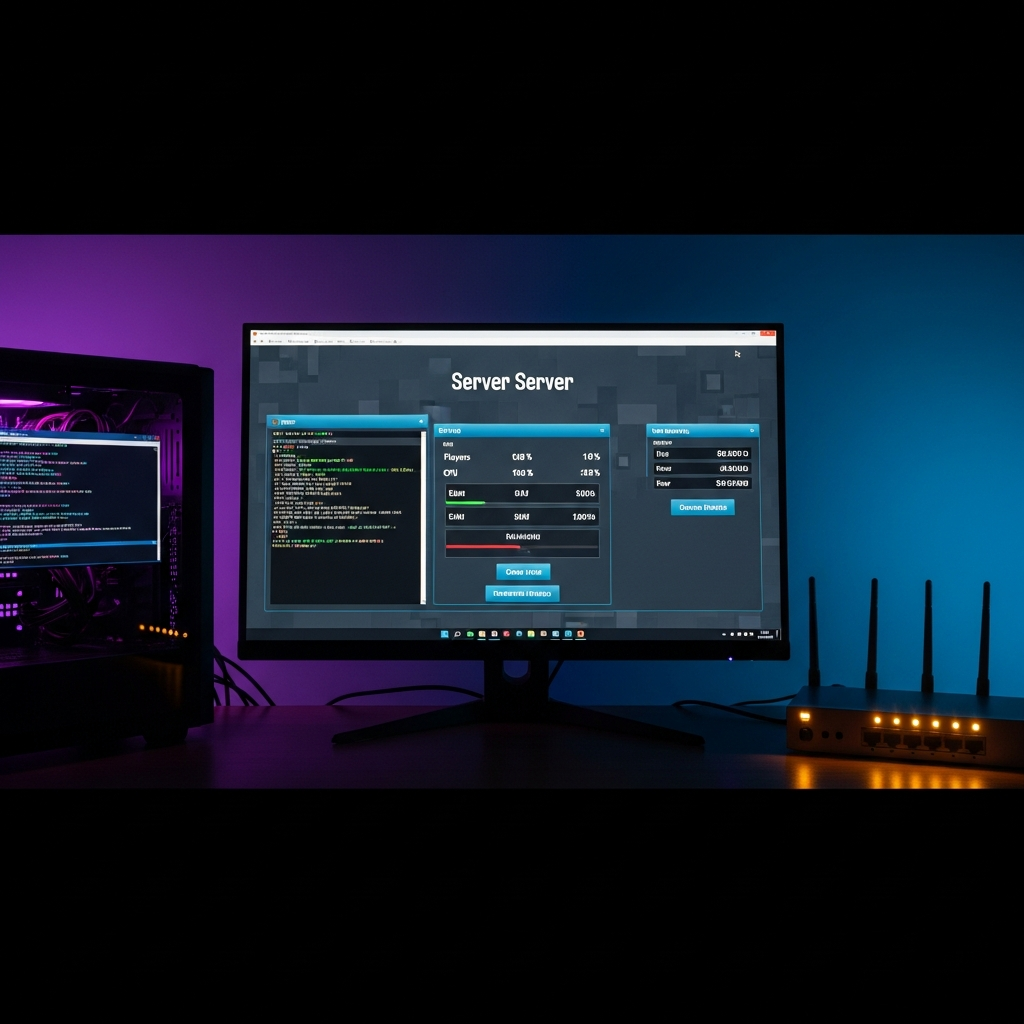
Schritt-für-Schritt: Minecraft-Server lokal konfigurieren
Um kostenloses Minecraft Hosting auf deinem eigenen Rechner zu realisieren, folge dieser detaillierten Anleitung für Windows, macOS und Linux.
1. Java Development Kit installieren
Minecraft-Server ab Version 1.18 benötigen mindestens Java 17. Lade das JDK von Adoptium.net herunter und installiere es. Überprüfe die Installation in der Kommandozeile:
java -versionDie Ausgabe sollte “openjdk version 17” oder höher anzeigen.
2. Server-Datei herunterladen und starten
Besuche die offizielle Minecraft-Download-Seite und lade die aktuelle server.jar herunter. Erstelle einen neuen Ordner (z. B. C:\MinecraftServer) und kopiere die JAR-Datei hinein. Öffne eine Kommandozeile in diesem Ordner und führe aus:
java -Xmx2G -Xms1G -jar server.jar noguiBeim ersten Start wird eine eula.txt erzeugt. Öffne diese, ändere eula=false zu eula=true und starte den Server erneut. Der Parameter -Xmx2G legt den maximalen RAM fest – passe ihn an deine Hardwaremöglichkeiten an (für 10 Spieler empfehlen sich mindestens 4 GB).
3. Portfreigabe im Router einrichten
Damit Freunde von außen auf deinen Server zugreifen können, musst du Port 25565 (Standard-Minecraft-Port) in deinem Router freigeben:
- Finde deine lokale IP-Adresse mit
ipconfig(Windows) oderifconfig(Linux/macOS). - Logge dich in deinen Router ein (meist über 192.168.1.1 oder 192.168.0.1).
- Erstelle eine Portweiterleitung für TCP/UDP Port 25565 auf die IP deines PCs.
- Ermittle deine öffentliche IP-Adresse über WhatIsMyIP.
Deine Freunde können nun über deine-öffentliche-IP:25565 beitreten. Für eine benutzerfreundliche Domain kannst du kostenlose Dynamic-DNS-Dienste wie NoIP nutzen.
4. Server-Eigenschaften anpassen
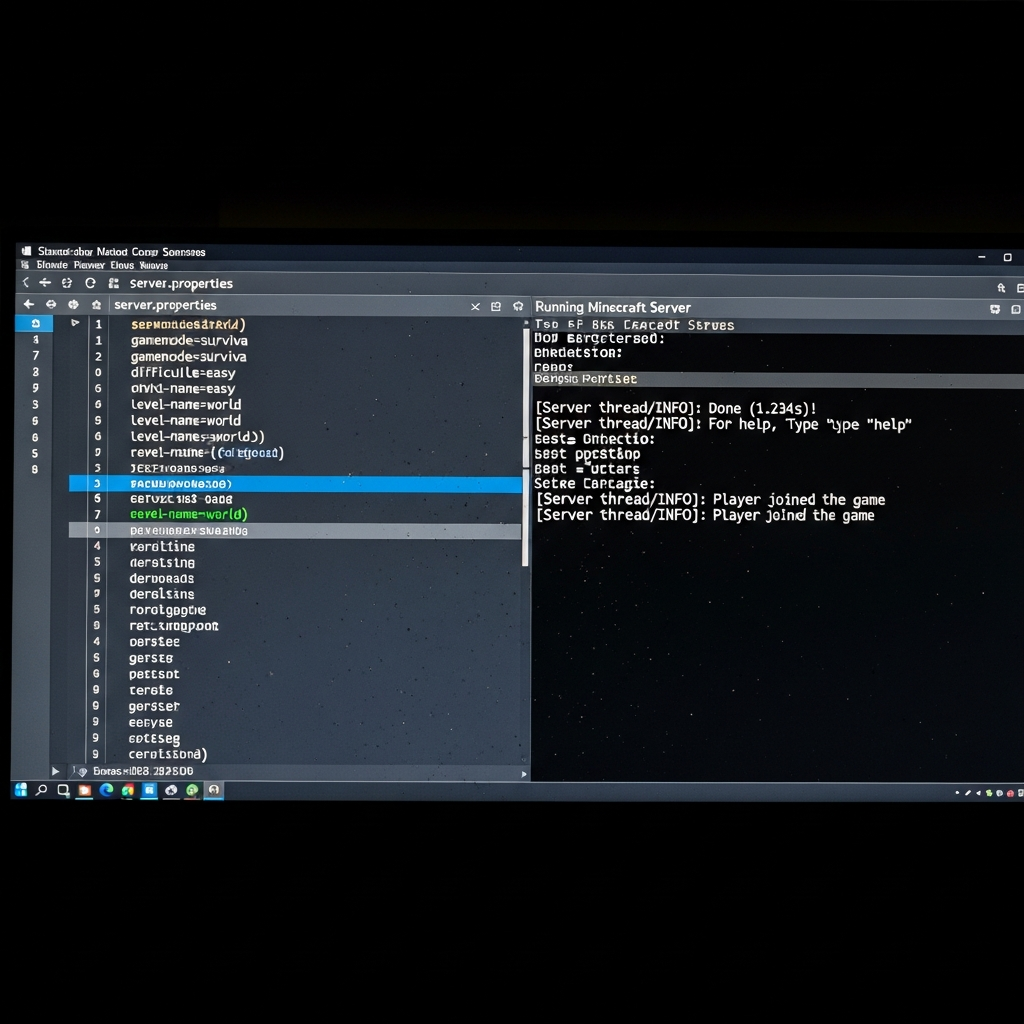
Die Datei server.properties steuert alle wichtigen Einstellungen. Öffne sie mit einem Texteditor und passe folgende Werte an:
max-players=10
difficulty=normal
gamemode=survival
pvp=true
view-distance=8
enable-command-block=false
Für kostenloses Minecraft Hosting ist view-distance besonders wichtig: Höhere Werte belasten CPU und RAM. Beginne mit 8 und teste die Performance.
Plugins und Mods bei kostenlosem Minecraft Hosting verwalten
Ein wesentlicher Vorteil selbst gehosteter Server ist die Möglichkeit, Plugins (Bukkit/Spigot/Paper) oder Mods (Forge/Fabric) zu nutzen. Bei kostenlosen Drittanbietern sind diese oft eingeschränkt oder nur in Premium-Versionen verfügbar.
Paper-Server für bessere Performance
Statt der Vanilla-Server-JAR empfiehlt sich für kostenloses Minecraft Hosting PaperMC – eine optimierte Server-Software mit reduzierten Lags und Plugin-Support. Lade die aktuelle Version von PaperMC.io und ersetze die server.jar durch die paper.jar. Der Startbefehl bleibt identisch:
java -Xmx3G -Xms2G -jar paper.jar noguiPaper bringt Performance-Optimierungen mit, die besonders bei begrenzten Ressourcen spürbar sind – etwa intelligentes Chunk-Loading und optimierte Redstone-Berechnungen.
Essenzielle Plugins für Community-Server
Lade Plugins als JAR-Dateien herunter und kopiere sie in den Ordner plugins/ deines Servers. Empfohlene Starter-Plugins:
- EssentialsX: Grundlegende Befehle (/home, /tpa, /spawn)
- WorldEdit: Terrain-Bearbeitung für Admins
- Vault: Economy-API für Shop-Systeme
- LuckPerms: Flexible Rechteverwaltung
- CoreProtect: Rollback-System gegen Griefing
Nach dem Hinzufügen starte den Server neu. Die Plugins werden automatisch geladen und erstellen Konfigurationsdateien im plugins/-Ordner.
Modpacks: Forge vs. Fabric
Für Modpacks benötigst du einen Forge- oder Fabric-Server. Lade das passende Installer-JAR herunter, führe es aus und wähle “Install Server”. Kopiere anschließend deine Mods in den mods/-Ordner. Wichtig: Server und Clients müssen identische Mod-Versionen nutzen.
Für größere Modpacks (100+ Mods) wird kostenloses Minecraft Hosting schnell limitiert – hier bietet professionelles Hosting wie Nexus Games mit NVMe-SSDs und DDR5-RAM einen echten Mehrwert. Modpacks sind per Panel mit einem Klick installierbar (CurseForge-Integration), ohne manuelle Dateiverwaltung.
Performance-Optimierung und Fehlerbehebung
Selbst mit kostenlosen Minecraft Hosting-Lösungen lassen sich durch Optimierung deutliche Performance-Gewinne erzielen. Die wichtigsten Stellschrauben:
JVM-Parameter für geringe Lags
Moderne Garbage-Collection-Algorithmen reduzieren Lag-Spikes. Verwende statt der Standardparameter folgende optimierte Flags für Paper/Spigot:
java -Xms4G -Xmx4G -XX:+UseG1GC -XX:+ParallelRefProcEnabled \
-XX:MaxGCPauseMillis=200 -XX:+UnlockExperimentalVMOptions \
-XX:+DisableExplicitGC -XX:G1NewSizePercent=30 \
-XX:G1MaxNewSizePercent=40 -XX:G1HeapRegionSize=8M \
-jar paper.jar nogui
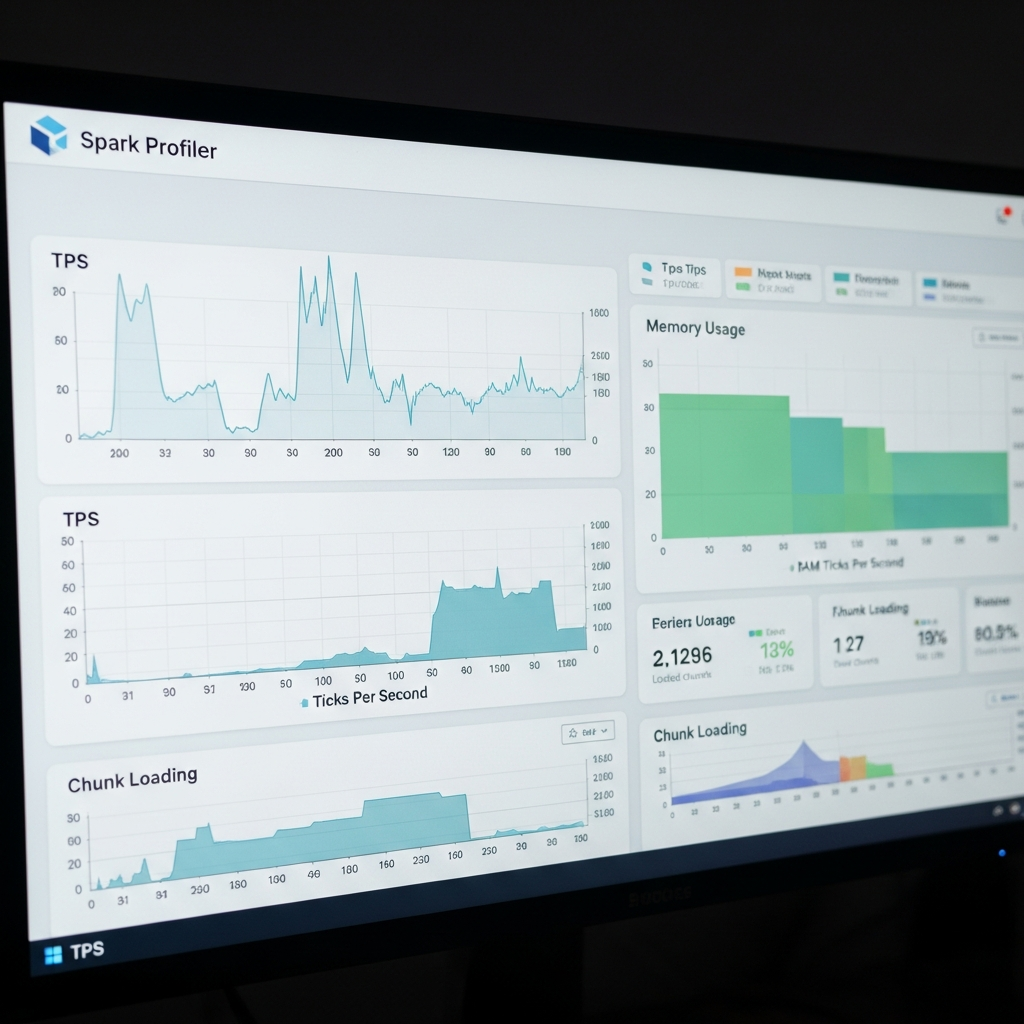
Diese Einstellungen stabilisieren die TPS (Ticks per Second) und minimieren Freezes bei der Garbage Collection. Passe -Xms und -Xmx an deinen verfügbaren RAM an (beide Werte sollten identisch sein).
server.properties für schwache Hardware
Reduziere folgende Werte in server.properties, wenn dein Server laggt:
view-distance=6
simulation-distance=4
max-tick-time=60000
entity-broadcast-range-percentage=75
Die view-distance hat den größten Einfluss auf Performance. Werte unter 6 beeinträchtigen jedoch das Spielerlebnis spürbar.
Häufige Fehler und Lösungen
| Problem | Ursache | Lösung |
| “Can’t keep up!” | Zu wenig RAM/CPU | View-Distance senken, Plugins reduzieren |
| “Connection timed out” | Portfreigabe fehlt | Router-Einstellungen prüfen, Firewall deaktivieren |
| Server startet nicht | Falsche Java-Version | java -version prüfen, JDK 17+ installieren |
Wann kostenloses Minecraft Hosting an seine Grenzen stößt
Sobald dein Server mehr als 15 aktive Spieler hat, komplexe Redstone-Maschinen oder große Modpacks nutzt, reichen kostenlose Lösungen nicht mehr aus. Professionelles Hosting mit dedizierten Ressourcen wird notwendig. Nexus Games bietet hier AMD Ryzen 9 7950X3D-Prozessoren mit 16 Kernen und bis zu 128 GB DDR5 ECC RAM – ideal für anspruchsvolle Modpacks und große Communities. Die 1-Gbps-Anbindung garantiert auch bei Peaks stabile Latenzen.
Fazit: Kostenloses Minecraft Hosting clever nutzen
Kostenloses Minecraft Hosting ist 2025 für kleine Projekte und Testserver eine praktikable Option – sei es über lokales Hosting auf dem eigenen PC oder kostenlose Anbieter wie Aternos. Mit der richtigen Konfiguration, optimierten JVM-Parametern und Performance-Tweaks lassen sich auch mit begrenzten Ressourcen stabile Server betreiben. Sobald jedoch Skalierbarkeit, 24/7-Verfügbarkeit oder anspruchsvolle Modpacks gefragt sind, zeigen sich die Grenzen: Warteschlangen, instabile TPS und fehlende Plugin-Flexibilität. Dann lohnt der Umstieg auf professionelles Hosting mit dedizierten Ryzen-Servern, NVMe-Storage und DDoS-Schutz – für dauerhaften Spielspaß ohne Kompromisse.
FAQ
Wie viel RAM brauche ich für kostenloses Minecraft Hosting mit 10 Spielern?
Für einen Vanilla-Server mit 10 Spielern reichen 3–4 GB RAM. Bei Modpacks wie FTB oder Tekkit solltest du mindestens 6–8 GB einplanen. Achte darauf, dass dein PC genug Restressourcen für das Betriebssystem behält – sonst kommt es zu Einfrierungen.
Kann ich bei kostenlosem Minecraft Hosting Plugins wie EssentialsX nutzen?
Ja, bei selbst gehostetem Paper/Spigot kannst du beliebige Plugins installieren. Kostenlose Drittanbieter wie Aternos erlauben ebenfalls Plugins, allerdings mit Einschränkungen bei der Auswahl und teilweise längeren Ladezeiten durch geteilte Ressourcen.
Welche Portfreigabe brauche ich für einen Minecraft-Server?
Du musst im Router Port 25565 (TCP/UDP) auf die lokale IP-Adresse deines PCs weiterleiten. Zusätzlich solltest du in der Windows-Firewall eine Ausnahme für java.exe erstellen, damit der Traffic durchgelassen wird. Eine statische lokale IP erleichtert die Konfiguration.