FiveM kostenlos testen ist 2025 einfacher denn je: Viele Anbieter stellen heute 24-Stunden-Testserver bereit, mit denen du ohne Risiko und ohne Zahlungsdaten dein Roleplay-Projekt evaluieren kannst. In diesem Guide zeigen wir dir Schritt für Schritt, wie du einen kostenlosen FiveM-Testserver einrichtest, welche Funktionen du in 24 Stunden testen solltest und worauf du bei der Wahl deines späteren Hosts achten musst.
Warum einen FiveM-Server 24h kostenlos testen?
Bevor du dich langfristig an einen Hoster bindest, ist es entscheidend, die tatsächliche Performance unter realen Bedingungen zu prüfen. Ein 24-Stunden-Test erlaubt dir:
- Ressourcen-Verbrauch: Prüfe, wie viele Slots, RAM und CPU dein Server wirklich benötigt.
- Latenz & Ping: Teste die Netzwerkanbindung aus verschiedenen Regionen.
- Panel-Bedienung: Finde heraus, ob das Verwaltungs-Panel intuitiv ist.
- Mod-Kompatibilität: Installiere deine Scripts und prüfe Kompatibilität mit OneSync, ESX oder QBCore.
- Support-Qualität: Kontaktiere den Support während des Tests – schnelle Antworten sind Gold wert.
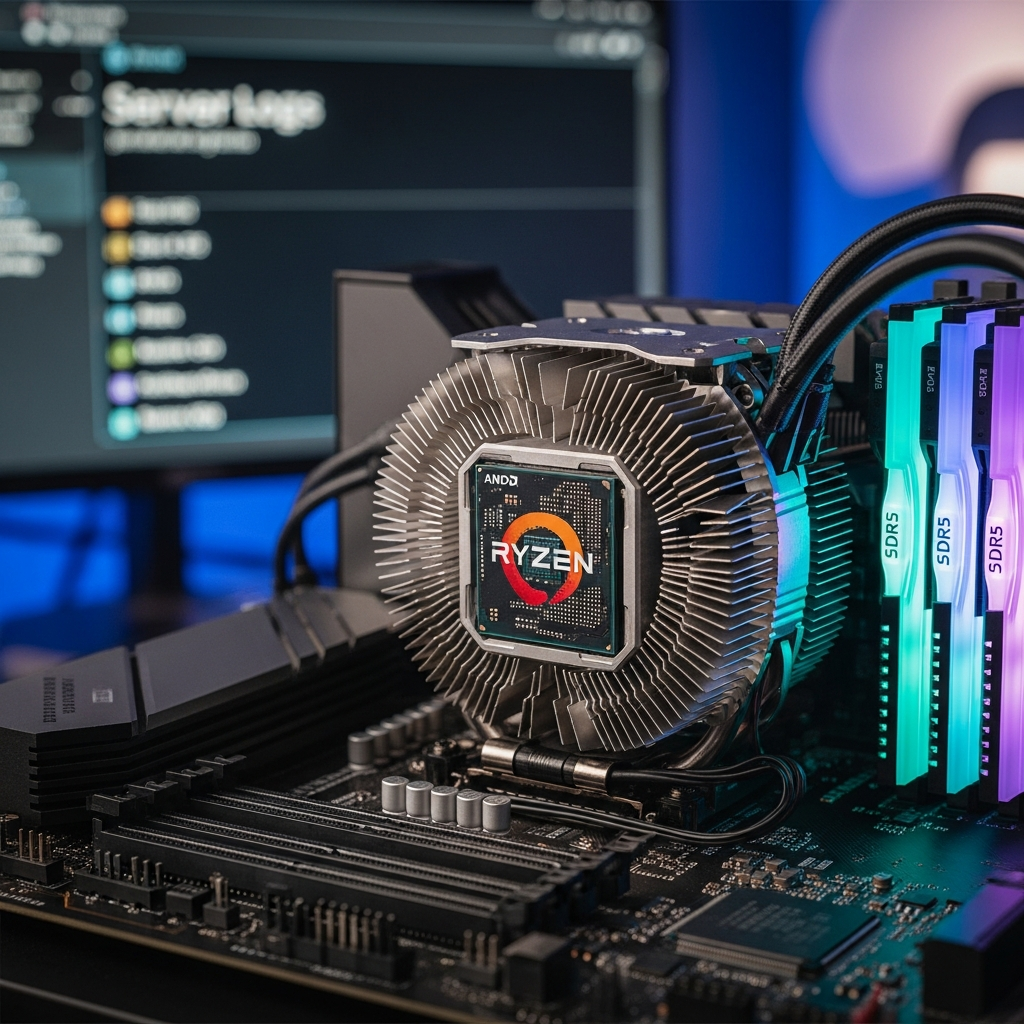
Ein guter Testserver sollte dir volle Admin-Rechte, Zugriff auf das Nexus Games Panel und eine realistische Umgebung bieten, die deinem finalen Setup entspricht. Achte darauf, dass der Prozessor mindestens ein AMD Ryzen 9 7950X3D mit 16 Kernen und bis zu 5,7 GHz ist – schwächere CPUs führen zu Rucklern bei >32 Spielern.
Was unterscheidet einen echten Test von einer Demo?
Viele Anbieter werben mit „kostenlosen Tests”, liefern aber nur eingeschränkte Demo-Umgebungen ohne Root-Zugriff oder mit gedrosselten Ressourcen. Ein echter 24h-Test muss folgende Kriterien erfüllen:
| Kriterium | Demo-Server | Echter Testserver |
| Admin-Rechte | Eingeschränkt | Volle Rechte (txAdmin, FTP) |
| Ressourcen | Gedrosselt / geteilt | Dediziert (KVM-Virtualisierung) |
| Laufzeit | 1–2 Stunden | 24–48 Stunden |
| Script-Upload | Oft blockiert | FTP/SFTP frei zugänglich |
| Patreon-Key | Fehlt meist | Inklusive (bei Nexus Games immer dabei) |
Bestehe darauf, dass der Testserver auf DDR5-ECC-RAM läuft und über NVMe-SSD-Speicher verfügt. Alles andere führt zu Ladezeiten, die deine Community vergraulen.
Schritt-für-Schritt: FiveM kostenlos testen in 24 Stunden
Schritt 1: Anbieter mit echtem 24h-Test wählen
Nicht alle Hoster bieten einen vollwertigen Testserver. Bei Nexus Games erhältst du Zugriff auf einen FiveM-Server mit Patreon-Key, KVM-basierter Virtualisierung und vollem Zugriff auf txAdmin, FTP und das Control Panel. Die Registrierung dauert unter 2 Minuten – keine Kreditkarte erforderlich.
Schritt 2: Server-Konfiguration anpassen
Nach der Aktivierung solltest du sofort folgende Einstellungen vornehmen:
# server.cfg Beispiel für optimalen Test
endpoint_add_tcp "0.0.0.0:30120"
endpoint_add_udp "0.0.0.0:30120"

sv_maxclients 48
sv_enforceGameBuild 2802

set steam_webApiKey "DEIN_STEAM_KEY"
set sv_licenseKey "DEIN_PATREON_KEY"

exec resources.cfg
Achte darauf, dass OneSync Infinity aktiviert ist, wenn du mehr als 32 Spieler planst. Die Patreon-Key wird bei Nexus Games automatisch im Panel angezeigt – kopiere sie einfach in deine server.cfg.
Schritt 3: Test-Scripts und Ressourcen hochladen
Lade über FTP oder das integrierte Datei-Manager-Tool deine wichtigsten Scripts hoch:
- ESX Legacy oder QBCore als Framework
- Ein einfaches Job-Script (Polizei, Mechaniker)
- Voice-Plugin (z. B. pma-voice oder TokoVOIP)
- Anti-Cheat (z. B. FiveGuard)
Starte den Server neu und prüfe in der Server-Console, ob alle Ressourcen fehlerfrei laden. Typische Fehler wie [ERROR] Failed to verify resource weisen auf fehlende Dependencies oder falsche Ordnerstrukturen hin.
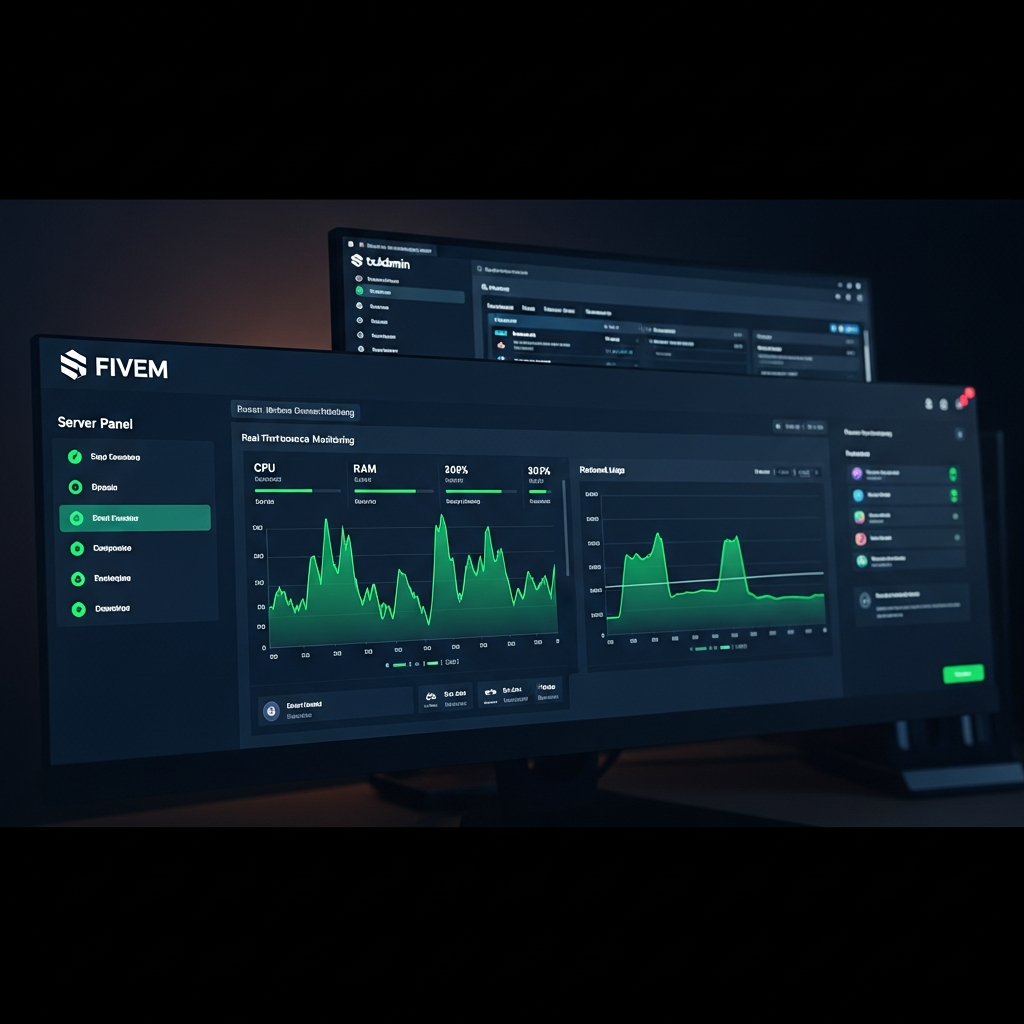
Schritt 4: Performance-Monitoring während 24 Stunden
Nutze die ersten 24 Stunden, um kontinuierlich zu überwachen:
| Metrik | Zielwert (48 Slots) | Tool |
| CPU-Last | < 60 % | Panel-Dashboard / htop |
| RAM-Nutzung | < 12 GB | Panel-Dashboard |
| Tick-Rate | ≥ 25 ms | txAdmin Performance |
| Ping (DE) | < 20 ms | In-Game F8 Console |
Ein Server auf Basis des AMD Ryzen 9 7950X3D mit DDR5-ECC-RAM sollte selbst bei 48 gleichzeitigen Spielern und 150+ aktiven Scripts unter 50 % CPU-Last bleiben. Höhere Werte deuten auf ineffiziente Scripts oder überlastete Shared-Hosting-Umgebungen hin.

Worauf du beim FiveM-Test besonders achten musst
Patreon-Key und cfx.re-Anbindung
Ein oft übersehenes Detail: Ohne gültigen Patreon-Key (Tiers ab „Element Club Argentum”) kannst du keine OneSync-Infinity-Features nutzen und bleibst auf 32 Slots limitiert. Nexus Games inkludiert diesen Key automatisch – bei anderen Hostern musst du ihn oft separat erwerben (ca. 15 €/Monat zusätzlich).
Prüfe in der offiziellen cfx.re-Dokumentation, welche Key-Stufe du für deine geplanten Features benötigst. Ohne korrekte Lizenz wirst du beim Start die Fehlermeldung sv_licenseKey is invalid sehen.
Anti-DDoS und Netzwerk-Stabilität
Teste die Netzwerkanbindung durch:
- Ping-Tests aus verschiedenen Ländern (nutze Tools wie
pingodermtr) - Simulierte Last mit Bot-Clients (z. B. über
connectqueue-Scripts) - DDoS-Simulation (falls der Hoster ein Test-Szenario anbietet)
Ein professioneller Hoster wie Nexus Games setzt auf Game Anti-DDoS-Schutz auf Layer 4 und 7, der selbst Angriffe mit 100+ Gbps abwehrt. Shared-Hosting-Lösungen ohne dedizierten Schutz fallen bereits bei kleineren Angriffen aus.
Backup und Restore-Funktionen
Teste während der 24 Stunden unbedingt die Backup-Funktion:
- Erstelle ein manuelles Backup über das Panel
- Lösche testweise eine Ressource
- Stelle das Backup wieder her
- Prüfe, ob alle Dateien und Datenbank-Einträge korrekt wiederhergestellt wurden
Automatische Backups sollten täglich erfolgen und mindestens 7 Tage aufbewahrt werden. Bei Nexus Games läuft dies über ein KVM-basiertes Snapshot-System mit Wiederherstellung in unter 60 Sekunden.
Support-Reaktionszeit messen
Öffne während des Tests bewusst ein Support-Ticket mit einer technischen Frage (z. B. „Wie aktiviere ich IPv6?” oder „Kann ich die MySQL-Version wechseln?”). Notiere:
- Zeit bis zur ersten Antwort
- Qualität der Antwort (Copy-Paste-Template oder individuelle Lösung?)
- Verfügbarkeit (24/7 oder nur Bürozeiten?)
Ein professioneller Anbieter antwortet auch nachts innerhalb von 15–30 Minuten. Alles darüber ist für produktive Roleplay-Server inakzeptabel.
Von der Testphase zur Produktion: Checkliste für den Umzug
Nach erfolgreicher 24-Stunden-Testphase solltest du folgende Punkte abhaken, bevor du in Produktion gehst:
| Aufgabe | Erledigt |
| Alle Scripts auf Fehler geprüft (F8 Console) | ☐ |
| Performance unter Last getestet (>30 Spieler) | ☐ |
| Backup/Restore erfolgreich durchgeführt | ☐ |
| Support-Ticket beantwortet (Reaktionszeit OK?) | ☐ |
| Patreon-Key validiert und aktiv | ☐ |
| Anti-DDoS getestet (Ping-Stabilität) | ☐ |
| FTP/SFTP-Zugriff funktional | ☐ |
| MySQL-Datenbank extern erreichbar (falls nötig) | ☐ |
Wenn alle Punkte abhakt sind, kannst du beruhigt auf ein kostenpflichtiges Paket upgraden. Bei Nexus Games bleiben alle Einstellungen, Dateien und Datenbanken beim Upgrade erhalten – du zahlst erst ab dem Moment der Aktivierung.
Typische Stolperfallen beim Übergang
Viele Server-Owner unterschätzen diese Punkte:
- IP-Adresse ändert sich: Kommuniziere die neue IP rechtzeitig an deine Community.
- DNS-Propagation: Wenn du eine Custom-Domain nutzt, plane 24–48 Stunden Vorlaufzeit ein.
- Slot-Upgrade: Teste vorab, ob deine Scripts auch mit der höheren Spielerzahl skalieren.
- Ressourcen-Limits: Ein 48-Slot-Server benötigt mindestens 16 GB RAM – mit 8 GB wirst du Crashs erleben.
Die empfohlene Konfiguration für einen mittelgroßen Roleplay-Server (48–64 Slots) bei Nexus Games ist: AMD Ryzen 9 7950X3D, 32 GB DDR5 ECC RAM, 100 GB NVMe SSD. Kleinere Pakete funktionieren für Test-Zwecke, stoßen aber schnell an Grenzen.
Nach 24 Stunden intensivem Test weißt du genau, ob der Hoster zu deinem Projekt passt. Ein kostenloser FiveM-Test spart dir nicht nur Geld, sondern auch Wochen an Frustration mit ungeeigneten Servern. Nutze die Zeit, um alle kritischen Funktionen zu prüfen – von der Panel-Bedienung über Performance-Monitoring bis hin zur Support-Qualität. Mit der richtigen Infrastruktur (AMD Ryzen 9 7950X3D, DDR5 ECC, NVMe SSD und Game Anti-DDoS) steht deinem erfolgreichen Roleplay-Projekt nichts mehr im Weg.
FAQ
Kann ich meinen FiveM-Testserver nach 24 Stunden verlängern?
Ja, bei den meisten Hostern kannst du den Testzeitraum durch Upgrade auf ein kostenpflichtiges Paket nahtlos verlängern. Bei Nexus Games bleiben alle Daten, Scripts und Einstellungen erhalten – du zahlst erst ab dem Moment der Aktivierung. Eine erneute kostenlose Testphase ist in der Regel nicht möglich.
Benötige ich technisches Vorwissen, um einen FiveM-Server zu testen?
Grundkenntnisse in Server-Verwaltung (FTP, Textdateien bearbeiten) sind hilfreich, aber nicht zwingend erforderlich. Moderne Panels wie das Nexus Games Control Panel bieten Einstellungen per Klick. Für fortgeschrittene Tests (Script-Debugging, MySQL-Tuning) solltest du jedoch mit Linux-Konsole und server.cfg-Syntax vertraut sein.
Was passiert mit meinen Daten nach Ablauf des 24h-Tests?
Bei seriösen Hostern werden deine Testdaten 7–14 Tage aufbewahrt, falls du dich für ein Upgrade entscheidest. Ohne Upgrade werden Server und Dateien gelöscht. Sichere deshalb wichtige Scripts und Datenbanken vor Ablauf lokal via FTP/SFTP. Nexus Games bietet eine automatische Backup-Funktion, die auch während der Testphase aktiv ist.