La location serveur Minecraft est devenue la solution privilégiée pour créer des mondes personnalisés, jouer avec des amis ou lancer une communauté. En 2025, choisir un hébergeur performant garantit stabilité, personnalisation et sécurité. Ce guide complet vous explique comment louer un serveur Minecraft adapté à vos besoins, de la sélection technique à la mise en ligne.
Pourquoi opter pour la location serveur Minecraft en 2025 ?
Héberger son propre serveur Minecraft sur un ordinateur personnel présente des limites : consommation électrique continue, débit upload insuffisant, absence de protection anti-DDoS et indisponibilité lors de l’arrêt de la machine. La location d’un serveur dédié ou d’une infrastructure cloud répond à ces contraintes en offrant une disponibilité 24h/24, des performances optimisées et une gestion simplifiée via un panel d’administration intuitif.
Les hébergeurs spécialisés comme Nexus Games proposent des infrastructures basées sur des processeurs AMD Ryzen 9 7950X3D (16 cœurs / 32 threads, jusqu’à 5,7 GHz), de la RAM DDR5 ECC garantissant la stabilité des données, et du stockage NVMe SSD pour des temps de chargement quasi instantanés. Ces composants assurent la fluidité même avec des modpacks lourds comme All the Mods 9 ou Better Minecraft.
Avantages concrets de la location
- Performance garantie : Ressources dédiées évitant les ralentissements liés à la surcharge.
- Protection réseau : Anti-DDoS Game filtrant les attaques jusqu’à 1 Tbps.
- Installation automatique : Modpacks CurseForge installables en un clic via le panel.
- Support 24/7 : Assistance technique francophone pour dépanner ou optimiser la configuration.
- Sauvegardes automatiques : Planification des backups pour restaurer un monde corrompu.
Le réseau 1 Gbps permet d’accueillir jusqu’à 200 joueurs simultanés sans latence, condition essentielle pour les serveurs PvP ou les mini-jeux nécessitant une synchronisation parfaite. La bande passante non limitée évite les frais supplémentaires en cas de pic de trafic.
Critères essentiels pour choisir son hébergeur Minecraft
Tous les hébergeurs ne se valent pas. Plusieurs critères techniques et commerciaux permettent de différencier une offre basique d’une solution professionnelle. Voici les éléments déterminants à vérifier avant toute souscription.
1. Puissance processeur et architecture
Minecraft utilise principalement un seul thread pour le calcul du monde principal. Un processeur haute fréquence prime donc sur un nombre élevé de cœurs. Le AMD Ryzen 9 7950X3D atteint 5,7 GHz en boost, surpassant largement les anciens Xeon ou Ryzen de génération précédente. Sa technologie 3D V-Cache améliore les performances des jeux en réduisant la latence d’accès aux données.
| Processeur | Fréquence Boost | TPS moyen (20 joueurs) |
| Intel Xeon E5-2650 | 3,4 GHz | 15-17 TPS |
| AMD Ryzen 5 3600 | 4,2 GHz | 18-19 TPS |
| AMD Ryzen 9 7950X3D | 5,7 GHz | 20 TPS constant |
Le TPS (Ticks Per Second) mesure la réactivité du serveur. Un serveur stable maintient 20 TPS même sous charge, évitant les lags de génération de terrain ou de redstone complexe.
2. Quantité et type de RAM
Un serveur Vanilla nécessite 2 à 4 Go de RAM pour 10-20 joueurs. Les modpacks augmentent drastiquement cette exigence : FTB Infinity Evolved requiert 6 Go, Enigmatica 6 Expert demande 8 à 10 Go. La RAM DDR5 ECC corrige automatiquement les erreurs de données, évitant les crashs aléatoires causés par la corruption mémoire.
Nexus Games propose des configurations de 32 à 128 Go, permettant d’allouer généreusement la RAM sans impacter les autres services (base de données, serveur web, bots Discord). L’allocation se configure via le fichier server.properties ou directement dans le panel :
java -Xms8G -Xmx8G -XX:+UseG1GC -jar server.jar noguiLes flags JVM -XX:+UseG1GC optimisent le ramasse-miettes pour réduire les freezes durant le nettoyage mémoire.
3. Stockage NVMe et vitesse I/O
Le stockage NVMe SSD offre des débits de 3 500 Mo/s en lecture (contre 550 Mo/s pour un SATA SSD classique). Cette rapidité réduit le temps de démarrage du serveur de 60 secondes à 8-12 secondes, et accélère le chargement des chunks générés dynamiquement.
Les modpacks comportant des milliers de fichiers (textures HD, scripts, configs) bénéficient directement de cette technologie. Un monde de 10 Go se charge en moins de 15 secondes avec un NVMe, contre plusieurs minutes sur un HDD traditionnel.
4. Panel d’administration et automatisation
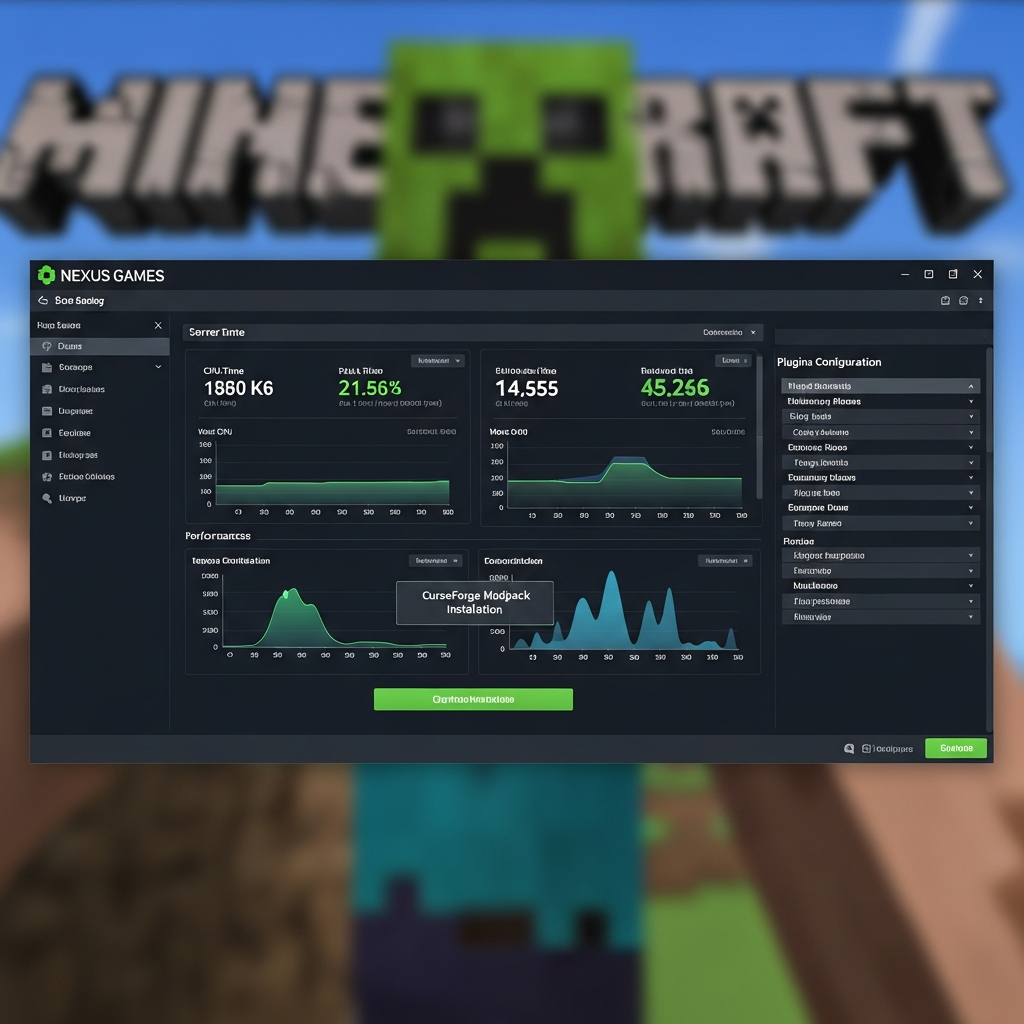
Le Panel Nexus Games centralise la gestion : démarrage/arrêt du serveur, accès aux logs en temps réel, gestionnaire de fichiers FTP intégré, planificateur de tâches (redémarrages, sauvegardes), et installation en un clic des modpacks CurseForge. Cette interface évite la ligne de commande pour 90 % des opérations courantes.
L’intégration avec le FTP/SFTP permet de modifier directement les fichiers de configuration depuis FileZilla ou WinSCP, utile pour éditer server.properties, installer des plugins Spigot ou configurer des datapacks vanilla.

Guide étape par étape : louer et configurer son serveur Minecraft
La location d’un serveur Minecraft chez Nexus Games se déroule en quelques minutes. Voici le processus complet, de la commande à la connexion en jeu.
Étape 1 : Sélection de l’offre adaptée
Rendez-vous sur la page dédiée Minecraft et choisissez une formule selon vos besoins :
- Offre Starter (4,99€/mois) : 4 Go RAM, idéal pour 5-10 joueurs en Vanilla ou avec quelques plugins légers (EssentialsX, WorldEdit).
- Offre Gamer (9,99€/mois) : 8 Go RAM, parfait pour 20-30 joueurs ou des modpacks moyens (SkyFactory, Stoneblock).
- Offre Expert (19,99€/mois) : 16 Go RAM, conçu pour 50+ joueurs ou modpacks lourds (ATM9, Enigmatica 6).
- Offre Custom : Configuration sur mesure jusqu’à 128 Go RAM pour projets communautaires de grande envergure.
Toutes les offres incluent le processeur Ryzen 9 7950X3D, le stockage NVMe illimité, et la bande passante 1 Gbps. Ajoutez ensuite les options : protection anti-DDoS renforcée, base de données MySQL, sous-domaine personnalisé (ex: monserveur.nexus-games.com).
Étape 2 : Installation et choix de la version
Après validation du paiement, vous recevez instantanément les accès au Panel Nexus Games. Connectez-vous et créez un nouveau serveur Minecraft. Le panel propose plusieurs versions :
- Vanilla : Version officielle Mojang, légère, sans mods ni plugins.
- Spigot / Paper : Versions optimisées acceptant les plugins Bukkit (WorldGuard, LuckPerms, Vault).
- Forge / Fabric : Pour installer des mods côté client et serveur (JEI, Tinkers’ Construct, Create).
- Modpacks CurseForge : Installation automatique de packs complets (All the Mods, RLCraft, SevTech Ages).
Sélectionnez la version souhaitée (ex: Paper 1.20.4) et cliquez sur Installer. Le déploiement prend 30 secondes à 2 minutes selon la complexité. Les modpacks lourds nécessitent 5-10 minutes pour télécharger et configurer tous les fichiers.
Étape 3 : Configuration des paramètres serveur
Accédez au gestionnaire de fichiers et éditez server.properties pour personnaliser votre monde :
motd=Bienvenue sur mon serveur Nexus Games!
max-players=50
difficulty=hard
gamemode=survival
pvp=true
enable-command-block=true
spawn-protection=16
view-distance=12
simulation-distance=8
Le paramètre view-distance définit la portée d’affichage des chunks (12 = 384 blocs), tandis que simulation-distance contrôle la zone de calcul des entités et redstone (8 = 256 blocs). Réduire ces valeurs allège la charge CPU si nécessaire.
Pour activer la whitelist (liste blanche) et sécuriser l’accès :
white-list=true
whitelist add Pseudo_Joueur
Exécutez cette commande depuis la console du panel ou ingame avec OP (opérateur).
Étape 4 : Installation des plugins et mods
Pour un serveur Paper/Spigot, téléchargez les plugins depuis SpigotMC ou BukkitDev. Déposez les fichiers .jar dans le dossier /plugins/ via le gestionnaire FTP. Redémarrez le serveur pour charger les plugins.
Plugins essentiels recommandés :
- EssentialsX : Commandes de base (/home, /warp, /kit).
- LuckPerms : Gestion avancée des permissions et grades.
- WorldEdit / WorldGuard : Édition de terrain et protection de zones.
- Vault : API économique pour plugins de shop et monnaie.
- CoreProtect : Rollback anti-grief, enregistre toutes les actions blocs.
Pour les serveurs Forge/Fabric, installez les mods dans /mods/. Vérifiez la compatibilité des versions (un mod 1.20.1 ne fonctionnera pas en 1.20.4). Nexus Games pré-configure automatiquement les dépendances pour les modpacks CurseForge, évitant les conflits.
Étape 5 : Connexion et test
Lancez le serveur depuis le panel (bouton Démarrer). Surveillez la console pour détecter d’éventuelles erreurs. Un démarrage réussi affiche :
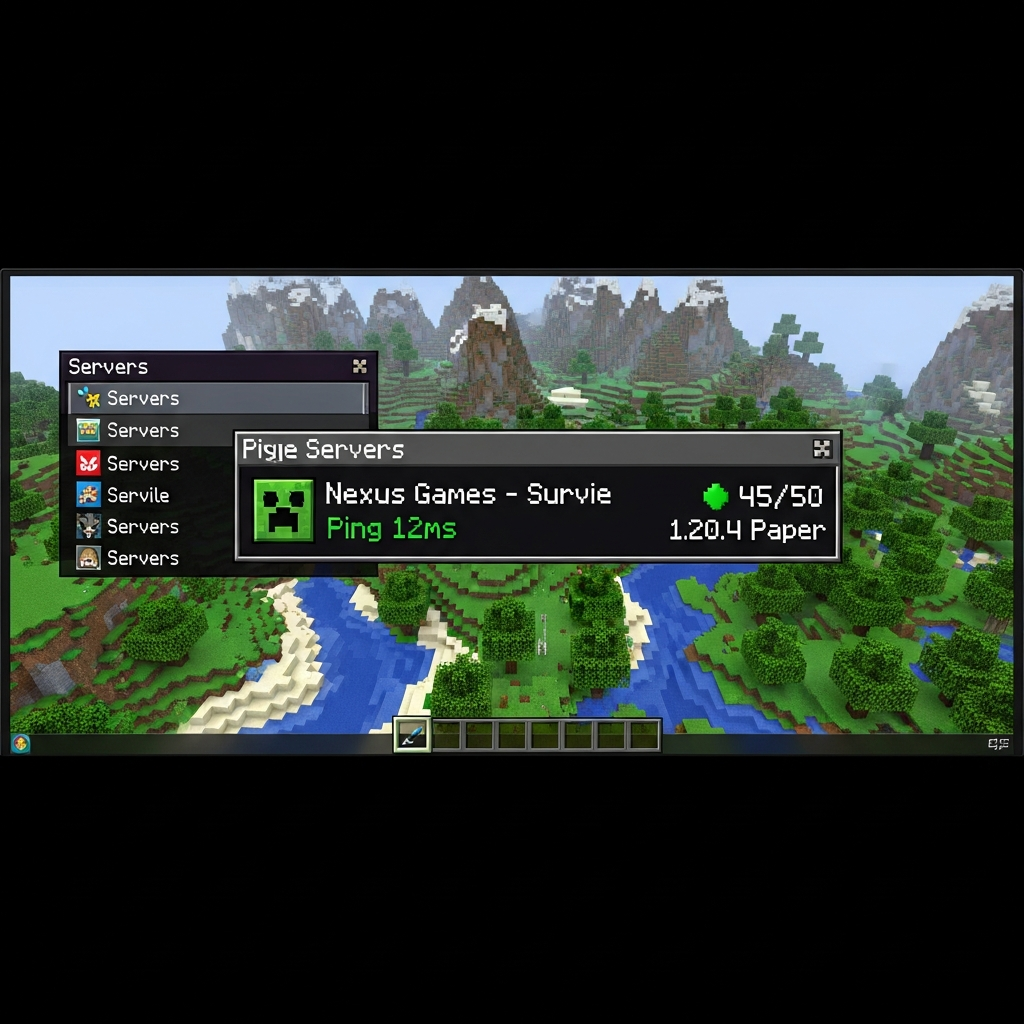
[Server thread/INFO]: Done (12.345s)! For help, type "help"Ouvrez Minecraft, cliquez sur Multijoueur > Ajouter un serveur. Entrez l’adresse IP fournie dans le panel (ex: 51.210.xxx.xxx:25565). Connectez-vous et vérifiez la stabilité : TPS constant à 20, latence <50 ms pour les joueurs européens.
Si le serveur affiche des lags (TPS <19), consultez les logs pour identifier les sources : chunks non générés, entités excessives, ou redstone complexe. Utilisez des plugins d'optimisation comme ClearLagg (nettoie les items au sol) ou FarmLimiter (contrôle les fermes automatiques).
Optimisations avancées pour performances maximales
Une fois le serveur en ligne, plusieurs optimisations permettent d’améliorer les performances, réduire les coûts de ressources et offrir une expérience fluide aux joueurs.
Optimisation JVM et flags avancés
Les flags Java par défaut ne sont pas optimisés pour Minecraft. La communauté recommande les Aikar’s Flags, testés sur des milliers de serveurs :
java -Xms8G -Xmx8G -XX:+UseG1GC -XX:+ParallelRefProcEnabled -XX:MaxGCPauseMillis=200 -XX:+UnlockExperimentalVMOptions -XX:+DisableExplicitGC -XX:+AlwaysPreTouch -XX:G1NewSizePercent=30 -XX:G1MaxNewSizePercent=40 -XX:G1HeapRegionSize=8M -XX:G1ReservePercent=20 -XX:G1HeapWastePercent=5 -XX:G1MixedGCCountTarget=4 -XX:InitiatingHeapOccupancyPercent=15 -XX:G1MixedGCLiveThresholdPercent=90 -XX:G1RSetUpdatingPauseTimePercent=5 -XX:SurvivorRatio=32 -XX:+PerfDisableSharedMem -XX:MaxTenuringThreshold=1 -Dusing.aikars.flags=https://mcflags.emc.gs -Daikars.new.flags=true -jar server.jar noguiCes flags réduisent les pauses du ramasse-miettes (GC) de 150 ms à 20-30 ms, imperceptibles en jeu. Configurez-les dans le panel Nexus Games, section Démarrage > Arguments JVM personnalisés.
Limitation et gestion des chunks
Les chunks non chargés ne consomment aucune ressource. Limitez le view-distance à 8-10 pour les serveurs PvP (priorité à la réactivité) et 12-14 pour les serveurs créatifs (priorité à l’esthétique). Le plugin ChunkMaster pré-génère le monde pour éviter les lags de génération dynamique :
/chunky world world
/chunky radius 5000
/chunky start
Cette commande génère un carré de 10 000×10 000 blocs. Le processus prend plusieurs heures selon la puissance du serveur. Effectuez-le durant la nuit ou hors période de jeu.
Nettoyage automatique et surveillance
Les entités accumulées (items, XP orbs, monstres) réduisent les performances. ClearLagg nettoie automatiquement toutes les 10 minutes :
/lagg clear - Nettoie immédiatement les items
/lagg gc - Force le ramasse-miettes Java
/lagg check - Affiche les entités par chunk
Surveillez les TPS en temps réel avec /tps (nécessite EssentialsX ou Paper). Si les TPS chutent sous 19, consultez /timings (Paper uniquement) pour identifier les plugins ou systèmes consommant le plus de ressources.
Sauvegardes incrémentales et restauration rapide
Le Panel Nexus Games propose des sauvegardes automatiques quotidiennes. Pour des backups manuels avant une mise à jour majeure :
- Arrêtez le serveur (évite la corruption de données).
- Accédez à Fichiers > Sauvegardes > Créer une nouvelle sauvegarde.
- Attendez la fin de la compression (2-5 minutes pour un monde de 5 Go).
- Redémarrez le serveur.
En cas de problème (crash, corruption, grief massif), restaurez en un clic depuis la liste des sauvegardes. Le temps de restauration dépend de la taille : 30 secondes pour 1 Go, 3-5 minutes pour 10 Go sur NVMe.
Conclusion
Louer un serveur Minecraft en 2025 offre performance, sécurité et simplicité grâce à des infrastructures modernes comme celles de Nexus Games. Processeur AMD Ryzen 9 7950X3D, RAM DDR5 ECC, stockage NVMe et panel intuitif garantissent une expérience fluide pour les joueurs comme les administrateurs. Que vous débutiez un serveur entre amis ou une communauté de centaines de joueurs, choisir un hébergeur spécialisé évite les contraintes techniques et maximise le plaisir de jeu. Suivez ce guide, optimisez votre configuration, et lancez votre aventure Minecraft dès aujourd’hui.
FAQ
Quelle quantité de RAM choisir pour un serveur Minecraft avec 20 joueurs ?
Pour un serveur Vanilla avec 20 joueurs, 4 Go de RAM suffisent. Si vous installez des plugins (Spigot/Paper), prévoyez 6 Go. Les modpacks moyens comme SkyFactory nécessitent 8 Go, tandis que les packs lourds (ATM9, Enigmatica 6) demandent 10 à 16 Go. Chez Nexus Games, la RAM DDR5 ECC garantit stabilité et performances optimales même sous charge maximale.
Comment installer un modpack CurseForge sur mon serveur loué ?
Depuis le Panel Nexus Games, accédez à la section Gestionnaire de versions, sélectionnez Modpacks CurseForge, puis choisissez le pack souhaité dans la liste (All the Mods, RLCraft, etc.). Cliquez sur Installer : le système télécharge et configure automatiquement tous les fichiers en 5 à 10 minutes. Démarrez ensuite le serveur et partagez l’adresse IP aux joueurs, qui devront installer le même modpack côté client via le launcher CurseForge.
Puis-je migrer mon serveur Minecraft existant vers Nexus Games ?
Oui, la migration est simple. Téléchargez votre dossier world actuel via FTP depuis votre ancien hébergeur. Créez ensuite un serveur Nexus Games avec la même version Minecraft, arrêtez-le, puis uploadez votre dossier world dans le répertoire racine du nouveau serveur via le gestionnaire de fichiers ou SFTP. Redémarrez : vos constructions, inventaires et configurations seront préservés. Le support 24/7 peut vous assister gratuitement pour valider la migration.