Savoir créer une app sur VPS Windows ouvre la porte à des solutions d’hébergement puissantes, évolutives et entièrement personnalisables. Ce guide 2025 vous accompagne pas à pas, du choix de l’infrastructure jusqu’au déploiement de votre première application, en exploitant la technologie KVM et les ressources dédiées proposées par Nexus Games.
Pourquoi choisir un VPS Windows pour créer votre application ?
Un VPS Windows offre un environnement Windows Server complet avec des droits administrateur, idéal pour héberger des applications .NET, ASP.NET Core, des bases de données SQL Server ou des outils propriétaires Microsoft. Contrairement à un hébergement mutualisé, vous disposez de ressources garanties grâce à la virtualisation KVM : chaque cœur de processeur AMD Ryzen 9 7950X3D (jusqu’à 5,7 GHz en boost), chaque Go de RAM DDR5 ECC et chaque partition NVMe SSD vous sont alloués sans partage avec d’autres utilisateurs.
Cette isolation matérielle assure stabilité et performances prévisibles, critiques lorsque vous développez ou hébergez une application métier, un bot Discord Windows, une API REST ou un service web complexe. La bande passante de 1 Gbps garantit une réactivité optimale même sous charge, tandis que la protection Anti-DDoS Game protège vos services 24/7.
Avantages techniques de la virtualisation KVM
KVM (Kernel-based Virtual Machine) émule directement le matériel physique et permet d’exécuter un système Windows invité comme s’il tournait sur du matériel dédié. Vous bénéficiez ainsi de performances quasi-natives, sans overhead de conteneurisation ou de sur-allocation de ressources. Chaque VPS Windows Nexus Games repose sur cette technologie éprouvée, pilotable en un clic via le Panel Nexus Games, qui centralise redémarrage, accès console VNC, monitoring et gestion DNS.
Cas d’usage courants pour créer une app sur VPS Windows
- Applications web ASP.NET / .NET Core : IIS ou Kestrel en production, avec gestion fine des pool d’applications.
- Bases de données SQL Server : Express, Standard ou Developer Edition pour le développement.
- Bots Discord & services Node.js : hébergement Windows avec
pm2-windows-serviceounssm. - Applications métier propriétaires : logiciels nécessitant .NET Framework 4.x ou COM+.
- Environnements de test et CI/CD : Azure DevOps agents, Jenkins, GitLab Runners Windows.
Prérequis et choix de la configuration VPS Windows
Avant de créer votre app sur VPS Windows, évaluez vos besoins en ressources. Une application .NET Core minimale consomme environ 2 Go de RAM au repos ; une API REST sous charge ou un bot Discord actif nécessitent 4 à 8 Go. Pour SQL Server Express en développement, prévoyez au minimum 4 Go de RAM et 2 cœurs dédiés afin d’assurer fluidité et temps de réponse rapides.
Chez Nexus Games, les VPS Windows démarrent à partir de 7,99 € par mois avec des configurations évolutives : 4 Go à 128 Go de RAM DDR5 ECC, 2 à 16 cœurs Ryzen 9 7950X3D, et stockage NVMe redimensionnable. Toutes les offres incluent virtualisation KVM, Anti-DDoS Game et support 24/7, garantissant sérénité et réactivité en cas de besoin.
Choix de la version Windows Server
Windows Server 2022 est recommandé en 2025 : support étendu jusqu’en 2031, compatibilité native .NET 6/7/8, conteneurs Windows améliorés et sécurité renforcée (Secured-core, TLS 1.3 par défaut). Windows Server 2019 reste une alternative stable pour les applications legacy nécessitant .NET Framework 4.8.
Accès et connexion à distance
Une fois votre VPS provisionné via le Panel Nexus Games, connectez-vous en RDP (Remote Desktop Protocol) avec les identifiants administrateur fournis. Utilisez le client Bureau à distance Windows (mstsc.exe) ou des alternatives comme Remmina (Linux) ou Microsoft Remote Desktop (macOS). Changez immédiatement le mot de passe administrateur et activez l’authentification NLA (Network Level Authentication) pour renforcer la sécurité.
# Depuis PowerShell local
mstsc /v:VOTRE_IP_VPS:3389
Si votre pare-feu local bloque RDP, configurez un tunnel SSH ou utilisez la console VNC intégrée au Panel Nexus Games pour diagnostiquer et ajuster les règles de pare-feu Windows.
Installation et configuration de votre environnement de développement
Une fois connecté à votre VPS Windows, installez les outils nécessaires pour créer votre app. Commencez par mettre à jour Windows Server via Windows Update, puis déployez les runtimes et SDK selon vos besoins.
Installation du .NET SDK
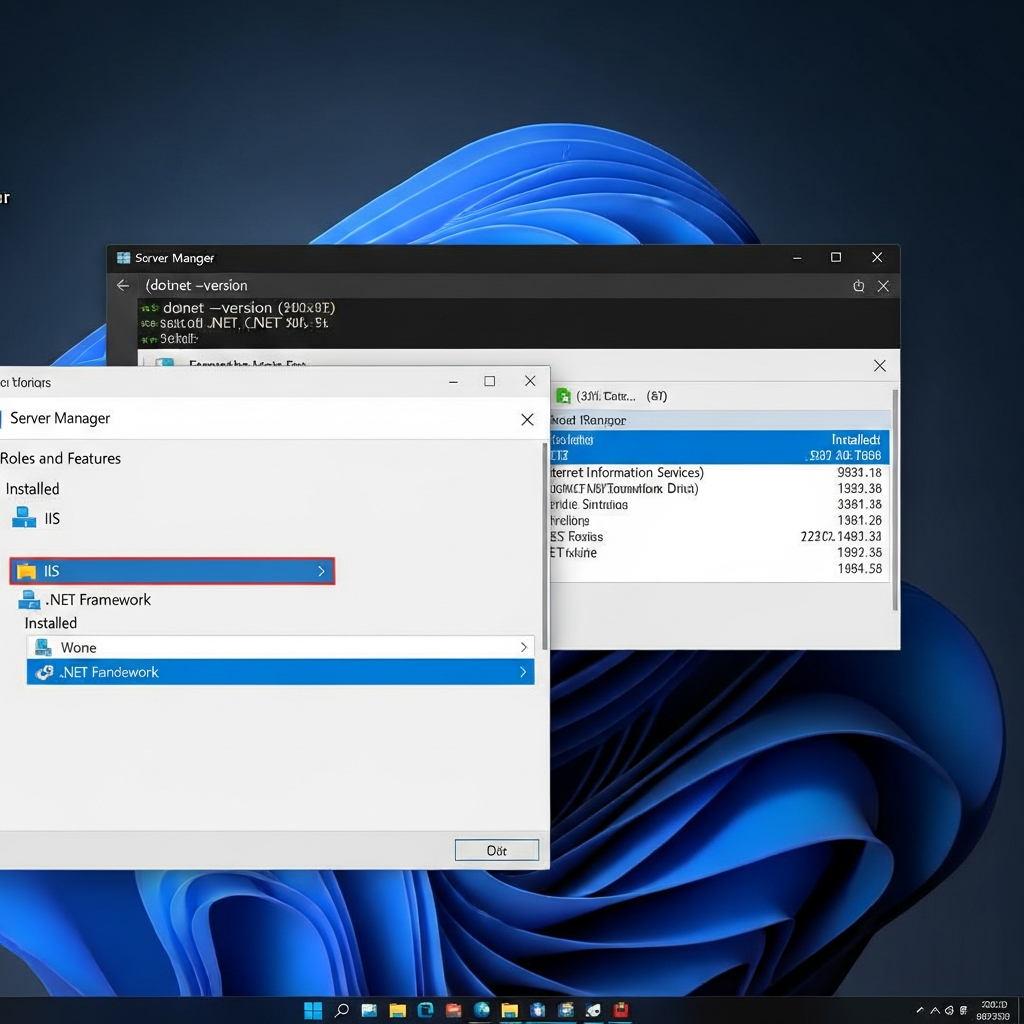
Téléchargez le SDK .NET 8 (LTS jusqu’en 2026) depuis le site officiel Microsoft. L’installateur ajoute automatiquement dotnet au PATH. Vérifiez l’installation :
dotnet --version
# Sortie attendue : 8.0.xxx
Pour les applications legacy, installez .NET Framework 4.8 via le Gestionnaire de serveur > Ajouter des rôles et fonctionnalités > Fonctionnalités .NET Framework.
Configuration d’IIS (Internet Information Services)
Si votre application repose sur ASP.NET ou nécessite un reverse-proxy HTTP, installez IIS :
Install-WindowsFeature -name Web-Server -IncludeManagementTools
Install-WindowsFeature -name Web-Asp-Net45
Lancez le Gestionnaire IIS (inetmgr), créez un nouveau site web, pointez vers le dossier de votre application publiée et configurez le pool d’applications (mode intégré, identité ApplicationPoolIdentity).
Déploiement d’une API REST ASP.NET Core
Créez un nouveau projet minimal API depuis votre poste local :
dotnet new webapi -n MonAppDemo
cd MonAppDemo
dotnet publish -c Release -o ./publish
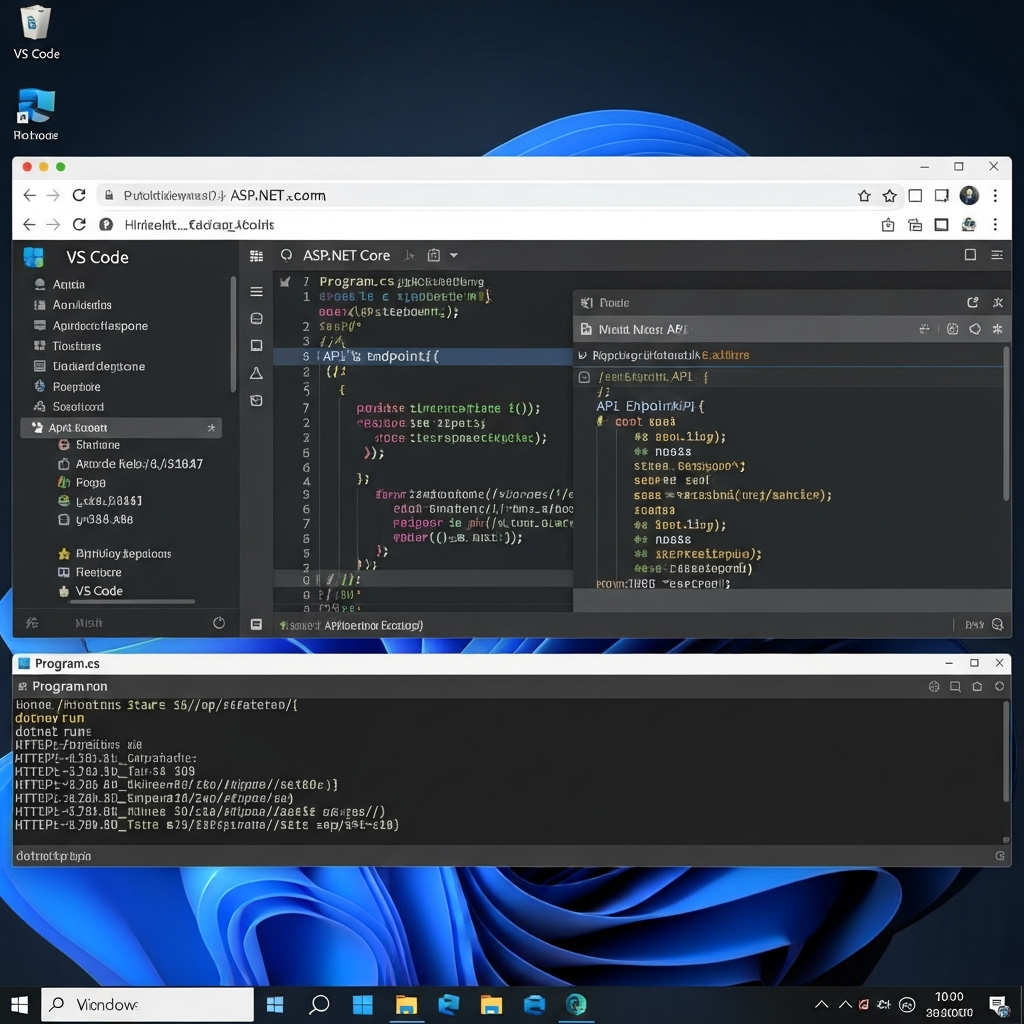
Transférez le dossier publish vers votre VPS via RDP glisser-déposer, SFTP ou SCP. Sur le VPS, exécutez l’application directement :
cd C:\Apps\MonAppDemo
dotnet MonAppDemo.dll --urls "http://0.0.0.0:5000"
Testez l’API depuis un navigateur externe via http://VOTRE_IP_VPS:5000/weatherforecast. Pour un hébergement en production, configurez IIS en reverse-proxy ou installez le module ASP.NET Core Hosting Bundle.
Installation et configuration de SQL Server Express
Téléchargez SQL Server 2022 Express depuis le site Microsoft. Lancez l’installeur, choisissez Installation de base, acceptez les termes et définissez un mot de passe fort pour l’utilisateur sa. Une fois installé, activez TCP/IP via SQL Server Configuration Manager et redémarrez le service.
# Connexion locale via PowerShell
sqlcmd -S localhost -U sa -P VotreMotDePasse
1> SELECT @@VERSION;
2> GO
Créez votre base applicative, définissez les schémas et tables, puis configurez votre chaîne de connexion dans appsettings.json :
"ConnectionStrings": {
  "DefaultConnection": "Server=localhost;Database=MonAppDB;User Id=sa;Password=VotreMotDePasse;TrustServerCertificate=True;"
}
Sécurisation et mise en production de votre application
Créer une app sur VPS Windows ne se limite pas au développement : la sécurisation et l’automatisation sont essentielles pour garantir disponibilité et fiabilité.
Configuration du pare-feu Windows
Ouvrez uniquement les ports nécessaires. Par exemple, pour une API HTTP sur le port 5000 :
New-NetFirewallRule -DisplayName "API MonApp" -Direction Inbound -Protocol TCP -LocalPort 5000 -Action AllowBloquez tout le reste en entrée et limitez le RDP (3389) à votre IP publique si possible. La protection Anti-DDoS Game de Nexus Games filtre les attaques volumétriques en amont, mais un pare-feu bien configuré reste indispensable.
Création d’un service Windows persistant
Pour que votre application démarre automatiquement au boot, utilisez nssm (Non-Sucking Service Manager) :
# Téléchargez nssm.exe, placez-le dans C:\Tools
nssm install MonAppService "C:\Program Files\dotnet\dotnet.exe" "C:\Apps\MonAppDemo\MonAppDemo.dll"
nssm set MonAppService AppDirectory "C:\Apps\MonAppDemo"
nssm set MonAppService AppStdout "C:\Apps\MonAppDemo\logs\stdout.log"
nssm set MonAppService AppStderr "C:\Apps\MonAppDemo\logs\stderr.log"
nssm start MonAppService
Vérifiez l’état dans le Gestionnaire de services (services.msc) et configurez le redémarrage automatique en cas d’échec.
Certificat SSL/TLS avec Let’s Encrypt
Pour exposer votre API en HTTPS, installez win-acme (client ACME pour Windows). Configurez un certificat Let’s Encrypt gratuit en quelques clics, lié à votre domaine et renouvelé automatiquement tous les 90 jours. Intégrez le certificat dans IIS ou configurez Kestrel pour écouter sur le port 443 avec UseHttps().
Surveillance et logs
Activez Application Insights ou Serilog pour centraliser les logs applicatifs. Surveillez CPU, RAM et disque via le Gestionnaire des tâches ou des outils comme Prometheus + Grafana. Le Panel Nexus Games offre également des graphiques de consommation en temps réel pour anticiper les goulots d’étranglement.
Sauvegardes automatiques
Planifiez des tâches Windows (Task Scheduler) pour sauvegarder quotidiennement vos données et bases SQL. Exportez les backups vers un stockage externe ou cloud (Azure Blob, AWS S3). Testez régulièrement la restauration pour valider vos procédures.
Cas pratique : déployer un bot Discord sur VPS Windows
Les bots Discord hébergés sur VPS Windows bénéficient de stabilité et de latence réduite. Voici un exemple minimal avec Discord.js et Node.js.
Installation de Node.js
Téléchargez l’installateur LTS depuis nodejs.org. Vérifiez :
node --version
npm --version
Création et configuration du bot
mkdir C:\Bots\MonBot
cd C:\Bots\MonBot
npm init -y
npm install discord.js dotenv
Créez index.js :
require('dotenv').config();
const { Client, GatewayIntentBits } = require('discord.js');
const client = new Client({ intents: [GatewayIntentBits.Guilds, GatewayIntentBits.GuildMessages] });

client.once('ready', () => {
  console.log(`Bot connecté en tant que ${client.user.tag}`);
});

client.on('messageCreate', message => {
  if (message.content === '!ping') {
    message.reply('Pong!');
  }
});

client.login(process.env.DISCORD_TOKEN);
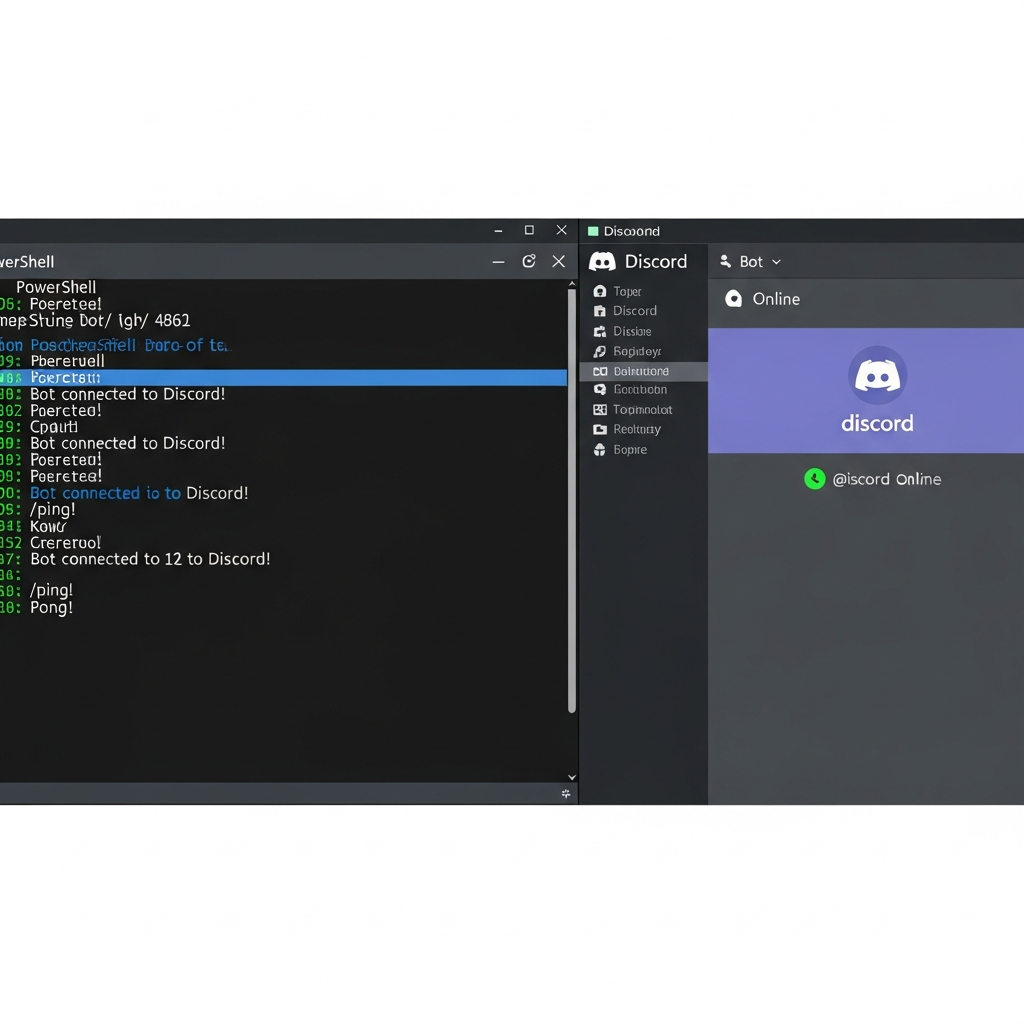
Créez .env avec votre token Discord. Lancez le bot :
node index.jsTransformez-le en service Windows avec nssm pour garantir sa persistance, comme décrit précédemment.
Optimisation des performances et scalabilité
Une fois votre application en production, surveillez les métriques et optimisez selon les usages réels. Le CPU Ryzen 9 7950X3D offre 16 cœurs et 32 threads, idéal pour paralléliser les traitements. La RAM DDR5 ECC garantit intégrité des données et vitesse. Le stockage NVMe SSD réduit drastiquement les temps d’I/O, critiques pour les bases de données et les fichiers volumineux.
Mise en cache avec Redis
Installez Redis pour Windows (version non officielle ou conteneur Docker) pour accélérer les requêtes répétitives. Intégrez StackExchange.Redis dans votre application ASP.NET Core :
services.AddStackExchangeRedisCache(options =>
{
    options.Configuration = "localhost:6379";
});
Load balancing et reverse proxy
Si votre application croît, déployez plusieurs instances derrière un reverse proxy (IIS ARR, Nginx sur WSL2, ou HAProxy). Nexus Games permet d’ajouter des VPS supplémentaires pilotés depuis le même Panel, facilitant l’orchestration multi-serveurs.
Conteneurisation avec Docker Desktop
Activez Hyper-V et installez Docker Desktop pour Windows. Conteneurisez votre application .NET Core avec un Dockerfile minimaliste :
FROM mcr.microsoft.com/dotnet/aspnet:8.0
WORKDIR /app
COPY ./publish .
ENTRYPOINT ["dotnet", "MonAppDemo.dll"]
Buildez et exécutez :
docker build -t monapp .
docker run -d -p 5000:8080 --name monapp_container monapp
Docker facilite migrations, rollbacks et déploiements multi-environnements (dev, staging, prod).
Conclusion
Créer une app sur VPS Windows en 2025 devient simple et puissant grâce à la virtualisation KVM, aux processeurs Ryzen 9 7950X3D et à la RAM DDR5 ECC. Nexus Games propose une infrastructure robuste, évolutive et parfaitement adaptée aux développeurs .NET, aux bots Discord Windows et aux projets métier exigeants. Testez, sécurisez, automatisez et scalez en toute sérénité.
FAQ
Quelle quantité de RAM faut-il pour créer une app ASP.NET Core sur VPS Windows ?
Une application ASP.NET Core minimale nécessite 2 Go de RAM. Pour une API en production avec SQL Server Express et cache Redis, prévoyez au moins 4 à 8 Go. Nexus Games propose des configurations de 4 à 128 Go DDR5 ECC, évolutives selon vos besoins.
Comment sécuriser mon VPS Windows après avoir créé mon application ?
Modifiez le mot de passe administrateur, activez le pare-feu Windows en limitant les ports ouverts (RDP, HTTP/HTTPS uniquement), installez un certificat SSL/TLS Let’s Encrypt, activez Windows Update automatique et surveillez les logs avec Serilog ou Application Insights. La protection Anti-DDoS Game de Nexus Games filtre les attaques en amont.
Puis-je héberger plusieurs applications sur un même VPS Windows ?
Oui, grâce à IIS avec plusieurs sites web sur des ports ou domaines distincts, ou en exécutant plusieurs services Windows en parallèle. Surveillez CPU et RAM pour éviter la saturation. Si besoin, passez à une offre supérieure avec plus de cœurs et de mémoire DDR5 ECC.