Wer sich fragt, ob man Valheim online spielen kann, erhält eine klare Antwort: Ja, und zwar auf mehreren Wegen! Das nordische Survival-Abenteuer von Iron Gate Studio bietet vielfältige Multiplayer-Optionen – von einfachen Peer-to-Peer-Sitzungen bis hin zu dedizierten Servern mit vollständiger Kontrolle. In diesem Guide 2025 zeigen wir dir alle Möglichkeiten, Servertypen und technische Anforderungen für ein reibungsloses Online-Erlebnis.
Die verschiedenen Wege, Valheim online zu spielen
Valheim bietet grundsätzlich drei zentrale Methoden für Multiplayer-Sessions. Die Wahl hängt von deinen Anforderungen an Verfügbarkeit, Performance und Kontrolle ab.
1. Peer-to-Peer über „Start Server” (Host-Modus)
Die einfachste Variante: Ein Spieler startet seine Welt über das Hauptmenü und lädt Freunde per Steam-Einladung oder Community-Server-Liste ein. Der Host muss permanent online bleiben – verlässt er das Spiel, wird die Welt geschlossen. Diese Methode eignet sich für spontane Sessions mit 2–5 Spielern, stößt aber schnell an Grenzen:
- Maximale Spielerzahl: offiziell 10, empfohlen 3–5 bei Standardhardware
- Bandbreiten-Belastung liegt vollständig beim Host
- Upload-Rate des Hosts limitiert die Performance aller Teilnehmer
- Keine Verfügbarkeit bei Offline-Phasen des Hosts
2. Dedizierter Server (selbst gehostet)
Fortgeschrittene Spieler nutzen die Dedicated Server Software von Valheim, verfügbar über Steam (SteamCMD) oder direkt als Standalone-Version. Hier läuft die Welt unabhängig auf einem separaten Rechner oder VPS. Vorteile:
- 24/7-Verfügbarkeit ohne aktiven Spieler
- Bessere Performance durch dedizierte Ressourcen
- Volle Kontrolle über Mods, Welteinstellungen und Backups
- Skalierbar für 10+ Spieler bei adäquater Hardware
Technische Mindestanforderungen für einen stabilen dedizierten Valheim-Server:
| Komponente | Minimum (bis 5 Spieler) | Empfohlen (10+ Spieler) |
| CPU | 2 Kerne, 2,5 GHz | 4+ Kerne, AMD Ryzen 9 7950X3D (5,7 GHz) |
| RAM | 4 GB DDR4 | 16–32 GB DDR5 ECC |
| Speicher | 2 GB SSD | NVMe SSD (schnelle Weltladevorgänge) |
| Netzwerk | 100 Mbps | 1 Gbps mit Game Anti-DDoS |
Bei Nexus Games setzen wir auf KVM-Virtualisierung mit dedizierten Ressourcen – keine Overselling, garantierte Performance. Unsere VPS-Lösungen für Linux VPS oder Windows VPS bieten den idealen Unterbau für Valheim-Server jeder Größe.

3. Managed Game-Server (One-Click-Lösung)
Wer sich um Installation, Updates und Backups nicht kümmern möchte, greift zu Managed Valheim-Servern. Anbieter wie Nexus Games stellen vorkonfigurierte Server bereit, die über ein Webpanel gesteuert werden – inklusive Mod-Support und automatischen Wartungsfunktionen.
Server-Einrichtung Schritt für Schritt: Dedizierter Valheim-Server unter Linux
Für maximale Kontrolle und Kosteneffizienz ist ein selbst konfigurierter Server auf einem Linux VPS die beste Wahl. Hier die vollständige Anleitung für Ubuntu 22.04 LTS:
Schritt 1: System vorbereiten
sudo apt update && sudo apt upgrade -y
sudo apt install lib32gcc-s1 -y
sudo useradd -m -s /bin/bash valheim
sudo su - valheim
Schritt 2: SteamCMD installieren
mkdir ~/steamcmd && cd ~/steamcmd
wget https://steamcdn-a.akamaihd.net/client/installer/steamcmd_linux.tar.gz
tar -xvzf steamcmd_linux.tar.gz
./steamcmd.sh +quit
Schritt 3: Valheim Dedicated Server herunterladen
~/steamcmd/steamcmd.sh +@sSteamCmdForcePlatformType linux +force_install_dir ~/valheim-server +login anonymous +app_update 896660 validate +quitDie App-ID 896660 entspricht der offiziellen Valheim Dedicated Server-Anwendung. Der Download umfasst ca. 1 GB.
Schritt 4: Startskript erstellen
cd ~/valheim-server
nano start_server.sh
Füge folgenden Inhalt ein (passe Name, Passwort und Welt an):
#!/bin/bash
export templdpath=$LD_LIBRARY_PATH
export LD_LIBRARY_PATH=./linux64:$LD_LIBRARY_PATH
export SteamAppId=892970

./valheim_server.x86_64 -name "MeinValheimServer" -port 2456 -world "Dedicated" -password "SicheresPasswort123" -public 1 > /dev/null 2>&1 &

export LD_LIBRARY_PATH=$templdpath
chmod +x start_server.sh
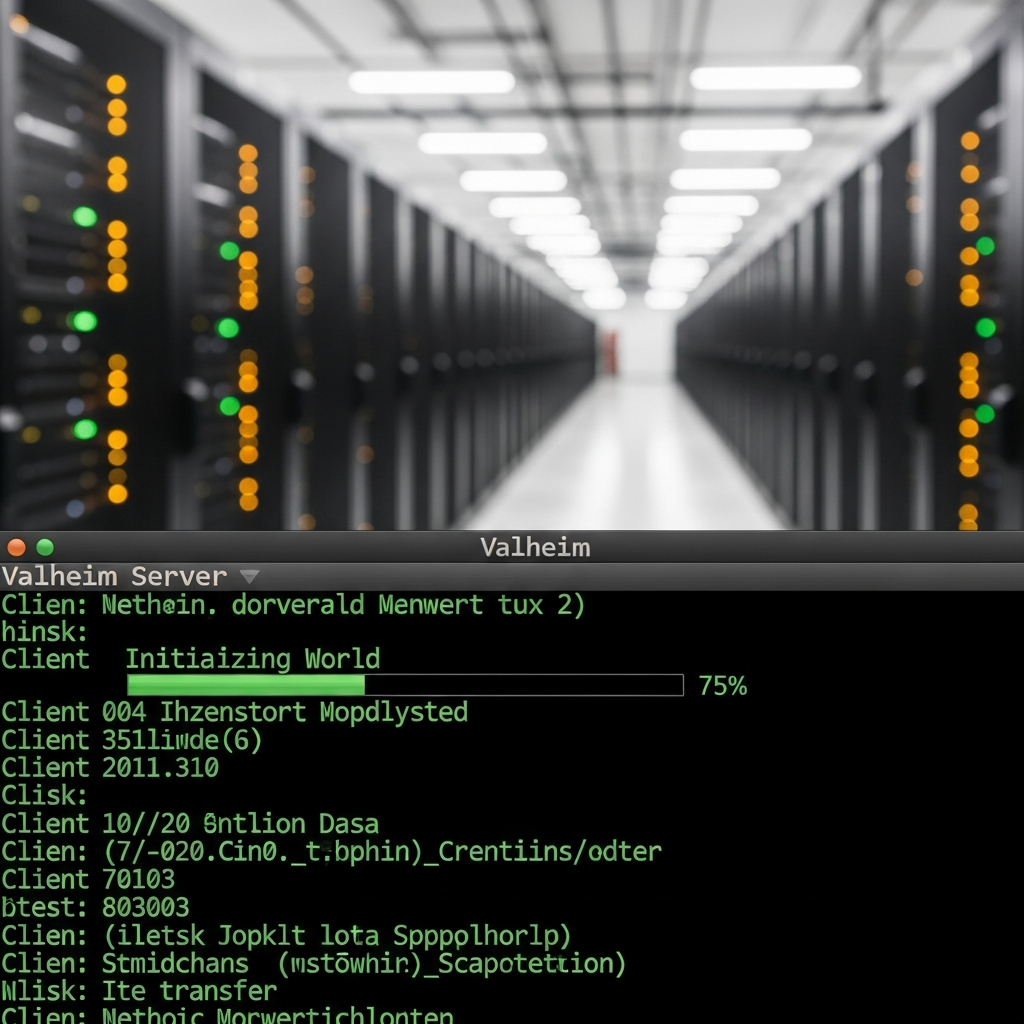
./start_server.shWichtige Parameter:
-name: Servername in der öffentlichen Liste-port: Standard 2456–2458 (UDP), in Firewall freigeben-world: Name der Weltdatei (wird unter~/.config/unity3d/IronGate/Valheim/worlds/gespeichert)-password: Mindestens 5 Zeichen, für Zugriffsschutz-public 1: Sichtbarkeit in der Community-Serverliste (0 = privat)
Schritt 5: Firewall konfigurieren (UFW-Beispiel)
sudo ufw allow 2456:2458/udp
sudo ufw reload
Schritt 6: Systemd-Service für Autostart (optional)
sudo nano /etc/systemd/system/valheim.service[Unit]
Description=Valheim Dedicated Server
After=network.target
[Service]
Type=forking
User=valheim
WorkingDirectory=/home/valheim/valheim-server
ExecStart=/home/valheim/valheim-server/start_server.sh
Restart=on-failure
[Install]
WantedBy=multi-user.targetsudo systemctl daemon-reload
sudo systemctl enable valheim
sudo systemctl start valheimDer Server startet nun automatisch bei System-Neustarts. Status prüfen mit:
sudo systemctl status valheimPerformance-Optimierung und Mod-Verwaltung
Ein Standard-Valheim-Server kann durch gezielte Anpassungen und Mods erheblich verbessert werden – sowohl in Sachen Performance als auch Gameplay-Vielfalt.
Performance-Tuning: Launch-Parameter und Speicherverwaltung
Ergänze das Startskript um Ressourcen-Flags für bessere Multi-Core-Nutzung:
./valheim_server.x86_64 -name "Server" -port 2456 -world "Dedicated" -password "Pass123" -public 1 -threads 8 -batchmode -nographics-threads: Nutzt mehrere CPU-Kerne (empfohlen: Anzahl physischer Kerne)-batchmode: Deaktiviert UI-Overhead (Standardfunktion bei Dedicated-Servern)-nographics: Keine Grafik-Rendering (spart CPU/RAM)
Für Server mit 32+ GB DDR5 ECC RAM (wie bei Nexus Games VPS) kann zusätzlich eine RAM-Disk für Weltdateien eingerichtet werden – reduziert I/O-Latenzen erheblich:
sudo mkdir /mnt/ramdisk
sudo mount -t tmpfs -o size=4G tmpfs /mnt/ramdisk
ln -s /mnt/ramdisk ~/.config/unity3d/IronGate/Valheim/worlds
Mod-Installation: BepInEx und beliebte Erweiterungen
Valheim-Mods laufen über BepInEx, einen Unity-Mod-Loader. Installation (auf dem Server):
cd ~/valheim-server
wget https://github.com/BepInEx/BepInEx/releases/download/v5.4.22.0/BepInEx_unix_5.4.22.0.zip
unzip BepInEx_unix_5.4.22.0.zip
chmod +x run_bepinex.sh
Ersetze im Startskript ./valheim_server.x86_64 durch:
./run_bepinex.shBeliebte serverseitige Mods (im BepInEx/plugins/-Ordner platzieren):
- ValheimPlus: Erweitert Gameplay-Optionen (Build-Distanz, Stamina, Drop-Rates) – Nexus Mods
- ServerDevCommands: Admin-Befehle für Spawning, Godmode, Wetter-Kontrolle
- Terraheim: Neue Biome, Kreaturen und Items (benötigt Client-Download)
Wichtig: Stelle sicher, dass Clients dieselben Mods installieren, falls diese Gameplay-Änderungen enthalten.
Backup-Strategien: Automatisierung mit Cronjobs
Weltdateien liegen unter ~/.config/unity3d/IronGate/Valheim/worlds/. Automatisches Backup alle 6 Stunden:
crontab -e0 */6 * * * tar -czf ~/backups/valheim-$(date +\%Y\%m\%d-\%H\%M).tar.gz ~/.config/unity3d/IronGate/Valheim/worlds/Bei Nexus Games sind Backups direkt im Panel verwaltbar – ein Klick genügt, um Weltstände wiederherzustellen.

Kostenvergleich: Selbst hosten vs. Managed Server
Für größere Communities oder dauerhafte Projekte lohnt ein Kostenvergleich zwischen DIY-Server und Managed-Lösungen:
| Kriterium | Selbst gehostet (VPS) | Managed Game-Server |
| Kosten/Monat | 5,83–15€ (Linux VPS) | 8–25€ je nach Slots |
| Setup-Zeit | 30–60 Min. (manuell) | 2 Min. (One-Click) |
| Updates | Manuell via SteamCMD | Automatisch |
| Mod-Support | Volle Kontrolle, alle Mods | Oft eingeschränkt/vorkonfiguriert |
| Support | Community/selbst | 24/7 Ticket-System |
Empfehlung: Für technisch versierte Spieler mit Erfahrung in Linux-Administration bietet ein VPS maximale Flexibilität – besonders mit KVM-Technologie und Ryzen 9 7950X3D-Prozessoren, wie sie Nexus Games bereitstellt. Einsteiger profitieren von Managed-Lösungen mit integriertem Panel und Mod-Management per Mausklick.
Valheim online spielen ist 2025 einfacher denn je – ob spontan via Host-Modus oder mit professionellem Dedicated Server. Mit den richtigen Ressourcen (mindestens 4 GB RAM für kleine Gruppen, 32+ GB DDR5 ECC für große Communities) und optimaler Netzwerkanbindung steht epischen Viking-Abenteuern nichts im Weg. Wer Wert auf Stabilität, Performance und Zukunftssicherheit legt, setzt auf dedizierte Hardware mit moderner KVM-Virtualisierung – die Basis für unterbrechungsfreies Gameplay in Midgard.
FAQ
Kann ich einen Valheim-Server auf meinem Windows-PC hosten und gleichzeitig mitspielen?
Ja, das ist möglich, aber nur für kleine Gruppen (2–3 Spieler) empfohlen. Die Dedicated Server-Software läuft parallel zum Spiel-Client, benötigt jedoch erhebliche CPU- und RAM-Ressourcen. Bei schwächerer Hardware (unter 16 GB RAM oder CPUs mit weniger als 6 Kernen) drohen Performance-Einbußen für alle Teilnehmer. Besser: Einen separaten VPS oder zweiten Rechner nutzen.
Wie viele Spieler unterstützt ein Valheim-Server maximal?
Technisch sind bis zu 10 Spieler offiziell unterstützt, mit Mods wie „ValheimPlus” lässt sich das Limit auf 20+ erhöhen. Entscheidend sind jedoch Serverressourcen: Pro zusätzlichem Spieler rechne +2 GB RAM und +0,5 CPU-Kerne. Für 15+ Spieler empfehlen sich mindestens 32 GB DDR5 ECC RAM und ein AMD Ryzen 9 7950X3D mit 8+ dedizierten Kernen – gängig bei KVM-VPS-Lösungen.
Werden Mods automatisch vom Server an die Spieler übertragen?
Nein, Valheim überträgt Mods nicht automatisch. Spieler müssen identische Mods lokal installieren, wenn diese Gameplay-Inhalte ändern (z. B. neue Items, Biome). Rein serverseitige Mods (z. B. Admin-Tools, Performance-Tweaks) benötigen keinen Client-Download. Nutze Mod-Manager wie „r2modman” oder „Thunderstore Mod Manager”, um Client-Installationen für deine Community zu vereinfachen.