Pour lancer un cluster ARK Survival Ascended en 2025, il est essentiel de maîtriser la synchronisation multi-serveurs, la gestion des transferts de joueurs et la configuration réseau avancée. Un cluster permet de relier plusieurs maps (The Island, Scorched Earth, Aberration…) pour offrir une expérience de jeu fluide et immersive, où les survivants voyagent librement entre les arches. Ce guide détaille chaque étape technique, de l’architecture serveur jusqu’à l’optimisation des performances, en s’appuyant sur les meilleures pratiques de 2025.
Pourquoi créer un cluster ARK Survival Ascended ?
Un cluster ARK Survival Ascended transforme radicalement l’expérience de survie en permettant aux joueurs de voyager entre plusieurs maps tout en conservant leur personnage, leurs dinosaures apprivoisés et leur inventaire. Cette architecture multi-serveurs reproduit fidèlement le lore canonique d’ARK, où les arches sont interconnectées.
Les avantages d’un cluster sont multiples : économie de ressources (un seul hébergement mutualisé pour plusieurs maps), fluidité narrative (progression logique entre biomes), engagement communautaire renforcé (les joueurs explorent collectivement l’univers complet) et diversification du gameplay (chaque map apporte ses créatures, ressources et défis uniques).
Techniquement, un cluster repose sur un dossier partagé (ClusterDir) où ARK stocke les profils de transfert. Lorsqu’un joueur utilise un Obelisk, un Transmetteur Tek ou un Supply Drop, ses données sont sérialisées dans ce répertoire central, puis rechargées sur le serveur de destination. Cette mécanique exige une infrastructure solide : processeur multicœur (idéalement AMD Ryzen 9 7950X3D avec 16 cœurs / 32 threads à plus de 5 GHz), RAM DDR5 ECC (32 à 128 Go selon le nombre de maps), stockage NVMe pour réduire les temps de chargement, et réseau 1 Gbps pour garantir des transferts rapides.
Chez Nexus Games, nos serveurs ARK Survival Ascended intègrent ces composants dès l’offre de base, avec support des mods CurseForge pré-installables via le panel, protection anti-DDoS Game et sauvegarde automatique pour sécuriser vos clusters.
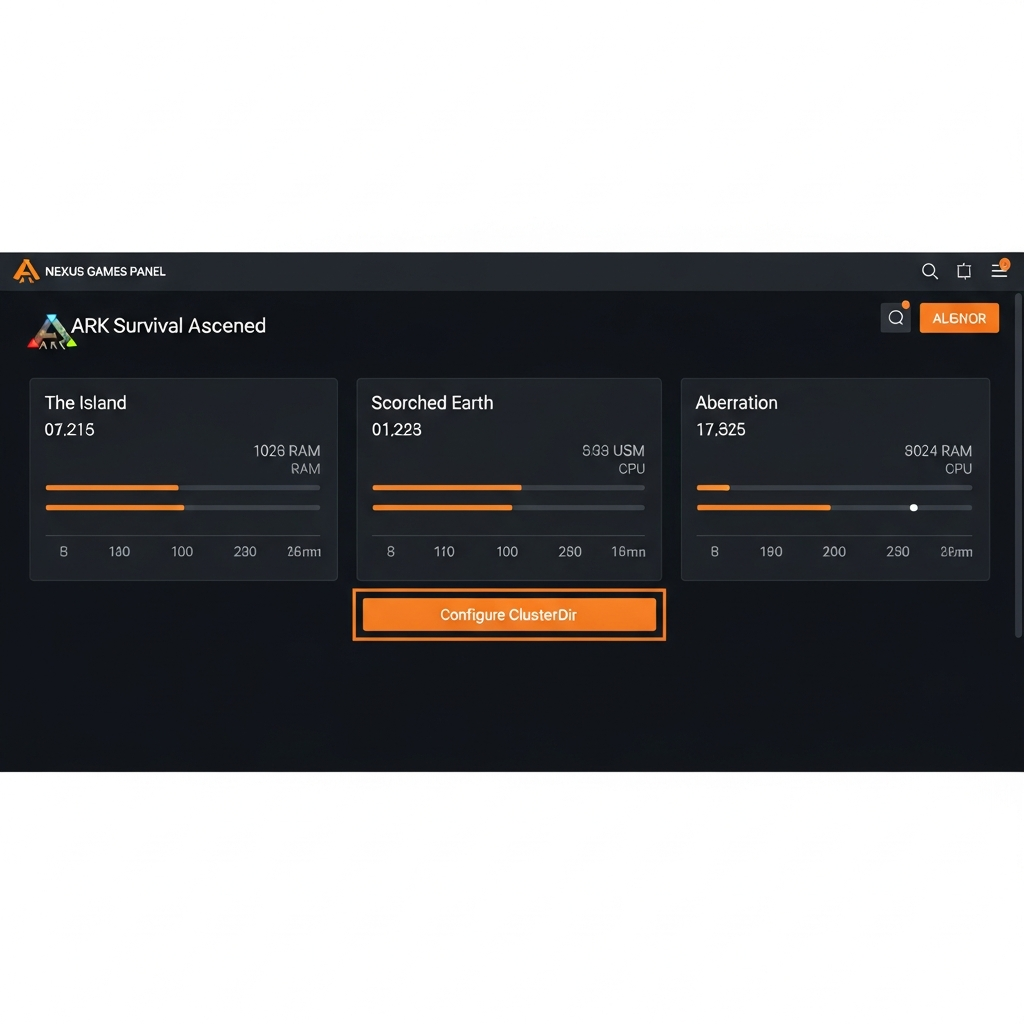
Architecture technique d’un cluster ARK Survival Ascended
Configuration du ClusterDir : le cœur du système
Le ClusterDir est un répertoire unique et partagé entre toutes les instances ARK de votre cluster. Chaque serveur doit pointer vers ce dossier via le paramètre de ligne de commande -clusterid=VotreNomDeCluster ou via la configuration INI. Voici la structure recommandée :
/opt/arkcluster/
  ├── TheIsland/
  ├── ScorchedEarth/
  ├── Aberration/
  └── Cluster/
      ├── survivors/
      ├── creatures/
      └── items/
Le sous-dossier Cluster/ contient les fichiers de transfert générés automatiquement par ARK. Les permissions doivent être correctement définies (lecture/écriture pour l’utilisateur ARK) et le chemin doit être accessible en simultané par toutes les instances. Sur un hébergement Nexus Games, cette configuration est pré-paramétrée via le panel : il suffit d’activer le mode cluster et de sélectionner les maps à relier.
Paramètres de lancement et fichiers INI
Chaque instance ARK du cluster nécessite des paramètres de ligne de commande spécifiques. Voici un exemple pour The Island :
ShooterGameServer TheIsland?listen?SessionName=MonClusterIsland?Port=7777?QueryPort=27015?RCONPort=27020?MaxPlayers=50 -clusterid=MonCluster -ClusterDirOverride=/opt/arkcluster/Cluster -server -logNotez le -clusterid=MonCluster (identique sur toutes les maps) et -ClusterDirOverride pointant vers le dossier partagé. Les ports doivent être uniques pour chaque instance : incrémentez-les systématiquement (7777, 7779, 7781… pour les ports de jeu ; 27015, 27016, 27017… pour les Query ports).
Dans GameUserSettings.ini, activez le transfert de personnages et de dinosaures :
[ServerSettings]
AllowTransferCluster=True
AllowTributeDownloads=True
AllowTributeUploads=True
NoTransferFromFiltering=False
PreventDownloadSurvivors=False
PreventDownloadItems=False
PreventDownloadDinos=False
PreventUploadSurvivors=False
PreventUploadItems=False
PreventUploadDinos=False
Tous ces fichiers INI doivent partager les mêmes valeurs pour garantir une expérience cohérente. L’infrastructure Nexus Games utilise des templates synchronisés pour éviter les incohérences.
Optimisation des performances multiserveurs
Un cluster ARK consomme des ressources exponentielles : chaque map active mobilise 8 à 16 Go de RAM et 2 à 4 cœurs CPU. Avec trois maps simultanées, prévoyez au minimum 32 Go de RAM DDR5 ECC et un processeur comme l’AMD Ryzen 9 7950X3D (16 cœurs / 32 threads). Le stockage NVMe est indispensable pour réduire les stutters lors des transferts de joueurs (chargement de saves volumineuses).
Activez le mode UseCache dans GameUserSettings.ini pour précharger les assets fréquemment utilisés. Limitez les mods lourds (megapacks de créatures) aux maps où ils sont nécessaires. Planifiez des redémarrages synchronisés (toutes les 6 heures) pour éviter les fuites mémoire. Enfin, utilisez des scripts de monitoring (via RCON ou le panel Nexus Games) pour surveiller CPU, RAM et latence réseau en temps réel.
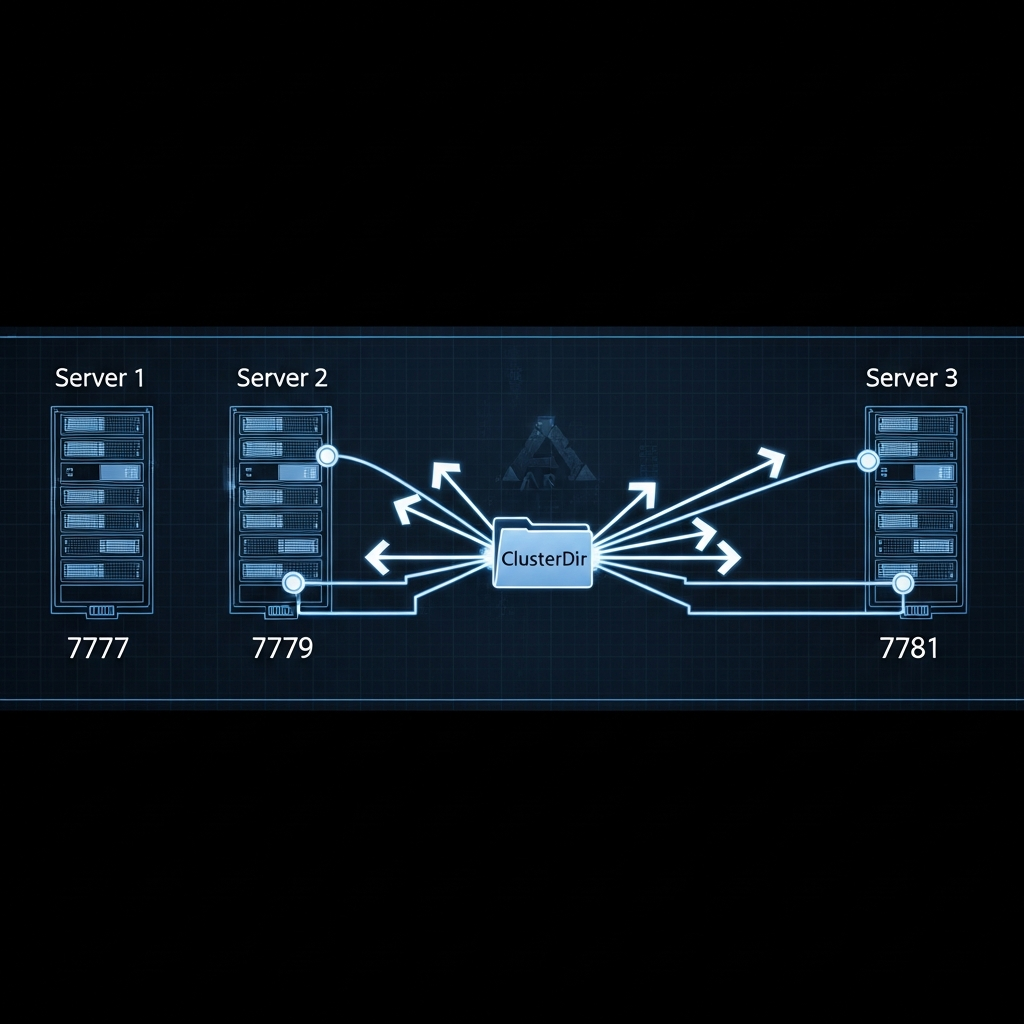
Configuration avancée : mods, whitelist et sécurité
Installation de mods CurseForge dans un cluster
ARK Survival Ascended supporte les mods CurseForge nativement. Pour un cluster, installez les mêmes mods (versions identiques) sur toutes les instances afin d’éviter les désynchronisations. Sur le panel Nexus Games, accédez à la section Mods, recherchez le mod sur CurseForge (exemple : Awesome Spyglass, Structure Plus), puis cliquez sur Installer. Le système télécharge et active automatiquement le mod sur le serveur sélectionné.
Pour propager le mod sur toutes les maps du cluster, utilisez la fonction Copier la configuration vers… disponible dans le panel. Redémarrez ensuite toutes les instances simultanément pour synchroniser les fichiers. Vérifiez que la liste des mods (ActiveMods dans GameUserSettings.ini) est strictement identique :
[ServerSettings]
ActiveMods=12345678,87654321,11223344
Les mods de map (ex: Fjordur+, Lost Island Extended) doivent être installés uniquement sur leur serveur respectif, mais les mods de gameplay doivent être globaux. Consultez la documentation officielle sur le wiki ARK pour connaître les compatibilités.
Gestion des whitelists et permissions croisées
Un cluster exige une gestion cohérente des permissions. Activez la whitelist globale en ajoutant les SteamID dans AllowedCheaterSteamIDs.txt (pour les admins) et PlayerWhitelist.txt (pour les joueurs autorisés). Ces fichiers doivent être identiques sur toutes les instances.
Pour les tribus, configurez TribeNameChangeCooldown=0 et AllyLookRangeMultiplier=2.0 dans Game.ini pour faciliter les alliances inter-maps. Synchronisez les fichiers de tribus via le ClusterDir : ARK gère automatiquement les affiliations lors des transferts de joueurs.
Sécurisation du cluster contre les exploits
Les clusters sont vulnérables aux exploits de duplication (transfert simultané de créatures ou d’objets entre deux serveurs). Pour les contrer, activez PreventDinoTameClassNames pour bloquer les créatures problématiques (par exemple les Managarmr en Extinction), et PreventSpawnForClassNames pour interdire certains items dupliqués (par exemple les TEK Rifles).
Installez un système de logs centralisé : redirigez les logs de chaque instance vers un serveur syslog ou utilisez la fonction Logs unifiés du panel Nexus Games. Surveillez les événements suspects (connexions multiples rapides, transferts massifs) et appliquez des bans par SteamID globalement sur le cluster.
Enfin, activez la protection anti-DDoS Game (incluse chez Nexus Games) pour filtrer les attaques volumétriques ciblant vos serveurs ARK. Cette couche réseau analyse le trafic en temps réel et bloque les paquets malveillants avant qu’ils n’atteignent vos instances.
Maintenance et évolution du cluster
Sauvegardes automatisées et restauration
Un cluster ARK génère des dizaines de gigaoctets de données : saves, logs, mods, fichiers de transfert. Planifiez des sauvegardes automatiques toutes les 4 heures via le panel Nexus Games (snapshots NVMe incrémentaux). Stockez au minimum 7 jours d’historique pour restaurer rapidement en cas de corruption de save.
Pour restaurer un serveur spécifique sans impacter les autres, isolez le dossier de la map concernée, remplacez les fichiers .ark et .arktribe par la sauvegarde, puis redémarrez uniquement cette instance. Le ClusterDir reste intact, préservant les données de transfert des joueurs.
Ajout d’une nouvelle map au cluster existant
Pour étendre votre cluster (exemple : ajouter Extinction), créez une nouvelle instance ARK via le panel Nexus Games, sélectionnez la map Extinction, puis configurez les mêmes paramètres -clusterid et -ClusterDirOverride que les serveurs existants. Copiez les fichiers GameUserSettings.ini et Game.ini depuis une map déjà configurée pour garantir la cohérence.
Redémarrez toutes les instances simultanément pour que le nouveau serveur apparaisse dans la liste de transfert. Les joueurs pourront alors voyager vers Extinction via les Obelisks ou les Supply Drops. Pensez à communiquer l’ajout sur votre Discord pour informer la communauté.
Monitoring et alertes proactives
Utilisez des outils de monitoring (intégrés au panel Nexus Games) pour suivre CPU, RAM, disque et latence réseau. Configurez des alertes par email ou webhook Discord lorsque la RAM dépasse 90 % ou que le CPU atteint 100 % pendant plus de 5 minutes. Ces métriques préviennent les crashs et vous permettent d’anticiper les upgrades matériels.
Analysez les logs régulièrement pour détecter les erreurs récurrentes (Assertion failed, Out of memory). Si un serveur crash systématiquement, isolez-le du cluster, testez-le en standalone, puis réintégrez-le après correction.

Lancer un cluster ARK Survival Ascended en 2025 exige une infrastructure performante (AMD Ryzen 9 7950X3D, RAM DDR5 ECC, NVMe, réseau 1 Gbps), une configuration rigoureuse du ClusterDir et des paramètres INI synchronisés. Avec les offres dédiées de Nexus Games, vous bénéficiez d’un panel intuitif, de mods CurseForge pré-installables, d’une protection anti-DDoS et d’un support 24/7 pour accompagner chaque étape de votre projet.
FAQ
Combien de RAM faut-il pour un cluster ARK Survival Ascended de 3 maps ?
Prévoyez au minimum 32 Go de RAM DDR5 ECC pour trois maps simultanées (The Island, Scorched Earth, Aberration), avec une marge de 8 Go pour le système d’exploitation. Chaque instance ARK consomme entre 8 et 12 Go selon le nombre de joueurs, de structures et de dinosaures actifs. Chez Nexus Games, nos offres ARK incluent jusqu’à 128 Go de RAM DDR5 ECC pour supporter des clusters complexes avec mods et taux de reproduction élevés.
Comment synchroniser les mods CurseForge sur toutes les maps d’un cluster ?
Installez les mods via le panel Nexus Games sur une première instance, puis utilisez la fonction Copier la configuration vers… pour propager les fichiers et la liste ActiveMods vers les autres serveurs du cluster. Redémarrez toutes les instances simultanément pour éviter les désynchronisations de versions. Vérifiez que les IDs de mods dans GameUserSettings.ini sont strictement identiques sur chaque map.
Peut-on transférer des dinosaures Boss entre serveurs d’un cluster ARK Ascended ?
Oui, si vous désactivez les restrictions par défaut. Ajoutez PreventDinoTameClassNames= (vide) dans GameUserSettings.ini pour autoriser le transfert de toutes les créatures, y compris les boss apprivoisés (Broodmother, Megapithecus…). Attention : cela peut déséquilibrer le gameplay. Pour un équilibre PvE/PvP, limitez les transferts de créatures légendaires via PreventDinoTameClassNames en listant leurs IDs de classe.