Vous cherchez à installer le plugin Chunky sur votre serveur Minecraft pour pré-générer vos mondes et améliorer drastiquement les performances ? Ce tutoriel 2025 vous guide pas à pas dans l’installation, la configuration et l’utilisation optimale de Chunky, l’outil incontournable pour éviter les lags de génération de terrain. Que vous hébergiez votre serveur chez Nexus Games ou ailleurs, ce guide complet vous accompagne.
Qu’est-ce que Chunky et pourquoi l’installer sur votre serveur Minecraft ?
Chunky est un plugin Minecraft incontournable qui permet de pré-générer les chunks (zones de terrain) de votre monde avant que les joueurs ne les explorent. Sans pré-génération, chaque fois qu’un joueur s’aventure dans une nouvelle zone, le serveur doit créer le terrain en temps réel, ce qui provoque des pics de latence, des freeze et une utilisation intensive du processeur.
L’installation du plugin Chunky résout ce problème en générant le monde à l’avance, pendant les heures creuses ou avant l’ouverture du serveur. Les bénéfices sont immédiats :
- Performances stables : élimination des lags de génération de terrain pendant le jeu
- Utilisation CPU optimisée : la charge est répartie sur une période définie, pas en pic aléatoire
- Expérience joueur fluide : exploration sans ralentissement ni téléportation
- Protection des données : moins de risques de corruption de chunks lors de générations interrompues
Sur un serveur hébergé avec un processeur AMD Ryzen 9 7950X3D (16 cœurs, 32 threads, jusqu’à 5,7 GHz) et de la RAM DDR5 ECC, comme ceux proposés par Nexus Games, Chunky exploite pleinement la puissance multi-cœurs pour pré-générer rapidement des zones de plusieurs milliers de blocs de rayon.
Prérequis avant l’installation
Avant d’installer le plugin Chunky, assurez-vous que votre environnement remplit ces conditions :
| Type de serveur | Spigot, Paper, Purpur, ou tout fork compatible Bukkit |
| Version Minecraft | 1.13 à 1.21+ (compatibilité étendue) |
| RAM recommandée | Minimum 4 Go, idéalement 8 Go ou plus pour les mondes larges |
| Accès FTP/SFTP | Oui, ou panel d’administration avec gestionnaire de fichiers |
| Permissions | Accès OP ou permissions chunky.* pour l’exécution des commandes |
Installation du plugin Chunky : méthode complète étape par étape
Étape 1 : Télécharger Chunky depuis la source officielle
Rendez-vous sur la page officielle de Chunky sur SpigotMC ou Hangar (PaperMC). Téléchargez la dernière version stable du fichier Chunky.jar. Vérifiez toujours que la version correspond à votre version de Minecraft.
Pour les serveurs Paper, vous pouvez également télécharger ChunkyBorder, une extension qui synchronise la pré-génération avec les limites de monde définies par WorldBorder.
Étape 2 : Transférer le fichier JAR dans le dossier plugins
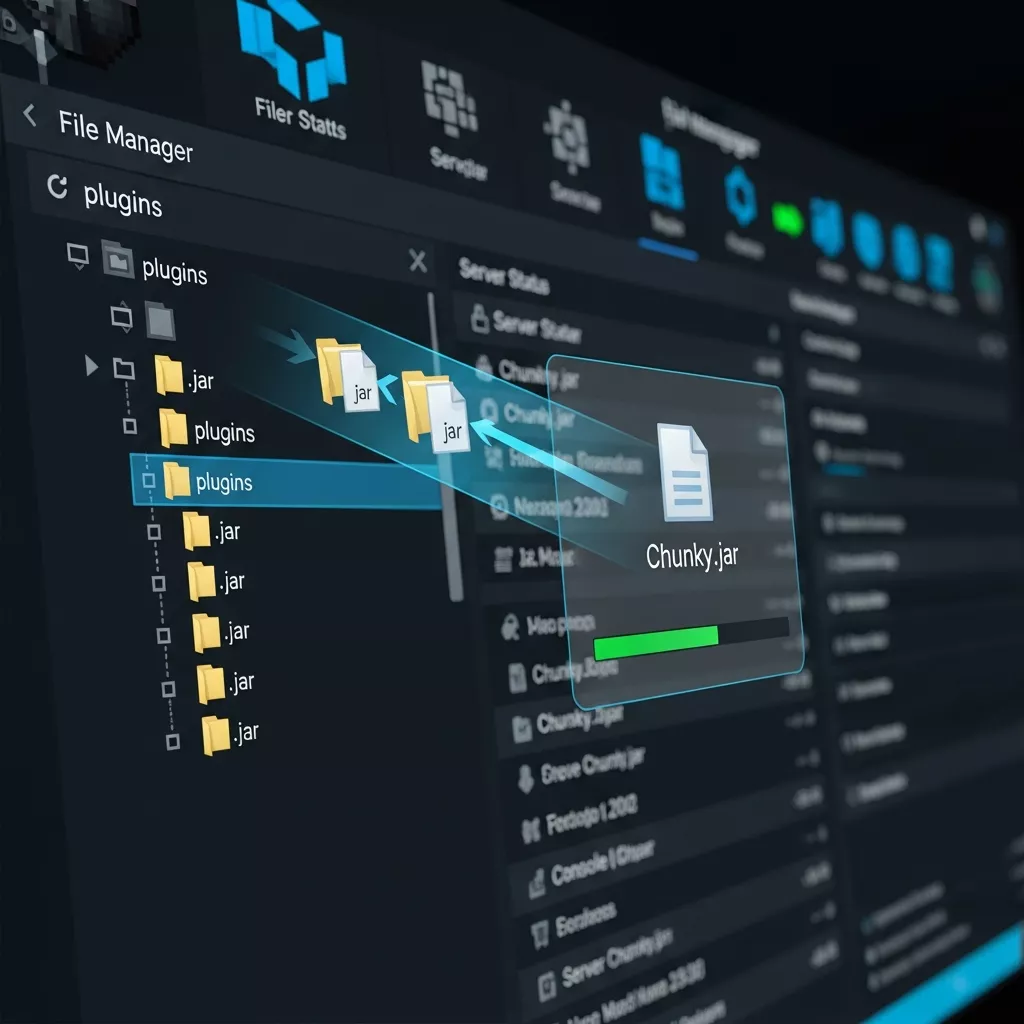
Connectez-vous à votre serveur via FTP/SFTP (FileZilla, WinSCP) ou utilisez le gestionnaire de fichiers intégré à votre panel. Si vous utilisez le Panel Nexus Games, accédez à la section Fichiers depuis le tableau de bord de votre serveur Minecraft.
Naviguez jusqu’au dossier /plugins/ à la racine de votre serveur. Glissez-déposez le fichier Chunky.jar téléchargé. Aucune décompression n’est nécessaire.
/votre-serveur/
│
├── plugins/
│   ├── Chunky.jar          ← Placez le fichier ici
│   └── (autres plugins)
├── world/
├── server.jar
└── server.properties
Étape 3 : Redémarrer le serveur pour charger le plugin
Une fois le fichier transféré, redémarrez complètement votre serveur Minecraft. Évitez le simple /reload qui peut causer des conflits de chargement. Utilisez la commande /stop en console ou le bouton Redémarrer de votre panel.
Au redémarrage, surveillez la console pour vérifier le chargement :
[Server] INFO: [Chunky] Enabling Chunky v1.4.x
[Server] INFO: [Chunky] Loaded successfully!
Si vous voyez ces lignes, le plugin Chunky est correctement installé. Vous pouvez maintenant passer à la configuration.
Étape 4 : Vérifier l’installation en jeu
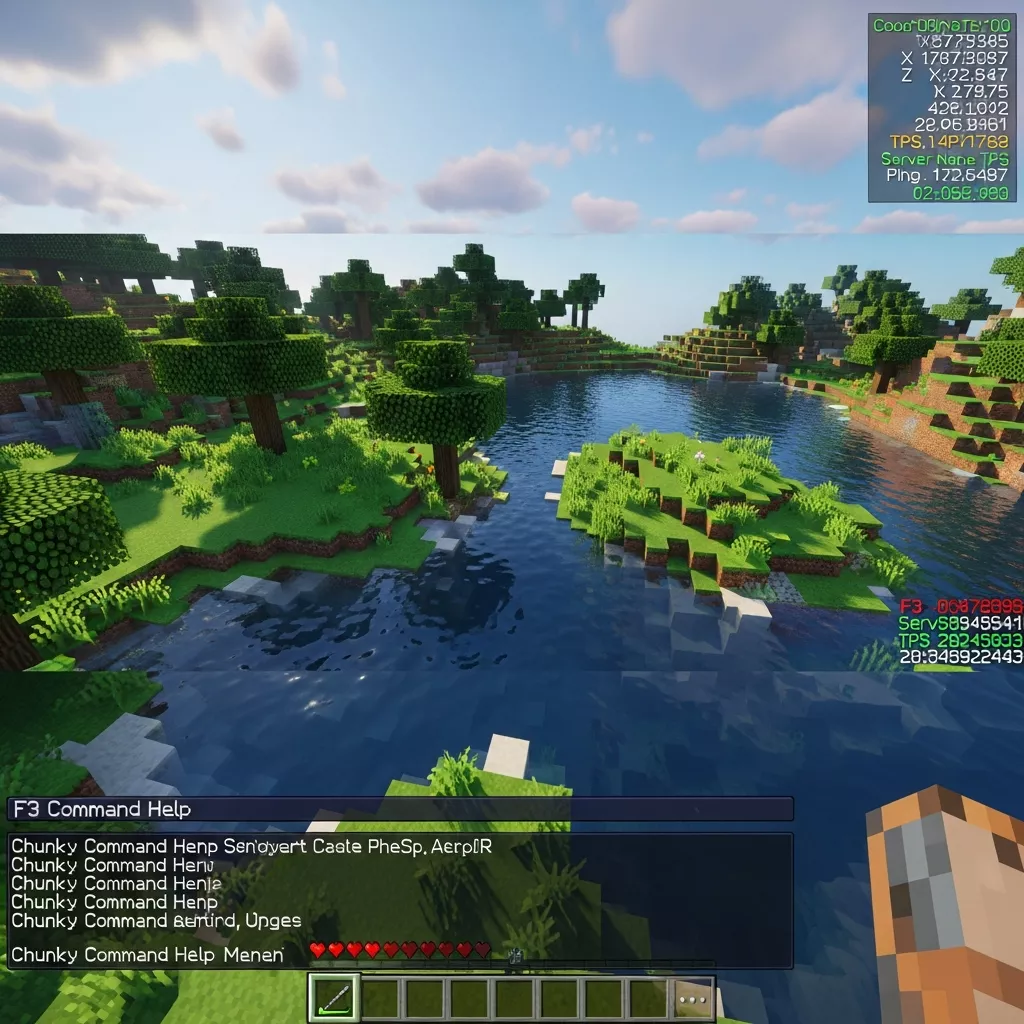
Connectez-vous à votre serveur en tant qu’opérateur ou avec les permissions chunky.*. Tapez la commande :
/chunkyVous devriez voir apparaître le menu d’aide de Chunky avec toutes les commandes disponibles. Si le message d’erreur “Unknown command” apparaît, vérifiez que le fichier JAR est bien dans /plugins/ et que le serveur a redémarré.
Configuration et utilisation de Chunky pour pré-générer vos mondes
Paramétrer le rayon de pré-génération
La première étape consiste à définir le rayon de pré-génération. Chunky utilise une mesure en blocs (radius), pas en chunks. Voici quelques références :
- 1000 blocs : petit serveur de survie (génération rapide, ~15 minutes sur Ryzen 9 7950X3D)
- 5000 blocs : serveur moyen avec exploration modérée (~2-4 heures)
- 10000 blocs : grand serveur RP ou factions (~8-12 heures selon le monde)
- 25000 blocs : serveur massif, réservé aux configurations haute performance (~24-48 heures)
Pour définir un rayon de 5000 blocs sur le monde principal (world), exécutez :
/chunky world world
/chunky radius 5000
La première commande sélectionne le monde cible, la seconde définit le rayon. Répétez l’opération pour world_nether et world_the_end si nécessaire.
Lancer la pré-génération
Une fois le rayon défini, lancez la pré-génération avec :
/chunky startChunky commence immédiatement à générer les chunks. Vous verrez dans la console et en jeu des messages de progression :
[Chunky] Task running for world. Processed: 1250 chunks (12.5%), ETA: 45 minutesLe plugin utilise intelligemment les ressources disponibles. Sur un serveur avec 16 cœurs/32 threads, la vitesse de génération peut atteindre 100-150 chunks/seconde avec un monde vanilla, 50-80 chunks/seconde avec des datapacks lourds.
Optimiser les performances pendant la génération
Pour éviter les lags pendant que les joueurs sont connectés, ajustez les paramètres suivants :
/chunky pause           → Mettre en pause
/chunky continue        → Reprendre
/chunky quiet           → Masquer les messages de progression
Vous pouvez également limiter la vitesse de génération en modifiant le fichier /plugins/Chunky/config.yml :
max-concurrent-tasks: 4      # Nombre de threads utilisés (par défaut)
update-interval: 10          # Intervalle de mise à jour en secondes
Réduisez max-concurrent-tasks à 2 si vous remarquez des ralentissements pendant les heures de pointe. Sur un serveur hébergé chez Nexus Games, avec un stockage NVMe SSD, les opérations d’écriture/lecture ne sont pas un goulot d’étranglement.
Vérifier la progression et annuler si nécessaire
Pour consulter l’état de toutes les tâches actives :
/chunky tasksPour annuler une tâche en cours :
/chunky cancelLes chunks déjà générés restent sauvegardés. Vous pouvez reprendre ultérieurement avec /chunky continue.
Utiliser ChunkyBorder pour synchroniser avec WorldBorder
Si vous utilisez le plugin WorldBorder pour limiter la taille de votre monde, installez également ChunkyBorder (disponible sur les mêmes plateformes). Ce plugin permet à Chunky de détecter automatiquement les limites configurées.
Une fois installé, exécutez :
/chunky worldborderChunky adaptera automatiquement le rayon de génération aux frontières définies dans WorldBorder, évitant la génération de zones inaccessibles.
Commandes avancées et cas d’usage
Quelques commandes utiles pour les administrateurs expérimentés :
/chunky center x z | Définir un point central personnalisé (par défaut 0,0) |
/chunky shape square | Générer une zone carrée au lieu d’un cercle |
/chunky pattern concentric | Générer en spirale concentrique (optimal pour exploration progressive) |
/chunky trim | Supprimer les chunks générés hors de la zone définie (économie d’espace) |
Le mode trim est particulièrement utile après une réduction de WorldBorder. Attention : cette opération est irréversible, faites une sauvegarde avant.

Résolution des problèmes courants et bonnes pratiques
Le serveur lag pendant la pré-génération
Si vous constatez des ralentissements, plusieurs solutions existent :
- Réduire
max-concurrent-tasksdansconfig.yml(essayez 2 ou 3) - Lancer la génération pendant les heures creuses (nuit, maintenance)
- Utiliser
/chunky pausetemporairement si des joueurs se connectent - Augmenter la RAM allouée au serveur (minimum 8 Go pour les grands mondes)
Sur les serveurs Nexus Games équipés de RAM DDR5 ECC (32 à 128 Go disponibles selon l’offre), vous pouvez allouer 16 à 24 Go à Minecraft pour des performances optimales sans impact sur la stabilité.
La génération s’arrête ou freeze
Vérifiez l’espace disque disponible. La pré-génération de zones étendues peut consommer plusieurs gigaoctets. Un monde de 10 000 blocs de rayon occupe environ 3 à 5 Go.
Consultez les logs dans /logs/latest.log pour détecter d’éventuelles erreurs. Les messages “OutOfMemoryError” indiquent un manque de RAM.
Chunky ne se charge pas après installation
Causes fréquentes :
- Version incompatible : vérifiez que Chunky supporte votre version de Minecraft
- Conflits de plugins : certains plugins de gestion de monde (Multiverse, Multiworld) peuvent interférer
- Fichier corrompu : retéléchargez le JAR depuis la source officielle
- Permissions insuffisantes : vérifiez les droits d’écriture sur
/plugins/
Optimisation post-génération
Une fois la pré-génération terminée, pensez à :
- Configurer un WorldBorder pour éviter que les joueurs n’explorent au-delà de la zone générée
- Réaliser une sauvegarde complète du dossier
/world/ - Désactiver temporairement Chunky si aucune nouvelle génération n’est prévue (gain de RAM)
Vous pouvez désactiver le plugin avec /plugins puis charger/décharger manuellement, ou simplement le laisser actif (impact minimal sur les performances hors tâche active).
Compatibilité avec les modpacks et datapacks
Chunky fonctionne parfaitement avec les modpacks installables en 1 clic via CurseForge sur les serveurs Nexus Games. Attention toutefois : les mods de génération de terrain (Biomes O’ Plenty, Terralith, William Wythers’ Overhauled Overworld) ralentissent significativement la pré-génération.
Pour un modpack lourd, comptez 2 à 3 fois plus de temps qu’un monde vanilla. Prévoyez des sessions de génération longues (24-48h pour 10 000 blocs) et surveillez la température CPU via votre panel.
Avec un processeur AMD Ryzen 9 7950X3D, la gestion thermique est optimale même en charge prolongée, mais il est recommandé de maintenir une bonne ventilation du datacenter (Nexus Games garantit une infrastructure climatisée 24/7).
Conclusion : Chunky, l’allié indispensable des administrateurs Minecraft
L’installation du plugin Chunky sur votre serveur Minecraft est un investissement en temps qui se traduit par des gains de performances massifs et une expérience joueur irréprochable. En pré-générant vos mondes avant l’ouverture, vous évitez les lags de génération, protégez l’intégrité de votre map et optimisez l’utilisation CPU. Sur une infrastructure moderne équipée d’un AMD Ryzen 9 7950X3D et de stockage NVMe SSD, la pré-génération devient une opération rapide et fiable, essentielle pour tout serveur professionnel.
FAQ
Combien de temps prend la pré-génération avec Chunky sur un serveur performant ?
Sur un serveur équipé d’un AMD Ryzen 9 7950X3D avec 16 Go de RAM DDR5 ECC, comptez environ 15 à 30 minutes pour un rayon de 1000 blocs (monde vanilla), 2 à 4 heures pour 5000 blocs, et 8 à 12 heures pour 10 000 blocs. Les modpacks et datapacks de génération personnalisée peuvent doubler ou tripler ces durées. Utilisez /chunky tasks pour suivre la progression en temps réel.
Puis-je utiliser Chunky pendant que des joueurs sont connectés ?
Oui, mais avec précautions. Réduisez max-concurrent-tasks à 2-3 dans config.yml pour limiter la charge CPU. Utilisez /chunky quiet pour désactiver les messages de progression qui pourraient spammer le chat. Sur un serveur Nexus Games avec ressources dédiées (KVM), l’impact reste minime si vous allouez suffisamment de RAM (minimum 8 Go pour génération + joueurs). Idéalement, lancez les grandes pré-générations pendant les heures creuses.
Comment supprimer les chunks générés en dehors de ma zone de jeu avec Chunky ?
Utilisez la commande /chunky trim après avoir défini le rayon souhaité avec /chunky radius [nombre]. Cette fonction supprime tous les chunks situés au-delà de la zone spécifiée, libérant de l’espace disque. Attention : cette opération est irréversible. Effectuez toujours une sauvegarde complète du dossier /world/ avant d’exécuter le trim. Le processus peut prendre plusieurs heures selon la taille du monde.