Créer un serveur Minecraft VPS Windows en 2025 offre une flexibilité totale pour héberger votre univers cubique avec des performances optimales. Contrairement aux solutions mutualisées, un VPS sous Windows vous donne un contrôle administrateur complet, idéal pour installer des mods complexes, gérer plusieurs instances ou intégrer des outils tiers. Ce guide détaille chaque étape, des prérequis matériels à la configuration avancée, en s’appuyant sur l’infrastructure de pointe proposée par Nexus Games : processeurs AMD Ryzen 9 7950X3D (16 cœurs, 5 GHz+), RAM DDR5 ECC (32–128 Go), stockage NVMe et réseau 1 Gbps.
Pourquoi choisir un serveur Minecraft VPS Windows plutôt qu’une offre mutualisée ?
Un serveur Minecraft VPS Windows repose sur la virtualisation KVM, garantissant des ressources CPU, RAM et disque entièrement dédiées. Aucun voisin ne parasite vos performances, contrairement aux hébergements partagés où un pic d’activité sur un serveur adjacent ralentit votre instance.
Avantages clés du VPS Windows pour Minecraft
- Accès RDP complet : prenez la main via Remote Desktop pour gérer votre serveur comme un PC local.
- Compatibilité native : lancez directement les fichiers .jar ou .exe sans couche d’émulation.
- Mods et plugins illimités : installez Forge, Fabric, Paper ou Spigot en quelques clics, puis ajoutez vos mods CurseForge favoris.
- Snapshots et sauvegardes : planifiez des backups automatiques du monde pour prévenir toute corruption de données.
- Ressources évolutives : passez de 8 Go à 64 Go de RAM en fonction de votre nombre de joueurs (1–10 joueurs : 4–8 Go ; 50+ joueurs : 16–32 Go).
Chez Nexus Games, chaque VPS Windows embarque l’Anti-DDoS Game pour bloquer les attaques réseau avant qu’elles n’atteignent votre serveur. Les disques NVMe SSD réduisent les temps de chargement des chunks de plusieurs secondes à quelques millisecondes, un atout majeur sur les maps de 10 000+ blocs.
Cas d’usage concrets
| Type de serveur | Configuration recommandée | Offre Nexus Games |
| Vanilla (10–20 joueurs) | 4 cœurs, 8 Go RAM DDR5 | VPS Windows Standard (7,99€/mois) |
| Modpack léger (ex: Create, 20 joueurs) | 6 cœurs, 16 Go RAM DDR5 | VPS Windows Performance (14,99€/mois) |
| Modpack lourd (ex: All The Mods 9, 30+ joueurs) | 8–12 cœurs, 32–64 Go RAM DDR5 | VPS Windows Enterprise (29,99€/mois) |
Le Ryzen 9 7950X3D excelle sur Minecraft grâce à son cache 3D V-Cache de 128 Mo, réduisant les latences d’accès aux chunks en mémoire. Pour un modpack comme FTB Inferno, ce gain se traduit par +40 % de TPS (ticks per second) en moyenne.
Étapes détaillées pour créer votre serveur Minecraft VPS Windows
1. Connexion au VPS et configuration initiale
Une fois votre VPS Windows provisionné sur le Panel Nexus Games, récupérez vos identifiants RDP (IP, utilisateur, mot de passe). Sous Windows 10/11, ouvrez Connexion Bureau à distance (mstsc.exe), collez l’IP et connectez-vous.
Premières actions :
- Désactivez temporairement le pare-feu Windows (Panneau de configuration → Pare-feu Windows Defender → Désactiver) pour simplifier les tests.
- Installez Java 21 (OpenJDK ou Oracle) : téléchargez le .msi depuis Adoptium, puis validez l’installation en ouvrant PowerShell et tapant
java -version. - Créez un dossier dédié, ex:
C:\MinecraftServer.
2. Téléchargement et lancement du serveur
Rendez-vous sur minecraft.net/download/server (lien officiel Mojang) pour récupérer le fichier server.jar de la version souhaitée (1.20.6, 1.21.1, etc.). Copiez-le dans C:\MinecraftServer.
Créez un fichier start.bat avec le contenu suivant :
@echo off
java -Xms4G -Xmx8G -jar server.jar nogui
pause
Explications des paramètres :
-Xms4G: RAM initiale allouée (4 Go).-Xmx8G: RAM maximale (8 Go). Ajustez selon votre formule VPS : 16 Go pour un modpack moyen, 32 Go pour les gros modpacks.nogui: désactive l’interface graphique, réduisant la consommation CPU de ~5 %.
Double-cliquez sur start.bat. Le serveur générera eula.txt, server.properties et le dossier world. Ouvrez eula.txt, changez eula=false en eula=true, puis relancez start.bat.
3. Configuration réseau et ouverture des ports
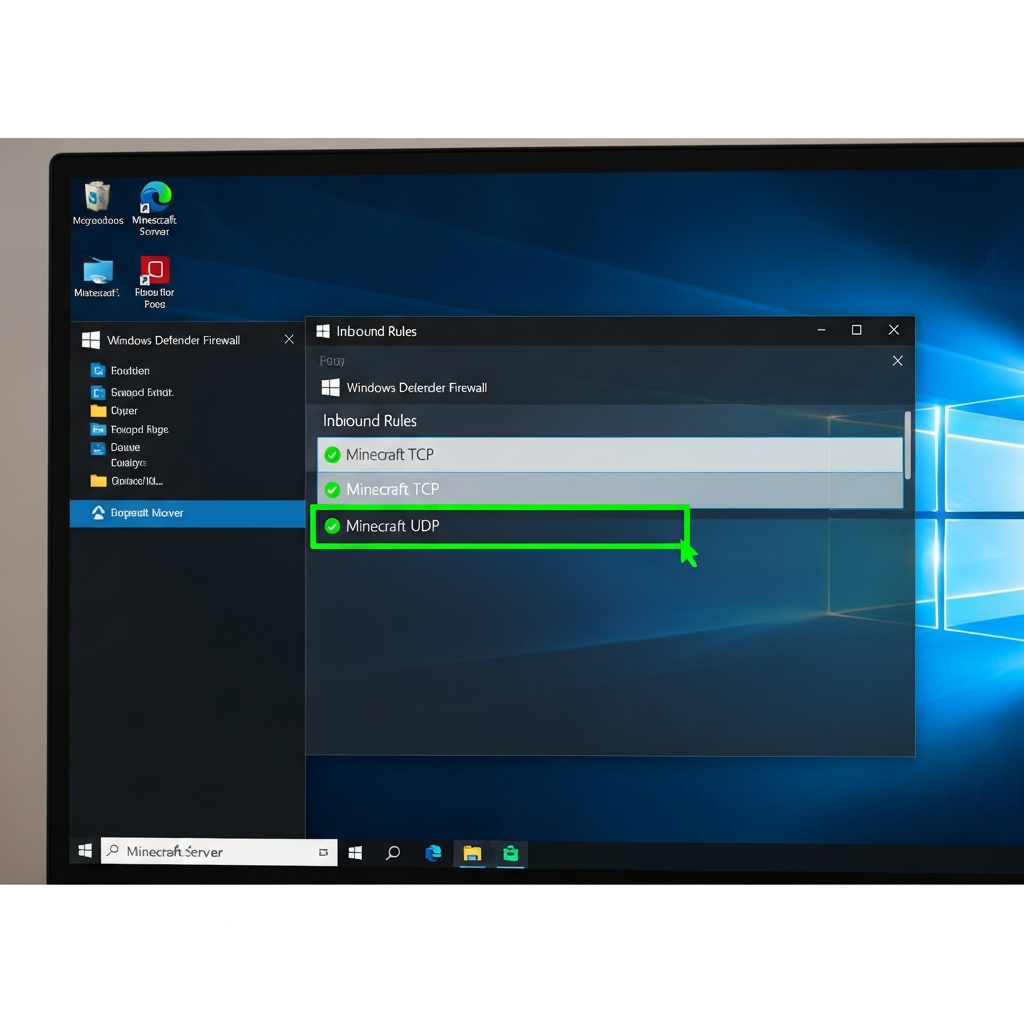
Minecraft utilise par défaut le port 25565 (TCP/UDP). Dans le pare-feu Windows, créez deux règles entrantes :
- Ouvrez Pare-feu Windows Defender avec fonctions avancées de sécurité.
- Cliquez sur Règles de trafic entrant → Nouvelle règle.
- Sélectionnez Port, TCP, port spécifique
25565. - Autorisez la connexion, nommez la règle « Minecraft TCP ».
- Répétez pour UDP 25565.
Vérifiez dans server.properties :
server-port=25565
online-mode=true
max-players=50
view-distance=12
Ajustez view-distance selon votre RAM : 8 Go → 10 chunks, 16 Go → 16 chunks, 32 Go → 20+ chunks.
4. Installation de mods et modpacks
Pour ajouter des mods, choisissez un loader compatible avec votre version Minecraft :
- Forge : téléchargez l’installateur .jar sur files.minecraftforge.net, exécutez-le en sélectionnant « Install server », puis pointez vers
C:\MinecraftServer. - Fabric : même procédure depuis fabricmc.net.
- Paper/Spigot : remplacez
server.jarpar le fichier .jar correspondant.
Une fois le loader installé, placez les fichiers .jar des mods dans le dossier mods nouvellement créé. Pour les modpacks CurseForge, téléchargez le pack serveur (.zip) depuis la page du modpack, extrayez-le dans un sous-dossier, puis lancez le script startserver.bat fourni.
Chez Nexus Games, nos VPS Windows intègrent un gestionnaire de fichiers dans le Panel, permettant d’uploader vos mods en glisser-déposer sans passer par FileZilla.
5. Optimisations avancées pour un serveur Minecraft VPS Windows
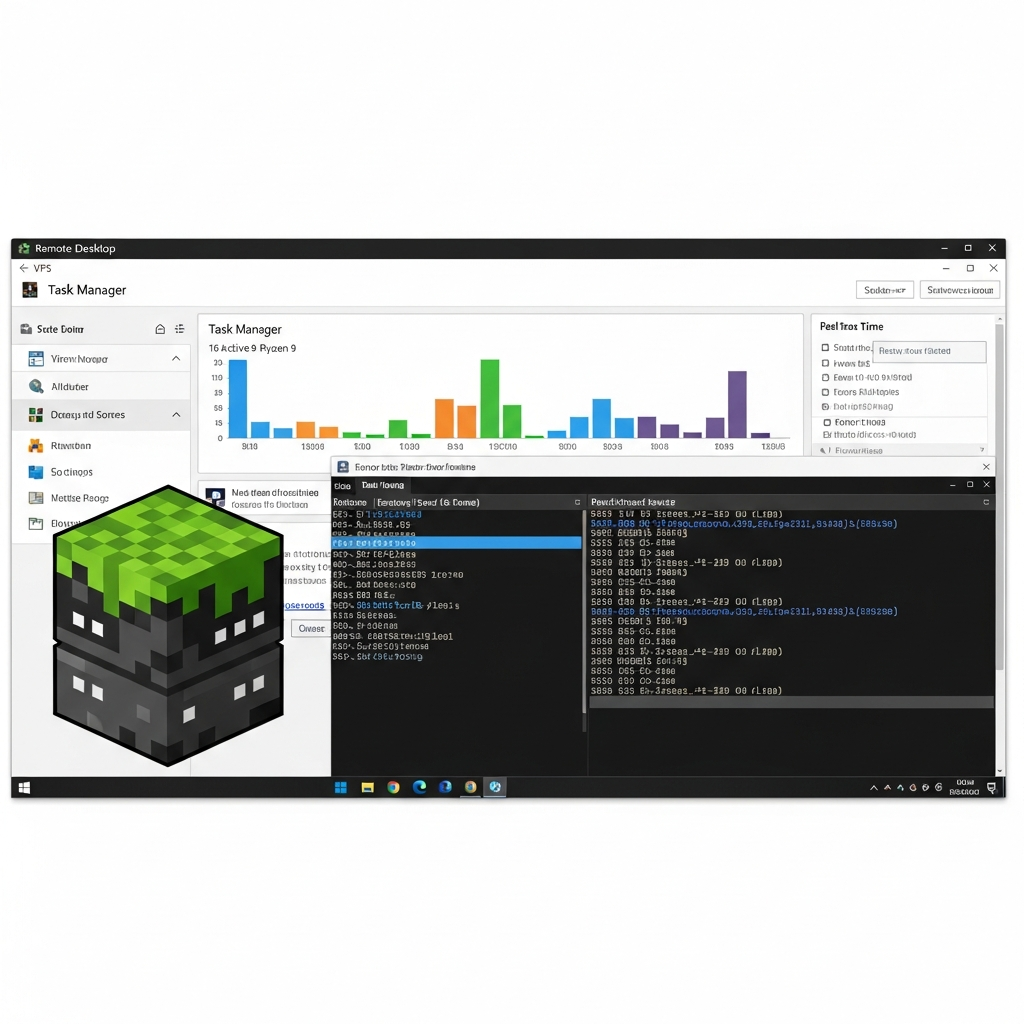
Après 24 heures de fonctionnement, surveillez les performances via le gestionnaire des tâches (CPU, RAM, disque). Quelques optimisations clés :
- Aikar’s Flags : arguments JVM recommandés pour les gros serveurs. Remplacez la ligne
javadansstart.batpar :
java -Xms8G -Xmx8G -XX:+UseG1GC -XX:+ParallelRefProcEnabled -XX:MaxGCPauseMillis=200 -XX:+UnlockExperimentalVMOptions -XX:+DisableExplicitGC -XX:G1NewSizePercent=30 -XX:G1MaxNewSizePercent=40 -XX:G1HeapRegionSize=8M -XX:G1ReservePercent=20 -XX:G1HeapWastePercent=5 -XX:G1MixedGCCountTarget=4 -XX:InitiatingHeapOccupancyPercent=15 -XX:G1MixedGCLiveThresholdPercent=90 -XX:G1RSetUpdatingPauseTimePercent=5 -XX:SurvivorRatio=32 -XX:+PerfDisableSharedMem -XX:MaxTenuringThreshold=1 -jar server.jar nogui - Paper/Purpur : forks optimisés de Spigot, offrant +20 % de TPS sur les serveurs vanilla.
- View-distance dynamique : plugins comme ViewDistanceTweaks ajustent automatiquement la distance de rendu selon la charge CPU.
- Pre-generation des chunks : utilisez Chunky pour générer un rayon de 5 000 blocs avant l’ouverture publique, évitant les lags de génération en direct.
6. Sécurisation et maintenance
Activez online-mode=true dans server.properties pour forcer l’authentification Mojang. Installez le plugin LuckPerms (pour Spigot/Paper) afin de gérer les permissions granulaires.
Planifiez des sauvegardes hebdomadaires via le Planificateur de tâches Windows :
- Créez un script PowerShell
backup.ps1:
Copy-Item -Path "C:\MinecraftServer\world" -Destination "C:\Backups\world_$(Get-Date -Format 'yyyyMMdd')" -Recurse - Dans le Planificateur, configurez une tâche quotidienne à 4h du matin, exécutant
powershell.exe -File C:\backup.ps1.
L’Anti-DDoS Game de Nexus Games filtre automatiquement les attaques par amplification (DNS, NTP) et les floods SYN, maintenant une latence stable même sous 100 000 paquets/s.
Gestion multi-instances et monitoring
Héberger plusieurs serveurs Minecraft sur un même VPS Windows
Avec un VPS 32 Go+ RAM, vous pouvez faire tourner 2 à 4 instances simultanément. Créez un dossier par serveur (C:\MC_Vanilla, C:\MC_Modded), assignez des ports différents dans server.properties (25565, 25566, 25567), puis lancez chaque instance via son propre start.bat.
Pour automatiser le démarrage au boot :
- Convertissez chaque
start.baten service Windows avec NSSM (Non-Sucking Service Manager) :nssm install Minecraft1 "C:\MC_Vanilla\start.bat". - Configurez le service en démarrage automatique dans
services.msc.
Outils de monitoring recommandés
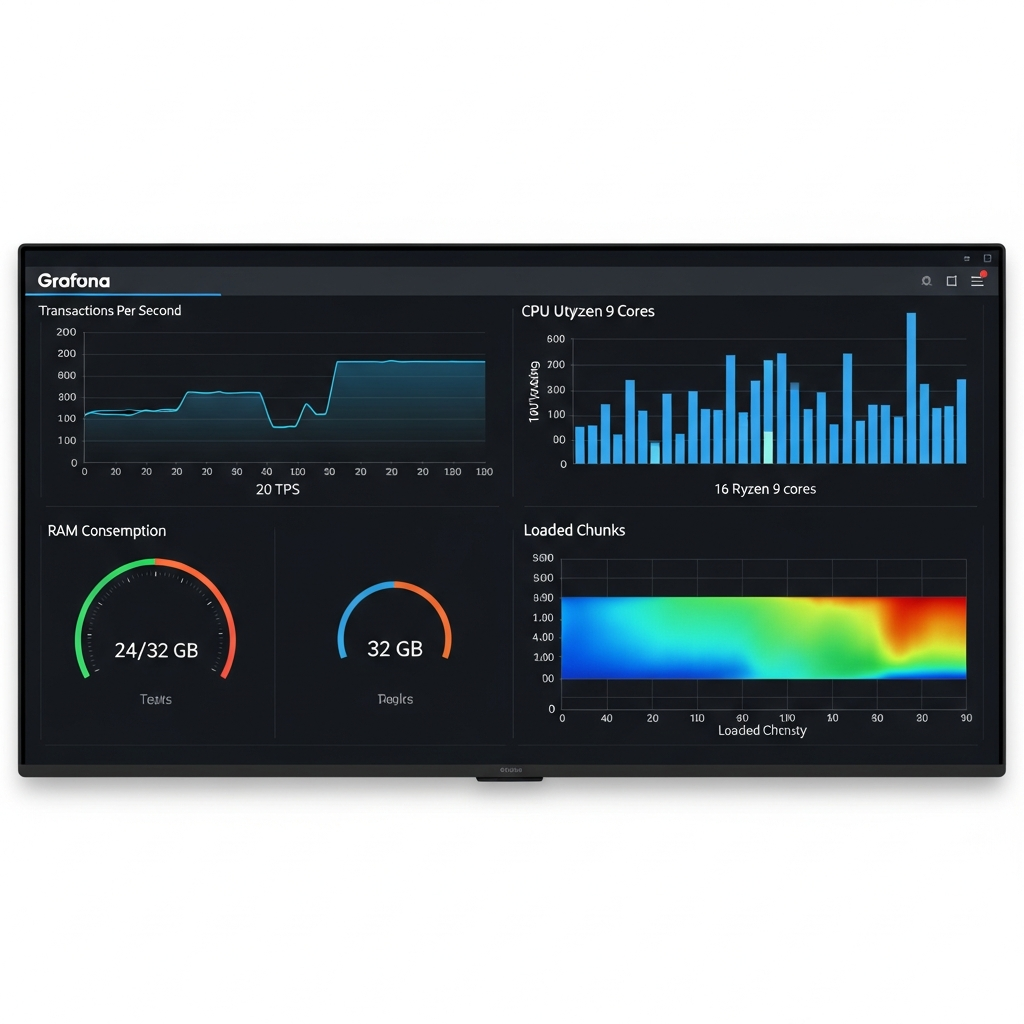
Installez Prometheus + Grafana pour visualiser en temps réel :
- TPS (ticks per second) : idéal = 20, alerte si < 18.
- MSPT (milliseconds per tick) : cible < 50 ms.
- Utilisation RAM/CPU par instance.
- Nombre de chunks chargés.
Le plugin Spark génère des rapports de profilage détaillés (entités, tile entities, événements) accessibles via un lien web, facilitant le diagnostic des sources de lag.
Conclusion
Créer un serveur Minecraft VPS Windows en 2025 combine puissance, flexibilité et contrôle total. Les VPS KVM de Nexus Games, équipés de Ryzen 9 7950X3D et RAM DDR5 ECC, offrent les performances nécessaires pour héberger modpacks lourds, multi-instances ou serveurs communautaires de 100+ joueurs. En suivant ce guide, vous maîtrisez chaque étape, de l’installation Java à l’optimisation JVM, tout en bénéficiant d’une infrastructure anti-DDoS et d’un support 24/7 pour résoudre tout obstacle technique.
FAQ
Quelle quantité de RAM allouer à mon serveur Minecraft VPS Windows pour 50 joueurs avec mods ?
Pour 50 joueurs sur un modpack moyen (type FTB Revelations), allouez 16 Go de RAM (-Xmx16G). Si le modpack contient 200+ mods ou des shaders côté serveur, passez à 24–32 Go. Le Ryzen 9 7950X3D des VPS Nexus Games gère sans difficulté ces charges grâce à son cache 3D étendu, réduisant les accès mémoire coûteux.
Comment migrer mon serveur Minecraft existant vers un VPS Windows chez Nexus Games ?
Connectez-vous en RDP à votre nouveau VPS, créez le dossier de destination, puis transférez les fichiers world, server.properties, mods et plugins via le gestionnaire de fichiers du Panel ou FileZilla (SFTP). Installez Java et le même loader (Forge/Fabric/Paper), copiez votre start.bat, ouvrez le port 25565 dans le pare-feu, et lancez le serveur. La migration moyenne prend 15–30 minutes selon la taille du monde.
Puis-je installer plusieurs versions de Minecraft (1.20, 1.21) sur le même VPS Windows ?
Oui, créez un dossier distinct par version (C:\MC_1.20, C:\MC_1.21), téléchargez le server.jar correspondant dans chacun, assignez des ports différents (25565, 25566), et lancez les instances séparément. Chaque version nécessite 4 à 8 Go de RAM selon le nombre de joueurs. Un VPS 32 Go peut facilement héberger 3 à 4 versions simultanément.