Créer un serveur GMOD VPS Windows en 2025 offre une flexibilité totale pour héberger votre communauté Garry’s Mod avec des performances optimales. Ce guide détaille chaque étape, de la sélection du VPS Windows adapté jusqu’à la mise en production de votre serveur, en intégrant les meilleures pratiques pour une expérience de jeu fluide et stable.
Pourquoi choisir un serveur GMOD VPS Windows plutôt qu’un hébergement classique ?
Un VPS Windows (Virtual Private Server) vous octroie des ressources dédiées via la virtualisation KVM, garantissant que votre serveur GMOD ne subira aucune interférence d’autres utilisateurs. Contrairement aux hébergements mutualisés, vous disposez d’un accès administrateur complet, permettant l’installation de mods, addons et scripts personnalisés sans limitation.
L’infrastructure recommandée repose sur un processeur AMD Ryzen 9 7950X3D cadencé à plus de 5 GHz, offrant 16 cœurs et 32 threads pour gérer simultanément plusieurs instances de jeu ou héberger des serveurs GMOD avec de nombreux joueurs connectés. La mémoire RAM DDR5 ECC (32 à 128 Go selon vos besoins) assure une stabilité maximale, tandis que le stockage NVMe SSD réduit drastiquement les temps de chargement des cartes et addons volumineux.
Le VPS Windows se distingue également par sa compatibilité native avec les outils Windows tels que SteamCMD, les interfaces graphiques pour la configuration, et l’intégration directe de Remote Desktop (RDP) pour administrer votre serveur à distance en toute simplicité. Pour les administrateurs préférant un environnement familier, Windows Server offre une courbe d’apprentissage moins abrupte que Linux.
Les avantages techniques d’un VPS Windows pour GMOD
- Isolation complète : Technologie KVM garantissant que vos ressources CPU, RAM et disque ne sont jamais partagées.
- Scalabilité : Augmentez vos ressources à la volée via le Panel Nexus Games sans redémarrage prolongé.
- Support natif : Compatibilité totale avec les logiciels Windows (gestionnaires de mods, bases de données MySQL/MariaDB, Discord bots).
- Protection DDoS : Réseau 1 Gbps équipé d’une protection anti-DDoS Game pour maintenir votre serveur en ligne lors d’attaques.
- Sauvegardes automatiques : Configuration de snapshots hebdomadaires pour prévenir toute perte de données.
Pour Garry’s Mod, le choix de Windows facilite l’installation de nombreux addons disponibles sur le Steam Workshop, tout en permettant l’usage de scripts Lua complexes et de systèmes DarkRP ou Sandbox personnalisés.
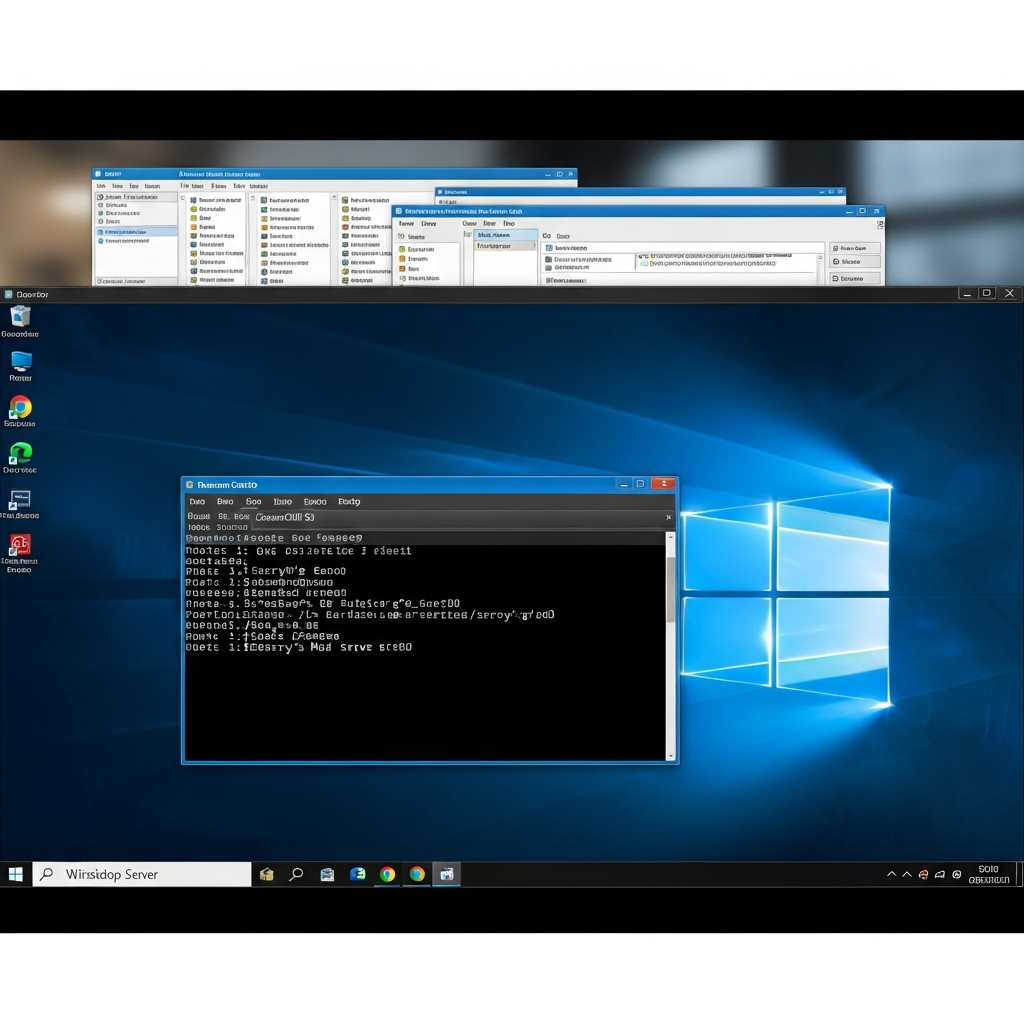
Prérequis matériels et logiciels pour un serveur GMOD VPS Windows performant
Avant de démarrer, assurez-vous de respecter les configurations minimales et recommandées pour héberger un serveur GMOD VPS Windows capable d’accueillir entre 20 et 128 joueurs simultanés selon la complexité des mods installés.
Configuration matérielle recommandée
| Composant | Minimum (≤32 joueurs) | Recommandé (64+ joueurs) |
| Processeur | AMD Ryzen 9 7950X3D (4 threads alloués) | AMD Ryzen 9 7950X3D (8+ threads alloués) |
| RAM DDR5 ECC | 8 Go | 16 à 32 Go |
| Stockage NVMe | 50 Go | 100 Go ou plus (mods lourds) |
| Bande passante | 1 Gbps illimité | 1 Gbps illimité + anti-DDoS Game |
Logiciels et outils requis
Une fois votre VPS Windows provisionné via le Panel Nexus Games, vous devrez installer les composants suivants :
- Windows Server 2019/2022 : Système d’exploitation stable et compatible avec toutes les versions de SteamCMD.
- SteamCMD : Outil en ligne de commande pour télécharger et mettre à jour les fichiers du serveur GMOD (AppID 4020).
- Visual C++ Redistributable : Bibliothèques nécessaires pour l’exécution de srcds.exe (serveur Source Engine).
- Pare-feu Windows : Configuration des règles pour autoriser le port UDP 27015 (port par défaut GMOD).
- MySQL/MariaDB (optionnel) : Pour les gamemodes DarkRP ou TTT nécessitant une base de données.
- FileZilla Server ou FTP : Transfert rapide des addons et configurations depuis votre machine locale.
Le Panel Nexus Games offre un accès direct à la console KVM, permettant d’installer ces logiciels même en cas de problème réseau ou RDP. Cette redondance garantit une administration sans interruption.
Dimensionnement réseau et latence
Pour un serveur GMOD VPS Windows optimal, privilégiez un datacenter proche de votre audience principale. Un ping inférieur à 30 ms améliore significativement l’expérience de jeu. Le réseau 1 Gbps proposé par Nexus Games assure une bande passante suffisante pour 128 joueurs simultanés, même avec des maps volumineuses (500+ Mo) et des addons multiples.
Testez systématiquement la latence depuis différents pays en utilisant des outils comme ping [IP_VPS] ou tracert [IP_VPS] depuis la console Windows.
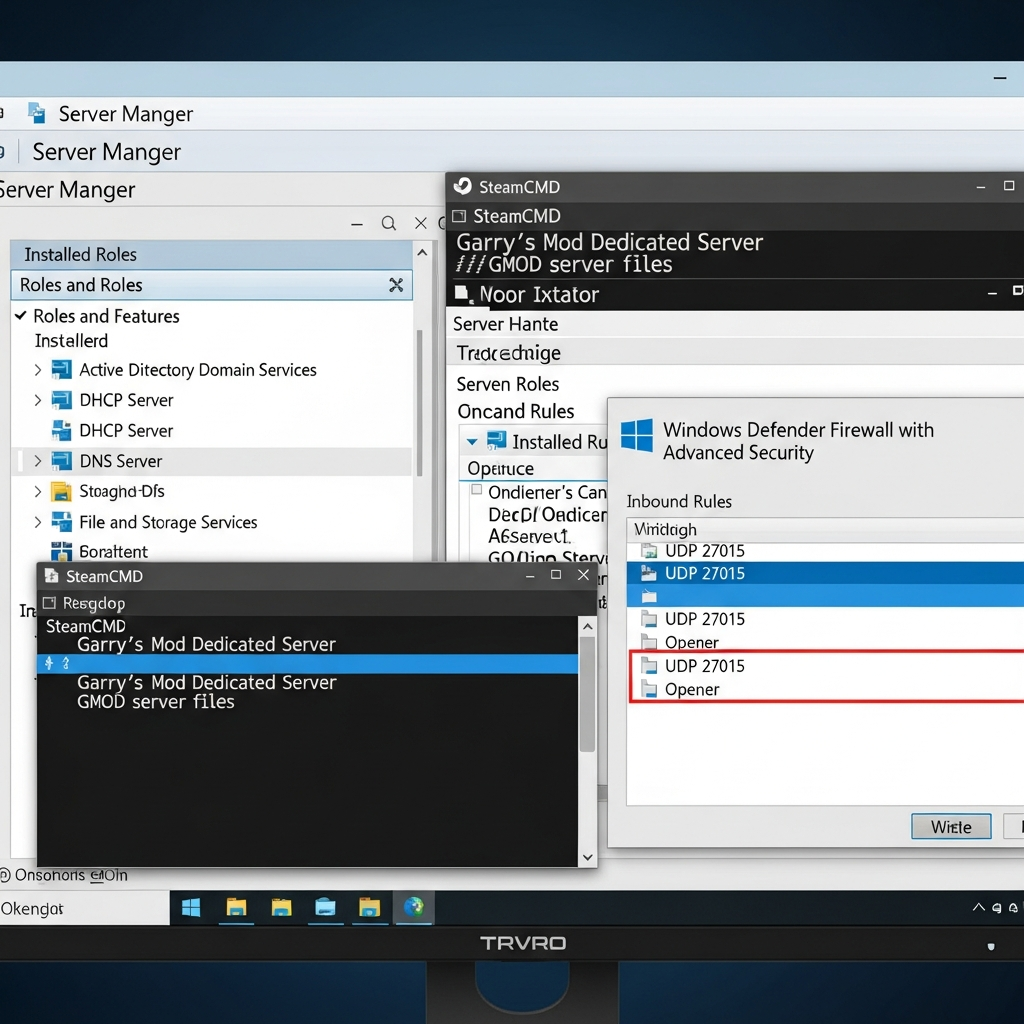
Installation pas à pas de votre serveur GMOD sur VPS Windows
Cette section décrit la procédure complète pour déployer un serveur GMOD VPS Windows fonctionnel en moins de 30 minutes.
Étape 1 : Connexion au VPS via Remote Desktop (RDP)
Depuis le Panel Nexus Games, récupérez l’adresse IP publique, le nom d’utilisateur (généralement Administrator) et le mot de passe généré automatiquement. Ouvrez Remote Desktop Connection sur votre machine locale :
mstsc.exeSaisissez l’IP, connectez-vous et acceptez le certificat de sécurité. Vous accédez au bureau Windows Server fraîchement installé.
Étape 2 : Installation de SteamCMD
Téléchargez SteamCMD depuis le site officiel de Valve. Créez un dossier C:\SteamCMD, extrayez le fichier steamcmd.zip puis exécutez steamcmd.exe une première fois pour initialiser les composants. Une fois l’invite Steam> affichée, installez les fichiers GMOD :
login anonymous
force_install_dir C:\GMOD_Server
app_update 4020 validate
quit
Cette commande télécharge les fichiers du serveur Garry’s Mod (AppID 4020) dans C:\GMOD_Server. La validation complète prend 5 à 15 minutes selon votre connexion.
Étape 3 : Configuration du fichier server.cfg
Accédez au répertoire C:\GMOD_Server\garrysmod\cfg\ et créez un fichier server.cfg contenant les paramètres suivants :
hostname "Mon Serveur GMOD VPS Windows - Nexus Games"
sv_password ""
rcon_password "VotreMotDePasseSecurise"
sv_region "3"  // Europe
sv_lan "0"
sv_maxplayers "32"
sv_downloadurl ""  // FastDL optionnel
sv_allowupload "1"
sv_allowdownload "1"
sv_timeout "60"
Adaptez sv_maxplayers selon la RAM allouée (comptez ~256 Mo par joueur avec addons moyens). Pour les serveurs DarkRP ou TTT, ajoutez les lignes spécifiques au gamemode choisi.
Étape 4 : Configuration du pare-feu Windows
Ouvrez le Pare-feu Windows Defender avec fonctions avancées de sécurité, créez une nouvelle règle entrante pour le port UDP 27015 :
- Type de règle : Port
- Protocole : UDP
- Port local spécifique : 27015
- Action : Autoriser la connexion
- Profils : Cochez Domaine, Privé, Public
- Nom : GMOD Server UDP
Répétez l’opération pour une règle TCP 27015 si vous utilisez RCON depuis l’extérieur.
Étape 5 : Lancement du serveur GMOD
Créez un fichier batch start_server.bat dans C:\GMOD_Server avec le contenu suivant :
@echo off
srcds.exe -console -game garrysmod +map gm_flatgrass +maxplayers 32 +exec server.cfg
pause
Double-cliquez sur start_server.bat. La console du serveur s’affiche et charge la map gm_flatgrass. Surveillez les éventuelles erreurs (addons manquants, fichiers corrompus). Une fois Connection to Steam servers successful affiché, votre serveur est en ligne et visible dans la liste serveur de GMOD.
Étape 6 : Installation des addons via Workshop et mods personnalisés
Pour synchroniser les addons Steam Workshop, créez un fichier workshop.lua dans C:\GMOD_Server\garrysmod\lua\autorun\server\ :
resource.AddWorkshop("123456789")  -- Remplacez par l'ID de chaque addon
resource.AddWorkshop("987654321")
Les joueurs téléchargeront automatiquement les addons au premier lancement. Pour réduire les temps de connexion, configurez un serveur FastDL (HTTP) hébergeant les fichiers .bz2 compressés des addons dans sv_downloadurl.
Pour les mods non-Workshop, placez les fichiers dans C:\GMOD_Server\garrysmod\addons\ puis redémarrez le serveur.
Optimisations avancées pour un serveur GMOD VPS Windows haute performance
Activez les optimisations suivantes dans server.cfg pour exploiter pleinement le Ryzen 9 7950X3D :
sv_parallel_packentities "1"
sv_parallel_sendsnapshot "1"
net_splitpacket_maxrate "150000"
sv_minrate "100000"
sv_maxrate "300000"
decalfrequency "10"
Ces paramètres tirent parti du multi-threading du processeur et augmentent le débit réseau autorisé, réduisant le lag pour les joueurs distants.
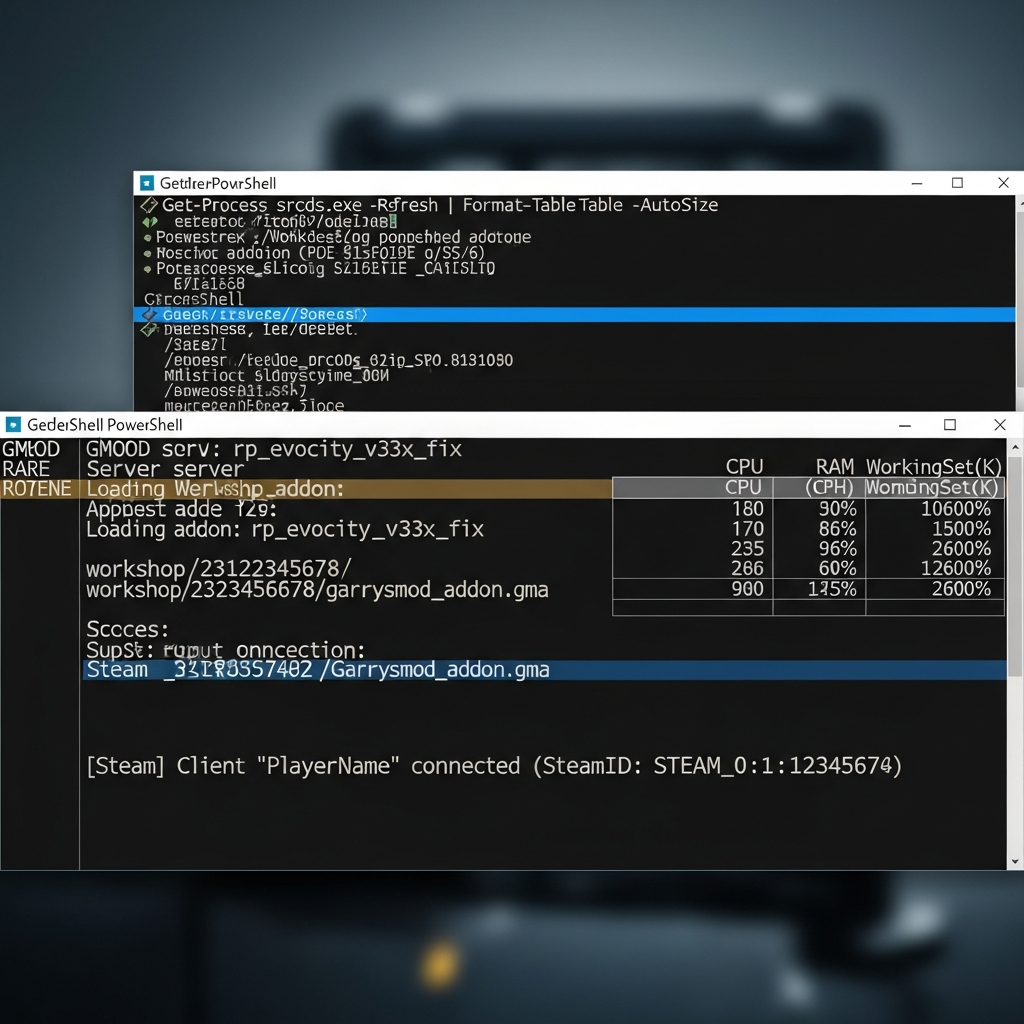
Sécurisation, maintenance et monitoring de votre serveur GMOD VPS Windows
Un serveur GMOD VPS Windows nécessite une maintenance régulière pour garantir stabilité, sécurité et performances optimales.
Sécurité : Pare-feu, RCON et accès administrateur
Modifiez le mot de passe rcon_password fréquemment (minimum 16 caractères alphanumériques). Évitez d’exposer directement le port RCON (27015 TCP) ; utilisez plutôt un VPN ou un tunnel SSH pour administrer le serveur à distance.
Installez un plugin anti-cheat comme CAC (Custom Anti-Cheat) ou gAC, disponibles sur le Workshop, pour protéger votre communauté des exploits Lua et aimbots. Configurez également des règles de bannissement automatique pour les tentatives de connexion bruteforce RCON.
Sauvegardes automatiques et restauration rapide
Programmez des sauvegardes hebdomadaires de C:\GMOD_Server via le Panel Nexus Games (fonctionnalité snapshot KVM). En cas de corruption de fichiers ou d’erreur de configuration, restaurez un snapshot en moins de 5 minutes sans perte de données.
Pour les bases de données MySQL (gamemodes DarkRP, TTT, etc.), configurez des exports SQL automatiques avec un script PowerShell :
$date = Get-Date -Format "yyyyMMdd_HHmmss"
mysqldump -u root -p VotreMotDePasse gmod_db > C:\Backups\gmod_db_$date.sql
Planifiez ce script dans le Planificateur de tâches Windows tous les jours à 4h du matin pour minimiser l’impact sur les performances.
Monitoring des ressources et détection des anomalies
Utilisez l’outil Gestionnaire des tâches Windows ou des solutions tierces comme PRTG Network Monitor pour surveiller :
- CPU : srcds.exe ne doit pas dépasser 70% en moyenne (pic à 90% acceptable lors de changements de map).
- RAM : Consommation stable ; alertez si dépassement de 80% de la RAM allouée.
- Disque I/O : Le NVMe SSD doit maintenir des temps de lecture <5 ms. Si supérieur, vérifiez les addons générant des logs excessifs.
- Réseau : Trafic entrant/sortant constant ; pics anormaux peuvent signaler une attaque DDoS.
Le Panel Nexus Games offre également un tableau de bord en temps réel affichant ces métriques, avec alertes email configurables.
Mise à jour du serveur GMOD et des addons
Mettez à jour régulièrement les fichiers serveur via SteamCMD (commande app_update 4020 validate). Les mises à jour Source Engine ou Garry’s Mod peuvent casser la compatibilité avec certains addons ; testez toujours sur un serveur de développement avant déploiement en production.
Pour les addons Workshop, abonnez-vous aux collections via votre compte Steam, puis synchronisez-les avec workshop.lua. Automatisez cette vérification au démarrage du serveur.
Consultez régulièrement les ressources GMOD de Nexus Games pour des guides de configuration avancés, listes d’addons recommandés et optimisations spécifiques au matériel AMD Ryzen 9.
Conclusion
Créer un serveur GMOD VPS Windows en 2025 offre performances, flexibilité et contrôle total grâce à des processeurs AMD Ryzen 9 7950X3D, de la RAM DDR5 ECC et un stockage NVMe ultra-rapide. En suivant ce guide, vous déployez un environnement stable, sécurisé et scalable pour votre communauté Garry’s Mod, tout en bénéficiant du support 24/7 et de la protection anti-DDoS de Nexus Games.
FAQ
Quelle quantité de RAM est nécessaire pour un serveur GMOD VPS Windows avec 64 joueurs ?
Pour 64 joueurs simultanés avec des addons moyens (DarkRP, quelques jobs personnalisés), prévoyez 16 Go de RAM DDR5 ECC. Si vous utilisez des addons lourds (maps volumineuses, nombreux véhicules scriptés), montez à 24-32 Go pour éviter les ralentissements lors des changements de map.
Comment configurer un serveur FastDL pour accélérer le téléchargement des addons sur GMOD VPS Windows ?
Installez un serveur HTTP (IIS sous Windows Server) sur votre VPS ou utilisez un hébergement web externe. Compressez les fichiers des addons en .bz2, placez-les dans la structure /maps/, /materials/, /models/. Ajoutez sv_downloadurl "http://votre-fastdl.com" dans server.cfg. Les joueurs téléchargeront les ressources en HTTP (plus rapide que le protocole Steam).
Puis-je héberger plusieurs serveurs GMOD sur un seul VPS Windows Nexus Games ?
Oui, à condition de disposer de ressources suffisantes (minimum 32 Go RAM, 8 threads CPU pour deux serveurs de 32 joueurs chacun). Créez des dossiers distincts (C:\GMOD_Server1, C:\GMOD_Server2) et assignez des ports différents (27015, 27016) dans les fichiers de démarrage. Le Panel Nexus Games permet de gérer plusieurs instances via la virtualisation KVM sans impact de performance.