Créer un serveur ARK SA VPS Windows en 2025 offre une flexibilité maximale pour personnaliser votre expérience de jeu, héberger des mods CurseForge et gérer entièrement vos ressources. Contrairement aux offres managées, un VPS Windows vous donne un contrôle total sur votre serveur ARK: Survival Ascended, en combinant puissance brute et simplicité d’administration via une interface graphique familière. Ce guide détaille chaque étape pour déployer votre serveur ARK SA sur un VPS Windows haute performance, de la configuration système jusqu’à l’optimisation réseau.
Pourquoi choisir un VPS Windows pour héberger ARK Survival Ascended ?
Un serveur ARK SA VPS Windows représente le compromis idéal entre performance et accessibilité. Contrairement à Linux, Windows Server propose une interface graphique qui facilite l’installation et la maintenance, particulièrement pour les administrateurs qui souhaitent utiliser des outils GUI comme le gestionnaire de serveur Steam ou les fichiers de configuration via l’explorateur Windows. Cette approche réduit drastiquement la courbe d’apprentissage tout en conservant la puissance nécessaire pour faire tourner ARK: Survival Ascended, un titre exigeant basé sur l’Unreal Engine 5.
La virtualisation KVM garantit des ressources dédiées : votre processeur AMD Ryzen 9 7950X3D (16 cœurs / 32 threads, jusqu’à 5,7 GHz en boost), votre RAM DDR5 ECC (32 à 128 Go selon votre formule) et votre stockage NVMe SSD ne sont jamais partagés avec d’autres instances. Cette isolation matérielle élimine les problèmes de « voisins bruyants » typiques des hébergements mutualisés ou des conteneurs partagés.
Avantages techniques spécifiques à Windows Server
- Compatibilité native avec SteamCMD : l’installation du serveur ARK SA via Steam fonctionne directement sans dépendances Wine ou Proton.
- Outils d’administration graphiques : Remote Desktop Protocol (RDP) permet de gérer votre serveur comme un PC classique, avec explorateur de fichiers, gestionnaire de tâches et éditeurs de texte visuels.
- Support des mods CurseForge : ARK SA supporte officiellement CurseForge. Avec un VPS Windows, vous installez le client CurseForge ou téléchargez manuellement les packs, puis les placez dans
ShooterGame/Content/Mods. - Scripts PowerShell : automatisez les sauvegardes, les redémarrages programmés et les mises à jour avec des scripts PowerShell intégrés dans le planificateur de tâches Windows.
Pour les joueurs qui souhaitent un serveur managé prêt à l’emploi avec panel de contrôle, Nexus Games propose également des offres ARK Survival Ascended dédiées avec installation de mods en un clic. Toutefois, le VPS Windows reste incontournable si vous devez héberger plusieurs instances ARK simultanément, combiner ARK SA avec d’autres services (bot Discord, site web, base de données) ou exécuter des scripts personnalisés.
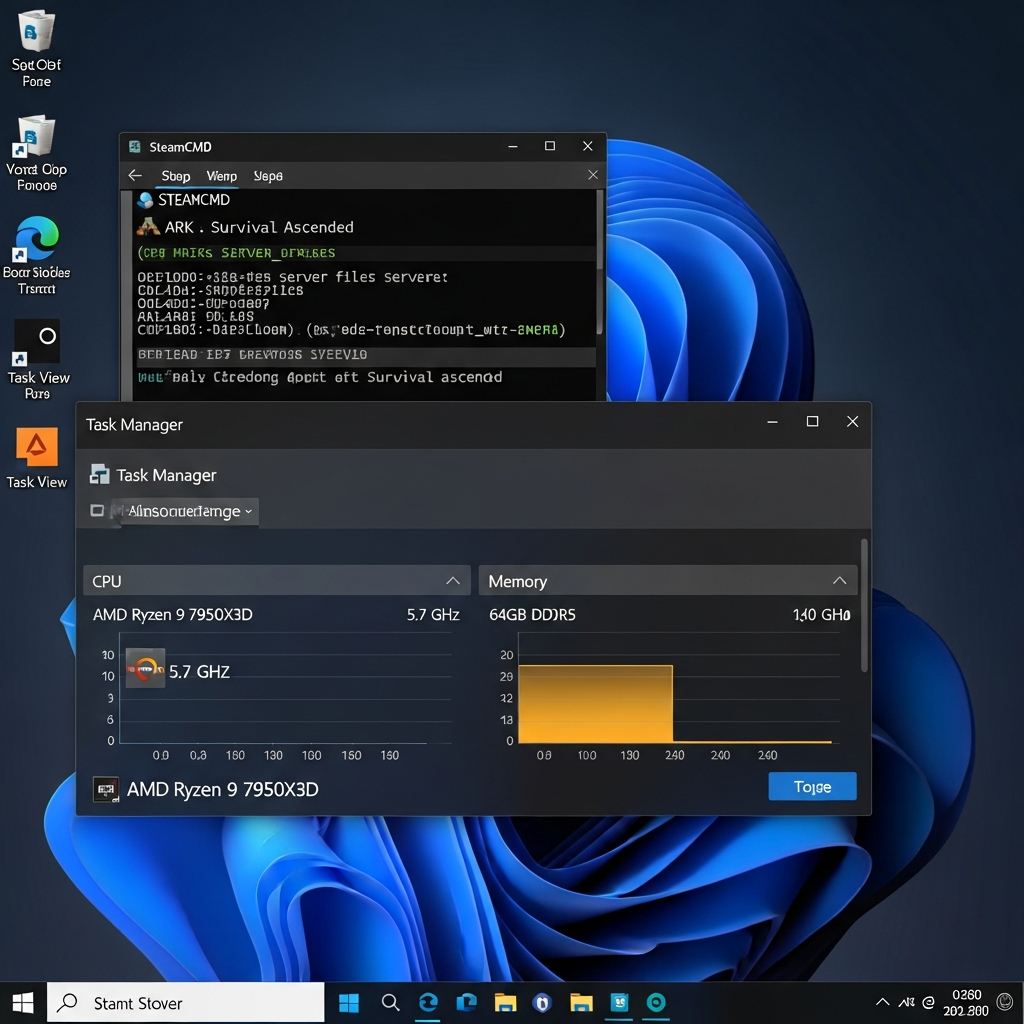
Prérequis matériels et logiciels pour un serveur ARK SA performant
ARK: Survival Ascended, développé sur Unreal Engine 5, exige des ressources bien supérieures à ARK: Survival Evolved. Un serveur ARK SA VPS Windows doit répondre à des spécifications minimales strictes pour assurer fluidité et stabilité, surtout si vous envisagez d’accueillir 20 joueurs ou plus simultanément.
Configuration matérielle recommandée
| Composant | Minimum (10 joueurs) | Recommandé (20+ joueurs) |
| Processeur | 4 cœurs / 8 threads (Ryzen 7 7700) | 8+ cœurs / 16+ threads (Ryzen 9 7950X3D) |
| RAM | 16 Go DDR5 | 32–64 Go DDR5 ECC |
| Stockage | 80 Go NVMe SSD | 150+ Go NVMe SSD (mods inclus) |
| Bande passante | 100 Mbps symétrique | 1 Gbps symétrique |
Le Ryzen 9 7950X3D se distingue par son cache 3D V-Cache de 96 Mo, qui réduit les temps d’accès mémoire lors du chargement des biomes ou de l’apparition de créatures. Ce CPU affiche une fréquence boost de 5,7 GHz sur un seul cœur, idéal pour les tâches mono-thread comme le calcul de physique du moteur Unreal. La RAM DDR5 ECC corrige automatiquement les erreurs de mémoire, essentielle pour un serveur 24/7 qui manipule des centaines de Mo de données de sauvegarde.
Logiciels et licences nécessaires
- Windows Server 2022 : édition Standard ou Datacenter. La licence est généralement incluse dans les offres VPS Windows de Nexus Games.
- SteamCMD : outil en ligne de commande pour télécharger et mettre à jour les serveurs dédiés Steam (ARK SA App ID :
2430930). - Visual C++ Redistributable 2015-2022 : requis par ARK SA pour l’exécution du moteur Unreal Engine 5.
- DirectX End-User Runtime : certaines bibliothèques graphiques sont nécessaires même en mode serveur.
- .NET Framework 4.8 ou supérieur : pour les outils d’administration tiers (RCON, gestionnaires de mods).
Avant toute installation, assurez-vous que Windows Server est à jour via Windows Update. Installez également les derniers pilotes réseau et chipset fournis par le fabricant de votre VPS. Chez Nexus Games, les VPS Windows sont livrés pré-configurés avec ces dépendances, ce qui vous fait gagner du temps.
Installation pas à pas du serveur ARK Survival Ascended sur VPS Windows
Cette section détaille le processus complet d’installation d’un serveur ARK SA VPS Windows, de la connexion RDP jusqu’au premier lancement du serveur. Nous utiliserons SteamCMD pour télécharger les fichiers officiels, puis configurerons les paramètres réseau et de jeu.
Étape 1 : Connexion au VPS via Remote Desktop
Une fois votre VPS Windows provisionné, vous recevez une adresse IP publique, un nom d’utilisateur (généralement Administrator) et un mot de passe temporaire. Ouvrez l’application Connexion Bureau à distance (mstsc.exe) sur votre PC local :
1. Entrez l'IP du VPS dans le champ "Ordinateur"
2. Cliquez sur "Se connecter"
3. Saisissez vos identifiants
4. Acceptez le certificat SSL (avertissement initial normal)
Vous voilà connecté à l’interface graphique Windows Server. Changez immédiatement le mot de passe par défaut via Ctrl+Alt+Fin > Modifier un mot de passe. Activez le pare-feu Windows et configurez les règles (voir étape 4).
Étape 2 : Installation de SteamCMD et téléchargement d’ARK SA
SteamCMD est l’outil officiel de Valve pour gérer les serveurs dédiés. Téléchargez-le depuis la documentation officielle Valve, puis installez-le dans C:\SteamCMD :
mkdir C:\SteamCMD
cd C:\SteamCMD
Invoke-WebRequest -Uri "https://steamcdn-a.akamaihd.net/client/installer/steamcmd.zip" -OutFile "steamcmd.zip"
Expand-Archive -Path "steamcmd.zip" -DestinationPath "C:\SteamCMD"
Lancez steamcmd.exe pour initialiser l’installation. Une fois le prompt Steam> affiché, téléchargez ARK SA :
login anonymous
force_install_dir C:\ARK_SA_Server
app_update 2430930 validate
quit
Le téléchargement pèse environ 60 à 80 Go selon les DLC installés. Sur un VPS Nexus Games avec connexion 1 Gbps, comptez 10 à 15 minutes. Le paramètre validate vérifie l’intégrité des fichiers.
Étape 3 : Configuration des fichiers .ini et lancement du serveur
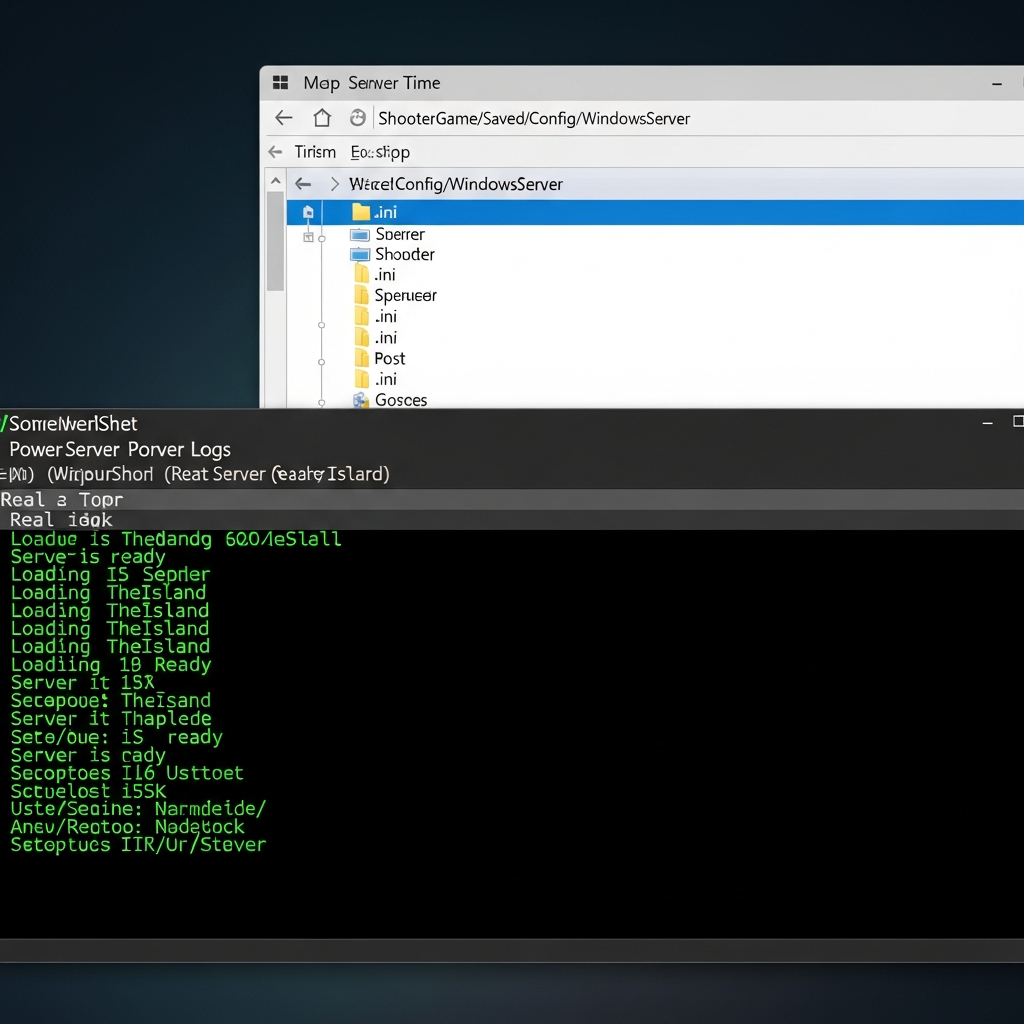
Les paramètres de jeu se configurent dans trois fichiers INI situés dans C:\ARK_SA_Server\ShooterGame\Saved\Config\WindowsServer :
- GameUserSettings.ini : paramètres de session (nom, mot de passe, nombre de joueurs, taux XP/récolte).
- Game.ini : règles avancées (stack sizes, durée du jour/nuit, engrams).
- Engine.ini : optimisations réseau et performance moteur.
Exemple de configuration GameUserSettings.ini pour un serveur PvE 20 slots avec taux x2 :
[ServerSettings]
ServerName=Nexus ARK SA | PvE x2 | Mods
ServerPassword=
ServerAdminPassword=VotreMotDePasseAdmin
MaxPlayers=20
RCONEnabled=True
RCONPort=27020
ServerCrosshair=True
AllowThirdPersonPlayer=True
ShowMapPlayerLocation=True
DifficultyOffset=1.0
XPMultiplier=2.0
TamingSpeedMultiplier=2.0
HarvestAmountMultiplier=2.0

[SessionSettings]
SessionName=Nexus ARK SA Server
Créez un script PowerShell start_server.ps1 pour automatiser le lancement :
cd C:\ARK_SA_Server\ShooterGame\Binaries\Win64
Start-Process "ArkAscendedServer.exe" -ArgumentList "TheIsland_WP?listen?SessionName=NexusARK -log -NoBattlEye" -NoNewWindow
Lancez le script via PowerShell. Le serveur démarre et affiche les logs dans la console. Surveillez le message Server is ready confirmant l’écoute sur le port 7777 (par défaut).
Étape 4 : Configuration réseau et pare-feu
ARK SA nécessite l’ouverture de trois ports UDP/TCP :
| Port | Protocole | Usage |
| 7777 | UDP | Port de jeu principal |
| 7778 | UDP | Port RAW (requêtes serveur) |
| 27020 | TCP | RCON (administration à distance) |
Configurez le pare-feu Windows via PowerShell :
New-NetFirewallRule -DisplayName "ARK SA Game Port" -Direction Inbound -Protocol UDP -LocalPort 7777 -Action Allow
New-NetFirewallRule -DisplayName "ARK SA Query Port" -Direction Inbound -Protocol UDP -LocalPort 7778 -Action Allow
New-NetFirewallRule -DisplayName "ARK SA RCON" -Direction Inbound -Protocol TCP -LocalPort 27020 -Action Allow
Vérifiez que votre fournisseur VPS (ici Nexus Games) n’applique pas de filtrage additionnel. Les VPS Nexus Games incluent une protection Anti-DDoS Game qui filtre automatiquement les attaques par amplification sans bloquer le trafic légitime.
Installation et gestion des mods CurseForge sur ARK SA
ARK: Survival Ascended marque un tournant en abandonnant le Steam Workshop au profit de CurseForge pour la distribution des mods. Cette transition impose une méthode d’installation différente, mais offre une meilleure compatibilité avec l’Unreal Engine 5 et un système de versioning plus robuste.
Téléchargement manuel des mods
Contrairement aux hébergeurs managés où les mods s’installent en un clic via le panel, un serveur ARK SA VPS Windows nécessite un téléchargement manuel depuis CurseForge :
- Rendez-vous sur CurseForge ARK SA et identifiez les mods souhaités (par exemple, Structures Plus, Awesome Spyglass).
- Téléchargez le fichier
.zipdu mod (bouton “Download”). - Extrayez le contenu dans
C:\ARK_SA_Server\ShooterGame\Content\Mods\. Chaque mod doit avoir son propre sous-dossier (ex :Mods\StructuresPlus\). - Éditez
GameUserSettings.inipour déclarer les mods :
[ServerSettings]
ActiveMods=StructuresPlus,AwesomeSpyglass
Les noms doivent correspondre exactement aux identifiants CurseForge. Redémarrez le serveur pour charger les mods. Les joueurs téléchargeront automatiquement les mods au premier lancement si vous avez correctement configuré les redirections (voir section suivante).
Automatisation avec scripts PowerShell
Pour les serveurs avec de nombreux mods, créez un script PowerShell qui télécharge et extrait automatiquement les mises à jour depuis CurseForge. Voici un exemple basique utilisant l’API CurseForge (nécessite une clé API gratuite) :
$apiKey = "VOTRE_CLE_API"
$modIDs = @(123456, 789012) # IDs CurseForge

foreach ($modID in $modIDs) {
    $url = "https://api.curseforge.com/v1/mods/$modID/files"
    $headers = @{ "x-api-key" = $apiKey }
    $response = Invoke-RestMethod -Uri $url -Headers $headers
    $latestFile = $response.data[0].downloadUrl

    Invoke-WebRequest -Uri $latestFile -OutFile "C:\Temp\mod_$modID.zip"
    Expand-Archive -Path "C:\Temp\mod_$modID.zip" -DestinationPath "C:\ARK_SA_Server\ShooterGame\Content\Mods\" -Force
}
Restart-Service ArkServer
Planifiez ce script via le Planificateur de tâches Windows (Task Scheduler) pour vérifier les mises à jour toutes les nuits à 3h du matin.
Hébergement de redirections pour les clients
Par défaut, les joueurs doivent télécharger les mods manuellement depuis CurseForge avant de rejoindre le serveur. Pour éviter cela, configurez une redirection HTTP en hébergeant les fichiers .pak des mods sur un serveur web (IIS ou Apache) :
[ServerSettings]
ModDownloadURL=http://votre-domaine.com/mods/
Placez les fichiers .pak dans le répertoire web, et ARK SA téléchargera automatiquement les mods manquants côté client. Attention : cette méthode consomme de la bande passante. Un VPS avec 1 Gbps comme ceux de Nexus Games gère aisément 20 clients simultanés.
Optimisation et maintenance d’un serveur ARK SA sous Windows
Un serveur ARK SA VPS Windows exige une surveillance continue pour maintenir performances et stabilité. ARK Survival Ascended génère des fichiers de sauvegarde volumineux (plusieurs Go) et accumule des logs qui peuvent saturer le disque NVMe.
Optimisation des performances moteur
Éditez Engine.ini pour activer les paramètres réseau optimisés et désactiver les fonctionnalités inutiles en serveur dédié :
[/Script/Engine.Engine]
bSmoothFrameRate=True
MinDesiredFrameRate=30.0
SmoothedFrameRateRange=(LowerBound=(Type=Inclusive,Value=30.0),UpperBound=(Type=Exclusive,Value=120.0))

[/Script/OnlineSubsystemUtils.IpNetDriver]
MaxClientRate=50000
MaxInternetClientRate=50000
NetServerMaxTickRate=30
LanServerMaxTickRate=35
Ces valeurs limitent la fréquence de mise à jour réseau à 30 Hz (suffisant pour ARK SA) et augmentent la bande passante par client à 50 Ko/s, idéal pour les gros modpacks.
Sauvegardes automatiques avec PowerShell
ARK SA sauvegarde automatiquement toutes les 15 minutes, mais une panne électrique ou un crash peut corrompre la sauvegarde active. Planifiez des sauvegardes manuelles quotidiennes :
$source = "C:\ARK_SA_Server\ShooterGame\Saved"
$destination = "D:\Backups\ARK_SA_" + (Get-Date -Format "yyyyMMdd_HHmm") + ".zip"
Compress-Archive -Path $source -DestinationPath $destination -Force

# Supprimer les backups de plus de 7 jours
Get-ChildItem "D:\Backups\" -Filter "ARK_SA_*.zip" | Where-Object { $_.LastWriteTime -lt (Get-Date).AddDays(-7) } | Remove-Item
Stockez les sauvegardes sur un disque secondaire ou un espace de stockage objet (S3, Backblaze B2) pour éviter une perte totale en cas de défaillance matérielle.
Surveillance des ressources avec Task Manager
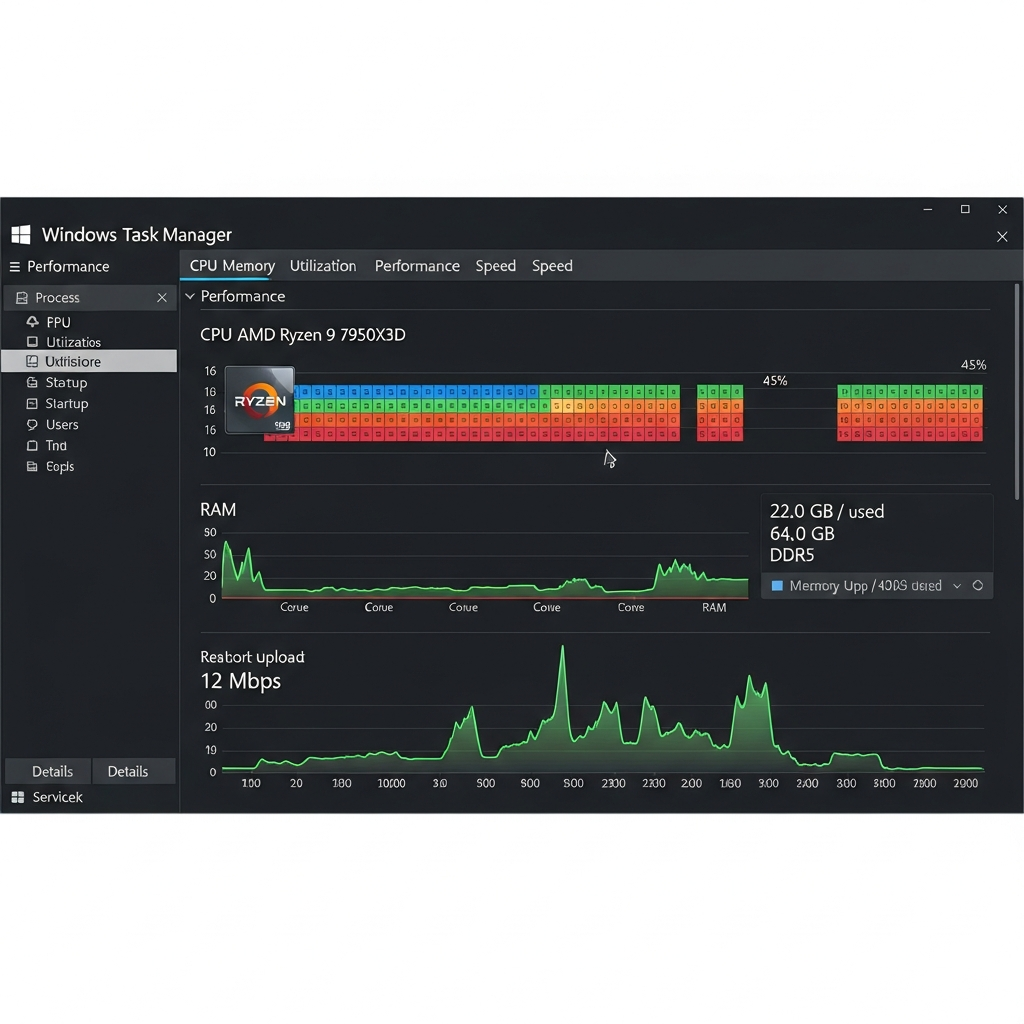
Ouvrez le Gestionnaire des tâches (Ctrl+Shift+Esc) et surveillez l’onglet “Performances”. Un serveur ARK SA sain consomme :
- CPU : 30–50 % sur 4 cœurs en moyenne (pics à 80 % lors du spawn de boss).
- RAM : 12–18 Go avec 20 joueurs et mods légers ; jusqu’à 32 Go avec gros modpacks.
- Disque : lectures/écritures constantes (500–1000 Mo/s en pic lors des sauvegardes).
- Réseau : 5–15 Mbps en upload avec 20 joueurs actifs.
Si la RAM dépasse 90 % d’utilisation, augmentez la capacité de votre VPS ou optimisez les mods installés. Le Ryzen 9 7950X3D avec 64 Go DDR5 ECC offre une marge confortable pour gérer plusieurs instances ARK SA ou combiner ARK avec d’autres services.
Mises à jour du serveur
ARK SA reçoit des patchs fréquents (souvent hebdomadaires). Pour mettre à jour, arrêtez le serveur et relancez SteamCMD :
C:\SteamCMD\steamcmd.exe +login anonymous +force_install_dir C:\ARK_SA_Server +app_update 2430930 validate +quitAutomatisez cette commande via un script PowerShell planifié toutes les nuits. N’oubliez pas de sauvegarder avant chaque mise à jour pour revenir en arrière si un patch introduit des bugs critiques.
En suivant ce guide complet, vous disposez désormais de toutes les clés pour installer, configurer et maintenir un serveur ARK SA VPS Windows performant et stable. La combinaison d’un VPS Windows avec virtualisation KVM, d’un processeur AMD Ryzen 9 7950X3D et de 64 Go de RAM DDR5 ECC offre l’environnement idéal pour héberger ARK: Survival Ascended avec mods CurseForge, sauvegardes automatisées et administration simplifiée via Remote Desktop. Cette solution convient parfaitement aux communautés exigeantes qui souhaitent un contrôle total sur leur infrastructure tout en bénéficiant de la puissance brute nécessaire pour faire tourner l’Unreal Engine 5 sans compromis.
FAQ
Quelle quantité de RAM est réellement nécessaire pour un serveur ARK SA VPS Windows avec 30 joueurs et mods ?
Pour 30 joueurs avec 10 à 15 mods légers (structures, QoL), comptez 24 à 32 Go de RAM DDR5. Si vous installez des modpacks lourds (grosses maps custom, centaines de créatures) ou combinez ARK SA avec d’autres services (bot Discord, base MySQL), optez pour 48 à 64 Go. Le Ryzen 9 7950X3D gère aisément cette charge, mais la RAM reste le facteur limitant principal sur ARK SA en raison du moteur Unreal Engine 5 qui pré-charge massivement les assets en mémoire.
Puis-je héberger plusieurs serveurs ARK SA (clusters) sur un seul VPS Windows ?
Oui, à condition de disposer de ressources suffisantes. Chaque instance ARK SA consomme environ 12 à 16 Go de RAM et 2 à 4 cœurs CPU. Sur un VPS avec Ryzen 9 7950X3D (16 cœurs) et 128 Go DDR5, vous pouvez héberger jusqu’à 4 serveurs ARK SA en cluster (cartes différentes : TheIsland, ScorchedEarth, etc.) en configurant des ports distincts (7777, 7787, 7797…). Assurez-vous d’activer le Cross-ARK Data Transfer dans GameUserSettings.ini pour permettre le transfert de personnages et objets entre serveurs.
Comment résoudre les crashs fréquents du serveur ARK SA sur VPS Windows ?
Les crashs proviennent généralement de trois causes : 1) RAM saturée (surveillez via Task Manager et augmentez si >90%), 2) mods incompatibles ou obsolètes (vérifiez les versions CurseForge et désactivez-les un par un), 3) corruption de sauvegarde (restaurez une sauvegarde antérieure). Activez les logs détaillés en ajoutant -log dans le script de lancement, puis consultez ShooterGame\Saved\Logs\ShooterGame.log pour identifier la cause exacte. En dernier recours, validez l’intégrité des fichiers via SteamCMD avec la commande app_update 2430930 validate.