Créer une app sur VPS Linux est devenu en 2025 une compétence incontournable pour développeurs et entrepreneurs souhaitant déployer leurs applications web, API ou services backend sur une infrastructure dédiée et performante. Ce guide complet explore toutes les étapes techniques nécessaires pour réussir votre premier déploiement sur un serveur privé virtuel sous Linux.
Pourquoi créer une app sur VPS Linux plutôt que sur un hébergement partagé ?
Le choix d’un VPS Linux pour créer une app repose sur plusieurs avantages décisifs comparés aux solutions d’hébergement mutualisé. Contrairement à un hébergement partagé où les ressources (CPU, RAM, bande passante) sont divisées entre plusieurs utilisateurs, un VPS utilise la technologie de virtualisation KVM pour garantir des ressources dédiées exclusivement à votre projet.
Avec un VPS Linux haute performance équipé d’un processeur AMD Ryzen 9 7950X3D cadencé à 5,7 GHz et de RAM DDR5 ECC, vous bénéficiez de performances exceptionnelles pour vos applications gourmandes en ressources. Le stockage NVMe SSD assure des temps de chargement ultra-rapides, cruciaux pour l’expérience utilisateur et le référencement naturel.
La flexibilité constitue également un atout majeur : vous conservez un contrôle root complet sur votre environnement, pouvez installer n’importe quel logiciel, framework ou bibliothèque, et personnaliser la configuration système selon vos besoins spécifiques. Cette liberté technique est impossible avec un hébergement mutualisé aux configurations standardisées et limitées.
Sécurité et isolation complètes
L’isolation fournie par la virtualisation KVM garantit que les activités d’autres utilisateurs n’affecteront jamais votre application. Vous pouvez implémenter vos propres politiques de sécurité, configurer des pare-feu personnalisés (iptables, UFW), gérer les certificats SSL/TLS et appliquer des mises à jour système selon votre calendrier. La protection Anti-DDoS Game intégrée assure une disponibilité optimale même face à des attaques volumétriques.
Étapes préliminaires avant de créer une app sur VPS Linux
Avant de déployer votre première application, plusieurs configurations système essentielles doivent être réalisées pour garantir un environnement stable, sécurisé et performant. Ces étapes fondamentales constituent les bases d’une infrastructure professionnelle.
Connexion SSH et sécurisation initiale
La première connexion à votre VPS Linux s’effectue via SSH (Secure Shell). Depuis votre terminal local, utilisez la commande suivante en remplaçant les valeurs par celles fournies lors de la livraison de votre serveur :
ssh root@votre-ip-serveurUne fois connecté, la première action critique consiste à changer le mot de passe root par défaut et à créer un utilisateur non-root avec privilèges sudo. Cette séparation des privilèges réduit considérablement les risques de sécurité :
passwd root
adduser deployer
usermod -aG sudo deployer
Configurez ensuite l’authentification par clé SSH pour éliminer les risques liés aux attaques par force brute sur les mots de passe. Générez une paire de clés sur votre machine locale puis copiez la clé publique vers le serveur :
ssh-keygen -t ed25519 -C "[email protected]"
ssh-copy-id deployer@votre-ip-serveur
Désactivez ensuite l’authentification par mot de passe dans le fichier de configuration SSH /etc/ssh/sshd_config en modifiant ces directives :
PasswordAuthentication no
PermitRootLogin no
PubkeyAuthentication yes
Redémarrez le service SSH pour appliquer les modifications : systemctl restart sshd.
Mise à jour système et installation des outils essentiels
Après la sécurisation initiale, mettez à jour tous les paquets système pour bénéficier des derniers correctifs de sécurité. Sur Ubuntu/Debian, exécutez :
apt update && apt upgrade -y
apt install ufw fail2ban htop curl wget git build-essential -y
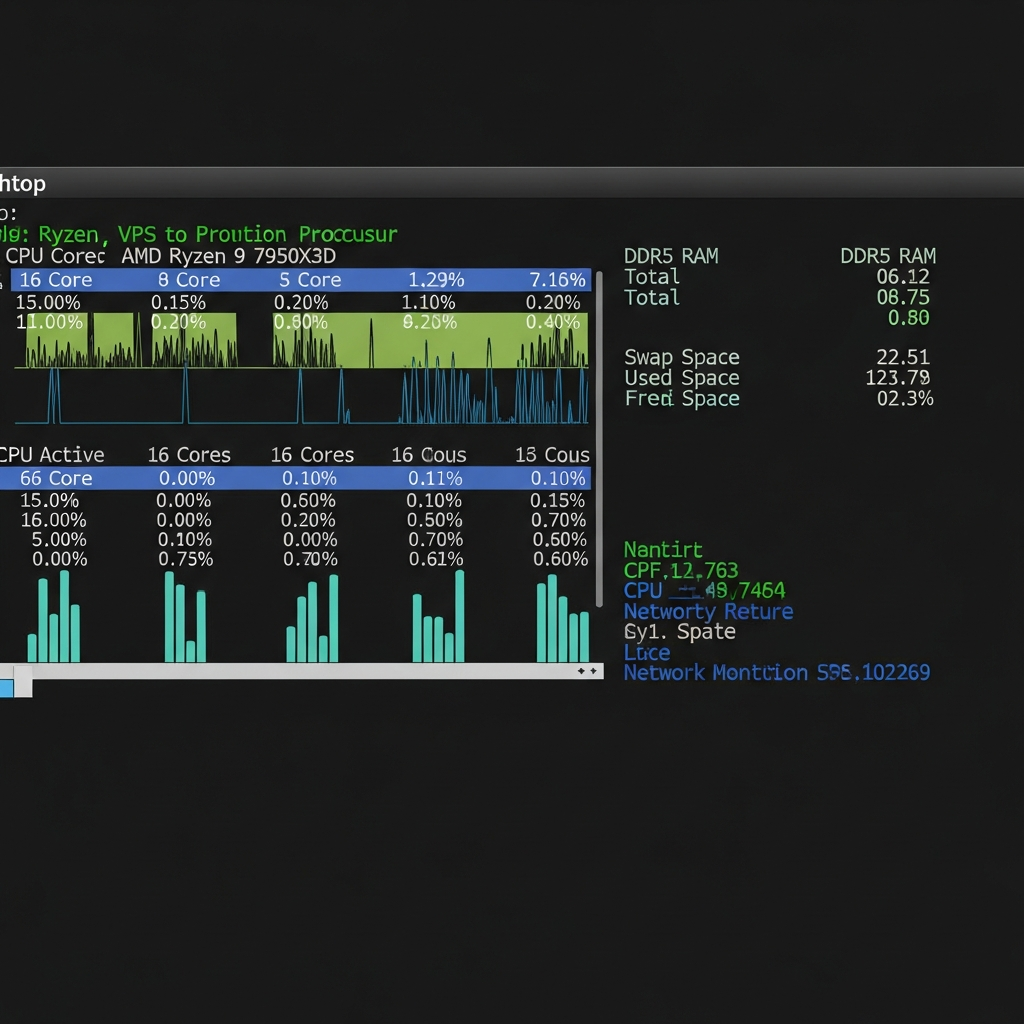
Ces outils constituent la base minimale pour créer une app sur VPS Linux : UFW pour le pare-feu, Fail2ban pour la protection contre les intrusions, htop pour le monitoring des ressources, et les outils de développement essentiels.
Configuration du pare-feu UFW
Sécurisez l’accès réseau en n’autorisant que les ports strictement nécessaires. Configuration basique recommandée :
ufw default deny incoming
ufw default allow outgoing
ufw allow ssh
ufw allow http
ufw allow https
ufw enable
Cette configuration bloque tout trafic entrant sauf SSH (port 22), HTTP (80) et HTTPS (443), tout en autorisant toutes les connexions sortantes.
Installation de la stack technique pour créer une app sur VPS Linux
Le choix de votre stack technique dépend du langage et du framework utilisés par votre application. Voici les configurations les plus courantes pour les environnements de production modernes.
Stack Node.js avec Nginx comme reverse proxy
Node.js reste en 2025 un choix privilégié pour créer une app web performante, notamment pour les applications en temps réel et les API RESTful. Installation de la dernière version LTS via NodeSource :
curl -fsSL https://deb.nodesource.com/setup_20.x | sudo -E bash -
apt install nodejs -y
node --version
npm --version
Installez ensuite Nginx comme serveur web et reverse proxy. Nginx offre d’excellentes performances pour servir les fichiers statiques et rediriger les requêtes vers votre application Node.js :
apt install nginx -y
systemctl enable nginx
systemctl start nginx
Créez un fichier de configuration Nginx pour votre application dans /etc/nginx/sites-available/monapp :
server {
    listen 80;
    server_name votredomaine.com;

    location / {
        proxy_pass http://localhost:3000;
        proxy_http_version 1.1;
        proxy_set_header Upgrade $http_upgrade;
        proxy_set_header Connection 'upgrade';
        proxy_set_header Host $host;
        proxy_cache_bypass $http_upgrade;
        proxy_set_header X-Real-IP $remote_addr;
        proxy_set_header X-Forwarded-For $proxy_add_x_forwarded_for;
    }
}
Activez le site en créant un lien symbolique puis rechargez Nginx :
ln -s /etc/nginx/sites-available/monapp /etc/nginx/sites-enabled/
nginx -t
systemctl reload nginx
Stack Python avec Flask/Django et Gunicorn
Pour créer une app Python sur VPS Linux, la combinaison Flask ou Django avec Gunicorn comme serveur WSGI et Nginx comme reverse proxy constitue une architecture robuste et scalable.
Installation de Python, pip et virtualenv :
apt install python3 python3-pip python3-venv -y
python3 --version
Créez un environnement virtuel isolé pour votre projet :
cd /opt
mkdir monapp && cd monapp
python3 -m venv venv
source venv/bin/activate
pip install flask gunicorn
Pour une application Flask simple, créez un fichier app.py :
from flask import Flask
app = Flask(__name__)

@app.route('/')
def hello():
    return 'Application Flask sur VPS Linux Nexus Games!'

if __name__ == '__main__':
    app.run()
Lancez Gunicorn pour servir l’application : gunicorn --bind 0.0.0.0:8000 app:app. Configurez ensuite Nginx pour proxy_pass vers le port 8000 selon le même principe que pour Node.js.
Stack PHP avec MySQL et Nginx (LEMP)
La stack LEMP (Linux, Nginx, MySQL, PHP) reste très populaire pour créer une app web classique, notamment pour les CMS comme WordPress ou les frameworks comme Laravel.
apt install nginx mysql-server php8.3-fpm php8.3-mysql php8.3-xml php8.3-curl php8.3-mbstring -y
systemctl enable nginx php8.3-fpm mysql
systemctl start nginx php8.3-fpm mysql
Sécurisez MySQL avec le script de configuration : mysql_secure_installation. Créez ensuite une base de données et un utilisateur pour votre application :
mysql -u root -p
CREATE DATABASE monapp_db CHARACTER SET utf8mb4 COLLATE utf8mb4_unicode_ci;
CREATE USER 'monapp_user'@'localhost' IDENTIFIED BY 'mot_de_passe_securise';
GRANT ALL PRIVILEGES ON monapp_db.* TO 'monapp_user'@'localhost';
FLUSH PRIVILEGES;
EXIT;
Déploiement et gestion du cycle de vie de votre application
Une fois votre stack technique configurée, le déploiement effectif de votre code et la mise en place d’un système de gestion du cycle de vie garantissent la disponibilité et la stabilité de votre application en production.
Déploiement via Git et automatisation
La méthode professionnelle pour créer une app sur VPS Linux consiste à utiliser Git pour le versionnement et le déploiement. Clonez votre dépôt directement sur le serveur :
cd /opt
git clone https://github.com/votre-utilisateur/votre-repo.git monapp
cd monapp
npm install # ou pip install -r requirements.txt selon votre stack
Pour automatiser les déploiements, configurez des hooks Git post-receive ou utilisez des outils CI/CD comme GitHub Actions, GitLab CI ou Jenkins qui déclenchent automatiquement le déploiement lors d’un push sur la branche production.
Gestion des processus avec PM2 ou Systemd
Pour garantir que votre application redémarre automatiquement après un crash ou un reboot serveur, utilisez un gestionnaire de processus. PM2 est particulièrement adapté aux applications Node.js :
npm install -g pm2
pm2 start app.js --name "monapp"
pm2 startup systemd
pm2 save
PM2 offre également des fonctionnalités avancées comme le monitoring en temps réel (pm2 monit), les logs centralisés (pm2 logs) et le mode cluster pour exploiter tous les cœurs du processeur AMD Ryzen 9 7950X3D.
Pour les applications Python ou PHP, créez un service Systemd dans /etc/systemd/system/monapp.service :
[Unit]
Description=Mon Application
After=network.target

[Service]
User=deployer
WorkingDirectory=/opt/monapp
ExecStart=/opt/monapp/venv/bin/gunicorn --workers 4 --bind 0.0.0.0:8000 app:app
Restart=always

[Install]
WantedBy=multi-user.target
Activez et démarrez le service : systemctl enable monapp && systemctl start monapp.
Configuration SSL/TLS avec Let’s Encrypt
La sécurisation de votre application via HTTPS est obligatoire en 2025. Let’s Encrypt fournit des certificats SSL/TLS gratuits et automatiquement renouvelés. Installation de Certbot :
apt install certbot python3-certbot-nginx -y
certbot --nginx -d votredomaine.com -d www.votredomaine.com
Certbot configure automatiquement Nginx pour utiliser HTTPS et met en place le renouvellement automatique via une tâche cron. Vérifiez la configuration : certbot renew --dry-run.
Monitoring et logs applicatifs
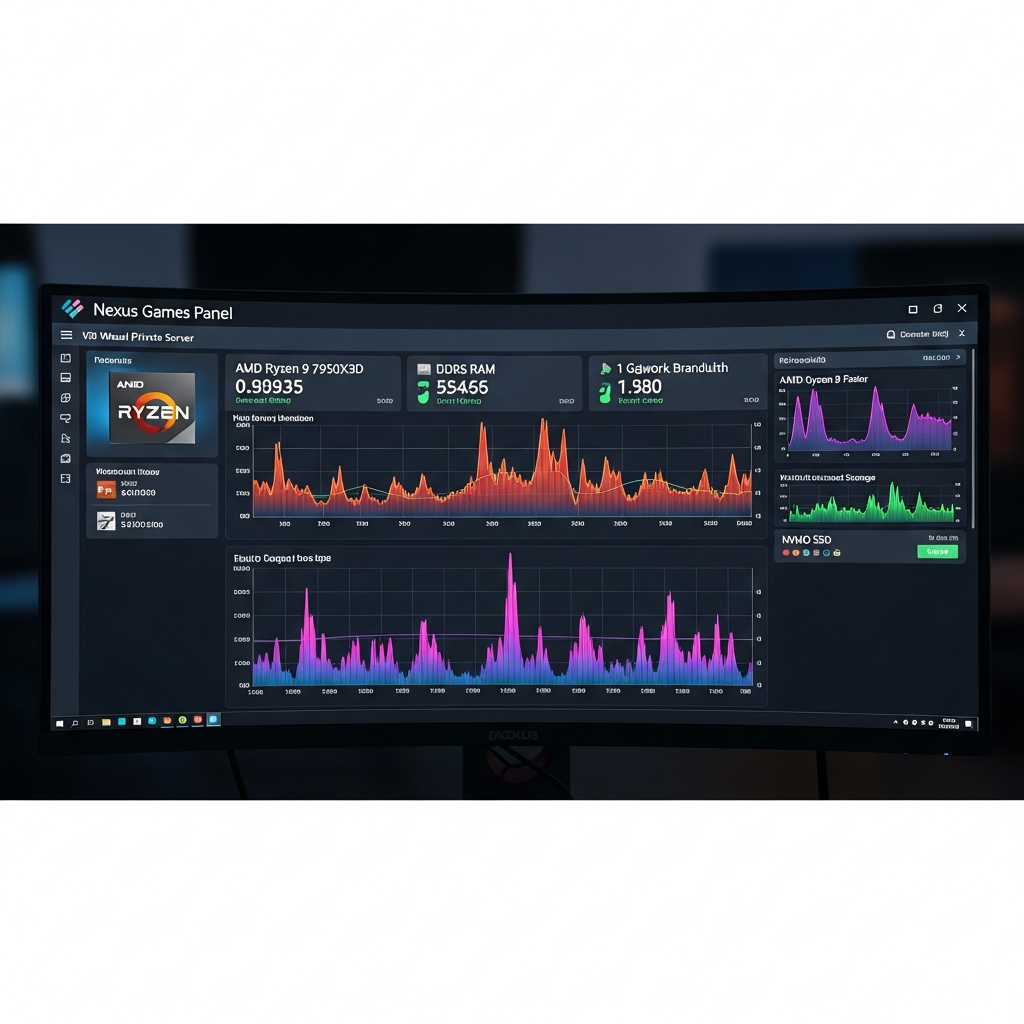
La surveillance continue de votre application permet de détecter rapidement les problèmes de performance ou les erreurs. Le Panel Nexus Games offre un monitoring intégré des ressources système (CPU, RAM, disque, réseau) avec graphiques en temps réel.
Pour les logs applicatifs, centralisez-les via rsyslog ou utilisez des solutions comme ELK Stack (Elasticsearch, Logstash, Kibana) pour les applications générant beaucoup de données. Configuration basique pour analyser les logs Nginx :
tail -f /var/log/nginx/access.log
tail -f /var/log/nginx/error.log
Mettez en place des alertes automatiques en cas de consommation excessive de ressources ou d’erreurs critiques répétées.
Optimisation des performances et scalabilité
Pour exploiter pleinement la puissance du processeur AMD Ryzen 9 7950X3D avec ses 16 cœurs et 32 threads, configurez votre application en mode cluster. Node.js supporte nativement le clustering, PM2 le simplifie considérablement :
pm2 start app.js -i maxCette commande démarre autant d’instances que de cœurs CPU disponibles, multipliant ainsi la capacité de traitement des requêtes simultanées.
Activez la compression Gzip dans Nginx pour réduire la bande passante et accélérer les temps de chargement. Ajoutez dans votre configuration Nginx :
gzip on;
gzip_vary on;
gzip_min_length 1024;
gzip_types text/plain text/css text/xml text/javascript application/x-javascript application/xml+rss application/json;
Implémentez également un système de cache avec Redis ou Memcached pour les données fréquemment consultées, réduisant ainsi la charge sur la base de données et améliorant les temps de réponse.

Sauvegardes et stratégies de récupération après incident
Une stratégie de sauvegarde rigoureuse est indispensable lorsque vous créez une app sur VPS Linux pour garantir la continuité de service et prévenir toute perte de données critiques.
Automatisation des sauvegardes avec cron
Créez un script de sauvegarde qui archive votre code applicatif et exporte vos bases de données, puis planifiez son exécution quotidienne via cron. Script exemple /opt/scripts/backup.sh :
#!/bin/bash
DATE=$(date +%Y%m%d_%H%M%S)
BACKUP_DIR="/backups"

# Backup code applicatif
tar -czf $BACKUP_DIR/app_$DATE.tar.gz /opt/monapp

# Backup base MySQL
mysqldump -u monapp_user -p'password' monapp_db | gzip > $BACKUP_DIR/db_$DATE.sql.gz

# Nettoyage backups > 7 jours
find $BACKUP_DIR -type f -mtime +7 -delete
Rendez le script exécutable et ajoutez-le au crontab : chmod +x /opt/scripts/backup.sh && crontab -e. Ajoutez la ligne : 0 2 * * * /opt/scripts/backup.sh pour exécuter la sauvegarde chaque nuit à 2h.
Pour une protection optimale, stockez également vos sauvegardes hors serveur sur un stockage objet S3-compatible ou un service cloud externe.
Restauration et tests réguliers
Testez régulièrement vos procédures de restauration pour garantir leur efficacité en cas d’incident réel. Restaurer une sauvegarde :
tar -xzf /backups/app_YYYYMMDD_HHMMSS.tar.gz -C /
gunzip < /backups/db_YYYYMMDD_HHMMSS.sql.gz | mysql -u monapp_user -p monapp_db
Documentez précisément ces procédures et chronométrez le temps nécessaire à une restauration complète pour évaluer votre RTO (Recovery Time Objective).
Ressources complémentaires et bonnes pratiques
Pour approfondir vos compétences et suivre les évolutions technologiques, consultez régulièrement la documentation officielle du noyau Linux ainsi que les guides spécifiques à votre stack (Node.js, Python, PHP). Les communautés Stack Overflow et GitHub constituent également d’excellentes ressources pour résoudre des problématiques techniques spécifiques.
Adoptez une approche DevOps en automatisant au maximum les tâches répétitives (déploiement, tests, monitoring) et en documentant rigoureusement votre infrastructure. Cette documentation facilitera grandement la maintenance et l’évolution future de votre application.
Prévoyez également une stratégie de montée en charge anticipée : si votre application connaît un succès important, vous pourrez facilement migrer vers un VPS plus puissant ou mettre en place une architecture distribuée avec load balancer et plusieurs serveurs applicatifs.
Créer une app sur VPS Linux offre une liberté technique exceptionnelle associée à des performances dignes d’une infrastructure professionnelle. Le respect des bonnes pratiques détaillées dans ce guide garantit une application stable, sécurisée et performante, capable de supporter une croissance significative du trafic. Le support technique 24/7 assure une assistance réactive en cas de besoin, vous permettant de vous concentrer sur le développement de votre projet.
FAQ
Quel est le coût mensuel pour créer une app sur VPS Linux avec des performances professionnelles ?
Un VPS Linux haute performance basé sur AMD Ryzen 9 7950X3D avec virtualisation KVM, stockage NVMe SSD, protection Anti-DDoS et support 24/7 démarre à partir de 6,99€ par mois. Ce tarif inclut toutes les ressources nécessaires pour héberger une application web de taille moyenne avec une excellente stabilité et des performances supérieures aux offres mutualisées traditionnelles.
Puis-je installer plusieurs applications différentes sur un même VPS Linux ?
Oui, un VPS Linux vous permet d’héberger plusieurs applications simultanément en utilisant différents ports ou virtual hosts Nginx. Configurez simplement plusieurs blocs server dans Nginx avec des server_name distincts, ou utilisez des conteneurs Docker pour isoler complètement chaque application. Les ressources dédiées (CPU, RAM) de la virtualisation KVM garantissent que chaque application dispose de la puissance nécessaire sans interférence.
Comment migrer une application existante depuis un hébergement partagé vers un VPS Linux ?
La migration s’effectue en plusieurs étapes : exportez d’abord vos fichiers (FTP/SFTP) et votre base de données depuis l’ancien hébergement, configurez votre stack technique sur le VPS Linux (serveur web, PHP/Node.js/Python, base de données), importez vos données, ajustez les configurations (chemins, identifiants de connexion), puis testez l’application sur une URL temporaire avant de modifier vos DNS pour pointer vers la nouvelle IP. Le processus complet prend généralement entre 2 et 6 heures selon la complexité de l’application.