Aprender a instalar mods servidor Minecraft privado es esencial para personalizar tu experiencia multijugador en 2025. Ya sea que busques añadir nuevas mecánicas de juego, biomas exclusivos o herramientas de administración avanzadas, dominar la instalación de mods te permitirá transformar tu servidor en un universo único. En esta guía completa, te mostraremos paso a paso cómo integrar mods en tu servidor Minecraft privado, optimizar el rendimiento con hardware de última generación y evitar los errores más comunes.
Requisitos previos para instalar mods servidor Minecraft privado
Antes de comenzar a instalar mods servidor Minecraft, es fundamental asegurarte de que tu infraestructura cumple con los requisitos técnicos mínimos. Un servidor privado moddeado requiere recursos superiores a un servidor vanilla, especialmente cuando ejecutas modpacks con más de 100 mods simultáneos.
Hardware recomendado para servidores moddeados
Para garantizar fluidez en servidores con mods, te recomendamos utilizar procesadores de última generación como el AMD Ryzen 9 7950X3D, que ofrece 16 núcleos y 32 hilos de procesamiento a frecuencias superiores a 5 GHz. Esta arquitectura es ideal para gestionar múltiples tareas simultáneas: generación de chunks, procesamiento de lógica de mods y gestión de jugadores conectados.
La memoria RAM es otro componente crítico. Para modpacks ligeros (50-100 mods), necesitas al menos 8 GB de RAM DDR5 ECC. Sin embargo, para modpacks pesados como RLCraft, All the Mods 9 o SkyFactory 5, deberías asignar entre 12 y 16 GB. La tecnología DDR5 con corrección de errores (ECC) previene corrupción de datos durante sesiones prolongadas.
El almacenamiento NVMe SSD reduce drásticamente los tiempos de carga de mundos y mods. Comparado con un disco HDD tradicional, un NVMe puede acelerar el inicio del servidor hasta en un 300%, pasando de 2-3 minutos a menos de 30 segundos en modpacks grandes.
| Tipo de servidor | RAM mínima | Jugadores | Ejemplo de modpack |
| Vanilla + mods ligeros | 4-6 GB | 5-10 | OptiFine, JourneyMap |
| Modpack mediano | 8-10 GB | 10-20 | Create Above & Beyond |
| Modpack pesado | 12-16 GB | 15-30 | ATM 9, RLCraft |
| Servidor masivo | 20-32 GB | 40+ | SevTech Ages, GT:New Horizons |
Selección del tipo de servidor: Forge, Fabric o Paper
No todos los mods son compatibles con el mismo tipo de servidor. Forge es el estándar más utilizado, compatible con mods clásicos como IndustrialCraft, Thaumcraft o Biomes O’ Plenty. Fabric, por su parte, es más ligero y moderno, ideal para mods de optimización como Sodium, Lithium y Iris Shaders.
Para servidores que buscan combinar mods con rendimiento optimizado, existen soluciones híbridas como Mohist (Forge + Paper) o Arclight, que permiten ejecutar plugins de Bukkit junto a mods de Forge. Si tu objetivo es maximizar el rendimiento sin mods, Paper sigue siendo la mejor opción.
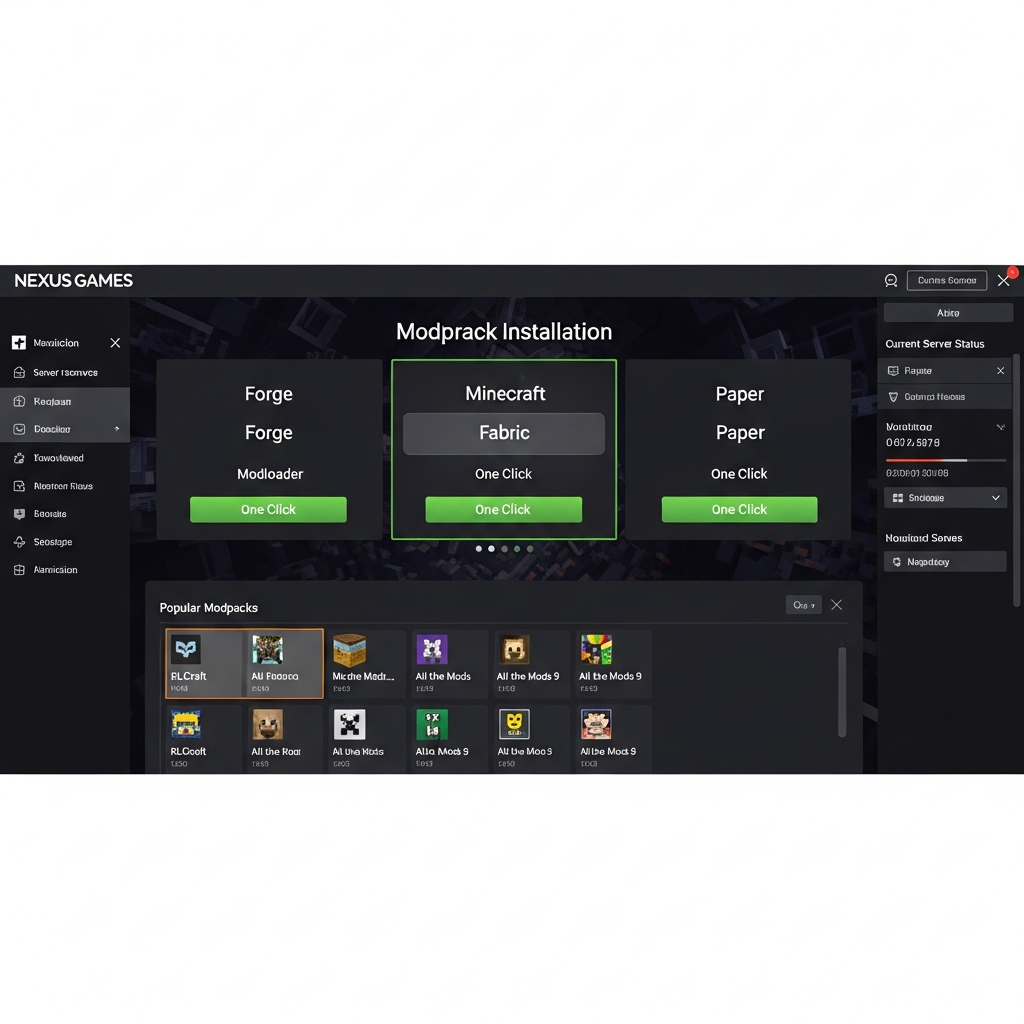
En Nexus Games, puedes instalar cualquiera de estos tipos de servidor directamente desde el panel de control, con soporte para modpacks de CurseForge preinstalables con un solo clic.
Guía paso a paso para instalar mods servidor Minecraft con Forge
El proceso para instalar mods servidor Minecraft utilizando Forge es el método más común y compatible con la mayor biblioteca de mods disponibles. A continuación, te explicamos cada paso con detalle técnico.
Paso 1: Descargar e instalar Forge en el servidor
Primero, accede al sitio oficial de Minecraft Forge y descarga el instalador correspondiente a tu versión de Minecraft. Es crucial que la versión de Forge coincida exactamente con la versión de Minecraft que ejecutas (por ejemplo, Forge 1.20.1 para Minecraft 1.20.1).
Una vez descargado el instalador, conéctate a tu servidor mediante FTP o el gestor de archivos integrado en tu panel de control. Sube el archivo forge-installer.jar a la carpeta raíz de tu servidor y ejecuta el siguiente comando:
java -jar forge-installer.jar --installServerEste comando instalará automáticamente los archivos necesarios y creará un nuevo archivo ejecutable llamado forge-server.jar o similar. Deberás modificar tu script de inicio para ejecutar este archivo en lugar del tradicional server.jar.
Paso 2: Crear la carpeta de mods y subir archivos .jar
Después de instalar Forge, verás que se ha generado una nueva estructura de carpetas en tu servidor. La más importante es /mods, donde debes colocar todos los archivos .jar de los mods que deseas instalar.
Descarga los mods desde fuentes confiables como CurseForge o Modrinth. Verifica siempre que cada mod sea compatible con tu versión de Forge. Por ejemplo, un mod compilado para Forge 1.19.2 no funcionará en un servidor 1.20.1.
Sube los archivos .jar directamente a la carpeta /mods mediante FTP. No es necesario descomprimir los archivos, ya que Forge los cargará automáticamente al iniciar el servidor.
Paso 3: Configurar argumentos JVM y asignar memoria RAM
Los servidores moddeados requieren argumentos JVM optimizados para gestionar correctamente la memoria. Edita tu script de inicio (start.sh o start.bat) con los siguientes parámetros recomendados para un servidor con 12 GB de RAM:
java -Xms12G -Xmx12G -XX:+UseG1GC -XX:+ParallelRefProcEnabled \
-XX:MaxGCPauseMillis=200 -XX:+UnlockExperimentalVMOptions \
-XX:+DisableExplicitGC -XX:+AlwaysPreTouch \
-XX:G1NewSizePercent=30 -XX:G1MaxNewSizePercent=40 \
-XX:G1HeapRegionSize=8M -XX:G1ReservePercent=20 \
-XX:G1HeapWastePercent=5 -XX:G1MixedGCCountTarget=4 \
-XX:InitiatingHeapOccupancyPercent=15 \
-XX:G1MixedGCLiveThresholdPercent=90 \
-XX:G1RSetUpdatingPauseTimePercent=5 \
-XX:SurvivorRatio=32 -XX:+PerfDisableSharedMem \
-XX:MaxTenuringThreshold=1 -Dusing.aikars.flags=https://mcflags.emc.gs \
-Daikars.new.flags=true -jar forge-server.jar nogui
Estos argumentos, conocidos como Aikar’s Flags, optimizan el recolector de basura de Java para minimizar pauses y stuttering durante el juego.
Paso 4: Iniciar el servidor y verificar la carga de mods
Inicia tu servidor y monitorea la consola. Durante el arranque, verás mensajes indicando que Forge está cargando cada mod individual. Busca líneas como:
[Server thread/INFO] [FML]: Forge Mod Loader version XX.X.XX for Minecraft X.XX.X loading
[Server thread/INFO] [FML]: Loading mod ModName version X.X.X
Si aparecen errores relacionados con dependencias faltantes, deberás descargar los mods requeridos. Por ejemplo, muchos mods técnicos requieren bibliotecas como CoFH Core, Architectury API o GeckoLib.
Instalación avanzada: Modpacks completos desde CurseForge
Para quienes buscan una experiencia más completa sin tener que seleccionar mods individualmente, instalar un modpack completo desde CurseForge es la solución ideal. Los modpacks son colecciones curadas de mods que han sido probados para funcionar juntos sin conflictos.
Método automático: Panel Nexus Games
Si utilizas un hosting especializado como Nexus Games, puedes instalar modpacks de CurseForge con un solo clic directamente desde el panel de control. El sistema descargará automáticamente todos los mods, configuraciones y scripts necesarios, instalará la versión correcta de Forge o Fabric, y configurará los parámetros de memoria recomendados.
Este método elimina completamente los errores de configuración manual y reduce el tiempo de instalación de horas a minutos. Los modpacks más populares como RLCraft, All the Mods 9, SkyFactory 5 y Create Above & Beyond están disponibles para instalación inmediata.
Método manual: Descarga y configuración
Si prefieres configurar manualmente tu modpack, descarga primero el archivo del servidor desde CurseForge. Los modpacks suelen ofrecer dos versiones: cliente y servidor. Necesitas específicamente el paquete de servidor (ServerFiles.zip o similar).
Extrae el contenido del archivo ZIP en una carpeta local de tu ordenador. Verás que el paquete ya incluye la carpeta /mods con todos los mods necesarios, archivos de configuración en /config y scripts de inicio preconfigurados.
Sube todo el contenido a tu servidor mediante FTP. Asegúrate de mantener la estructura de carpetas intacta. Luego, ejecuta el script de instalación proporcionado (generalmente install.sh o install.bat) que instalará las librerías de Forge necesarias.
Optimización de modpacks pesados
Los modpacks con más de 200 mods pueden consumir fácilmente 16 GB de RAM o más. Para optimizar el rendimiento, considera instalar mods adicionales de optimización que no siempre vienen incluidos:
- Spark: Herramienta de profiling para identificar qué mods causan más lag
- AI Improvements: Optimiza la inteligencia artificial de mobs
- Clumps: Agrupa orbes de experiencia para reducir entidades
- Entity Culling: No renderiza entidades fuera del campo de visión
- FerriteCore: Reduce significativamente el uso de memoria RAM
Además, edita el archivo server.properties para limitar la distancia de renderizado (view-distance=8 en lugar de 10 o 12) y reduce la cantidad de chunks cargados simultáneamente (simulation-distance=6).
Resolución de problemas comunes al instalar mods servidor Minecraft
Durante el proceso de instalación de mods, es habitual encontrarse con errores técnicos. A continuación, analizamos los problemas más frecuentes y sus soluciones definitivas.
Error: “Missing Mod Dependencies”
Este error aparece cuando un mod requiere otros mods para funcionar correctamente. Por ejemplo, Mekanism requiere Mekanism Tools y Mekanism Generators para ofrecer funcionalidad completa. La solución es leer la descripción del mod en CurseForge y descargar todas las dependencias listadas.
Algunos mods también requieren librerías específicas como Forge Config API Port (para Fabric) o Cloth Config API. Estas bibliotecas deben instalarse en la carpeta /mods igual que cualquier otro mod.
Error: “Incompatible mod set”
Este error crítico ocurre cuando intentas mezclar mods compilados para diferentes versiones de Minecraft o loaders incompatibles (por ejemplo, un mod de Fabric en un servidor Forge). La única solución es verificar meticulosamente que todos los mods sean para la misma versión exacta.
Si usas Minecraft 1.20.1, todos los mods deben especificar compatibilidad con 1.20.1. Los mods de 1.20.2 o 1.19.4 no funcionarán, incluso si parecen similares.
Servidor se inicia pero se cierra inmediatamente
Este problema suele estar relacionado con memoria RAM insuficiente. Verifica tu archivo de logs (logs/latest.log) y busca errores relacionados con OutOfMemoryError o Java heap space.
La solución es incrementar la memoria asignada en tu script de inicio. Cambia el valor de -Xmx a un número mayor (por ejemplo, de -Xmx8G a -Xmx12G). Asegúrate de que tu servidor físico tenga suficiente RAM disponible.
Lag extremo o TPS por debajo de 20
Los servidores Minecraft deben mantener 20 TPS (ticks per second) para funcionar correctamente. Cuando el TPS cae por debajo de 18, los jugadores experimentan lag notable. Usa el comando /tps o instala el mod Spark para identificar qué elementos causan el lag.
Las causas comunes incluyen: demasiadas entidades activas (granjas automáticas excesivas), chunks cargados permanentemente con chunk loaders, o mods mal optimizados. Limita el número de hoppers, reduce la cantidad de entidades mediante el archivo bukkit.yml (si usas Paper híbrido), y considera eliminar mods problemáticos identificados por Spark.
Conflictos entre mods
Ocasionalmente, dos mods intentarán modificar el mismo elemento del juego, causando crashes. Para identificar conflictos, elimina mods de manera binaria: quita la mitad de los mods, prueba el servidor, y continúa dividiendo hasta encontrar el culpable.
Mantén siempre backups regulares de tu carpeta /mods y /config antes de realizar cambios importantes. En servidores gestionados por Nexus Games, los backups automáticos diarios te permiten restaurar configuraciones previas sin pérdida de datos.
Conclusión: Dominando la instalación de mods en tu servidor Minecraft
Ahora conoces todo el proceso para instalar mods servidor Minecraft privado de manera profesional. Desde la selección del hardware adecuado (procesadores Ryzen 9 7950X3D, RAM DDR5 ECC, almacenamiento NVMe) hasta la configuración avanzada de modpacks completos, tienes las herramientas para crear un servidor completamente personalizado. Recuerda verificar siempre las dependencias de cada mod, asignar suficiente memoria RAM, y utilizar argumentos JVM optimizados para garantizar el mejor rendimiento. Con esta guía 2025, tu servidor moddeado estará listo para ofrecer experiencias únicas a tu comunidad.
FAQ
¿Puedo instalar mods de Fabric en un servidor Forge?
No, los mods de Fabric y Forge son completamente incompatibles. Debes elegir un tipo de servidor (Fabric o Forge) y solo instalar mods diseñados para ese loader específico. Existen soluciones híbridas experimentales como Patchwork, pero no son estables para uso en producción.
¿Cuánta RAM necesito para un modpack con 150 mods?
Para un modpack de 150 mods con contenido técnico (maquinaria, generación de energía, dimensiones adicionales), recomendamos asignar entre 12 y 16 GB de RAM. Si el modpack incluye mods de generación de mundo masiva como Biomes O’ Plenty o Terralith, considera incrementar a 18-20 GB para evitar stuttering durante la exploración.
¿Por qué mi servidor se cierra al instalar un modpack desde CurseForge?
Los principales motivos son: 1) Memoria RAM insuficiente asignada (verifica tu script de inicio), 2) Versión incorrecta de Java (muchos modpacks 1.20+ requieren Java 17 o superior), 3) Dependencias faltantes no incluidas en el paquete del servidor. Revisa siempre el archivo logs/latest.log para identificar el error exacto antes del cierre.