El modding en Valheim te permite transformar radicalmente tu experiencia vikinga en 2025, desde añadir nuevas mecánicas de construcción hasta modificar los gráficos y el sistema de combate. Esta guía completa te mostrará cómo instalar, configurar y gestionar mods de forma segura en tu servidor de Valheim, aprovechando las mejores prácticas de la comunidad y las herramientas más actuales disponibles.
¿Qué es el modding en Valheim y por qué es tan popular?
Valheim es un juego de supervivencia y exploración que ha conquistado a millones de jugadores gracias a su atmósfera nórdica y su sistema de progresión desafiante. Sin embargo, la comunidad de modding ha llevado el juego a otro nivel completamente diferente, añadiendo funcionalidades que van desde simples mejoras de calidad de vida hasta overhauls completos del sistema de juego.
Los mods más populares en 2025 incluyen Valheim Plus (que añade configuraciones avanzadas para casi todos los aspectos del juego), Better UI (interfaz mejorada), Epic Loot (sistema de botín al estilo RPG), y Plant Everything (construcción avanzada con vegetación). La popularidad del modding en Valheim se debe a que los desarrolladores han mantenido una arquitectura relativamente abierta, permitiendo modificaciones sin romper el núcleo del juego.
Para los servidores dedicados, el modding permite a los administradores crear experiencias únicas y personalizadas que atraen comunidades específicas. Ya sea aumentando la dificultad, añadiendo nuevos biomas, o implementando sistemas económicos complejos, las posibilidades son prácticamente infinitas cuando combinas varios mods de forma coherente.
Ventajas del servidor dedicado para modding
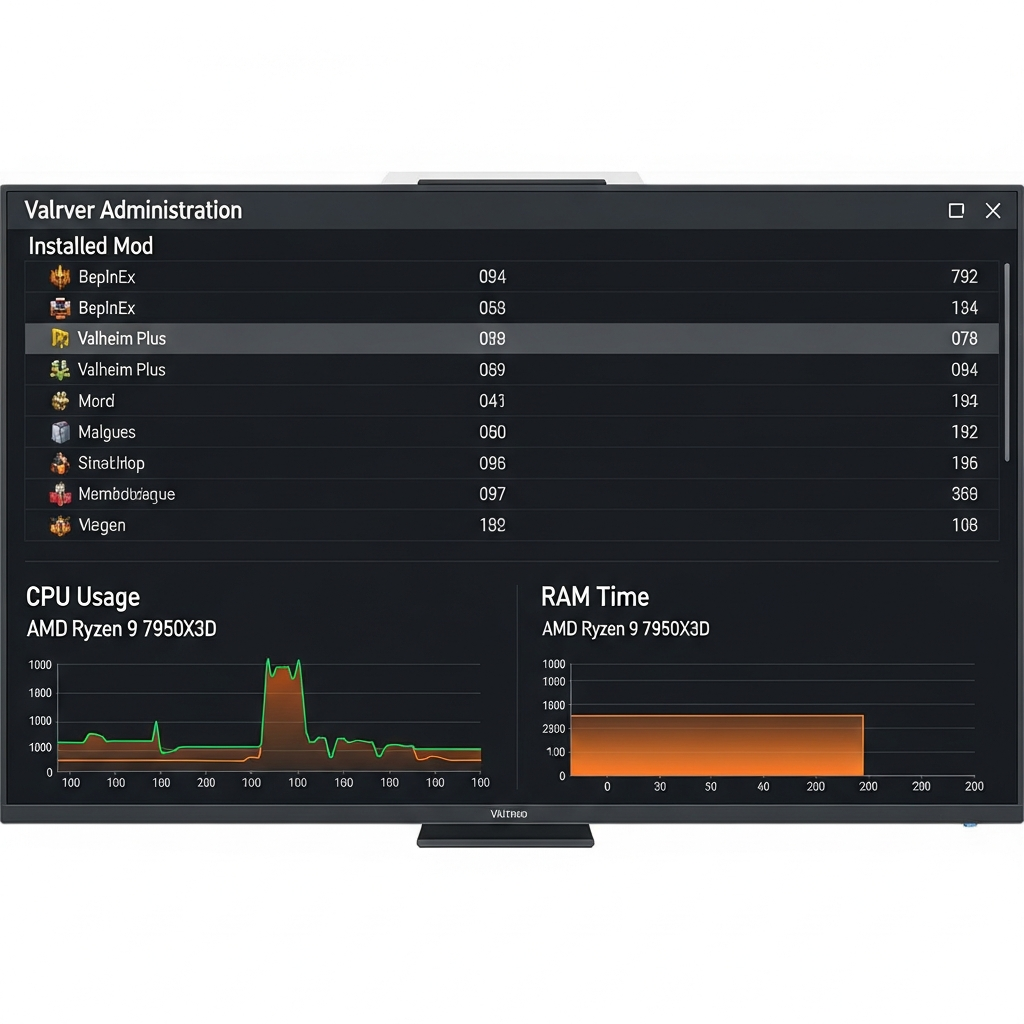
Ejecutar mods en un servidor dedicado ofrece ventajas significativas frente al juego local. Un servidor con procesador AMD Ryzen 9 7950X3D de 16 núcleos a más de 5 GHz y RAM DDR5 ECC garantiza que los mods más exigentes funcionen sin afectar el rendimiento, incluso con 10+ jugadores conectados simultáneamente.
El almacenamiento NVMe SSD es crucial para mods que cargan activos adicionales o gestionan bases de datos grandes (como sistemas de economía o progresión). Los tiempos de carga del mundo se reducen drásticamente, y las operaciones de guardado automático no generan lag perceptible. Además, la conectividad de red de 1 Gbps elimina problemas de sincronización entre clientes, especialmente importante cuando se utilizan mods que modifican la física o el inventario.
Instalación de BepInEx: el framework imprescindible
BepInEx es el framework de modding más utilizado para Valheim y el punto de partida obligatorio para cualquier instalación de mods. Este sistema actúa como un cargador de plugins que se inyecta en el ejecutable del juego, permitiendo que los mods modifiquen el comportamiento del juego sin alterar los archivos base.
Proceso de instalación paso a paso
Primero, descarga la versión más reciente de BepInExPack para Valheim desde Thunderstore, el repositorio oficial de la comunidad. Asegúrate de descargar la versión específica para servidores dedicados si vas a configurar un servidor, ya que el paquete para cliente tiene componentes innecesarios que pueden causar conflictos.
Una vez descargado el archivo ZIP, extrae todo su contenido en la carpeta raíz de tu instalación de Valheim. En un servidor dedicado, esta carpeta suele estar en:
/home/steam/valheim-server/
o
C:\ValheimServer\
Después de la extracción, verás nuevas carpetas: BepInEx, doorstop_libs, y archivos como doorstop_config.ini y winhttp.dll (en Windows) o run_bepinex.sh (en Linux). Estos archivos son el núcleo del sistema de carga de mods.
Primera ejecución y generación de carpetas
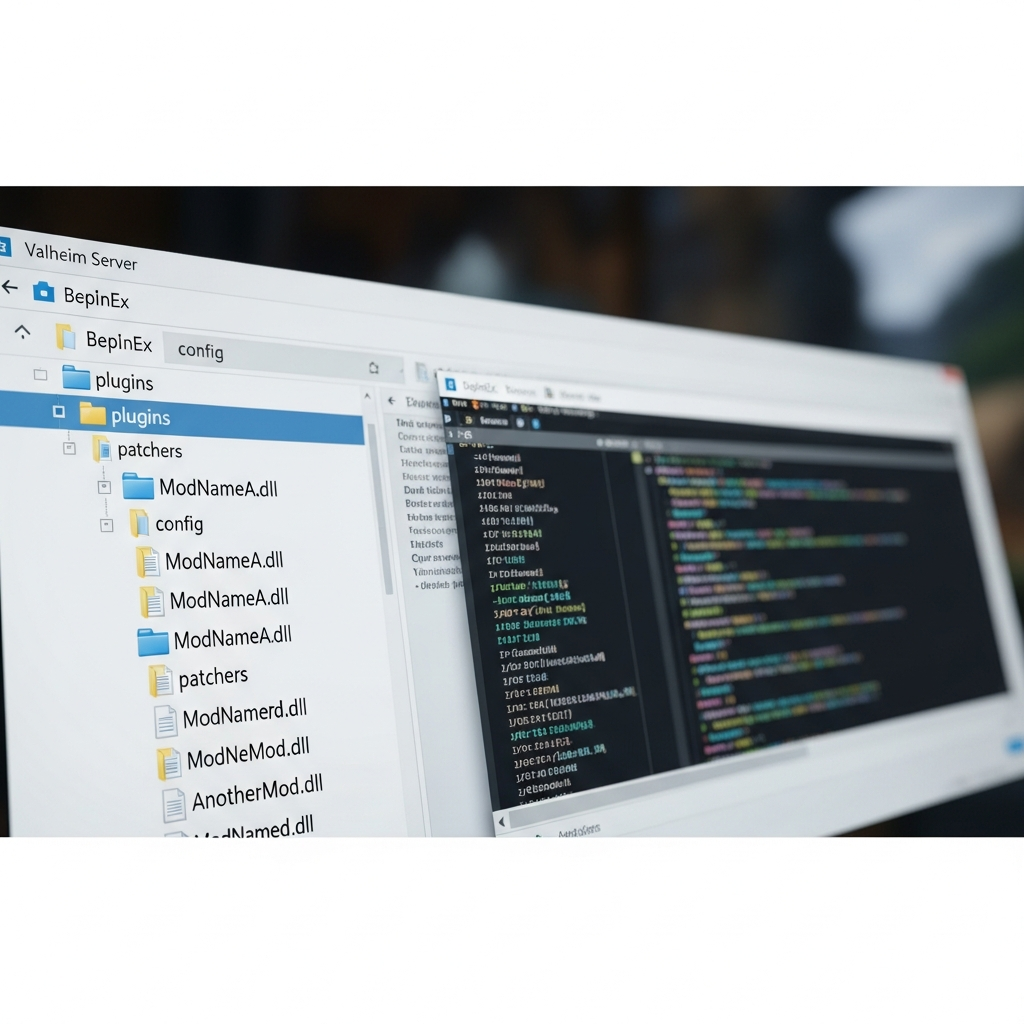
La primera vez que ejecutes el servidor con BepInEx instalado, el sistema generará automáticamente las subcarpetas necesarias dentro de BepInEx/. Las más importantes son:
- plugins/ – donde colocarás los archivos .dll de los mods
- config/ – archivos de configuración de cada mod
- cache/ – archivos temporales de carga
- patchers/ – para mods que requieren parcheo previo a la carga
Después de esta primera ejecución, verifica el archivo BepInEx/LogOutput.log para confirmar que BepInEx se ha cargado correctamente. Deberías ver líneas como:
[Info   :   BepInEx] BepInEx 5.4.21.0 - Valheim
[Info   :   BepInEx] Running under Unity v2020.3.45
[Info   :   BepInEx] Chainloader started
Configuración de BepInEx para servidores dedicados
Para servidores con múltiples jugadores, es recomendable ajustar algunas configuraciones en BepInEx/config/BepInEx.cfg. Abre el archivo con un editor de texto y localiza estas secciones clave:
[Logging.Console]
Enabled = false

[Logging.Disk]
WriteUnityLog = false
Desactivar el logging excesivo mejora el rendimiento, especialmente cuando tienes 10+ mods instalados. Sin embargo, durante la fase de pruebas, mantén el logging activado para detectar errores de compatibilidad entre mods.
Instalación y gestión de mods populares
Una vez que BepInEx está funcionando correctamente, puedes comenzar a instalar mods individuales. El proceso varía ligeramente según el tipo de mod, pero la mayoría sigue un patrón estándar que aprenderás rápidamente.
Valheim Plus: el mod todo-en-uno
Valheim Plus es probablemente el mod más completo y popular, ofreciendo más de 100 opciones de configuración que afectan desde la dificultad de los jefes hasta la velocidad de recolección de recursos. Para instalarlo, descarga el archivo desde su repositorio oficial y extrae estos componentes:
- Archivo
ValheimPlus.dll→ va enBepInEx/plugins/ - Archivo
valheim_plus.cfg→ va enBepInEx/config/
El archivo de configuración es extremadamente detallado. Algunas opciones populares que vale la pena ajustar incluyen:
[Building]
noInvalidPlacementRestriction = true
maximumPlacementDistance = 8

[Player]
baseMaximumWeight = 500
baseMegingjordBuff = 200

[Server]
maxPlayers = 15
serverSyncsConfig = true
La opción serverSyncsConfig es crucial: cuando está activada, todos los jugadores que se conecten descargarán automáticamente la configuración del servidor, asegurando que todos juegan con las mismas reglas modificadas.
Gestión de dependencias entre mods
Muchos mods avanzados tienen dependencias de otros mods o librerías. Por ejemplo, Epic Loot requiere Jötunn (una librería de modding) para funcionar correctamente. Thunderstore siempre lista las dependencias en la página de cada mod, típicamente con enlaces directos.
El orden de instalación importa en casos específicos. Si un mod indica que debe cargarse antes o después de otro, puedes controlar esto mediante prefijos numéricos en los nombres de archivo dentro de plugins/:
001_Jotunn.dll
002_EpicLoot.dll
003_OtherMods.dll
Tabla de compatibilidad de mods principales (2025)
| Mod | Compatible con V+ | Requiere lado servidor | Requiere lado cliente |
| Valheim Plus | N/A | Sí | Sí (opcional) |
| Epic Loot | Sí | Sí | Sí |
| Better UI | Sí | No | Sí |
| Plant Everything | Sí | Sí | Sí |
| Craft from Containers | Sí | No | Sí |
Instalación mediante gestores de mods
Para jugadores menos técnicos o para gestionar colecciones grandes de mods, existen gestores automatizados como r2modman o Thunderstore Mod Manager. Estas herramientas:
- Descargan e instalan mods con un solo clic
- Gestionan dependencias automáticamente
- Crean perfiles separados para diferentes configuraciones
- Actualizan mods cuando hay nuevas versiones
Sin embargo, para servidores dedicados profesionales alojados en infraestructura con almacenamiento NVMe y panel de gestión avanzado, la instalación manual ofrece mayor control y permite optimizaciones específicas de rendimiento que los gestores automatizados no pueden replicar.
Configuración avanzada y optimización de rendimiento
Cuando ejecutas múltiples mods simultáneamente en un servidor de Valheim, la configuración correcta puede marcar la diferencia entre una experiencia fluida y un servidor inestable con lag constante.
Optimización de memoria y CPU
Los servidores con RAM DDR5 ECC de 32 GB o más permiten asignar recursos dedicados a Valheim sin afectar otros servicios. En Linux, puedes crear un script de inicio optimizado:
#!/bin/bash
export LD_LIBRARY_PATH=./linux64:$LD_LIBRARY_PATH
export SteamAppId=892970
export DOORSTOP_ENABLE=TRUE
export DOORSTOP_INVOKE_DLL_PATH=./BepInEx/core/BepInEx.Preloader.dll
export DOORSTOP_CORLIB_OVERRIDE_PATH=./unstripped_corlib

./valheim_server.x86_64 \
  -nographics \
  -batchmode \
  -name "Mi Servidor Valheim Modded" \
  -port 2456 \
  -world "Mundo01" \
  -password "contraseña_segura" \
  -public 1 \
  -savedir "/home/valheim/saves"
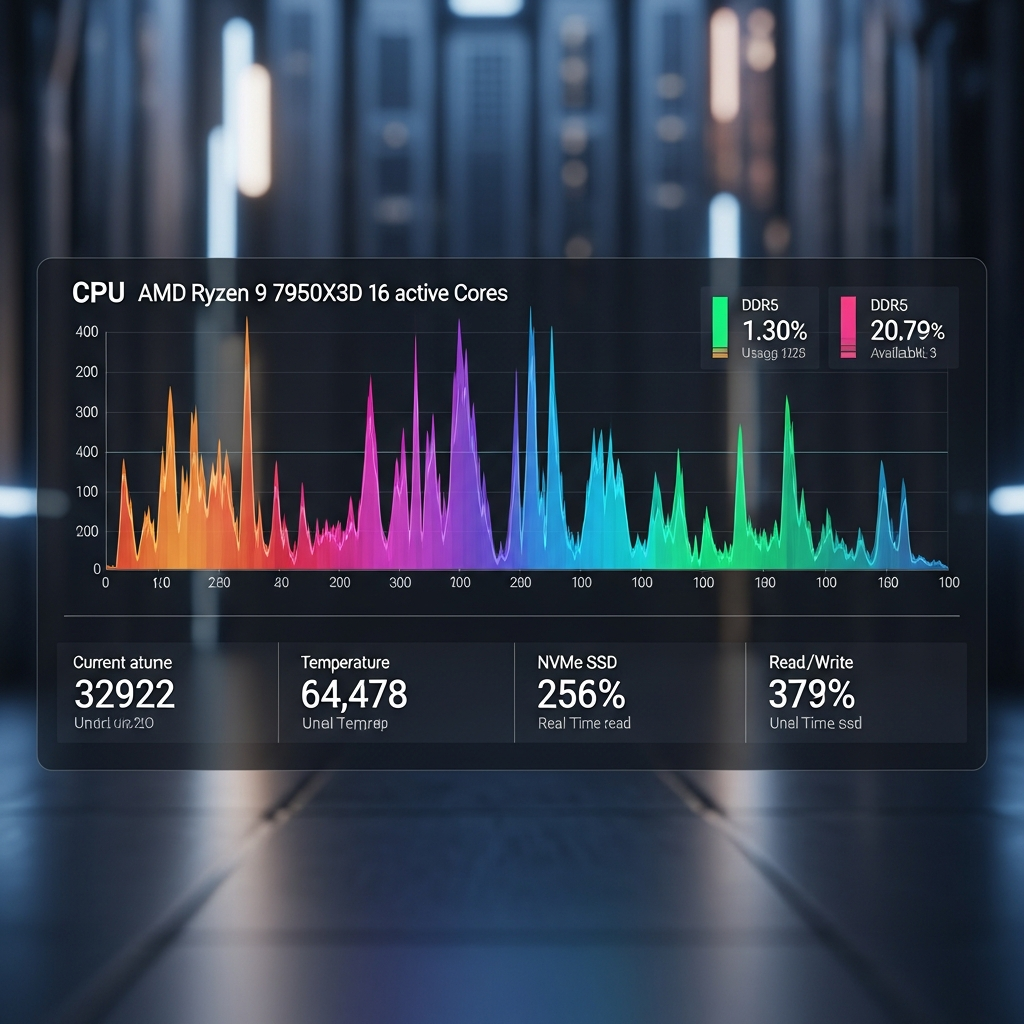
Los parámetros -nographics y -batchmode reducen significativamente el uso de recursos, especialmente en sistemas sin GPU dedicada. En servidores con procesador AMD Ryzen 9 7950X3D, puedes monitorear el uso real de núcleos con htop y confirmar que Valheim está utilizando eficientemente el cache L3 de 128 MB que caracteriza a esta arquitectura.
Configuración de backup automático con mods
Los mods pueden ocasionalmente corromper archivos de guardado, especialmente durante actualizaciones del juego base. Implementa un sistema de backup automatizado:
#!/bin/bash
BACKUP_DIR="/home/valheim/backups"
SAVE_DIR="/home/valheim/saves"
DATE=$(date +%Y%m%d_%H%M%S)

tar -czf "$BACKUP_DIR/valheim_backup_$DATE.tar.gz" "$SAVE_DIR"
find "$BACKUP_DIR" -name "*.tar.gz" -mtime +7 -delete
Ejecuta este script mediante cron cada 4 horas. Los NVMe SSD permiten que las operaciones de backup sean prácticamente instantáneas incluso con mundos de varios GB.
Monitoreo de compatibilidad tras actualizaciones
Valheim recibe actualizaciones regulares que pueden romper la compatibilidad con mods. Implementa este flujo de trabajo:
- Antes de actualizar el servidor, crea un backup completo
- Actualiza el servidor en un entorno de prueba separado
- Verifica
BepInEx/LogOutput.logbuscando errores de carga - Revisa las páginas de Thunderstore de tus mods para confirmaciones de compatibilidad
- Solo cuando confirmes estabilidad, actualiza el servidor de producción
En servidores gestionados profesionalmente, este proceso puede automatizarse mediante scripts que detectan nuevas versiones y ejecutan tests de compatibilidad en entornos sandbox antes de aplicar cambios al servidor principal.
Configuración de mods del lado del cliente
Algunos mods solo afectan la experiencia visual o de interfaz y no necesitan estar en el servidor. Estos incluyen mods como Better UI, HD Valheim, o First Person View. Para estos casos:
- Los jugadores instalan los mods solo en sus clientes locales
- El servidor no necesita tener estos archivos
- No hay problemas de compatibilidad o versiones desincronizadas
Sin embargo, mods que afectan gameplay como Epic Loot o Creature Level and Loot Control deben estar sincronizados entre servidor y todos los clientes, o los jugadores experimentarán desconexiones o comportamiento inconsistente.
Solución de problemas comunes en modding de Valheim
Incluso con instalaciones correctas, pueden surgir problemas específicos al combinar múltiples mods o tras actualizaciones del juego. Estas son las situaciones más frecuentes y sus soluciones.
El servidor no inicia después de instalar mods
Si el servidor se cierra inmediatamente tras añadir nuevos mods, el problema suele estar en dependencias faltantes o conflictos de versión. Revisa BepInEx/LogOutput.log línea por línea buscando errores tipo:
[Error  : Unity Log] TypeLoadException: Could not load type
[Error  : Unity Log] Missing dependency: Jotunn v2.15.0 or higher
Solución: instala todas las dependencias indicadas en la página de Thunderstore del mod problemático. Asegúrate de que las versiones sean las correctas; un mod que requiere Jotunn 2.15.0 no funcionará con Jotunn 2.10.0.
Jugadores no pueden conectarse al servidor modded
Cuando los jugadores tienen errores de conexión, generalmente es porque:
- El servidor tiene mods que los clientes no tienen instalados
- Los clientes tienen versiones diferentes de los mods
- Hay conflictos de firewall bloqueando puertos adicionales que usan algunos mods
Solución: crea un modpack comprimido con todos los mods del servidor y compártelo con tus jugadores. Incluye un archivo README con instrucciones claras de instalación. Para servidores con la protección anti-DDoS y gestión de puertos automática, verifica que los puertos UDP necesarios (generalmente 2456-2458) estén correctamente mapeados.
Lag o bajadas de FPS en zonas con muchas construcciones
Los mods de construcción como Plant Everything o BuildShare pueden generar lag si hay miles de objetos renderizándose simultáneamente. Optimiza mediante:
[ValheimPlus - Building]
maximumPlacementDistance = 5
pieceComfortRadius = 8

[ValheimPlus - Game]
gameDifficultyDamageScale = 1.0
gameDifficultyHealthScale = 1.0
Además, en la configuración del servidor, limita el radio de carga de instancias. Un servidor con 32-128 GB de RAM DDR5 ECC puede manejar configuraciones más agresivas sin problemas, pero siempre es mejor optimizar primero antes de escalar hardware.
Mods que funcionaban dejan de hacerlo tras actualización
Cuando Iron Gate lanza una actualización de Valheim, es común que mods dejen de funcionar temporalmente. Estrategias de mitigación:
- Deshabilita las actualizaciones automáticas en Steam/SteamCMD hasta confirmar compatibilidad
- Suscríbete a los canales de Discord de los desarrolladores de mods principales
- Mantén respaldos de las versiones anteriores de los .dll de mods
- En casos urgentes, revierte el servidor a la versión anterior usando backups
La comunidad de modding de Valheim es extremadamente activa, y los mods populares suelen actualizarse en 24-48 horas tras parches del juego base. Paciencia y buenas prácticas de backup son tus mejores aliados.
El modding en Valheim es una forma increíblemente poderosa de personalizar tu experiencia de juego, transformando el título base en algo completamente único. Con una infraestructura de servidor adecuada basada en AMD Ryzen 9 7950X3D, RAM DDR5 ECC y almacenamiento NVMe, puedes ejecutar colecciones complejas de mods sin comprometer el rendimiento. Siguiendo las prácticas de instalación, configuración y mantenimiento descritas en esta guía, tendrás un servidor de Valheim modded estable y optimizado que ofrecerá cientos de horas de experiencia mejorada a tu comunidad en 2025.
FAQ
¿Necesitan todos los jugadores tener los mismos mods instalados que el servidor?
Depende del tipo de mod. Los mods que modifican mecánicas de juego, añaden objetos o cambian el mundo deben estar instalados tanto en el servidor como en todos los clientes conectados. Sin embargo, mods puramente visuales o de interfaz (como Better UI o packs de texturas HD) solo necesitan instalarse en el cliente. Valheim Plus incluye una función de sincronización de configuración que facilita esto cuando serverSyncsConfig = true.
¿Cómo puedo saber qué mod está causando problemas de rendimiento en mi servidor?
Deshabilita los mods uno por uno moviendo sus archivos .dll fuera de la carpeta BepInEx/plugins/ temporalmente, reinicia el servidor después de cada cambio y monitorea el uso de CPU y RAM. El archivo BepInEx/LogOutput.log también muestra tiempos de carga de cada plugin. Los mods que tardan más de 2-3 segundos en cargar o que generan cientos de líneas de log suelen ser los culpables. En servidores con procesador Ryzen 9 7950X3D, herramientas como htop (Linux) o Task Manager (Windows) permiten identificar picos de uso correlacionados con mods específicos.
¿Es posible migrar un mundo vanilla de Valheim a un servidor con mods sin perder progreso?
Sí, es completamente posible y seguro si sigues el procedimiento correcto. Primero, crea un backup completo de tu mundo actual copiando los archivos .db y .fwl de tu carpeta de guardados. Luego instala BepInEx y los mods deseados en el servidor. Copia los archivos del mundo a la carpeta de guardados del servidor modded. La mayoría de mods son retrocompatibles y simplemente añadirán nuevo contenido sin alterar lo existente. Sin embargo, algunos mods que modifican la generación de terreno o biomas solo afectarán las áreas aún no exploradas del mapa. Siempre mantén el backup original por si necesitas revertir cambios.