Si te preguntas ¿cómo alojar gratis tu servidor Minecraft?, esta guía 2025 te ofrece métodos actualizados y profesionales para montar tu propio servidor sin invertir dinero inicialmente, aprovechando herramientas gratuitas, configuraciones optimizadas y soluciones escalables que se adaptan a tu comunidad.
¿Es realmente posible alojar gratis un servidor Minecraft en 2025?
La respuesta corta es sí, aunque con limitaciones claras. Alojar gratis un servidor Minecraft es técnicamente viable mediante tres enfoques principales: usar tu propio ordenador como host local, aprovechar plataformas gratuitas en la nube con recursos limitados, o recurrir a proveedores de hosting que ofrecen planes de prueba.
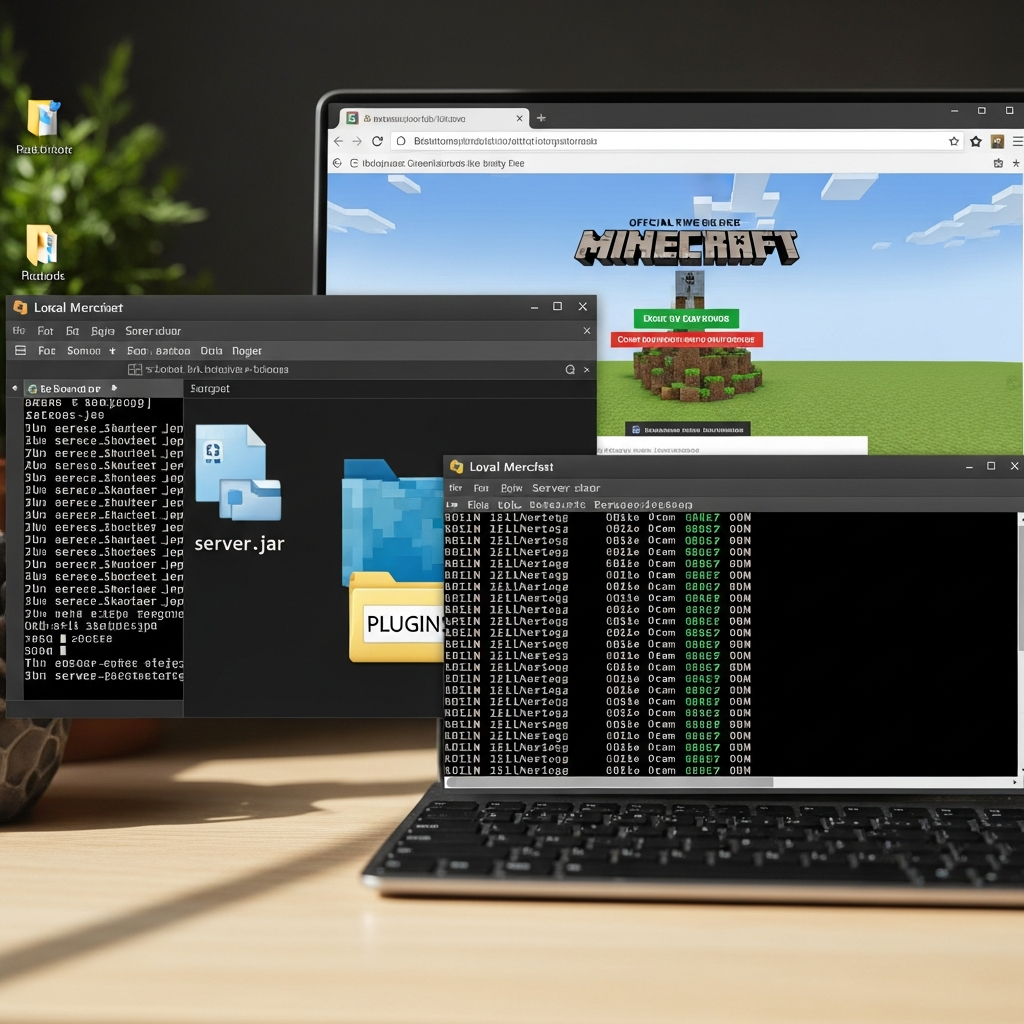
El primer método —servidor local en tu PC— es el más habitual para principiantes. Solo necesitas descargar el archivo server.jar oficial desde minecraft.net, configurar Java (versión 21 para Minecraft 1.21+), abrir el puerto 25565 en tu router y compartir tu IP pública. Esta solución es gratuita, pero consume recursos de tu máquina (RAM, CPU, ancho de banda) y tu servidor solo estará en línea mientras tu ordenador esté encendido.
Ventajas del servidor local gratuito
- Cero coste inicial: no pagas alojamiento externo.
- Control total: instalas mods, plugins (Paper, Spigot, Forge) y ajustas
server.propertiessin restricciones. - Ideal para grupos pequeños: 2-10 jugadores en sesiones privadas.
Limitaciones críticas
- Rendimiento dependiente de tu hardware: un procesador antiguo o 4 GB de RAM degradan la experiencia.
- Ancho de banda doméstico limitado: las conexiones residenciales (upload 10-50 Mbps) saturan rápido con 5+ jugadores activos.
- Dirección IP dinámica: tu IP pública cambia periódicamente; necesitas servicios como No-IP o DuckDNS para mantener un dominio estable.
- Seguridad: expones tu red doméstica; debes configurar correctamente el firewall y limitar el acceso.
Para comunidades que buscan disponibilidad 24/7, rendimiento profesional y escalabilidad, un servidor Minecraft gestionado con infraestructura AMD Ryzen 9 7950X3D, RAM DDR5 ECC y NVMe garantiza latencias inferiores a 20 ms, modpacks preinstalables desde CurseForge y soporte técnico continuo.
Tres métodos prácticos para alojar gratis tu servidor Minecraft
Método 1: Servidor local con Java (Windows/Linux/macOS)
Este es el enfoque más directo para alojar gratis servidor Minecraft en tu propia máquina. Requiere conocimientos básicos de terminal y configuración de red, pero el proceso es reproducible en cualquier sistema operativo.
Paso 1: Descargar e instalar Java
Minecraft 1.20.5+ exige Java 21. Descarga el JDK desde Adoptium (OpenJDK) y verifica la instalación:
java -versionDebes ver una salida similar a openjdk version "21.0.x".
Paso 2: Descargar el servidor oficial
Crea una carpeta dedicada (ej. C:\MinecraftServer o ~/minecraft-server) y descarga server.jar desde la web oficial de Minecraft. Colócalo dentro de la carpeta.
Paso 3: Ejecutar el servidor por primera vez
java -Xmx2G -Xms1G -jar server.jar noguiEl parámetro -Xmx2G asigna 2 GB de RAM máxima; ajústalo según tu hardware. El servidor generará archivos de configuración y se detendrá. Edita eula.txt y cambia eula=false a eula=true, luego vuelve a ejecutar el comando anterior.
Paso 4: Configurar el firewall y redirección de puertos
Accede a la interfaz de administración de tu router (habitualmente 192.168.1.1 o 192.168.0.1), busca la sección Port Forwarding y crea una regla:
- Puerto externo: 25565
- Puerto interno: 25565
- Protocolo: TCP/UDP
- IP destino: la IP local de tu PC (ej.
192.168.1.100)
Comparte tu IP pública (búscala en whatismyip.com) con tus amigos para que se conecten.
Método 2: Plataformas gratuitas en la nube (Aternos, Minehut)
Si no quieres dejar tu PC encendido permanentemente, servicios como Aternos o Minehut ofrecen hosting gratuito con limitaciones de recursos y publicidad.
Aternos: hosting gratuito con cola de espera
Aternos permite crear un servidor Minecraft sin coste, soporta plugins y mods (Forge, Fabric), pero impone restricciones:
- Cola de inicio: el servidor entra en cola si muchos usuarios lo solicitan simultáneamente (espera de 5-15 minutos).
- Apagado automático: si no hay jugadores conectados durante 5 minutos, el servidor se suspende.
- Rendimiento variable: RAM compartida (~1-2 GB), latencia impredecible en horas pico.
Minehut: ideal para servidores temporales
Minehut ofrece un plan gratuito con 1 GB de RAM, 10 jugadores máximos y acceso a un catálogo de plugins preinstalables. Limitaciones clave:
- Disponibilidad limitada: el servidor se cierra tras inactividad prolongada.
- Publicidad integrada: mensajes promocionales en el chat del juego.
- Sin acceso FTP/SFTP: la gestión de archivos se realiza desde su panel web.
Estas plataformas son útiles para probar configuraciones o jugar casualmente con amigos, pero no garantizan la estabilidad ni el rendimiento de un entorno profesional.
Método 3: Hosting de prueba gratuito (trials)
Algunos proveedores de hosting ofrecen períodos de prueba gratuitos. Nexus Games, por ejemplo, proporciona servidores Minecraft con infraestructura Ryzen 9 7950X3D, NVMe y RAM DDR5 ECC desde 4,16 €/mes, con instalación de modpacks en un clic (CurseForge) y soporte 24/7. Esta opción es ideal para evaluar un servicio profesional antes de comprometerte.
Optimización y configuración avanzada para servidores gratuitos
Ajustes críticos en server.properties
El archivo server.properties controla el comportamiento del servidor. Abre el archivo con un editor de texto y modifica estos parámetros para mejorar el rendimiento al alojar gratis servidor Minecraft:
| Parámetro | Valor recomendado | Propósito |
view-distance | 6-8 | Reduce la carga de chunks renderizados; 10 o más satura CPUs débiles. |
max-players | 10-15 | Limita conexiones simultáneas para evitar saturación de RAM/ancho de banda. |
spawn-protection | 0 | Desactiva la protección del spawn si eres el único operador. |
network-compression-threshold | 512 | Comprime paquetes de red para ahorrar ancho de banda (valor por defecto: 256). |
Instalar Paper para mejor rendimiento
Paper es un fork optimizado de Spigot que reduce significativamente el uso de CPU y RAM. Descárgalo desde papermc.io y reemplaza server.jar por paper.jar. Ejecuta:
java -Xmx2G -Xms1G -jar paper.jar noguiPaper incluye optimizaciones de chunks, gestión mejorada de entidades y compatibilidad total con plugins Bukkit/Spigot. Su archivo de configuración adicional (paper-global.yml) permite ajustes granulares:
max-auto-save-chunks-per-tick: 12→ reduce lag durante guardados automáticos.optimize-explosions: true→ mejora el rendimiento de TNT y creepers.anti-xray.enabled: true→ protege contra hacks de visión de minerales.
Plugins esenciales para servidores gratuitos
Estos plugins son ligeros y mejoran la experiencia sin sobrecargar el servidor:
- EssentialsX: comandos básicos (/home, /spawn, /warp), economía y kits.
- LuckPerms: sistema de permisos granular y compatible con múltiples plataformas.
- WorldEdit: edición de construcciones a gran escala (indispensable para administradores).
- CoreProtect: registro de acciones (rollback de griefing) con mínimo impacto en rendimiento.
Monitoreo de recursos con spark
Spark es un plugin de profiling que identifica cuellos de botella. Instálalo desde spark.lucko.me, ejecuta /spark profiler durante 5 minutos de juego, y analiza el reporte generado para detectar plugins o chunks problemáticos.
Backups automáticos
Configura copias de seguridad automáticas con un script bash (Linux) o tarea programada (Windows). Ejemplo básico en Linux:
#!/bin/bash
tar -czf ~/backups/minecraft-$(date +%F-%H%M).tar.gz ~/minecraft-server/world
find ~/backups -mtime +7 -delete
Este script comprime la carpeta world cada ejecución y elimina backups de más de 7 días.
Cuándo migrar de un servidor gratuito a una solución profesional
Un servidor gratuito es suficiente para iniciar, pero presenta límites claros que impactan la experiencia de jugadores a medida que tu comunidad crece:
Señales de que necesitas hosting profesional
- TPS (ticks per second) por debajo de 18-19: el servidor lag, las entidades se congelan y los jugadores experimentan desconexiones.
- Más de 10 jugadores simultáneos: el ancho de banda doméstico y la RAM compartida saturan rápidamente.
- Mods pesados (modpacks de 100+ mods): packs como All the Mods 9, Create Above and Beyond o RLCraft requieren 6-8 GB de RAM mínimo.
- Disponibilidad 24/7 exigida: tu comunidad espera acceso constante, imposible con un PC doméstico.
- DDoS o ataques: los servidores caseros son vulnerables; la protección anti-DDoS profesional es crucial.
Ventajas de la infraestructura profesional
Un proveedor especializado como Nexus Games ofrece:
- Procesador AMD Ryzen 9 7950X3D: 16 núcleos, 32 hilos, frecuencias superiores a 5 GHz, arquitectura 3D V-Cache optimizada para cargas de trabajo de juegos.
- RAM DDR5 ECC: 32-128 GB según plan, corrección de errores que previene corrupción de datos.
- Almacenamiento NVMe: tiempos de carga de chunks 10x más rápidos que HDD tradicionales.
- Red 1 Gbps simétrica: latencias inferiores a 15 ms en Europa, soporte para 100+ jugadores concurrentes.
- Panel Nexus Games: gestión intuitiva de archivos, consola en vivo, instalación de modpacks en un clic (CurseForge, Modrinth).
- Backups automáticos diarios: restauración en minutos ante errores o corrupción.
- Soporte técnico 24/7: respuesta en menos de 15 minutos mediante ticket o Discord.
Comparativa de costes real
| Concepto | Servidor gratuito (local) | Hosting profesional (Nexus Games) |
| Consumo eléctrico (PC 24/7) | ~15-25 €/mes | Incluido |
| Ancho de banda extra | Posible coste ISP | Ilimitado incluido |
| Hardware dedicado | Desgaste de tu PC | Infraestructura profesional |
| Tiempo de configuración/mantenimiento | 5-10 horas/mes | ~30 min/mes |
| Precio mensual | 0 € + costes indirectos | Desde 4,16 €/mes |
El coste real de un servidor gratuito casero supera fácilmente los 20 €/mes al sumar electricidad, desgaste de hardware y tiempo invertido en mantenimiento. Un plan de entrada profesional elimina estos factores y proporciona rendimiento superior.

Conclusión
Alojar gratis tu servidor Minecraft en 2025 es posible mediante servidores locales, plataformas como Aternos o trials de hosting profesional. Cada método tiene ventajas para iniciar, pero las limitaciones de rendimiento, disponibilidad y seguridad se vuelven evidentes con comunidades activas. Evalúa tus necesidades reales y considera migrar a infraestructura dedicada cuando la experiencia de jugadores lo exija.
FAQ
¿Puedo usar un servidor gratuito para modpacks pesados como All the Mods 9?
Los modpacks con más de 100 mods requieren mínimo 6-8 GB de RAM y un procesador potente. Los servidores gratuitos (locales o en plataformas como Aternos) raramente proporcionan estos recursos de forma estable. Para modpacks exigentes, un hosting profesional con AMD Ryzen 9 7950X3D y RAM DDR5 ECC garantiza TPS constante por encima de 19 y tiempos de carga inferiores a 30 segundos.
¿Cómo evito que mi IP pública cambie en un servidor local gratuito?
Utiliza un servicio de DNS dinámico gratuito como No-IP o DuckDNS. Instala su cliente en tu PC; actualizará automáticamente el dominio (ej. tuservidor.ddns.net) cada vez que tu ISP cambie tu IP pública. Configura este dominio en lugar de la IP numérica para que tus jugadores siempre puedan conectarse sin interrupciones.
¿Es seguro exponer mi red doméstica con un servidor Minecraft gratuito?
Abrir el puerto 25565 implica riesgos si no configuras correctamente el firewall. Limita la redirección de puertos únicamente al puerto necesario, activa el firewall de Windows/Linux, usa plugins anti-exploit (Exploit Fixer) y nunca compartas credenciales de administración del router. Para comunidades públicas, un hosting con protección anti-DDoS profesional elimina estos riesgos por completo.