Die Erstellung einer App auf Windows-VPS ist im Jahr 2025 einfacher denn je – ob Sie eine Webanwendung, einen Discord-Bot oder eine Desktop-Software entwickeln und hosten möchten. Mit einem leistungsstarken Windows VPS basierend auf KVM-Virtualisierung, ausgestattet mit AMD Ryzen 9 7950X3D-Prozessoren und bis zu 128 GB DDR5 ECC RAM, steht Ihnen die gesamte Windows-Umgebung zur Verfügung. In diesem umfassenden Leitfaden zeigen wir Ihnen Schritt für Schritt, wie Sie Ihre eigene Anwendung auf einem Windows-VPS einrichten, konfigurieren und produktiv bereitstellen.
Warum eine App auf Windows-VPS erstellen?
Ein Windows VPS bietet Ihnen die vollständige Kontrolle über Ihre Serverumgebung mit allen Vorteilen von Windows Server: grafische Oberfläche, .NET Framework, IIS-Webserver und Kompatibilität mit nahezu jeder Windows-Software. Im Gegensatz zu Shared Hosting oder einfachen Cloud-Diensten erhalten Sie dedizierte Ressourcen – Ihr VPS läuft isoliert auf echter Hardware mit garantierter CPU-Leistung und RAM.
Die wichtigsten Vorteile:
- Vollständiger Root-Zugriff: Sie können jede Software installieren, Registry-Einträge anpassen und Dienste nach Belieben konfigurieren.
- Hohe Performance: Mit Prozessoren wie dem AMD Ryzen 9 7950X3D, die Taktraten bis zu 5,7 GHz erreichen, bewältigen Sie selbst rechenintensive Anwendungen mühelos.
- Skalierbarkeit: RAM und Speicher lassen sich je nach Anforderung schnell anpassen – von 8 GB bis 128 GB DDR5 ECC.
- Sicherheit: KVM-Virtualisierung garantiert, dass Ihre VM vollständig von anderen Nutzern getrennt ist. Game Anti-DDoS-Schutz sichert zudem Ihre Verbindung ab.
- Windows-Ökosystem: Nutzen Sie Visual Studio, SQL Server, PowerShell-Automatisierungen und alle bekannten Windows-Tools direkt auf dem Server.
Ob Sie eine ASP.NET-Webanwendung, eine Electron-basierte Desktop-App, einen Discord-Bot in C# oder sogar einen Gameserver auf Windows-Basis betreiben möchten – ein VPS bietet die ideale Plattform.
Voraussetzungen und VPS-Auswahl
Bevor Sie mit der Erstellung Ihrer App auf Windows-VPS beginnen, sollten Sie sicherstellen, dass Ihr VPS die notwendigen Anforderungen erfüllt. Bei Nexus Games erhalten Sie ab 6,66 € pro Monat leistungsstarke Windows-VPS-Pakete mit folgenden Spezifikationen:
| Komponente | Spezifikation |
| Prozessor | AMD Ryzen 9 7950X3D (16 Kerne / 32 Threads, bis 5,7 GHz) |
| RAM | DDR5 ECC (8 GB – 128 GB) |
| Speicher | NVMe SSD (50 GB – 1 TB) |
| Netzwerk | 1 Gbps Anbindung, Game Anti-DDoS |
| Virtualisierung | KVM (dedizierte Ressourcen) |
| Betriebssystem | Windows Server 2019, 2022, Windows 10/11 |
Welche VPS-Größe benötigen Sie?
Die Wahl der richtigen VPS-Größe hängt von Ihrer Anwendung ab:
- Kleine Apps / Bots (8–16 GB RAM): Discord-Bots, kleine Webservices, Entwicklungs- und Testumgebungen.
- Mittlere Anwendungen (32 GB RAM): ASP.NET-Webanwendungen mit moderatem Traffic, Datenbank-Hosting, Multi-Purpose-Server.
- Große Projekte (64–128 GB RAM): Hochperformante APIs, Machine-Learning-Anwendungen, mehrere parallel laufende Dienste.
Dank KVM-Virtualisierung sind alle Ressourcen garantiert verfügbar – keine Überbuchen wie bei OpenVZ oder anderen Container-Technologien.
Zugriff auf Ihren Windows-VPS
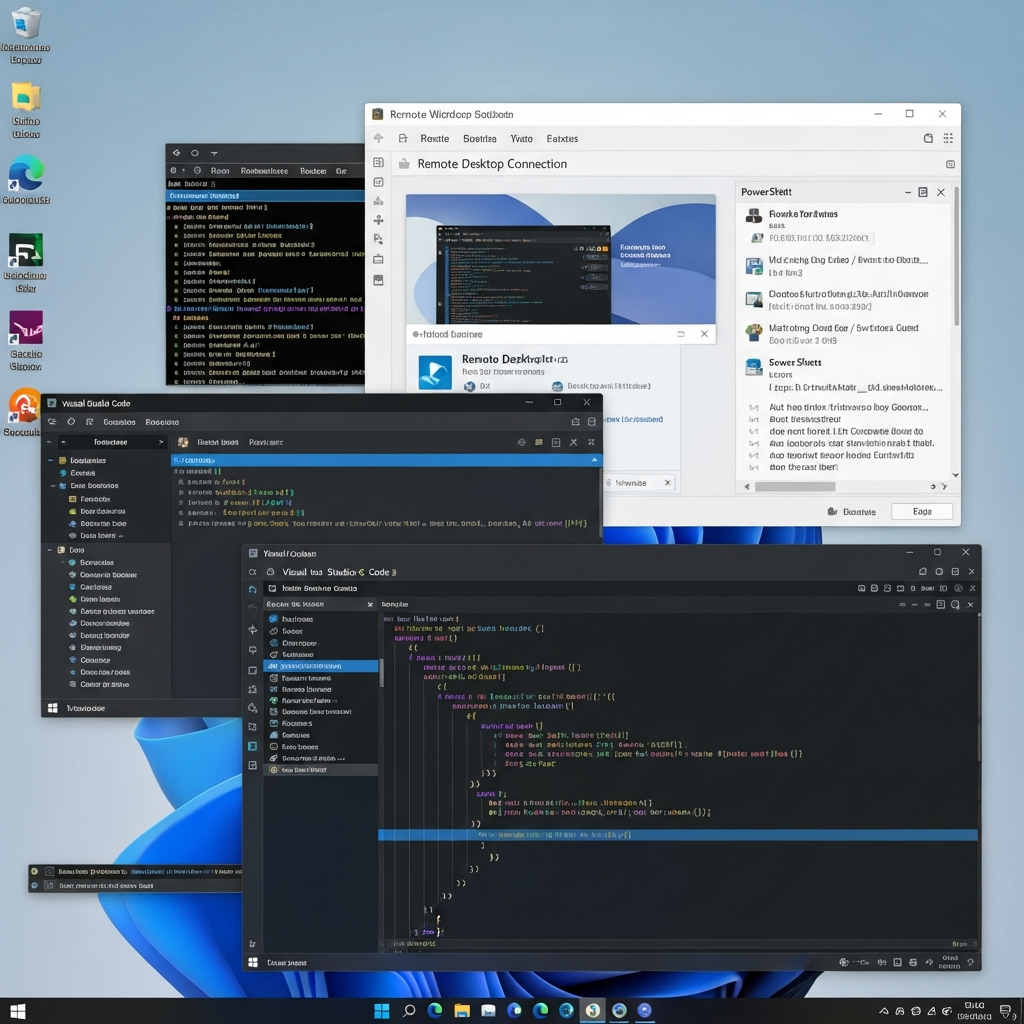
Nach der Bestellung erhalten Sie Ihre Zugangsdaten per E-Mail. Der Zugriff erfolgt über Remote Desktop Protocol (RDP). Unter Windows öffnen Sie einfach die „Remotedesktopverbindung”, geben die IP-Adresse Ihres VPS ein und melden sich mit Administrator-Benutzername und Passwort an. Von MacOS oder Linux aus können Sie Tools wie „Microsoft Remote Desktop” oder „Remmina” nutzen.
Sobald Sie verbunden sind, begrüßt Sie die vertraute Windows-Oberfläche – Sie können nun wie auf einem lokalen PC arbeiten, nur dass dieser Server rund um die Uhr online ist und über eine 1-Gbps-Leitung verfügt.
Schritt-für-Schritt: Erstellung einer App auf Windows-VPS
Nun beginnen wir mit der eigentlichen Erstellung und Bereitstellung Ihrer Anwendung. Wir betrachten drei gängige Szenarien: eine ASP.NET-Webanwendung, einen Node.js-Webserver und einen C#-Discord-Bot. Die Prinzipien lassen sich auf nahezu jede Windows-kompatible Anwendung übertragen.
Szenario 1: ASP.NET Core Webanwendung bereitstellen
ASP.NET Core ist das moderne, plattformübergreifende Framework von Microsoft für Web-Apps und APIs. Auf einem Windows-VPS können Sie es nativ hosten.
Installation der Runtime
Laden Sie zunächst die neueste .NET Runtime und das ASP.NET Core Hosting Bundle von der offiziellen Microsoft-Website herunter. Öffnen Sie dazu den Browser auf Ihrem VPS und navigieren Sie zu dotnet.microsoft.com/download. Installieren Sie sowohl die Runtime als auch das Hosting Bundle – letzteres enthält IIS-Module, die für das Hosten von ASP.NET Core-Apps im IIS erforderlich sind.
# PowerShell-Befehl zur Überprüfung der Installation
dotnet --list-runtimes
dotnet --version
IIS konfigurieren
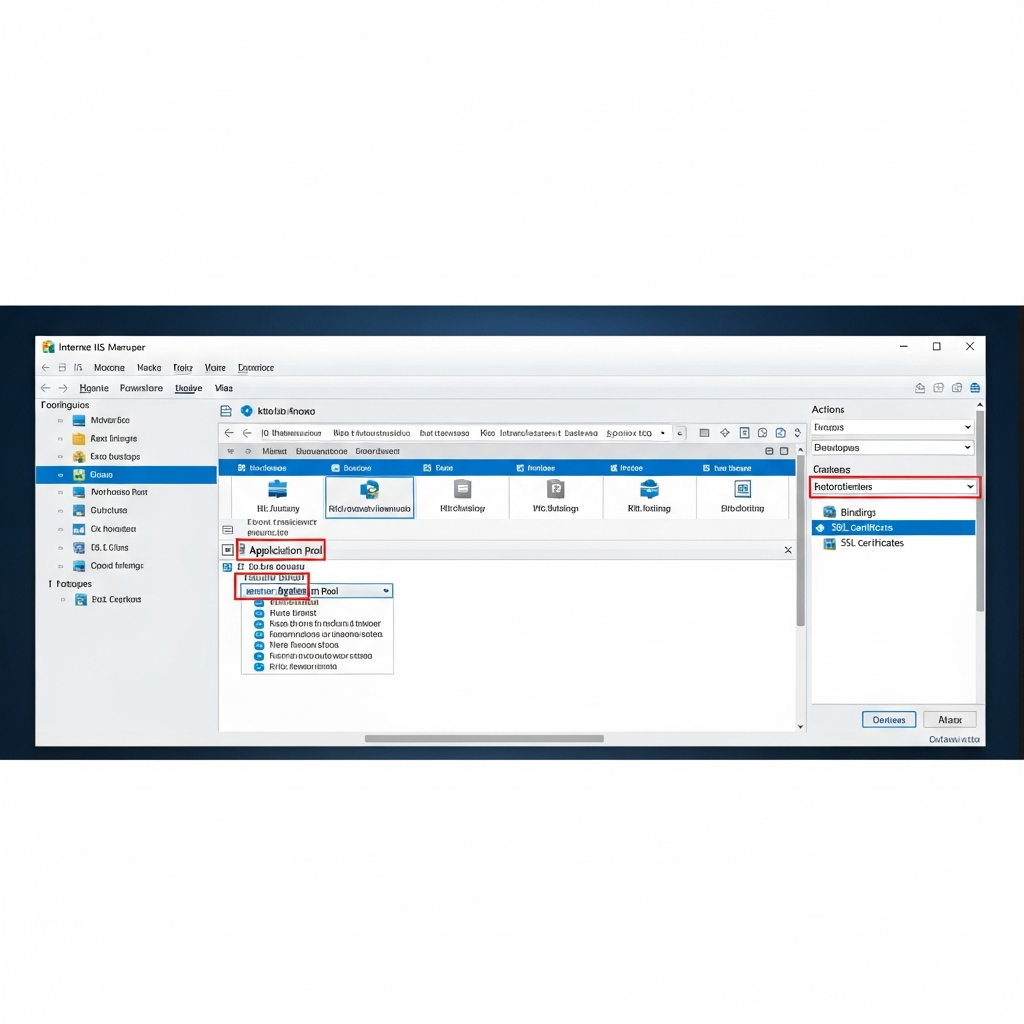
Der Internet Information Services (IIS) Webserver ist standardmäßig auf Windows Server verfügbar. Falls nicht aktiviert, öffnen Sie den Server-Manager, wählen Sie „Rollen und Features hinzufügen” und aktivieren Sie „Webserver (IIS)” samt ASP.NET-Modulen.
Erstellen Sie nun einen neuen Ordner für Ihre App, z. B. C:\inetpub\meineapp. Kopieren Sie Ihre kompilierte ASP.NET Core-Anwendung (alle Dateien aus dem publish-Ordner) in diesen Ordner.
Im IIS-Manager:
- Rechtsklick auf „Sites” → „Website hinzufügen”
- Name: MeineApp
- Physischer Pfad:
C:\inetpub\meineapp - Bindung: Port 80 (HTTP) oder 443 (HTTPS mit Zertifikat)
- Klicken Sie auf „OK”
Stellen Sie sicher, dass der Anwendungspool auf „Kein verwalteter Code” gesetzt ist, da ASP.NET Core seine eigene Runtime mitbringt.
Firewall und Port-Freigabe
Öffnen Sie die Windows Defender Firewall mit erweiterter Sicherheit und erstellen Sie eine neue eingehende Regel für Port 80 (HTTP) und ggf. Port 443 (HTTPS). Stellen Sie sicher, dass die Regel für öffentliche, private und Domänennetzwerke gilt.
# PowerShell: Firewall-Regel erstellen
New-NetFirewallRule -DisplayName "HTTP Inbound" -Direction Inbound -Protocol TCP -LocalPort 80 -Action Allow
New-NetFirewallRule -DisplayName "HTTPS Inbound" -Direction Inbound -Protocol TCP -LocalPort 443 -Action Allow
Ihre ASP.NET-App ist nun über die öffentliche IP Ihres VPS erreichbar. Geben Sie im Browser http://IHRE-VPS-IP ein, um die Anwendung zu testen.
Szenario 2: Node.js-Anwendung auf Windows-VPS
Node.js ist eine beliebte Plattform für JavaScript-Server. Auch auf Windows lässt sie sich problemlos betreiben.
Node.js installieren
Laden Sie den Windows Installer von nodejs.org herunter und installieren Sie die LTS-Version. Nach der Installation stehen Ihnen node und npm in der Kommandozeile zur Verfügung.
# Versionscheck
node -v
npm -v
Anwendung hochladen und starten
Erstellen Sie einen Ordner, z. B. C:\Apps\NodeApp, und laden Sie Ihre Node.js-Anwendung hoch (via RDP-Dateiübertragung, FTP oder Git). Navigieren Sie im Terminal (PowerShell oder CMD) in diesen Ordner und installieren Sie die Abhängigkeiten:
cd C:\Apps\NodeApp
npm install
node app.js
Ihre App läuft nun – allerdings nur so lange die PowerShell-Sitzung aktiv ist. Für den Produktivbetrieb sollten Sie einen Prozess-Manager wie pm2 oder einen Windows-Dienst nutzen.
PM2 zur Verwaltung
# PM2 global installieren
npm install pm2 -g

# App mit PM2 starten
pm2 start app.js --name meine-node-app

# Auto-Start bei System-Neustart
pm2 startup
pm2 save
PM2 sorgt dafür, dass Ihre Anwendung automatisch neu startet, wenn sie abstürzt oder der Server neu gebootet wird. Damit läuft Ihre App auf Windows-VPS stabil und rund um die Uhr.
Szenario 3: C#-Discord-Bot erstellen und hosten
Discord-Bots sind kleine Anwendungen, die ständig mit den Discord-Servern verbunden sein müssen. Ein Windows-VPS ist ideal dafür.
Entwicklung lokal
Erstellen Sie Ihren Bot lokal mit Visual Studio und der Discord.Net-Bibliothek. Kompilieren Sie die Anwendung als .exe oder veröffentlichen Sie sie als selbstständige Anwendung (self-contained deployment).
Bot auf VPS bereitstellen
Kopieren Sie alle Dateien auf Ihren VPS, z. B. nach C:\Bots\MeinDiscordBot. Starten Sie die Anwendung:
cd C:\Bots\MeinDiscordBot
.\MeinDiscordBot.exe
Auch hier sollten Sie den Bot als Windows-Dienst einrichten, damit er automatisch startet. Nutzen Sie dafür Tools wie NSSM (Non-Sucking Service Manager):
# NSSM herunterladen, dann im Terminal:
nssm install MeinDiscordBot "C:\Bots\MeinDiscordBot\MeinDiscordBot.exe"
nssm start MeinDiscordBot
Der Bot läuft nun als Dienst im Hintergrund, unabhängig von Ihrer RDP-Sitzung.
Sicherheit und Best Practices für Apps auf Windows-VPS
Die Bereitstellung Ihrer Anwendung auf einem öffentlich zugänglichen Server erfordert sorgfältige Sicherheitsmaßnahmen.
Windows Updates
Aktivieren Sie automatische Updates oder führen Sie regelmäßig manuelle Updates durch. Sicherheitslücken in Windows Server werden monatlich gepatcht – halten Sie Ihr System aktuell, um Angriffe zu vermeiden.
Firewall-Konfiguration
Öffnen Sie nur die notwendigen Ports. Für eine Webanwendung reichen meist Port 80 und 443. RDP (Port 3389) sollte idealerweise nur von bekannten IP-Adressen erreichbar sein oder über VPN abgesichert werden.
SSL/TLS-Zertifikate
Nutzen Sie kostenlose Let’s Encrypt-Zertifikate oder kostenpflichtige SSL-Zertifikate, um Ihre Anwendung per HTTPS abzusichern. Tools wie Win-ACME automatisieren die Erstellung und Erneuerung von Let’s Encrypt-Zertifikaten auf Windows-Servern.
Anwendungsüberwachung
Richten Sie Logging und Monitoring ein. Tools wie Application Insights, Serilog (für .NET) oder einfache Log-Dateien helfen Ihnen, Fehler zu identifizieren und Performance-Probleme zu erkennen.
Regelmäßige Backups
Sichern Sie Ihre Anwendung und Datenbanken regelmäßig. Sie können Windows Server Backup nutzen oder manuelle Snapshots Ihrer VPS-Instanz erstellen. Bei Nexus Games stehen Ihnen umfangreiche Backup-Lösungen zur Verfügung, die Sie über das Kundenpanel verwalten können.
Anti-DDoS und Traffic-Filter
Nexus Games bietet integrierten Game Anti-DDoS-Schutz, der Ihre VPS-Instanz vor volumetrischen Angriffen schützt. Kombinieren Sie dies mit Cloudflare oder ähnlichen CDN-Diensten, um zusätzlichen Schutz auf Anwendungsebene zu erhalten.

Automatisierung und DevOps auf Windows-VPS
Um den Betrieb Ihrer App auf Windows-VPS zu optimieren, sollten Sie Automatisierungs- und Deployment-Strategien nutzen.
Continuous Integration / Continuous Deployment (CI/CD)
Richten Sie eine CI/CD-Pipeline mit Tools wie GitHub Actions, Azure DevOps oder Jenkins ein. Ihre Anwendung wird automatisch gebaut, getestet und auf den VPS deployed, sobald Sie Code-Änderungen pushen.
Beispiel eines einfachen PowerShell-Deployment-Skripts:
# deploy.ps1
Stop-Service MeineApp -ErrorAction SilentlyContinue
Remove-Item C:\inetpub\meineapp\* -Recurse -Force
Copy-Item C:\Temp\neueste-version\* C:\inetpub\meineapp\ -Recurse
Start-Service MeineApp
Write-Host "Deployment abgeschlossen"
PowerShell-Automatisierung
PowerShell ist das Schweizer Taschenmesser für Windows-Administration. Nutzen Sie Skripte für wiederkehrende Aufgaben wie Log-Rotation, Backup-Erstellung oder Performance-Überwachung.
# Beispiel: Automatischer Neustart eines Dienstes bei Fehler
$service = Get-Service -Name "MeineApp"
if ($service.Status -ne 'Running') {
    Start-Service -Name "MeineApp"
    Send-MailMessage -To [email protected] -Subject "Service neugestartet" -Body "MeineApp wurde automatisch neu gestartet."
}
Datenbankintegration
Für viele Anwendungen ist eine Datenbank unerlässlich. Auf einem Windows-VPS können Sie Microsoft SQL Server, MySQL, PostgreSQL oder MongoDB installieren. SQL Server Express ist kostenlos und für kleine bis mittlere Anwendungen völlig ausreichend.
Installieren Sie SQL Server über den offiziellen Installer und verbinden Sie Ihre Anwendung über Connection Strings:
Server=localhost;Database=MeineDB;User Id=sa;Password=SicheresPasswort123;
Achten Sie darauf, dass SQL Server nur auf localhost lauscht, sofern Sie keinen externen Zugriff benötigen – das minimiert Angriffsflächen.
Performance-Optimierung Ihrer App auf Windows-VPS
Mit der richtigen Konfiguration holen Sie das Maximum aus Ihrem VPS heraus.
RAM und CPU-Auslastung überwachen
Nutzen Sie den Task-Manager oder Ressourcenmonitor von Windows, um CPU- und RAM-Nutzung in Echtzeit zu überwachen. Falls Ihre Anwendung dauerhaft mehr als 80 % der verfügbaren Ressourcen nutzt, sollten Sie ein Upgrade auf ein größeres VPS-Paket in Betracht ziehen.
Caching implementieren
Reduzieren Sie Datenbank-Zugriffe und rechenintensive Operationen durch Caching. Für ASP.NET Core können Sie In-Memory-Caching oder Redis nutzen. Für Node.js bietet sich ebenfalls Redis an.
// ASP.NET Core: In-Memory-Cache
services.AddMemoryCache();
Content Delivery Network (CDN)
Statische Assets wie Bilder, CSS und JavaScript sollten über ein CDN ausgeliefert werden. Das entlastet Ihren VPS und beschleunigt die Ladezeiten weltweit.
Load Balancing und Skalierung
Falls Ihre Anwendung wächst, können Sie mehrere VPS-Instanzen einsetzen und einen Load Balancer davor schalten. Windows bietet mit Application Request Routing (ARR) eine native Lösung, alternativ nutzen Sie externe Dienste wie Cloudflare Load Balancing.
Die Kombination aus AMD Ryzen 9 7950X3D-Prozessoren, DDR5 ECC RAM und NVMe SSD sorgt bereits für exzellente Performance. Bei Nexus Games können Sie zudem jederzeit RAM und CPU-Kerne skalieren, ohne Downtime.
Mit diesen Maßnahmen läuft Ihre App auf Windows-VPS stabil, schnell und sicher – bereit für Tausende gleichzeitiger Nutzer.
Fazit: Die Erstellung und Bereitstellung einer App auf Windows-VPS ist dank moderner Hardware, dedizierter Ressourcen und voller Kontrolle über die Serverumgebung eine leistungsstarke Lösung für Entwickler und Unternehmen. Ob ASP.NET-Webanwendung, Node.js-Server oder Discord-Bot – ein Windows-VPS mit KVM-Virtualisierung, AMD Ryzen 9 7950X3D und DDR5 RAM bietet Ihnen die ideale Plattform. Mit den richtigen Sicherheitsmaßnahmen, Automatisierungen und Performance-Optimierungen steht Ihrem Projekt nichts mehr im Weg.
FAQ
Welche Programmiersprachen und Frameworks kann ich auf einem Windows-VPS für meine App verwenden?
Sie können nahezu jede Programmiersprache nutzen, die auf Windows läuft: C#/.NET (ASP.NET Core, WPF, WinForms), Node.js, Python, Java, PHP, Ruby, Go und viele weitere. Windows-VPS unterstützt alle gängigen Frameworks und Laufzeitumgebungen. Dank vollem Root-Zugriff installieren Sie einfach die gewünschten SDKs und Runtimes über offizielle Installer oder Paketmanager wie Chocolatey.
Wie sichere ich meine App auf einem Windows-VPS gegen DDoS-Angriffe ab?
Nutzen Sie den integrierten Game Anti-DDoS-Schutz, der bei Nexus Games standardmäßig enthalten ist. Zusätzlich sollten Sie eine Firewall konfigurieren, nur notwendige Ports öffnen, Rate Limiting auf Anwendungsebene implementieren und optional einen CDN-Dienst wie Cloudflare vorschalten, der volumetrische Angriffe filtert, bevor sie Ihren VPS erreichen.
Kann ich auf meinem Windows-VPS mehrere Apps gleichzeitig hosten?
Ja, absolut. Dank der dedizierten Ressourcen (KVM-Virtualisierung) können Sie beliebig viele Anwendungen parallel betreiben, solange RAM und CPU ausreichen. Nutzen Sie verschiedene Ports oder Host-Header im IIS, um mehrere Websites zu hosten, oder betreiben Sie gleichzeitig einen Webserver, einen Discord-Bot und eine Datenbank. Bei Bedarf skalieren Sie einfach auf ein größeres VPS-Paket mit mehr RAM und CPU-Kernen.