Einen Minecraft-Server mit VPS einzurichten ist im Jahr 2025 die bevorzugte Lösung für alle, die vollständige Kontrolle, maximale Leistung und uneingeschränkte Anpassungsmöglichkeiten suchen. Im Gegensatz zu Shared-Hosting-Lösungen bietet ein VPS dedizierte Ressourcen, volle Root-Rechte und die Freiheit, jeden Aspekt Ihres Servers individuell zu gestalten – von der Java-Version bis hin zu komplexen Modpacks.
Diese Anleitung führt Sie Schritt für Schritt durch den gesamten Prozess: von der Auswahl der richtigen Hardware über die Installation des Betriebssystems bis zur Konfiguration und Optimierung Ihres Minecraft-Servers. Egal ob Sie einen privaten Vanilla-Server für Freunde oder einen öffentlichen Modded-Server mit hunderten Spielern planen – mit einem leistungsstarken VPS auf Basis des AMD Ryzen 9 7950X3D und DDR5 ECC RAM schaffen Sie die ideale Grundlage.
Warum ein VPS für Minecraft die beste Wahl ist
Ein VPS (Virtual Private Server) kombiniert die Vorteile von Shared Hosting und Dedicated Servern: Sie erhalten dedizierte Ressourcen zu einem fairen Preis, ohne Kompromisse bei der Performance eingehen zu müssen. Für Minecraft-Server ist dies besonders wichtig, da das Spiel sowohl CPU- als auch RAM-intensiv ist – vor allem mit mehreren Spielern oder umfangreichen Modpacks.
Technische Vorteile moderner VPS-Infrastruktur
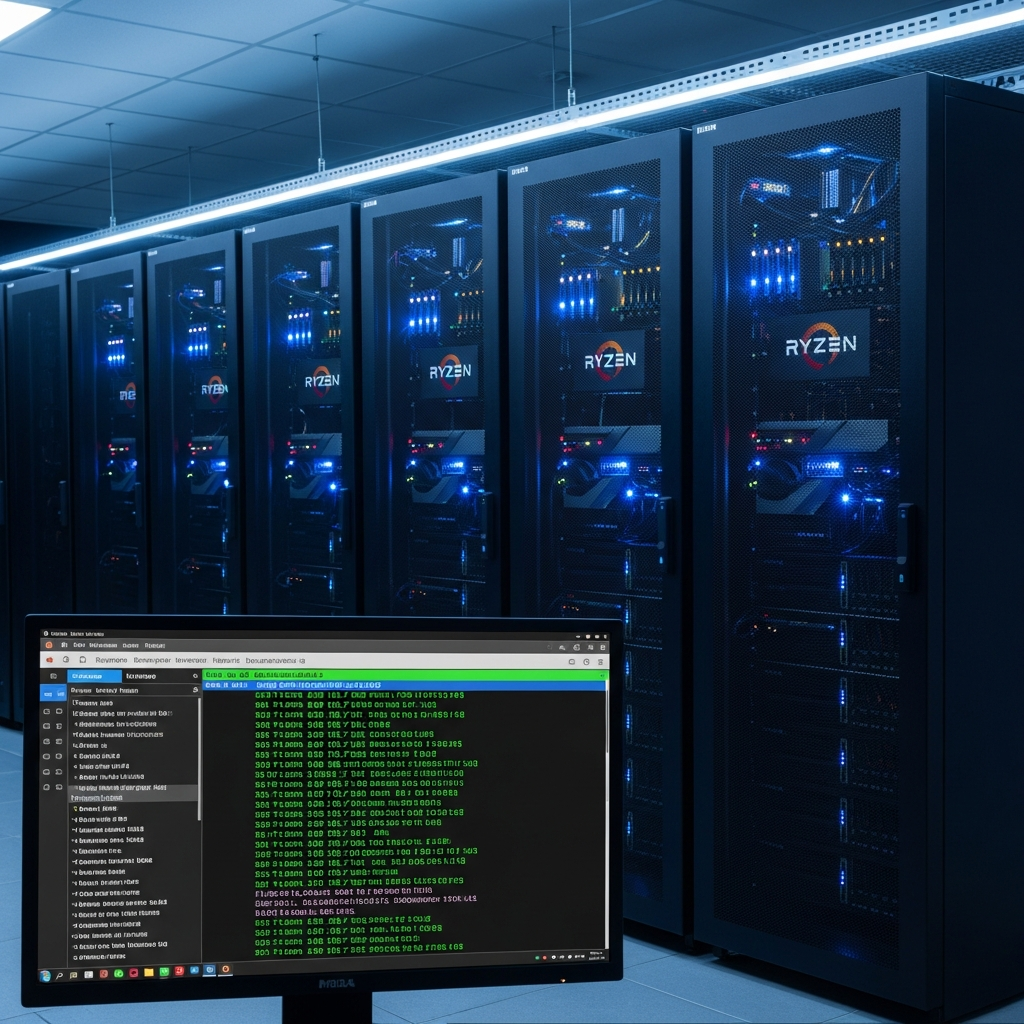
Die KVM-Virtualisierung garantiert, dass Ihre zugewiesenen Ressourcen wirklich exklusiv Ihnen gehören. Im Gegensatz zu Container-basierten Lösungen (wie OpenVZ) teilen Sie sich keine Kernel-Ressourcen mit anderen Nutzern. Das bedeutet konstante Performance – selbst zu Stoßzeiten. Ein VPS mit AMD Ryzen 9 7950X3D (16 Kerne, 32 Threads, bis zu 5,7 GHz Boost) bietet dabei eine Single-Core-Performance, die für Minecraft-Server entscheidend ist, da die Server-Software primär einen Thread nutzt.
- Dedizierte CPU-Kerne: Keine Performance-Schwankungen durch andere Nutzer
- DDR5 ECC RAM: Fehlerkorrektur und höhere Bandbreite für große Welten
- NVMe SSD Speicher: Minimale Ladezeiten für Chunks und World-Daten
- 1 Gbps Netzwerk: Flüssiges Spielerlebnis ohne Latenz-Spitzen
- Root-Zugriff: Vollständige Kontrolle über Systemkonfiguration
VPS vs. Shared Minecraft-Hosting
| Kriterium | Shared Hosting | VPS (KVM) |
| Ressourcen | Geteilt, schwankend | Dediziert, garantiert |
| Root-Zugriff | Nein | Ja |
| Java-Version wählbar | Eingeschränkt | Vollständig frei |
| Eigene Modifikationen | Begrenzt | Unbegrenzt |
| Performance | 3/5 | 5/5 |
| Preis | Ab ~4€ | Ab ~6€ |
Für ernsthafte Server-Betreiber ist ein VPS die logische Wahl. Die Mehrkosten von wenigen Euro pro Monat zahlen sich durch Stabilität, Flexibilität und Kontrolle mehrfach aus. Bei Nexus Games VPS-Angeboten erhalten Sie ab 5,83€ monatlich einen vollwertigen Linux-VPS mit KVM-Virtualisierung und Game Anti-DDoS Schutz.
Schritt-für-Schritt: Minecraft-Server auf Linux VPS installieren
Die Installation eines Minecraft-Servers mit VPS erfordert einige Linux-Grundkenntnisse, ist aber mit dieser Anleitung auch für Einsteiger machbar. Wir verwenden Ubuntu 22.04 LTS als Betriebssystem – eine stabile, gut dokumentierte Distribution mit Langzeit-Support.
Schritt 1: VPS vorbereiten und absichern
Nach dem ersten Login über SSH sollten Sie zunächst das System aktualisieren und einen eigenen Benutzer anlegen. Root-Login für den Betrieb sollte vermieden werden:
sudo apt update && sudo apt upgrade -y
sudo adduser minecraft
sudo usermod -aG sudo minecraft
Wechseln Sie anschließend zu diesem Benutzer (su - minecraft) und konfigurieren Sie eine Firewall, die nur notwendige Ports freigibt:
sudo ufw allow 22/tcp
sudo ufw allow 25565/tcp
sudo ufw enable
Port 25565 ist der Standard-Port für Minecraft Java Edition. Wenn Sie mehrere Server betreiben möchten, können Sie später weitere Ports öffnen.
Schritt 2: Java Runtime Environment installieren
Minecraft Server benötigt Java – die Version hängt von der Minecraft-Version ab. Für moderne Versionen (1.18+) wird Java 17 empfohlen, für 1.20.5+ teilweise sogar Java 21. Installieren Sie OpenJDK:
sudo apt install openjdk-21-jdk-headless -y
java -version
Die headless-Variante spart Ressourcen, da keine GUI-Komponenten installiert werden. Überprüfen Sie die Version mit java -version – Sie sollten “OpenJDK 21” sehen.
Schritt 3: Minecraft Server herunterladen
Erstellen Sie ein Verzeichnis für den Server und laden Sie die offizielle Server-Software herunter. Prüfen Sie auf minecraft.net die aktuelle Version:
mkdir ~/minecraft-server
cd ~/minecraft-server
wget https://piston-data.mojang.com/v1/objects/[HASH]/server.jar -O server.jar
Ersetzen Sie [HASH] durch den aktuellen Download-Link der gewünschten Version. Alternativ können Sie Paper, Purpur oder andere optimierte Server-Software verwenden, die bessere Performance bietet.
Schritt 4: Server erstmalig starten und EULA akzeptieren
Beim ersten Start wird der Server die End User License Agreement (EULA) generieren:
java -Xmx4G -Xms2G -jar server.jar nogui
Der Server wird sich mit einer EULA-Meldung beenden. Öffnen Sie die Datei eula.txt und ändern Sie eula=false zu eula=true:
nano eula.txt
Schritt 5: Server-Eigenschaften konfigurieren
Bearbeiten Sie server.properties nach Ihren Wünschen. Wichtige Parameter für einen VPS mit 8 GB RAM:
max-players=20
view-distance=10
simulation-distance=8
difficulty=normal
gamemode=survival
pvp=true
spawn-protection=16
server-port=25565
Die view-distance und simulation-distance haben großen Einfluss auf Performance und RAM-Verbrauch. Mit einem AMD Ryzen 9 7950X3D und 32 GB DDR5 RAM können Sie auch höhere Werte wie view-distance=16 wählen.
Performance-Optimierung und erweiterte Konfiguration
Ein Minecraft-Server mit VPS bietet das volle Potenzial nur bei korrekter Optimierung. Die Standard-Konfiguration ist für die meisten Anwendungsfälle nicht ideal – mit einigen Anpassungen können Sie Performance, Stabilität und Spielerlebnis deutlich verbessern.
JVM-Parameter optimal einstellen
Die Java Virtual Machine (JVM) verwaltet den Arbeitsspeicher des Servers. Moderne JVM-Flags verbessern die Garbage Collection und reduzieren Lag-Spikes. Ein optimiertes Start-Script für 8 GB RAM:
#!/bin/bash
java -Xms4G -Xmx8G \
  -XX:+UseG1GC \
  -XX:+ParallelRefProcEnabled \
  -XX:MaxGCPauseMillis=200 \
  -XX:+UnlockExperimentalVMOptions \
  -XX:+DisableExplicitGC \
  -XX:+AlwaysPreTouch \
  -XX:G1HeapRegionSize=16M \
  -jar server.jar nogui
Diese Flags nutzen den G1 Garbage Collector, der für große Heap-Sizes optimiert ist. MaxGCPauseMillis begrenzt Pause-Zeiten auf 200ms, was Lag-Spikes reduziert.
Systemd-Service für automatischen Start
Damit Ihr Server nach einem Neustart automatisch startet, erstellen Sie einen systemd-Service:
sudo nano /etc/systemd/system/minecraft.service
Inhalt der Service-Datei:
[Unit]
Description=Minecraft Server
After=network.target

[Service]
Type=simple
User=minecraft
WorkingDirectory=/home/minecraft/minecraft-server
ExecStart=/usr/bin/java -Xms4G -Xmx8G -jar server.jar nogui
Restart=on-failure
RestartSec=10

[Install]
WantedBy=multi-user.target
Aktivieren Sie den Service:
sudo systemctl daemon-reload
sudo systemctl enable minecraft
sudo systemctl start minecraft
Überprüfen Sie den Status mit sudo systemctl status minecraft – der Server sollte nun laufen und automatisch bei jedem Neustart starten.
Modpacks und Plugins installieren
Ein großer Vorteil eines Minecraft-Servers mit VPS ist die Freiheit, beliebige Modifikationen zu installieren. Für Forge-Modpacks laden Sie den Forge Installer herunter und führen ihn aus:
wget https://maven.minecraftforge.net/net/minecraftforge/forge/[VERSION]/forge-[VERSION]-installer.jar
java -jar forge-[VERSION]-installer.jar --installServer
Modpacks von CurseForge können über deren Server-Dateien installiert werden. Bei Nexus Games Minecraft-Servern sind beliebte Modpacks direkt über das Panel mit einem Klick installierbar – ohne manuelle Kommandozeilen-Arbeit.
Backup-Strategie implementieren
Regelmäßige Backups sind essentiell. Ein simples Backup-Script mit rsync:
#!/bin/bash
BACKUP_DIR="/home/minecraft/backups"
SERVER_DIR="/home/minecraft/minecraft-server"
DATE=$(date +%Y%m%d_%H%M%S)

mkdir -p $BACKUP_DIR
tar -czf $BACKUP_DIR/world_$DATE.tar.gz $SERVER_DIR/world
find $BACKUP_DIR -name "world_*.tar.gz" -mtime +7 -delete
Automatisieren Sie das Script mit cron (täglich um 3 Uhr nachts):
0 3 * * * /home/minecraft/backup.sh
Monitoring und Resource-Management
Überwachen Sie CPU, RAM und Disk-Usage mit Tools wie htop und iotop. Für professionelles Monitoring empfiehlt sich Prometheus + Grafana – damit können Sie Performance-Metriken visualisieren und Alerts bei Problemen einrichten.
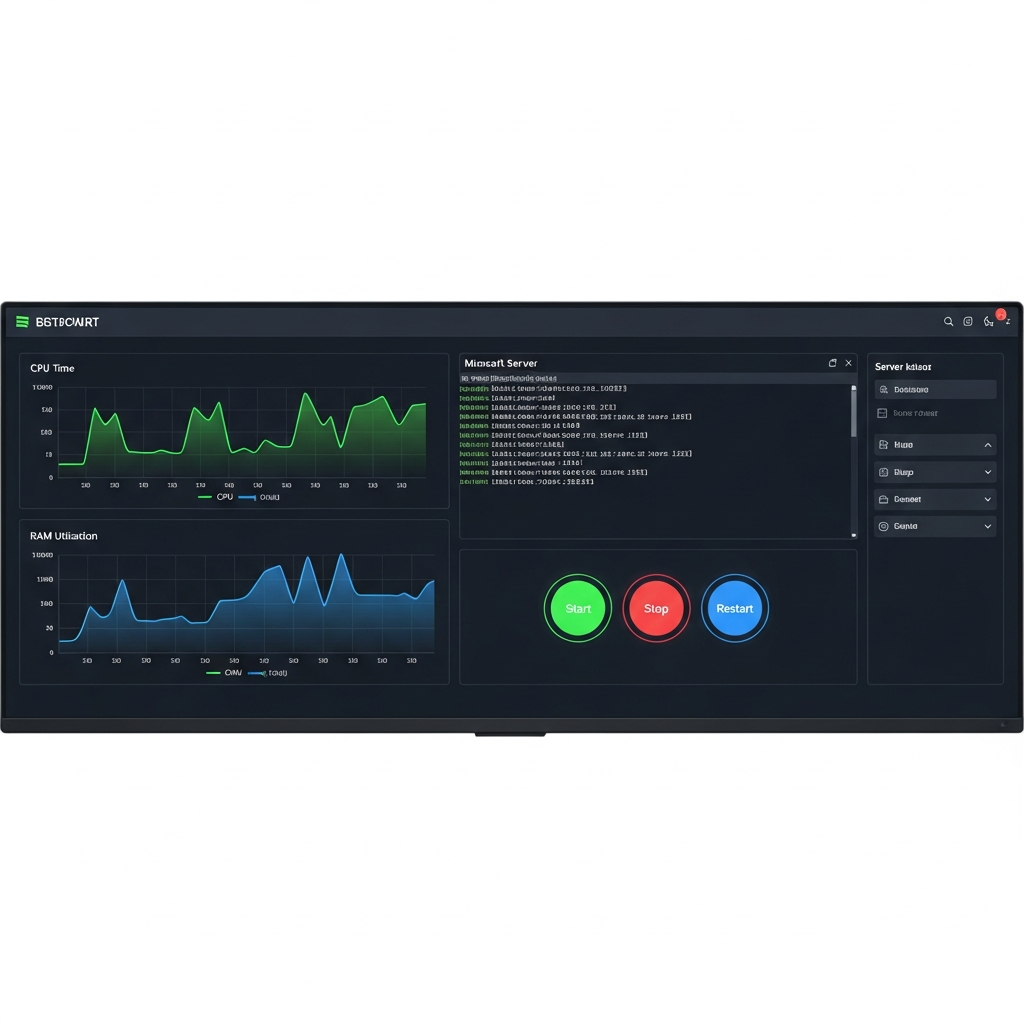
Mit dem Nexus Games Panel erhalten Sie ein intuitives Dashboard, das alle wichtigen Metriken in Echtzeit anzeigt – ohne komplexe Monitoring-Tools selbst installieren zu müssen. Der AMD Ryzen 9 7950X3D mit seiner hohen Single-Core-Performance sorgt dafür, dass auch bei 50+ Spielern die TPS (Ticks Per Second) konstant bei 20 bleibt.
Sicherheit, Netzwerk und Best Practices
Ein öffentlich erreichbarer Minecraft-Server benötigt durchdachte Sicherheitsmaßnahmen. DDoS-Attacken, Exploits und unautorisierte Zugriffe können den Spielspaß ruinieren – mit den richtigen Vorkehrungen minimieren Sie diese Risiken erheblich.
Game Anti-DDoS Schutz
Minecraft-Server sind ein beliebtes Ziel für DDoS-Attacken. Ein professioneller Game Anti-DDoS Schutz auf Netzwerkebene filtert bösartigen Traffic, bevor er Ihren Server erreicht. Bei Nexus Games ist dieser Schutz standardmäßig in allen VPS- und Gameserver-Angeboten enthalten – Sie müssen keine zusätzlichen Services buchen oder konfigurieren.
Firewall-Konfiguration und Port-Management
Schließen Sie alle ungenutzten Ports. Für einen Standard-Minecraft-Server benötigen Sie nur:
- Port 22 (SSH) – idealerweise auf eine andere Port-Nummer ändern
- Port 25565 (Minecraft) – oder Ihre gewählte Port-Nummer
- Optional: Port für Webinterfaces (z.B. 8080 für Dynmap)
Erweiterte UFW-Regeln mit Rate-Limiting gegen Brute-Force:
sudo ufw limit 22/tcp
sudo ufw allow 25565/tcp
sudo ufw default deny incoming
sudo ufw default allow outgoing
Server-Sicherheit: Whitelist und OP-Verwaltung
Aktivieren Sie die Whitelist für private Server:
whitelist on
whitelist add SpielerName
Vergeben Sie OP-Rechte nur an vertrauenswürdige Personen und nutzen Sie Permission-Plugins wie LuckPerms für granulare Rechteverwaltung. Ein falsch konfigurierter OP kann Ihren gesamten Server kompromittieren.
Regelmäßige Updates und Patch-Management
Halten Sie sowohl das Betriebssystem als auch die Minecraft-Server-Software aktuell. Sicherheitslücken werden regelmäßig gepatcht – ein veralteter Server ist ein leichtes Ziel für Exploits:
sudo apt update && sudo apt upgrade -y
Für Minecraft selbst prüfen Sie regelmäßig auf neue Versionen. Paper und Purpur bieten automatische Update-Checks und erleichtern den Prozess erheblich.
Domain und DNS-Konfiguration
Statt dass Spieler sich eine IP-Adresse merken müssen, konfigurieren Sie eine Domain. Erstellen Sie einen A-Record, der auf Ihre VPS-IP zeigt, und optional einen SRV-Record für Custom-Ports:
_minecraft._tcp.ihr-server.de. 86400 IN SRV 0 5 25565 ihr-server.de.
So können Spieler mit ihr-server.de verbinden, auch wenn der Server auf einem nicht-standard Port läuft.
Ein professionell konfigurierter Minecraft-Server mit VPS bietet nicht nur bessere Performance, sondern auch höhere Sicherheit und Flexibilität als herkömmliche Hosting-Lösungen. Mit dedizierter Hardware wie dem AMD Ryzen 9 7950X3D, DDR5 ECC RAM und NVMe SSD Speicher schaffen Sie die Grundlage für ein optimales Spielerlebnis – egal ob für 10 oder 100 Spieler.
Fazit: Die Einrichtung eines Minecraft-Servers auf einem VPS erfordert zwar etwas technisches Know-how, belohnt Sie aber mit vollständiger Kontrolle, maximaler Performance und unbegrenzten Anpassungsmöglichkeiten. Die Investition in einen leistungsstarken KVM-VPS zahlt sich durch Stabilität und Zukunftssicherheit aus – besonders wenn Sie langfristig einen professionellen Server betreiben möchten.
FAQ
Welche RAM-Menge benötige ich für einen Minecraft-Server mit VPS?
Für einen Vanilla-Server mit 10–20 Spielern reichen 4 GB RAM. Bei Modpacks empfehlen wir mindestens 6–8 GB, für große Modpacks (z.B. All The Mods 9) 12–16 GB. Mit DDR5 ECC RAM profitieren Sie zusätzlich von höherer Bandbreite und Fehlerkorrektur, was bei großen Welten mit vielen Chunks Vorteile bringt.
Kann ich mehrere Minecraft-Server auf einem VPS betreiben?
Ja, mit ausreichend Ressourcen können Sie mehrere Server-Instanzen auf unterschiedlichen Ports laufen lassen. Nutzen Sie separate Verzeichnisse und systemd-Services für jede Instanz. Ein VPS mit 16 GB RAM und AMD Ryzen 9 7950X3D kann problemlos 2–3 mittelgroße Server gleichzeitig hosten – achten Sie auf ausreichende CPU-Kerne und Speicherreserven.
Ist ein Linux- oder Windows-VPS besser für Minecraft geeignet?
Linux (Ubuntu/Debian) ist für Minecraft-Server die bessere Wahl: geringerer RAM-Overhead, bessere Performance, keine Lizenzkosten und umfangreichere Automatisierungsmöglichkeiten. Windows VPS macht nur Sinn, wenn Sie spezielle Windows-only Tools benötigen. Die meisten professionellen Server-Betreiber setzen auf Linux mit KVM-Virtualisierung.