Gaming-Hosting Pterodactyl erstellen wird 2025 zum Standard für professionelle Gameserver-Betreiber, die volle Kontrolle über ihre Infrastruktur wünschen. Pterodactyl ist ein kostenloses, quelloffenes Panel, das speziell für die Verwaltung von Gameservern entwickelt wurde und sich perfekt mit moderner Hardware wie dem AMD Ryzen 9 7950X3D kombinieren lässt. In diesem umfassenden Guide zeigen wir dir Schritt für Schritt, wie du deine eigene Hosting-Plattform mit Pterodactyl aufsetzt.
Was ist Pterodactyl und warum für Gaming-Hosting nutzen?
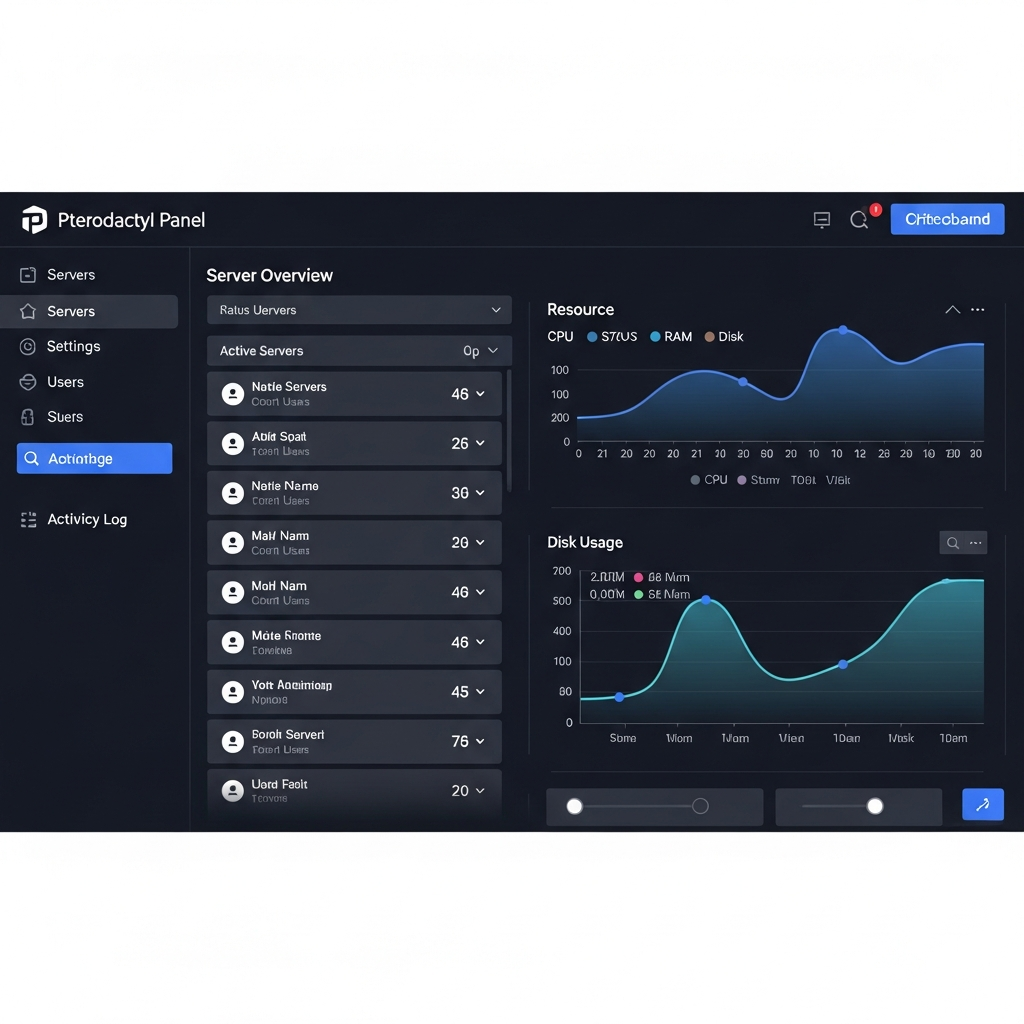
Pterodactyl ist ein modernes Server-Management-Panel, das auf Docker-Containern basiert und eine intuitive Web-Oberfläche für die Verwaltung von Gameservern bietet. Im Gegensatz zu veralteten Lösungen wie TCAdmin oder McMyAdmin punktet Pterodactyl durch seine moderne Architektur, aktive Community und vollständige Kostenfreiheit.
Das Panel besteht aus zwei Hauptkomponenten: dem Panel (Web-Interface) und den Wings (Daemon auf den Gameserver-Nodes). Diese Trennung ermöglicht eine hochskalierbare Architektur, bei der ein zentrales Panel mehrere physische Server verwalten kann. Für Betreiber, die Gaming-Hosting Pterodactyl erstellen möchten, bedeutet dies maximale Flexibilität bei minimalem Verwaltungsaufwand.
Die wichtigsten Vorteile im Überblick:
- Ressourcen-Management: Präzise CPU-, RAM- und Disk-Limitierung pro Gameserver durch Docker-Container
- Multi-Node-Architektur: Zentrale Verwaltung mehrerer physischer Server über ein Interface
- Automatisierung: Backup-Schedules, automatische Updates und Server-Neustarts
- API-First-Design: Vollständige REST-API für externe Integrationen und Billing-Systeme
- Sicherheit: Isolierte Container-Umgebung mit granularen Benutzerrechten
Für professionelle Hosting-Anbieter wie Nexus Games ist Pterodactyl die Basis für ein modernes, skalierbares Gameserver-Management. Die Kombination mit KVM-VPS-Technologie und dedizierter Hardware garantiert optimale Performance.
Systemanforderungen für Pterodactyl-Hosting
Bevor du mit der Installation beginnst, solltest du sicherstellen, dass deine Infrastruktur die Mindestanforderungen erfüllt. Für ein professionelles Gaming-Hosting Setup empfehlen wir folgende Spezifikationen:
| Komponente | Minimum | Empfohlen (Production) |
| CPU | 2 Cores @ 3.0 GHz | AMD Ryzen 9 7950X3D (16C/32T @ 5.7 GHz) |
| RAM | 4 GB | 32–128 GB DDR5 ECC |
| Storage | 20 GB SSD | NVMe SSD (min. 500 GB) |
| Netzwerk | 100 Mbps | 1 Gbps mit DDoS-Schutz |
| OS | Ubuntu 20.04/22.04 | Ubuntu 22.04 LTS (empfohlen) |
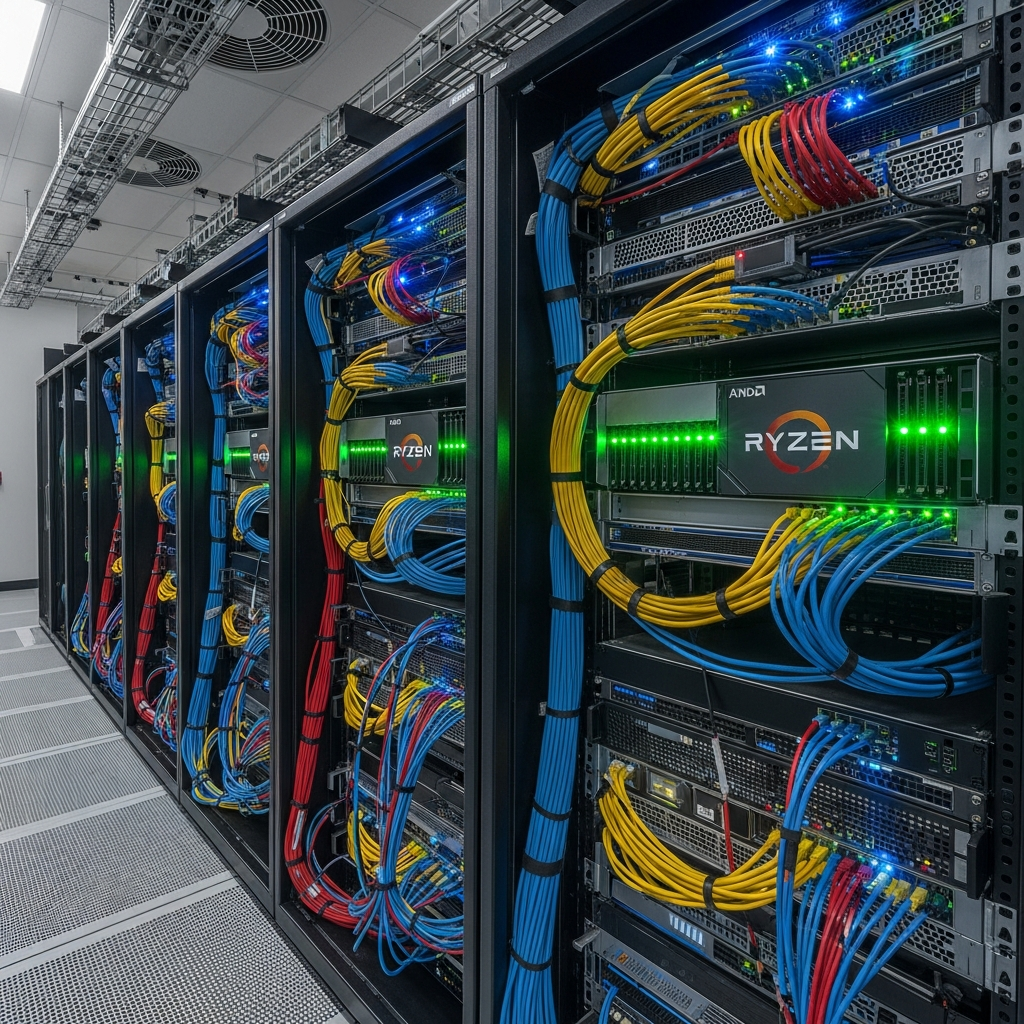
Für die Panel-Installation reicht ein kleinerer Linux VPS mit 2–4 GB RAM. Die eigentlichen Gameserver-Nodes sollten jedoch deutlich leistungsfähiger sein – hier empfiehlt sich Hardware auf Ryzen-9-Niveau mit ECC-RAM für maximale Stabilität.
Schritt-für-Schritt: Gaming-Hosting Pterodactyl erstellen
Die Installation von Pterodactyl gliedert sich in mehrere Phasen: Panel-Setup, Wings-Installation auf den Nodes und die Konfiguration der ersten Gameserver. Wir gehen hier von einem Ubuntu 22.04 LTS System aus – die am weitesten verbreitete Distribution für Gameserver-Hosting.
Phase 1: Server-Vorbereitung und Dependencies
Zunächst müssen alle benötigten Pakete installiert werden. Pterodactyl benötigt einen Webserver (Nginx oder Apache), PHP 8.1+, MySQL/MariaDB und Docker. Verbinde dich per SSH mit deinem Server und führe folgende Befehle aus:
sudo apt update && sudo apt upgrade -y
sudo apt install -y software-properties-common curl apt-transport-https ca-certificates gnupg

# PHP 8.2 Repository hinzufügen
sudo add-apt-repository ppa:ondrej/php -y
sudo apt update

# PHP und Extensions installieren
sudo apt install -y php8.2 php8.2-{cli,gd,mysql,pdo,mbstring,tokenizer,bcmath,xml,fpm,curl,zip}

# MariaDB installieren
sudo apt install -y mariadb-server

# Nginx installieren
sudo apt install -y nginx
Nach der Installation von MariaDB muss die Datenbank gesichert und eine Datenbank für Pterodactyl angelegt werden:
sudo mysql_secure_installation

# MariaDB-Shell öffnen
sudo mysql -u root -p

# Datenbank und User erstellen
CREATE DATABASE pterodactyl;
CREATE USER 'pterodactyluser'@'localhost' IDENTIFIED BY 'DeinSicheresPasswort123!';
GRANT ALL PRIVILEGES ON pterodactyl.* TO 'pterodactyluser'@'localhost';
FLUSH PRIVILEGES;
EXIT;
Phase 2: Pterodactyl Panel Installation
Jetzt laden wir das Panel herunter und konfigurieren es. Pterodactyl wird standardmäßig in /var/www/pterodactyl installiert:
# Verzeichnis erstellen und Panel herunterladen
sudo mkdir -p /var/www/pterodactyl
cd /var/www/pterodactyl

# Neueste Version von GitHub laden
sudo curl -Lo panel.tar.gz https://github.com/pterodactyl/panel/releases/latest/download/panel.tar.gz
sudo tar -xzvf panel.tar.gz
sudo chmod -R 755 storage/* bootstrap/cache/

# Composer installieren (Dependency Manager für PHP)
curl -sS https://getcomposer.org/installer | sudo php -- --install-dir=/usr/local/bin --filename=composer

# Dependencies installieren
sudo composer install --no-dev --optimize-autoloader
Jetzt folgt die initiale Konfiguration über das Setup-Script. Dieses erstellt die .env-Datei und generiert wichtige Keys:
# Umgebungsvariablen einrichten
sudo php artisan p:environment:setup
sudo php artisan p:environment:database

# Application Key generieren
sudo php artisan key:generate --force

# Datenbank-Migration durchführen
sudo php artisan migrate --seed --force

# Ersten Admin-User erstellen
sudo php artisan p:user:make
Beim User-Setup wirst du nach E-Mail, Username und Passwort gefragt. Dieser Account wird später dein Haupt-Admin-Zugang.
Phase 3: Webserver-Konfiguration (Nginx)
Für Gaming-Hosting Pterodactyl erstellen benötigen wir eine sichere Webserver-Konfiguration mit SSL. Erstelle eine neue Nginx-Config:
sudo nano /etc/nginx/sites-available/pterodactyl.conf
Füge folgende Konfiguration ein (ersetze panel.deinedomain.de mit deiner Domain):
server {
    listen 80;
    server_name panel.deinedomain.de;
    return 301 https://$server_name$request_uri;
}

server {
    listen 443 ssl http2;
    server_name panel.deinedomain.de;

    root /var/www/pterodactyl/public;
    index index.php;

    ssl_certificate /etc/letsencrypt/live/panel.deinedomain.de/fullchain.pem;
    ssl_certificate_key /etc/letsencrypt/live/panel.deinedomain.de/privkey.pem;
    ssl_session_cache shared:SSL:10m;
    ssl_protocols TLSv1.2 TLSv1.3;

    location / {
        try_files $uri $uri/ /index.php?$query_string;
    }

    location ~ \.php$ {
        fastcgi_split_path_info ^(.+\.php)(/.+)$;
        fastcgi_pass unix:/run/php/php8.2-fpm.sock;
        fastcgi_index index.php;
        include fastcgi_params;
        fastcgi_param SCRIPT_FILENAME $document_root$fastcgi_script_name;
    }
}
SSL-Zertifikat mit Let’s Encrypt generieren:
sudo apt install -y certbot python3-certbot-nginx
sudo certbot --nginx -d panel.deinedomain.de

# Site aktivieren
sudo ln -s /etc/nginx/sites-available/pterodactyl.conf /etc/nginx/sites-enabled/
sudo nginx -t
sudo systemctl restart nginx
Setze abschließend die korrekten Berechtigungen:
sudo chown -R www-data:www-data /var/www/pterodactyl/*
Dein Panel sollte jetzt unter https://panel.deinedomain.de erreichbar sein!
Wings-Installation auf Gameserver-Nodes
Wings ist der Daemon, der auf jedem physischen Server läuft, auf dem Gameserver gehostet werden sollen. Er kommuniziert mit dem Panel und verwaltet die Docker-Container. Die Wings-Installation erfolgt auf jedem Node separat.
Docker und Wings einrichten
Zunächst Docker installieren (falls noch nicht vorhanden):
# Docker GPG-Key hinzufügen
curl -fsSL https://download.docker.com/linux/ubuntu/gpg | sudo gpg --dearmor -o /usr/share/keyrings/docker-archive-keyring.gpg

# Docker Repository hinzufügen
echo "deb [arch=amd64 signed-by=/usr/share/keyrings/docker-archive-keyring.gpg] https://download.docker.com/linux/ubuntu $(lsb_release -cs) stable" | sudo tee /etc/apt/sources.list.d/docker.list > /dev/null

# Docker installieren
sudo apt update
sudo apt install -y docker-ce docker-ce-cli containerd.io

# Docker aktivieren
sudo systemctl enable --now docker
Jetzt Wings herunterladen und installieren:
# Wings Binary laden
sudo mkdir -p /etc/pterodactyl
curl -L -o /usr/local/bin/wings "https://github.com/pterodactyl/wings/releases/latest/download/wings_linux_amd64"
sudo chmod u+x /usr/local/bin/wings
Node im Panel registrieren
Bevor Wings gestartet werden kann, muss der Node im Panel registriert werden:
- Logge dich in dein Pterodactyl Panel ein
- Navigiere zu Admin → Locations und erstelle eine neue Location (z.B. “DE-Frankfurt”)
- Gehe zu Admin → Nodes → Create New
- Fülle die Felder aus:
- Name: Node-DE-01
- Location: Wähle deine Location
- FQDN: node01.deinedomain.de
- Communication: HTTPS (Port 8080)
- Memory: Gib die verfügbare RAM-Menge ein (z.B. 32768 MB)
- Disk: Verfügbarer Storage in MB
- Nach dem Speichern klicke auf Configuration und kopiere die komplette config.yml
Füge die Config auf deinem Node ein:
sudo nano /etc/pterodactyl/config.yml
# Füge die kopierte Configuration ein und speichere
Wings als Systemd-Service einrichten
Damit Wings automatisch startet, erstellen wir einen Systemd-Service:
sudo nano /etc/systemd/system/wings.service
Inhalt der Service-Datei:
[Unit]
Description=Pterodactyl Wings Daemon
After=docker.service
Requires=docker.service
PartOf=docker.service

[Service]
User=root
WorkingDirectory=/etc/pterodactyl
LimitNOFILE=4096
PIDFile=/var/run/wings/daemon.pid
ExecStart=/usr/local/bin/wings
Restart=on-failure
StartLimitInterval=180
StartLimitBurst=30
RestartSec=5s

[Install]
WantedBy=multi-user.target
Service aktivieren und starten:
sudo systemctl enable --now wings
sudo systemctl status wings
Wenn alles korrekt konfiguriert wurde, sollte der Node im Panel als Online (grün) angezeigt werden.
Gameserver-Konfiguration: Eggs und Server-Deployment
Pterodactyl verwendet sogenannte Eggs (früher “Service Options”) – vorkonfigurierte Templates für verschiedene Gameserver-Typen. Die offiziellen Eggs findest du im Parkervcp Eggs Repository.
Eggs importieren
Für Gaming-Hosting Pterodactyl erstellen benötigst du Eggs für die gewünschten Spiele. So importierst du ein Egg:
- Lade das gewünschte Egg als JSON-Datei von GitHub herunter (z.B.
minecraft-java.json) - Im Panel: Admin → Nests → Create New (oder nutze vorhandene wie “Minecraft”)
- Klicke auf das Nest, dann Import Egg
- Lade die JSON-Datei hoch
Wichtige Eggs für professionelles Gaming-Hosting:
| Spiel | Egg-Name | Besonderheiten |
| Minecraft Java | minecraft-java | Unterstützt Vanilla, Paper, Forge, Fabric |
| FiveM | fivem | Benötigt txAdmin-Integration |
| ARK: Survival Ascended | ark-sa | Hohe RAM-Anforderungen (min. 12 GB) |
| DayZ | dayz | Steam Workshop Mod-Support |
| Rust | rust | Oxide/Carbon Plugin-Support |
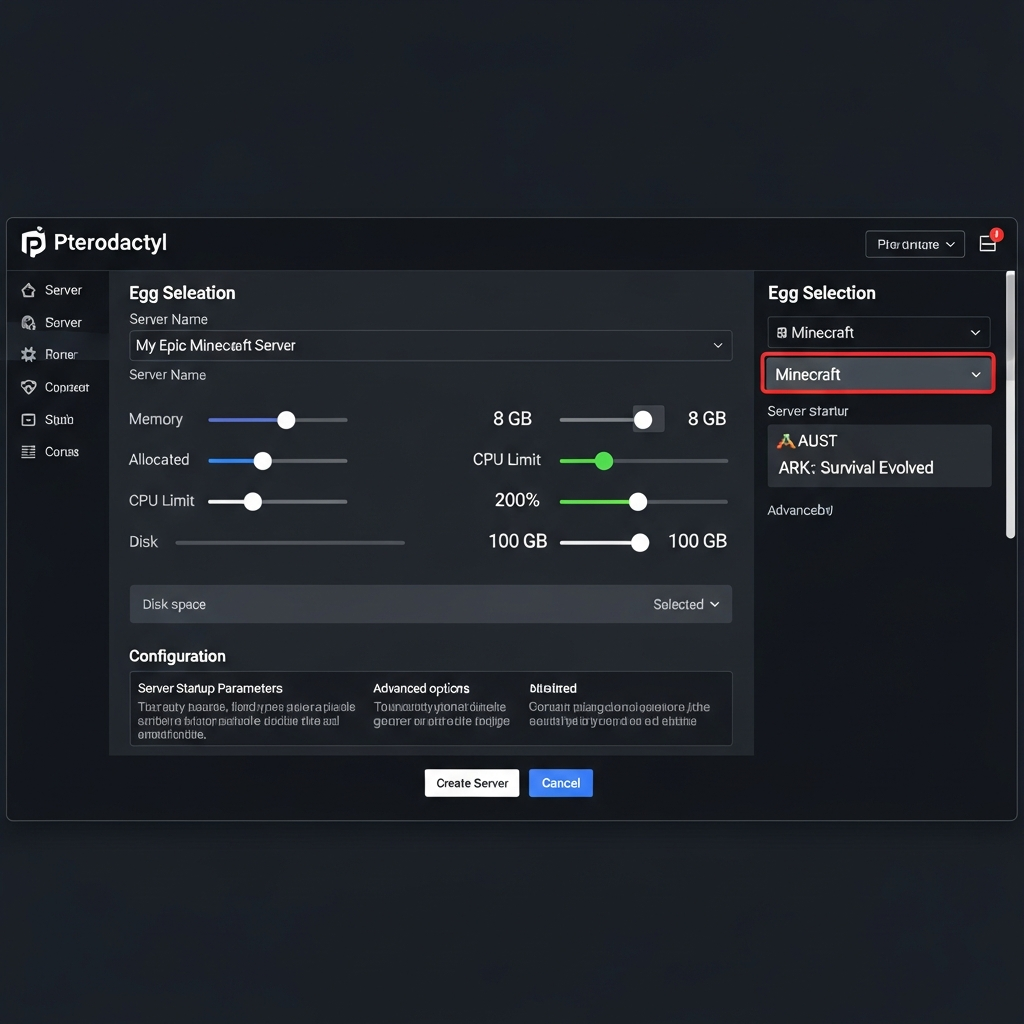
Ersten Gameserver erstellen
Um einen Server zu deployen:
- Admin → Servers → Create New
- Server Name: Test-Minecraft-01
- Server Owner: Wähle einen User (erstelle ggf. vorher einen Client-Account)
- Node: Wähle deinen Node
- Allocation: Weise eine IP:Port-Kombination zu
- Nest & Egg: Wähle Minecraft → Paper
- Resource Limits:
- Memory: 4096 MB
- Disk: 10240 MB
- CPU: 200% (entspricht 2 Cores)
- Bei Server Version die gewünschte MC-Version eintragen (z.B. “latest”)
Nach dem Erstellen startet Wings automatisch den Download und die Installation. Der Server sollte nach 1–2 Minuten spielbar sein.
Mod-Support und erweiterte Konfiguration
Für Spiele wie Minecraft oder ARK ist Mod-Support entscheidend. Bei Nexus Games werden Modpacks über CurseForge-Integration direkt im Panel installierbar gemacht. Um dies in deinem Setup zu replizieren:
- CurseForge-Modpacks: Nutze das “Minecraft CurseForge” Egg, das automatisch Modpack-IDs auflösen kann
- Steam Workshop (ARK/DayZ): Wings unterstützt SteamCMD-Integration; konfiguriere die Mod-IDs in den Startup-Parametern
- FiveM Resources: Erstelle ein Deployment-Script, das txAdmin-Rezepte automatisch lädt
Für ARK Survival Ascended mit CurseForge-Mods:
# In den Server-Startup-Variablen
MODS=ModID1,ModID2,ModID3
Das Egg-Script lädt die Mods dann automatisch über RCON oder die jeweilige Mod-API.
Skalierung und Best Practices für Production-Hosting
Wenn du Gaming-Hosting Pterodactyl erstellen möchtest, das professionellen Anforderungen genügt, sind einige zusätzliche Optimierungen notwendig.
Performance-Tuning für Ryzen 9 7950X3D
Der AMD Ryzen 9 7950X3D mit 3D V-Cache ist ideal für Gameserver, benötigt aber spezifische Tuning-Maßnahmen:
- CPU-Governor: Stelle sicher, dass der “performance”-Governor aktiv ist
- Core-Pinning: Bei kritischen Servern (z.B. FiveM) pinne Container auf physische Cores
- NUMA-Optimierung: Bei Multi-CCX-CPUs nutze NUMA-Node-Bindung
# Performance-Governor setzen
echo performance | sudo tee /sys/devices/system/cpu/cpu*/cpufreq/scaling_governor

# Core-Pinning in Docker (Beispiel: Cores 0-3)
docker run --cpuset-cpus="0-3" ...
Im Pterodactyl-Panel kannst du CPU-Pinning pro Server über die “CPU Pinning”-Option im Advanced-Tab konfigurieren.
Backup-Strategie
Implementiere automatisierte Backups über Pterodactyl’s Backup-System:
- S3-kompatible Storage: Konfiguriere AWS S3, MinIO oder Backblaze B2 in
.env - Schedule-Backups: Über Server → Schedules tägliche Backups einrichten
- Retention-Policy: Alte Backups automatisch löschen (z.B. “keep last 7 days”)
# In .env für S3-Backups
BACKUP_DRIVER=s3
AWS_ACCESS_KEY_ID=dein_key
AWS_SECRET_ACCESS_KEY=dein_secret
AWS_DEFAULT_REGION=eu-central-1
AWS_BUCKET=pterodactyl-backups
Monitoring und Alerting
Für Production-Umgebungen unverzichtbar:
- Prometheus + Grafana: Metriken von Wings exportieren und visualisieren
- Uptime-Monitoring: Externe Checks via UptimeRobot oder StatusCake
- Log-Aggregation: ELK-Stack oder Loki für zentrale Log-Verwaltung
Wings bietet einen Prometheus-Endpoint unter https://node:8080/metrics (nach Aktivierung in config.yml).
Sicherheits-Hardening
Schütze deine Installation:
- Firewall: Nur notwendige Ports öffnen (443 für Panel, 8080 für Wings, Gameserver-Ports)
- Fail2Ban: Brute-Force-Schutz für SSH und Panel-Login
- 2FA: Aktiviere Two-Factor-Authentication für alle Admin-Accounts
- DDoS-Mitigation: Nutze Cloudflare für das Panel, hardware-basierte DDoS-Protection für Gameserver-IPs
# Fail2Ban für Pterodactyl konfigurieren
sudo nano /etc/fail2ban/jail.local

[pterodactyl]
enabled = true
port = http,https
filter = pterodactyl
logpath = /var/www/pterodactyl/storage/logs/*.log
maxretry = 3
bantime = 3600
Billing-Integration
Für kommerzielles Hosting benötigst du ein Billing-System. Pterodactyl bietet eine vollständige REST-API, die sich mit folgenden Lösungen integrieren lässt:
- WHMCS: Pterodactyl-Modul verfügbar (kostenpflichtig)
- Blesta: Community-Module vorhanden
- CtrlPanel.gg: Kostenlose Open-Source-Alternative mit Pterodactyl-Support
Die API ermöglicht automatisierte Server-Erstellung, Suspendierung bei Zahlungsverzug und Ressourcen-Upgrades.
Gaming-Hosting Pterodactyl erstellen bedeutet auch, eine skalierbare Infrastruktur aufzubauen. Mit der beschriebenen Architektur – bestehend aus einem zentralen Panel und mehreren Wings-Nodes – kannst du hunderte Gameserver effizient verwalten. Die Kombination mit hochwertiger Hardware wie dem Ryzen 9 7950X3D und DDR5 ECC-RAM garantiert dabei optimale Performance für anspruchsvolle Titel wie ARK, FiveM oder modded Minecraft.
Für Einsteiger, die nicht die komplexe Infrastruktur selbst aufbauen möchten, bieten spezialisierte Anbieter wie Nexus Games schlüsselfertige Lösungen. Hier profitierst du von voroptimierter Pterodactyl-Installation, professionellem DDoS-Schutz und 24/7-Support – ohne den Aufwand der eigenen Server-Verwaltung.
Mit diesem Guide hast du alle Grundlagen, um deine eigene Pterodactyl-Hosting-Plattform aufzubauen. Die modulare Architektur erlaubt es, klein zu starten (ein Panel, ein Node) und bei Bedarf auf Dutzende Nodes zu skalieren. Kombiniert mit Monitoring, automatisierten Backups und einem Billing-System entsteht so eine professionelle Gameserver-Infrastruktur auf Enterprise-Niveau.
FAQ
Kann ich Pterodactyl auf einem Windows-Server installieren?
Nein, Pterodactyl benötigt zwingend Linux (Ubuntu 20.04/22.04, Debian 11/12 oder CentOS 8/9). Das Panel selbst basiert auf PHP und Laravel, Wings nutzt Docker – beides ist auf Windows nicht nativ unterstützt. Für Gaming-Hosting Pterodactyl erstellen empfehlen wir Ubuntu 22.04 LTS als stabilste Basis. Wenn du dennoch Windows bevorzugst, könntest du theoretisch WSL2 verwenden, dies ist jedoch für Production-Umgebungen nicht geeignet.
Wie viele Gameserver kann ein einzelner Node mit Ryzen 9 7950X3D hosten?
Die Anzahl hängt stark vom Spiel ab. Ein Ryzen 9 7950X3D mit 32 GB RAM kann typischerweise 15–20 Minecraft-Server (je 2 GB RAM), 8–10 ARK-Server (je 12 GB RAM) oder 30–40 FiveM-Server (je 1 GB RAM) bewältigen. Entscheidend ist die Ressourcen-Limitierung pro Container: CPU-Pinning und präzise RAM-Limits verhindern, dass einzelne Server den Node überlasten. Nutze das Pterodactyl-Monitoring, um Auslastungsgrenzen zu identifizieren.
Ist Gaming-Hosting Pterodactyl erstellen auch für Anfänger geeignet?
Die Installation erfordert solide Linux-Kenntnisse (SSH, Paketverwaltung, Webserver-Konfiguration). Für absolute Anfänger empfehlen wir, zunächst einen Managed-Gameserver bei einem Provider wie Nexus Games zu nutzen, der bereits auf Pterodactyl basiert. So lernst du die Oberfläche kennen, ohne die komplexe Backend-Verwaltung. Alternativ kannst du mit einem Test-VPS üben: Installiere Pterodactyl in einer isolierten Umgebung, bevor du in Production gehst. Die offizielle Pterodactyl-Dokumentation und Community-Discord bieten exzellenten Support für Einsteiger.