Comment changer son skin Minecraft Java et le personnaliser ?
Par Benjamin D. · PDG
· Lecture 7 min
Sommaire
Un skin Minecraft Java est un simple fichier PNG de 64 pixels sur 64, rattaché à ton compte Microsoft et distribué à tous les clients qui te croisent en jeu. Le changer prend deux minutes depuis le launcher officiel ou la page profil de Mojang. Le personnaliser proprement demande en revanche de comprendre le découpage des zones et le rôle de la seconde couche.
Ce que le jeu lit vraiment quand il affiche ton personnage
La texture n'est pas stockée dans ton dossier de jeu ni dans le monde : elle est associée à l'UUID de ton compte. Quand un client charge ton entité, il interroge les services de session de Mojang, récupère l'URL de la texture, la télécharge puis la garde en cache local.
Conséquence directe : ton apparence te suit partout, en solo comme en multijoueur, sans que tu aies à copier le moindre fichier chez les autres joueurs. Si aucune texture n'est définie, le jeu retombe sur une apparence par défaut choisie à partir de ton UUID (Steve, Alex, mais aussi Ari, Kai, Noor ou Zuri selon les versions récentes).
Cette distribution passe par l'authentification en ligne, pas par la machine qui fait tourner la partie. Une instance d'hébergement Minecraft configurée en mode authentifié affichera donc automatiquement les apparences de chaque joueur connecté, sans plugin ni manipulation supplémentaire.
Le fichier PNG : dimensions, zones UV et transparence
Le gabarit moderne mesure 64 x 64 pixels, en PNG 32 bits (RVB + canal alpha). Le JPEG est refusé, et un JPEG renommé en .png l'est aussi : la compression avec perte détruit les bords nets et le canal de transparence. L'ancien gabarit 64 x 32 reste lisible par le jeu, mais il ne propose aucune couche externe sur les bras et les jambes.
Le découpage des zones
Chaque membre est un patron déplié : six faces (haut, bas, avant, arrière, gauche, droite) posées côte à côte. Voici les coordonnées du coin supérieur gauche de chaque bloc dans l'image.
| Partie du corps | Couche de base (x, y) | Couche externe (x, y) |
|---|---|---|
| Tête | 0, 0 | 32, 0 |
| Torse | 16, 16 | 16, 32 |
| Bras droit | 40, 16 | 40, 32 |
| Jambe droite | 0, 16 | 0, 32 |
| Bras gauche | 32, 48 | 48, 48 |
| Jambe gauche | 16, 48 | 0, 48 |
Comment se comporte la transparence
La couche de base doit rester entièrement opaque. Un pixel transparent posé dessus produit un rendu noir ou un trou visible selon l'angle de caméra, jamais un effet de verre.
La couche externe, elle, gère l'alpha correctement : les pixels totalement transparents disparaissent, les pixels partiellement transparents sont rendus translucides. Elle est affichée à une échelle légèrement supérieure au corps, ce qui évite le clignotement entre les deux surfaces et permet de dessiner des cheveux, une capuche, une veste ou des manches par-dessus la peau.
Les zones du PNG qui ne correspondent à aucune face doivent rester transparentes. Un aplat de couleur oublié dans un coin ne s'affichera pas en jeu, mais il fera échouer l'import sur certains éditeurs qui vérifient le gabarit.
Steve ou Alex : les deux modèles de bras
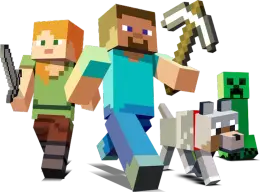
Deux morphologies coexistent. Le modèle Classic (Steve) utilise des bras de 4 pixels de large, le modèle Slim (Alex) des bras de 3 pixels. Le reste du corps est strictement identique entre les deux.
Sur un skin destiné au modèle Slim, la colonne de pixels excédentaire de chaque face de bras doit être laissée transparente dans le fichier. Si tu la remplis, elle sera ignorée en jeu, mais elle faussera l'aperçu de la plupart des éditeurs.
L'erreur la plus fréquente vient du mauvais choix au moment de l'import : un skin dessiné en 3 pixels appliqué en Classic laisse une bande vide sur le côté du bras, et l'inverse écrase une colonne de détails. Le modèle se sélectionne explicitement lors de l'envoi du fichier, il n'est pas déduit de l'image.
Règle simple : dessine ton skin dans le modèle que tu comptes utiliser, et ne change plus. Convertir Classic vers Slim implique de retoucher les six faces de chaque bras à la main.
Changer son skin Minecraft Java depuis le launcher ou le site officiel
Via le launcher officiel
- Ouvre le launcher et connecte-toi avec ton compte Microsoft.
- Va dans l'onglet Skins, à côté de l'onglet Java Edition.
- Clique sur Nouveau skin, donne-lui un nom, puis sélectionne ton fichier PNG.
- Choisis la morphologie Classic ou Slim dans le menu déroulant.
- Valide avec Enregistrer et utiliser : la bibliothèque conserve tes anciens skins pour basculer en un clic.
Via la page profil du compte
La seconde méthode passe par le site officiel : connexion avec le compte Microsoft, section profil, puis rubrique dédiée à l'apparence. Tu y déposes le PNG, tu coches le modèle, tu enregistres. Le rendu 3D affiché sur la page permet de vérifier l'orientation des faces avant de fermer l'onglet.
Cette voie est pratique depuis un navigateur mobile ou depuis une machine où le launcher n'est pas installé. Les détails du format accepté sont documentés sur la fiche technique du wiki Minecraft.
Revenir à l'apparence par défaut
La réinitialisation se fait au même endroit, avec l'option de suppression du skin actif. Le compte repart alors sur l'apparence dérivée de son UUID. Rien n'est perdu si tu as conservé le fichier PNG en local, ce que je recommande : garde un dossier skins/ versionné avec tes variantes.
Dessiner et retoucher sa texture pixel par pixel
N'importe quel éditeur d'image gérant l'alpha fait l'affaire : GIMP, Paint.NET, Aseprite, Photopea. La condition non négociable est de désactiver toute interpolation, tout lissage et tout anti-crénelage. Un pinceau adouci sur une texture de 64 pixels crée des halos semi-transparents qui ressortent immédiatement en jeu.
Méthode de travail
- Zoome à 800 % ou plus et active la grille au pixel.
- Travaille la couche de base d'abord, la couche externe ensuite, sur des calques séparés.
- Limite-toi à trois ou quatre nuances par surface : une teinte de base, une ombre, une lumière.
- Vérifie le rendu volumétrique dans un visualiseur 3D comme Blockbench avant l'import.
- Exporte en PNG avec canal alpha, sans profil colorimétrique exotique.
Pour contrôler qu'un fichier est conforme avant de l'envoyer, ImageMagick suffit en ligne de commande, y compris depuis une session distante sur un VPS où tu prépares tes ressources.
identify skin.png
# skin.png PNG 64x64 64x64+0+0 8-bit sRGB

# Corriger une image mal exportée sans lisser les pixels
convert entree.png -resize 64x64 -filter point -define png:color-type=6 skin.png
D'autres tutoriels d'administration et de configuration sont regroupés sur le Blog Nexus Games si tu veux aller plus loin sur la partie technique du jeu.
Quand l'apparence ne se met pas à jour
Côté client
Le client garde les textures en mémoire et sur disque pendant toute la session. Après un changement, déconnecte-toi puis relance complètement le jeu : le raccourci F3 + T recharge les packs de ressources, pas les textures de joueurs. Si le problème persiste, vide le cache local.
# Windows
%APPDATA%\.minecraft\assets\skins

# Linux
~/.minecraft/assets/skins

# macOS
~/Library/Application Support/minecraft/assets/skins
La propagation vers les services de session prend parfois quelques minutes. Les autres joueurs verront donc l'ancienne apparence un court instant après ta modification, ce qui est normal et ne se corrige pas côté configuration.
Côté partie multijoueur
Si personne n'affiche de skin, vérifie l'authentification dans le fichier de configuration principal. Avec online-mode=false, les identités ne sont plus validées et aucune texture n'est récupérée.
# server.properties
online-mode=true
enforce-secure-profile=true
Derrière un proxy Velocity ou BungeeCord, l'authentification se fait sur le proxy et les instances en aval doivent utiliser le forwarding correspondant, sinon les textures se perdent en route. Sur une plateforme volontairement non authentifiée, un plugin comme SkinsRestorer réattribue les apparences manuellement.
/skin set Notch
/skin url https://exemple.tld/mon-skin.png slim
/skin clear
Ces manipulations se font depuis la console live du panel ou en jeu avec la permission adéquate, et le principe reste identique quel que soit le jeu géré parmi tous nos serveurs de jeux.
Conclusion
Décide du modèle Classic ou Slim avant de dessiner le premier pixel : c'est le point qui coûte le plus de retouches quand on se trompe. Exporte toujours en PNG 64 x 64 avec canal alpha, couche de base opaque, couche externe pour les volumes. Et si ton apparence ne bouge pas en jeu, cherche d'abord du côté du cache client et de l'authentification, jamais du fichier lui-même.
FAQ
Peut-on ajouter une cape en même temps que son skin ?
Oui, mais la cape ne fait pas partie du fichier de skin : c'est une texture distincte, attribuée par Mojang lors d'événements, de migrations de compte ou de campagnes spécifiques. Elle se sélectionne dans le launcher ou