Comment changer de skin sur Minecraft ?
Par Benjamin D. · PDG
· Mis à jour le 10 octobre 2025 · Lecture 1 min
Sommaire
Changer de skin sur Minecraft en 2026
Apprendre à changer de skin sur Minecraft est une étape incontournable pour donner une identité unique à votre avatar. Que vous optiez pour un design simple ou plus original, la personnalisation reste accessible à tous.
1. Télécharger ou créer un skin
Vous pouvez facilement trouver un skin Minecraft gratuit sur des sites spécialisés comme MinecraftSkins ou NameMC. Si vous préférez créer votre propre style, il est aussi possible de personnaliser skin Minecraft grâce à un éditeur en ligne.
2. Se connecter au site officiel
Rendez-vous sur minecraft.net et connectez-vous à votre compte Microsoft. Dans la section Profile, l’onglet Skin vous permet de changer de skin sur Minecraft en quelques clics.
3. Importer et appliquer le skin
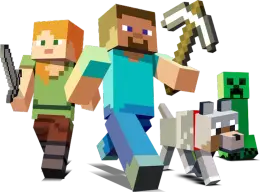
Cliquez sur Upload Skin, importez votre fichier .png puis choisissez entre les modèles Steve ou Alex. Dès la validation, votre personnage affichera son nouveau design.
4. Vérifier dans le jeu
Lancez Minecraft et connectez-vous pour admirer le résultat. Vous pouvez répéter cette opération aussi souvent que vous le souhaitez afin de renouveler l’apparence de votre avatar.
FAQ
Puis-je changer de skin gratuitement ?
Oui, de nombreux sites mettent à disposition une grande bibliothèque de skins utilisables immédiatement.
Pourquoi mon skin ne s’affiche pas ?
Il faut s’assurer d’être connecté avec un compte officiel et d’utiliser la version authentique du jeu.
Puis-je créer un skin personnalisé ?
Absolument, vous pouvez concevoir un fichier .png 64×64 pixels dans un éditeur, puis l’importer via le site officiel.
Changer de skin sans quitter la partie
Depuis les dernières versions de Minecraft, il n'est plus nécessaire de fermer le jeu pour changer d'apparence : le nouveau skin appliqué depuis le launcher ou le site officiel se synchronise automatiquement au prochain chargement du monde, sans redémarrage complet. Sur un serveur multijoueur, les autres joueurs verront la mise à jour après une reconnexion ou un simple rechargement des chunks autour de votre personnage.
Capes et skins animés
Depuis Minecraft 1.21, certaines capes spéciales (obtenues via des événements Mojang ou des concours communautaires) peuvent être combinées avec un skin personnalisé sans conflit d'affichage. Attention toutefois : sur un serveur avec des mods de rendu (Optifine, resource packs custom), certains skins avec transparence ou couches secondaires (le "second layer" du modèle Alex/Steve) peuvent s'afficher différemment selon la configuration cliente de chaque joueur.
Skins sur console et mobile
Sur Xbox, PlayStation, Switch ou mobile (Bedrock Edition), la procédure diffère légèrement : le changement de skin se fait depuis le menu du jeu lui-même (Paramètres du personnage) plutôt que via un site web, et certains skins premium payants ne sont disponibles que sur cette version. La bonne nouvelle : un skin personnalisé importé sur Java Edition reste, dans la plupart des cas, visible également en Bedrock grâce à la synchronisation du compte Microsoft.