Einen Minecraft Multiplayer Server erstellen war 2025 noch nie so zugänglich: Ob du mit Freunden in einer privaten Welt spielen oder eine große Community aufbauen möchtest – dieser umfassende Guide zeigt dir Schritt für Schritt, wie du deinen eigenen Minecraft Server erstellst, konfigurierst und optimierst. Von der Wahl der richtigen Hardware bis zur Installation von Mods und Plugins erfährst du alles, was du wissen musst.
Warum einen eigenen Minecraft Server erstellen?
Ein eigener Minecraft Server bietet dir vollständige Kontrolle über deine Spielwelt. Statt auf öffentlichen Servern mit unbekannten Regeln zu spielen, bestimmst du selbst, wer Zugang erhält, welche Mods installiert werden und wie die Spielmechanik aussieht. Die Vorteile sind vielfältig:
- Volle Administratorrechte: Du entscheidest über alle Servereinstellungen, von der Schwierigkeitsstufe bis zu Anti-Griefing-Maßnahmen.
- Mod- und Plugin-Freiheit: Installiere beliebige Erweiterungen – von technischen Mods wie Create bis zu RPG-Systemen.
- Privatsphäre und Sicherheit: Nur ausgewählte Spieler können beitreten, was Griefing und unerwünschtes Verhalten minimiert.
- Performance-Optimierung: Passe RAM-Zuteilung, Render-Distanz und Tick-Rate individuell an deine Bedürfnisse an.
- Langfristige Welten: Deine Bauwerke und Fortschritte bleiben dauerhaft gespeichert, unabhängig von Drittanbietern.
Für anspruchsvolle Projekte empfiehlt sich professionelles Hosting: Mit einem AMD Ryzen 9 7950X3D (16 Kerne, 32 Threads, bis zu 5 GHz), DDR5 ECC RAM und NVMe SSD-Speicher läuft dein Server auch bei vielen gleichzeitigen Spielern flüssig. Bei Nexus Games sind außerdem Modpacks über CurseForge mit einem Klick installierbar, was dir manuelle Konfigurationsarbeit erspart.
Die Entscheidung zwischen Self-Hosting und professionellem Hosting hängt von deinen technischen Kenntnissen, der erwarteten Spielerzahl und dem verfügbaren Budget ab. Für kleinere Gruppen (2–5 Spieler) kann ein Heimserver ausreichen, während größere Communities von dedizierter Server-Hardware profitieren.
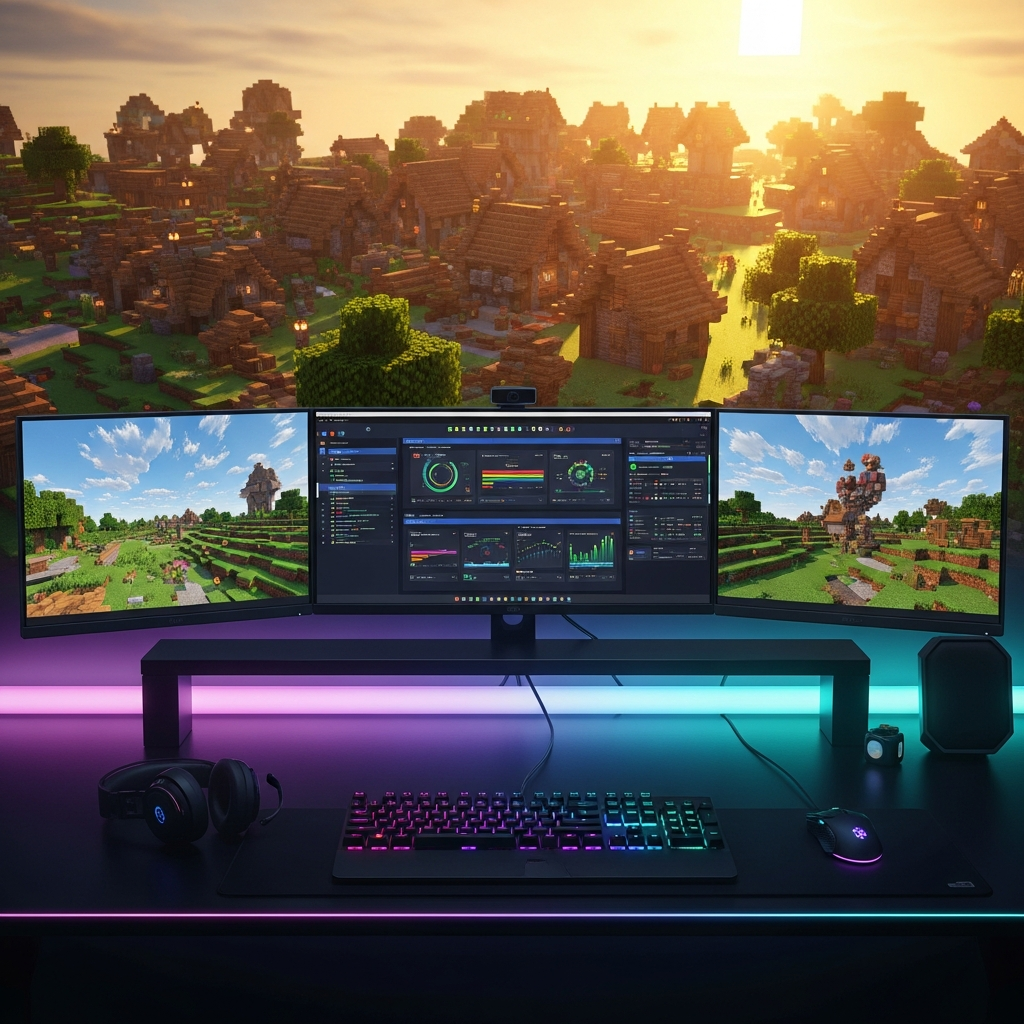
Technische Voraussetzungen und Hardware-Anforderungen
Die Systemanforderungen für einen Minecraft Server variieren stark je nach Spielerzahl, installierten Mods und Weltgröße. Hier eine detaillierte Übersicht:
Minimale Anforderungen (2–5 Spieler, Vanilla)
| Komponente | Spezifikation |
| Prozessor | Intel Core i3 / AMD Ryzen 3 (2+ Kerne) |
| RAM | 4 GB (2 GB für Server, 2 GB für OS) |
| Speicher | 10 GB freier SSD-Speicher |
| Netzwerk | Upload min. 10 Mbit/s |
Empfohlene Konfiguration (10–20 Spieler, Mods/Plugins)
| Komponente | Spezifikation |
| Prozessor | AMD Ryzen 5 / Intel Core i5 (6+ Kerne) |
| RAM | 8–16 GB DDR4/DDR5 |
| Speicher | 50 GB NVMe SSD |
| Netzwerk | 100 Mbit/s symmetrisch |
High-End Setup (50+ Spieler, große Modpacks)
Für professionelle Server mit vielen Spielern ist High-End-Hardware unverzichtbar. Ein AMD Ryzen 9 7950X3D mit 16 Kernen und 32 Threads bietet exzellente Single-Thread-Performance (wichtig für Minecraft) und Multi-Threading für Hintergrundprozesse. Kombiniert mit 32–128 GB DDR5 ECC RAM können selbst komplexe Modpacks wie ATM9, Create: Above and Beyond oder FTB Infinity flüssig laufen.
Die NVMe SSD-Technologie reduziert Ladezeiten beim Chunk-Loading erheblich – besonders wichtig bei großen Welten mit vielen Spielern. Eine 1 Gbps Netzwerkanbindung mit Game Anti-DDoS-Schutz verhindert Performance-Einbrüche durch Angriffe und garantiert stabile Latenz.
Java-Version und Betriebssystem
Minecraft Java Edition benötigt Java Development Kit (JDK). Für Minecraft 1.20+ wird mindestens Java 17 empfohlen, während neuere Versionen wie Java 21 zusätzliche Performance-Optimierungen bieten. Verwende immer die 64-Bit-Version für RAM-Zugriff über 4 GB.
Bei der Betriebssystem-Wahl gilt: Linux (Ubuntu Server, Debian) bietet die beste Performance und niedrigsten RAM-Overhead, während Windows einsteigerfreundlicher ist. Für maximale Kontrolle empfehlen sich KVM-VPS-Lösungen mit dedizierter CPU-Leistung, wie sie bei Nexus Games für Linux verfügbar sind.

Schritt-für-Schritt-Anleitung: Minecraft Server erstellen
Die Einrichtung deines Servers erfolgt in mehreren Phasen. Diese Anleitung deckt sowohl lokales Hosting als auch Cloud-Lösungen ab.
Methode 1: Lokaler Server (Windows/Mac)
Schritt 1: Java installieren
Lade das aktuelle Java JDK von der offiziellen Oracle- oder Adoptium-Website herunter. Installiere die 64-Bit-Version und überprüfe die Installation mit:
java -versionDie Ausgabe sollte mindestens Java 17 anzeigen.
Schritt 2: Server-Software herunterladen
Besuche die offizielle Minecraft-Website und lade die neueste server.jar herunter. Erstelle einen dedizierten Ordner (z.B. C:\MinecraftServer) und kopiere die Datei hinein.
Schritt 3: Server starten und EULA akzeptieren
Erstelle eine start.bat (Windows) oder start.sh (Mac/Linux) mit folgendem Inhalt:
java -Xmx4G -Xms2G -jar server.jar nogui
pause
Der Parameter -Xmx4G reserviert maximal 4 GB RAM, -Xms2G startet mit 2 GB. Passe diese Werte an deine Hardware an (für 10+ Spieler empfohlen: -Xmx8G).
Beim ersten Start wird eine eula.txt erstellt. Öffne sie und ändere eula=false zu eula=true, um die Lizenzvereinbarung zu akzeptieren.
Schritt 4: Server-Konfiguration (server.properties)
Die Datei server.properties enthält alle wichtigen Einstellungen:
server-port=25565
gamemode=survival
difficulty=normal
max-players=20
view-distance=10
pvp=true
enable-command-block=true
spawn-protection=16
white-list=false
Wichtige Parameter:
- view-distance: Höhere Werte (12–16) verbessern das Spielerlebnis, erfordern aber mehr RAM.
- max-players: Begrenze Spielerzahl entsprechend deiner Hardware.
- white-list: Setze auf
truefür geschlossene Server, füge Spieler mit/whitelist add [Name]hinzu.
Schritt 5: Portweiterleitung einrichten
Damit Spieler von außen beitreten können, öffne Port 25565 (TCP/UDP) in deinem Router. Der genaue Prozess variiert je nach Modell – konsultiere die Dokumentation deines Routers. Nutze Dienste wie whatismyip.com für deine öffentliche IP-Adresse.
Methode 2: Professionelles Server-Hosting
Für optimale Performance und 24/7-Verfügbarkeit bietet sich spezialisiertes Hosting an. Der große Vorteil: Keine manuelle Konfiguration von Port-Forwarding, automatische Backups und sofortige Skalierbarkeit.
Bei modernen Hosting-Lösungen wie Nexus Games Minecraft Hosting profitierst du von:
- One-Click Modpack-Installation: CurseForge-Integration ermöglicht Installation beliebter Packs (FTB, ATM, SkyFactory) ohne manuelle Downloads.
- Automatische Updates: Server-Software und Mods werden automatisch aktualisiert.
- DDoS-Schutz: Game-spezifischer Schutz verhindert Angriffe.
- Intuitive Verwaltung: Web-Panel für Dateimanagement, Console-Zugriff und Plugins.
- 24/7 Support: Technischer Support bei Problemen.
Mods und Plugins installieren
Je nach Server-Typ (Vanilla, Forge, Fabric, Paper, Spigot) variiert die Mod-Installation:
Forge/Fabric (Mods):
- Lade Forge/Fabric Installer von der offiziellen Website.
- Führe den Installer aus und wähle “Install Server”.
- Kopiere Mods in den
/mods-Ordner. - Starte den Server – Mods werden automatisch geladen.
Paper/Spigot (Plugins):
- Ersetze
server.jardurch Paper/Spigot JAR. - Lade Plugins (z.B. EssentialsX, WorldEdit) von SpigotMC.
- Kopiere .jar-Dateien in den
/plugins-Ordner. - Konfiguriere Plugins über ihre Config-Dateien.
Bei professionellem Hosting mit Modpack-Integration entfällt dieser manuelle Prozess – Pakete werden direkt aus dem Panel installiert.
Performance-Optimierung und Best Practices
Ein reibungslos laufender Server erfordert kontinuierliche Optimierung. Hier sind bewährte Strategien:
RAM-Zuteilung optimieren
Die richtige RAM-Allokation ist entscheidend. Zu wenig RAM führt zu Lag, zu viel kann durch Garbage Collection Ruckler verursachen. Faustregel:
- Vanilla (5–10 Spieler): 4–6 GB
- Modpacks leicht (10–15 Spieler): 6–8 GB
- Modpacks schwer (15–30 Spieler): 10–16 GB
- Große Netzwerke (50+ Spieler): 16–32 GB
Nutze optimierte JVM-Flags für bessere Garbage Collection:
java -Xmx8G -Xms8G -XX:+UseG1GC -XX:+ParallelRefProcEnabled -XX:MaxGCPauseMillis=200 -XX:+UnlockExperimentalVMOptions -XX:+DisableExplicitGC -XX:+AlwaysPreTouch -XX:G1NewSizePercent=30 -XX:G1MaxNewSizePercent=40 -XX:G1HeapRegionSize=8M -XX:G1ReservePercent=20 -XX:G1HeapWastePercent=5 -XX:G1MixedGCCountTarget=4 -XX:InitiatingHeapOccupancyPercent=15 -XX:G1MixedGCLiveThresholdPercent=90 -XX:G1RSetUpdatingPauseTimePercent=5 -XX:SurvivorRatio=32 -XX:+PerfDisableSharedMem -XX:MaxTenuringThreshold=1 -jar server.jar noguiView-Distance und Simulation-Distance
In server.properties:
view-distance=8
simulation-distance=6
Niedrigere Werte (6–8) reduzieren Server-Last erheblich bei minimalem visuellen Verlust. Für große Welten mit viel Redstone oder Farmen ist simulation-distance kritischer als view-distance.
Chunk-Loading optimieren
Plugins wie ChunkyBorder können die Weltgröße begrenzen und Pre-Generation durchführen, was Lag beim ersten Erkunden verhindert:
/chunky radius 5000
/chunky start
Regelmäßige Backups
Automatisiere Backups mit Plugins oder Skripten. Beispiel-Bash-Skript für Linux:
#!/bin/bash
DATE=$(date +%Y-%m-%d_%H-%M-%S)
tar -czf /backups/minecraft-$DATE.tar.gz /pfad/zum/server/world
find /backups -name "*.tar.gz" -mtime +7 -delete
Dieses Skript erstellt tägliche Backups und löscht automatisch Versionen älter als 7 Tage.
Anti-Cheat und Sicherheit
Installiere Anti-Cheat-Plugins wie NoCheatPlus oder Matrix. Aktiviere außerdem:
enable-command-block=false(außer für Redstone-Projekte)online-mode=true(verhindert gecrackte Accounts)- Verwende CoreProtect für Rollback bei Griefing
Professionelle Hosting-Lösungen bieten zusätzlich Game Anti-DDoS, der DDoS-Attacken automatisch filtert, bevor sie den Server erreichen.
Monitoring und Diagnostik
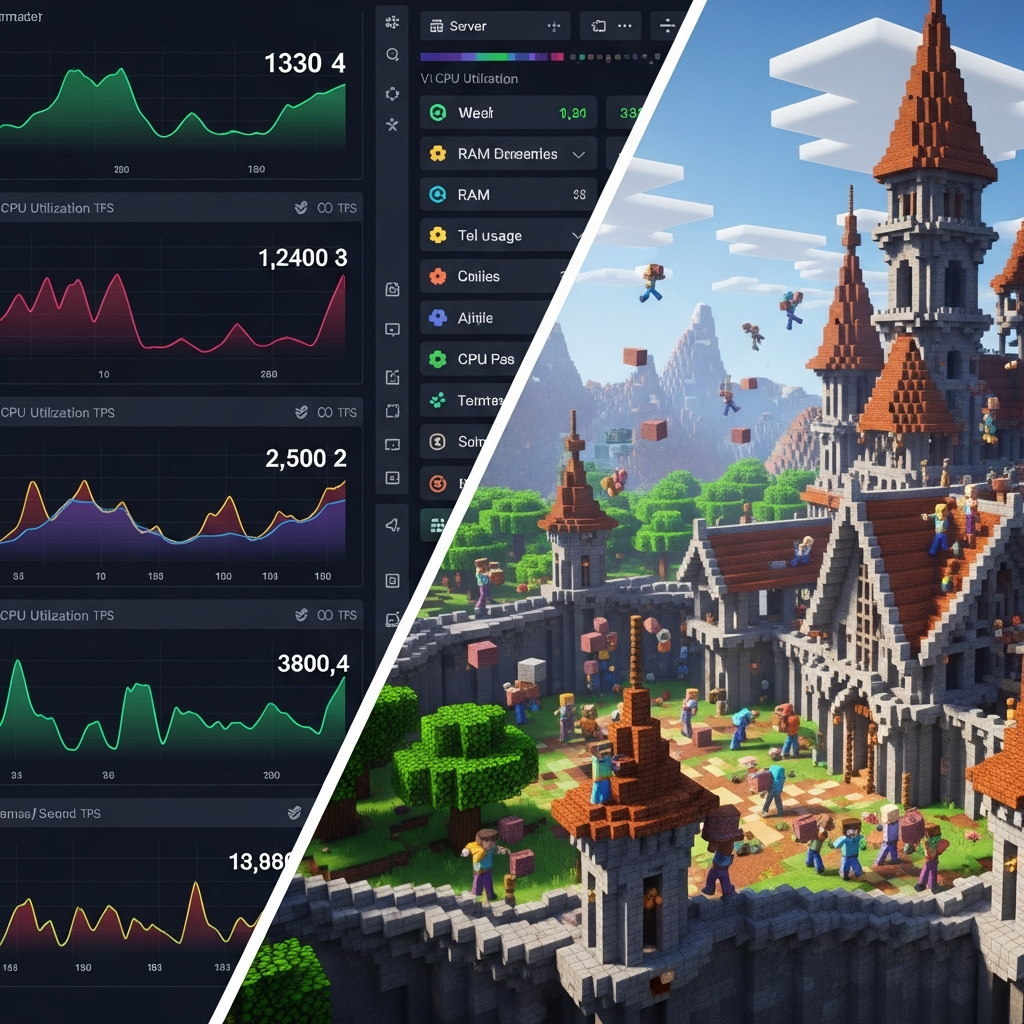
Tools wie Spark oder Timings identifizieren Performance-Engpässe:
/spark profiler start
(spiele 5–10 Minuten)
/spark profiler stop
/spark profiler open
Die generierte Web-Analyse zeigt, welche Plugins, Mobs oder Chunks die meiste CPU-Last verursachen.
Fazit
Einen Minecraft Multiplayer Server erstellen ist 2025 dank moderner Tools und Hosting-Lösungen zugänglicher denn je. Ob du einen kleinen Vanilla-Server für Freunde oder ein großes Modpack-Netzwerk planst – die richtige Hardware, optimierte Konfiguration und regelmäßige Wartung sind der Schlüssel zu einem stabilen Spielerlebnis. Professionelles Hosting mit AMD Ryzen 9 7950X3D, DDR5 ECC RAM und One-Click-Modpack-Installation bietet die perfekte Balance aus Performance und Benutzerfreundlichkeit für ambitionierte Projekte.
FAQ
Wie viel RAM benötigt ein Minecraft Server für 20 Spieler mit Mods?
Für 20 Spieler mit mittelschweren Modpacks (z.B. Create, Farmer’s Delight) werden 8–12 GB RAM empfohlen. Bei großen Packs wie ATM9 oder Enigmatica sollten es 12–16 GB sein. Vanilla-Server kommen mit 4–6 GB aus. Wichtig ist, dass der Host-System zusätzlich 2–4 GB für das Betriebssystem reserviert.
Kann ich Forge-Mods und Spigot-Plugins gleichzeitig verwenden?
Nein, Forge (Mods) und Spigot/Paper (Plugins) sind grundsätzlich inkompatibel. Allerdings bieten Hybrid-Lösungen wie Mohist oder Magma Unterstützung für beide gleichzeitig – diese sind jedoch oft instabil und nicht für Produktivserver empfohlen. Entscheide dich für ein System basierend auf deinen Prioritäten: Mods für komplexe Gameplay-Änderungen, Plugins für Administration und Wirtschaft.
Wie aktiviere ich die Whitelist und füge Spieler hinzu?
Öffne server.properties und setze white-list=true. Starte den Server neu und füge Spieler mit dem Befehl /whitelist add Spielername hinzu. Alternativ kannst du die Datei whitelist.json direkt bearbeiten. Spieler nicht auf der Whitelist erhalten beim Login eine Fehlermeldung. Dies ist die sicherste Methode für private Server.