Apprendre à adapter mods Minecraft serveur est une compétence essentielle en 2025 pour garantir la compatibilité, la stabilité et les performances de votre infrastructure multijoueur. Que vous utilisiez Forge, Fabric ou NeoForge, transformer un mod client en version serveur exige méthode, rigueur et des ressources matérielles adaptées pour supporter la charge.
Pourquoi adapter un mod Minecraft pour usage serveur ?
La plupart des mods Minecraft sont développés pour un usage client, c’est-à-dire qu’ils enrichissent l’expérience individuelle du joueur : interfaces, shaders, améliorations visuelles, minimap. Or, sur un serveur, seules les modifications logiques – génération de terrain, mécanique de jeu, contenu partagé – doivent être présentes côté serveur. Installer un mod client sur un serveur peut provoquer des crashs, des erreurs de synchronisation ou une consommation excessive de RAM DDR5 ECC.
L’adaptation consiste donc à :
- Identifier si le mod nécessite une installation serveur.
- Retirer les éléments purement graphiques (renderers, overlays).
- Vérifier la compatibilité avec le loader (Forge, Fabric, NeoForge).
- Configurer les fichiers de configuration pour un environnement dédié.
Sur une infrastructure hébergée équipée d’un processeur AMD Ryzen 9 7950X3D cadencé jusqu’à 5 GHz, cette distinction prend tout son sens : un serveur optimisé n’exécute que le strict nécessaire pour maintenir un TPS (ticks per second) stable de 20, garantissant fluidité et réactivité même avec 50+ joueurs connectés.
Les serveurs hébergés chez Nexus Games permettent d’installer des modpacks via CurseForge en un clic, tout en conservant la possibilité d’adapter manuellement chaque mod pour répondre à des besoins spécifiques de gameplay ou de performances.
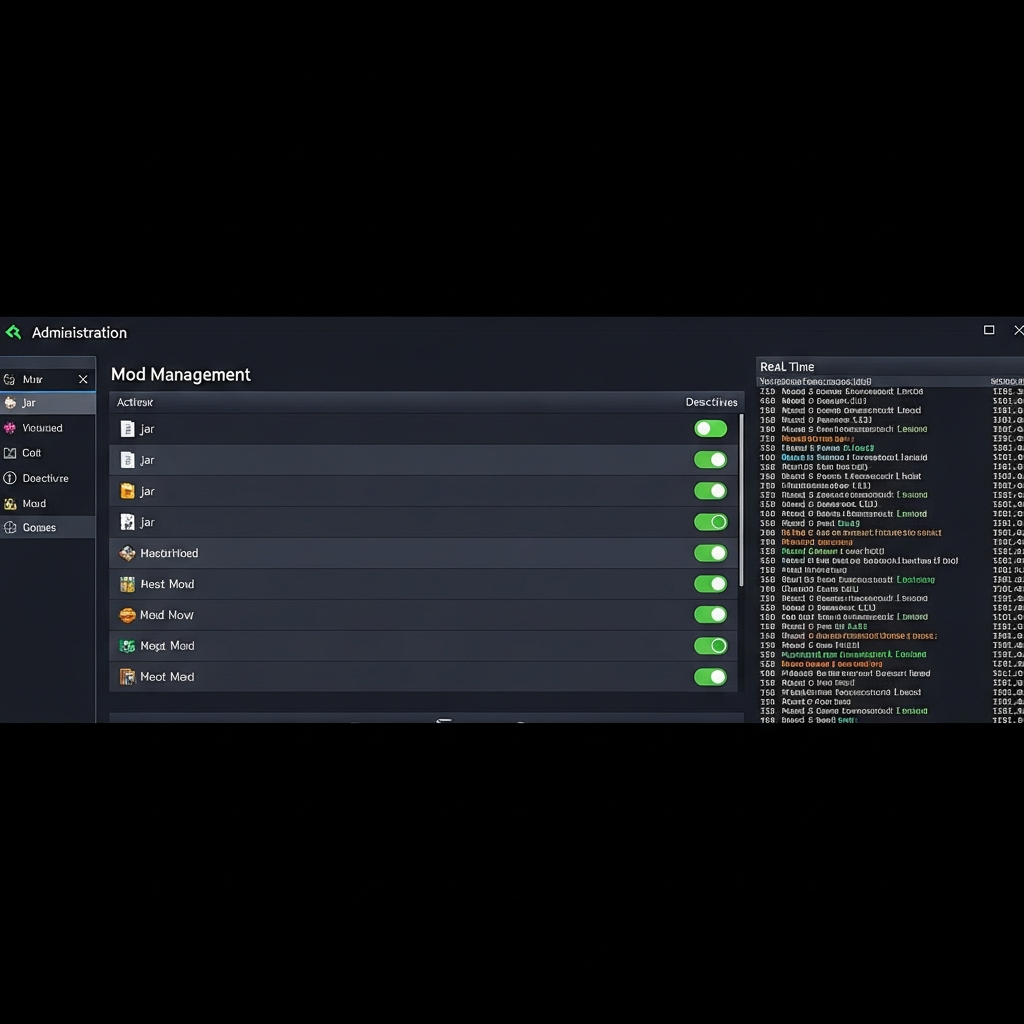
Comment adapter mods Minecraft serveur : méthode pas à pas
Étape 1 : Identifier la nature du mod (client-only, server-only, partagé)
Avant toute installation, ouvrez le fichier mods.toml (Forge) ou fabric.mod.json (Fabric) présent dans l’archive .jar du mod. Cherchez la directive side ou environment :
[[dependencies.modid]]
    side = "CLIENT"
Si la valeur est CLIENT, le mod n’a pas sa place sur le serveur. Si elle est BOTH ou absente, le mod peut être installé des deux côtés. Les mods SERVER ne concernent que la logique métier (génération, règles, permissions).
Étape 2 : Supprimer les dépendances graphiques
De nombreux mods incluent des bibliothèques de rendu comme Renderlib, Cloth Config (pour l’interface), ou JEI (Just Enough Items). Sur un serveur dédié, ces librairies consomment de la mémoire inutilement.
Utilisez un outil comme JarSplitter ou ModularMods pour extraire uniquement les classes .class liées à la logique serveur. Recompilez ensuite un .jar allégé avec Maven ou Gradle :
gradle build --exclude-task clientJar
mv build/libs/monmod-server.jar /mods/
Étape 3 : Adapter les fichiers de configuration
Les fichiers .toml, .json ou .cfg présents dans /config/ doivent être ajustés pour un environnement dédié. Exemples courants :
| Paramètre | Valeur client | Valeur serveur |
| renderDistance | 16 | 10 (géré par server.properties) |
| enableParticles | true | false (économie CPU) |
| syncInventory | false | true (cohérence multijoueur) |
Sur un serveur Minecraft hébergé avec 32 Go de RAM DDR5 ECC minimum, vous pouvez autoriser des configurations plus gourmandes (biomes custom, structures complexes) tout en maintenant la stabilité grâce à la bande passante réseau garantie de 1 Gbps.
Étape 4 : Tester en environnement isolé
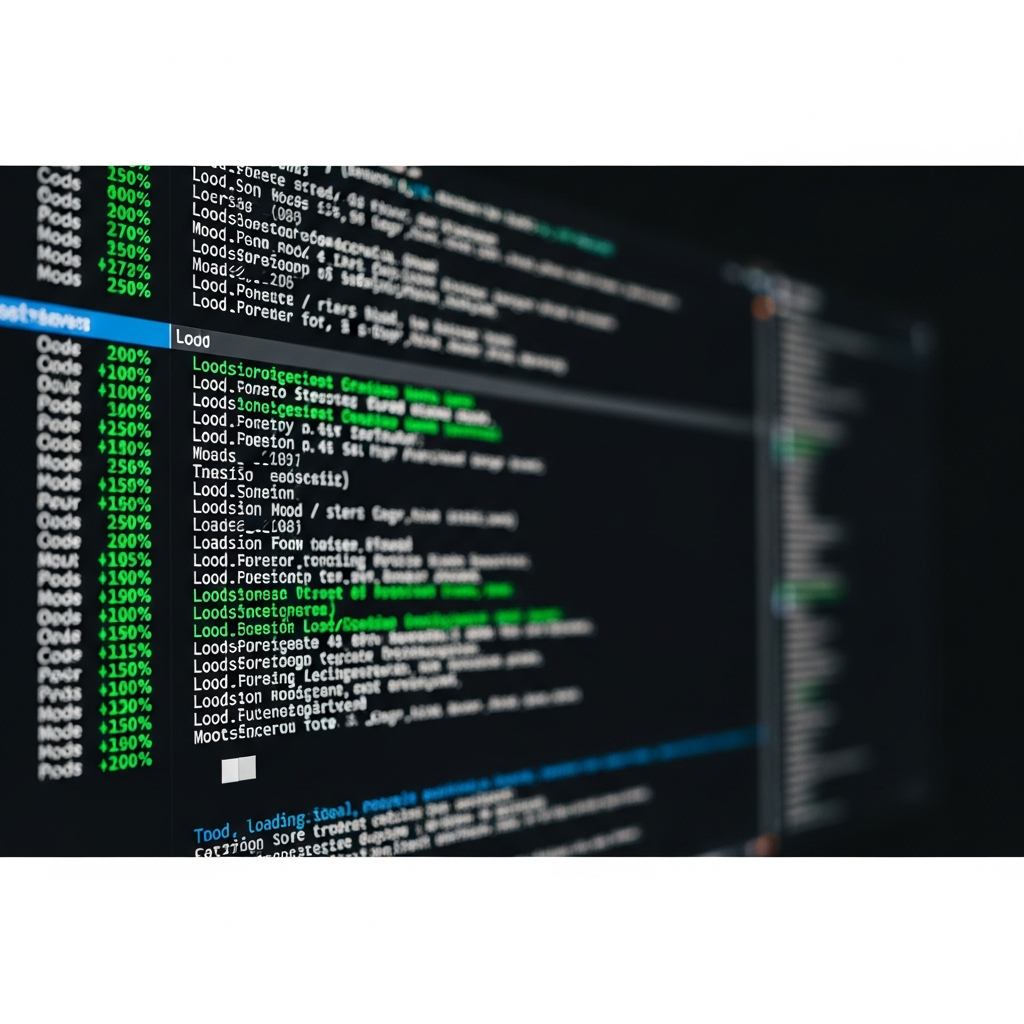
Avant de déployer en production, créez une instance de test locale ou sur un VPS Linux KVM dédié. Lancez le serveur en mode debug pour capturer les erreurs :
java -Xms4G -Xmx8G -XX:+UseG1GC -jar forge-server.jar nogui --debugAnalysez les logs /logs/latest.log pour repérer les classes manquantes, les conflits de version ou les appels à des méthodes client (ex: Minecraft.getInstance()).
Étape 5 : Optimiser les performances avec les bons flags JVM
L’adaptation d’un mod serveur ne s’arrête pas au code. Les arguments JVM déterminent la réactivité du garbage collector et l’allocation mémoire. Sur un Ryzen 9 7950X3D avec 16 cœurs physiques, privilégiez :
-XX:+UseG1GC -XX:+ParallelRefProcEnabled -XX:MaxGCPauseMillis=200
-XX:+UnlockExperimentalVMOptions -XX:+DisableExplicitGC
-XX:G1NewSizePercent=30 -XX:G1MaxNewSizePercent=40
-XX:G1HeapRegionSize=8M -XX:G1ReservePercent=20
-XX:G1HeapWastePercent=5 -XX:G1MixedGCCountTarget=4
-XX:InitiatingHeapOccupancyPercent=15
Ces flags réduisent les pauses GC (garbage collection) de 50 à 80 %, crucial pour maintenir le TPS à 20 même avec des mods lourds comme Create, Mekanism ou Applied Energistics 2.
Cas pratiques : adapter des mods populaires pour serveur
Create : retirer l’overlay de contraintes
Le mod Create affiche côté client un overlay visuel pour les stress units (SU). Sur serveur, ce rendu n’a aucun sens. Éditez create-common.toml :
[client]
  overlayEnabled = false
  fanParticles = false
Réduisez également la fréquence de mise à jour des réseaux mécaniques :
[kinetics]
  kineticValidationFrequency = 40  # au lieu de 20 (économie CPU)
Biomes O’ Plenty : synchroniser la génération
Pour que tous les joueurs voient les mêmes biomes, le mod doit être installé côté serveur ET client. Côté serveur, désactivez les éléments purement visuels dans biomesoplenty-common.toml :
[visual]
  enableFog = false
  enableClouds = false
Activez le mode datapack-only pour alléger la charge :
[worldgen]
  useDatapackOnly = true
JEI (Just Enough Items) : version serveur inutile
JEI est un mod 100 % client. Ne l’installez jamais sur le serveur. Si un modpack l’inclut, supprimez le fichier jei-*.jar du dossier /mods/ serveur. Les joueurs le conservent en local pour consulter les recettes.
Applied Energistics 2 : limiter les channels et le crafting parallèle
AE2 peut surcharger un serveur si trop de joueurs automatisent en parallèle. Dans appliedenergistics2-common.toml :
[automation]
  maxCraftingCPUs = 8  # par réseau
  channelMode = "default"  # ou "infinite" si Ryzen 9 7950X3D
Sur une infrastructure Nexus Games, vous pouvez autoriser channelMode = "infinite" sans risque grâce aux 32 threads disponibles et à la latence réseau ultra-faible.

Ressources matérielles nécessaires pour adapter et héberger des mods serveur
L’adaptation de mods ne suffit pas : il faut un environnement capable de les exécuter. Voici les prérequis en 2025 pour un serveur Minecraft moddé stable :
Processeur
Minecraft étant mono-thread pour la boucle principale (main thread), la fréquence prime sur le nombre de cœurs. Le Ryzen 9 7950X3D, avec son cache 3D V-Cache de 128 Mo et ses 5 GHz en boost, excelle sur les calculs de chunks, de redstone et de pathfinding des entités. Les 16 cœurs restants gèrent les threads annexes (networking, plugins, tâches asynchrones).
Mémoire RAM
Allouez minimum 8 Go pour un serveur vanilla, 16 Go pour 50–100 mods, 32 Go pour des modpacks lourds (FTB, All the Mods, SevTech). La DDR5 ECC corrige les erreurs mémoire en temps réel, évitant les corruptions de chunks ou de données de joueurs.
Stockage
Les NVMe SSD réduisent les temps de lecture/écriture des chunks de 90 % par rapport aux SATA. Avec des débits de 7000 Mo/s, le monde se charge instantanément, même avec des structures procédurales complexes (Dungeons, Towers, Villages custom).
Réseau
La bande passante de 1 Gbps garantie assure une latence stable (<20 ms) pour tous les joueurs, même lors de pics (events, raids). L'anti-DDoS Game filtre les attaques en amont sans impacter les performances.
Nexus Games fournit l’ensemble de cette stack matérielle sur toutes ses offres Minecraft, avec installation de modpacks CurseForge en 1 clic via le Panel. Vous pouvez également basculer manuellement sur Forge, Fabric ou NeoForge selon vos besoins.
Outils et ressources pour adapter mods Minecraft serveur
LogReader & CrashAnalyzer
Des outils en ligne comme mclo.gs permettent d’uploader vos logs et d’obtenir un diagnostic automatique des conflits de mods, des classes manquantes ou des mixins incompatibles.
ModTweaker & CraftTweaker
Ces mods vous permettent de modifier recettes, loot tables et comportements sans recompiler le code source. Idéal pour adapter un mod existant sans connaissances Java approfondies.
GitHub & CurseForge API
De nombreux auteurs publient des branches server-only sur GitHub. Consultez la section Releases pour télécharger la version serveur officielle. Le Panel Nexus Games intègre CurseForge API pour synchroniser automatiquement les mises à jour.
Docker & Pterodactyl
Pour un contrôle total, déployez votre serveur Minecraft dans un conteneur Docker via Pterodactyl (disponible sur nos VPS Linux KVM). Cela facilite les rollbacks, les tests A/B et les environnements multi-versions.
En conclusion, adapter mods Minecraft serveur exige une compréhension fine de l’architecture client/serveur, des compétences en débogage et une infrastructure robuste. En 2025, les serveurs Nexus Games – équipés de Ryzen 9 7950X3D, DDR5 ECC, NVMe et réseau 1 Gbps – vous offrent la base matérielle idéale pour héberger des modpacks sur-mesure, stables et performants. Que vous adaptiez un mod maison ou un pack CurseForge, notre support 24/7 vous accompagne à chaque étape.
FAQ
Comment savoir si un mod Minecraft nécessite une installation serveur ?
Ouvrez le fichier .jar du mod avec un outil comme 7-Zip, puis consultez META-INF/mods.toml (Forge) ou fabric.mod.json (Fabric). Si le champ side ou environment contient la valeur CLIENT, le mod est purement graphique et ne doit pas être installé sur le serveur. Les valeurs BOTH, SERVER ou l’absence de directive indiquent qu’une installation serveur est requise ou recommandée.
Quels arguments JVM utiliser pour un serveur Minecraft moddé sur Ryzen 9 7950X3D ?
Privilégiez le garbage collector G1GC avec des flags optimisés : -XX:+UseG1GC -XX:MaxGCPauseMillis=200 -XX:G1HeapRegionSize=8M -XX:InitiatingHeapOccupancyPercent=15. Allouez 16 à 32 Go de RAM (-Xms et -Xmx identiques) pour éviter les redimensionnements de heap. Ces paramètres exploitent les 16 cœurs et le cache 3D V-Cache du 7950X3D pour minimiser les pauses GC et maintenir un TPS stable de 20.
Peut-on installer un modpack CurseForge directement sur un serveur Nexus Games ?
Oui, le Panel Nexus Games intègre l’API CurseForge pour installer n’importe quel modpack public en 1 clic. Le système télécharge automatiquement les fichiers serveur, configure les loaders (Forge, Fabric, NeoForge) et démarre l’instance. Vous conservez la possibilité d’ajouter ou retirer des mods manuellement via SFTP ou le gestionnaire de fichiers intégré.