Einen Minecraft Server erstellen ist 2025 einfacher denn je – ob für Freunde, eine Community oder professionelle Projekte. Dieser Guide zeigt dir Schritt für Schritt, wie du dein eigenes Minecraft-Universum hostest, welche Hardware du brauchst und wie du mit modernen Lösungen wie dedizierten Servern oder Managed Hosting die beste Performance erzielst.
Warum einen eigenen Minecraft Server erstellen?
Ein eigener Server bietet dir vollständige Kontrolle über deine Spielwelt: Du bestimmst Regeln, Mods, Plugins und wer Zugang erhält. Anders als bei öffentlichen Servern oder Realms kannst du die Performance optimieren, unbegrenzt viele Spieler einladen (je nach Ressourcen) und deine Welt nach deinen Vorstellungen gestalten.
Die wichtigsten Vorteile im Überblick:
- Volle Kontrolle: Installiere Mods, Plugins (Spigot, Paper, Forge) und passe die server.properties nach Belieben an.
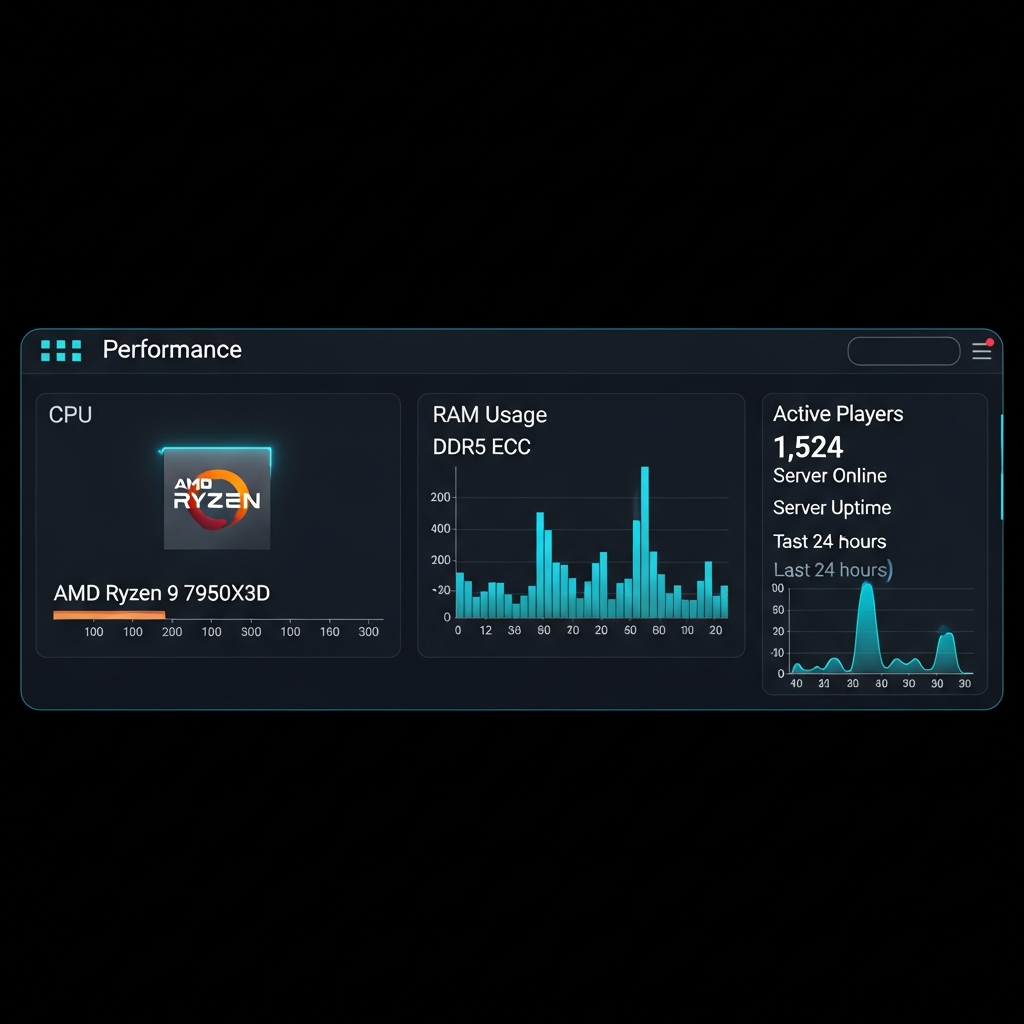
- Performance: Mit moderner Hardware wie einem AMD Ryzen 9 7950X3D (16 Kerne, 32 Threads, bis 5 GHz) läuft dein Server flüssig – selbst mit 100+ Spielern und hunderten Mods.
- Datenschutz: Deine Welt bleibt privat, Backups liegen in deiner Hand.
- Skalierbarkeit: Starte klein und erweitere RAM, Speicher oder CPU-Kerne bei Bedarf.
Besonders für Mod-intensive Setups (CurseForge-Modpacks, Fabric, Forge) oder minispiel-lastige Server (Bedwars, Skyblock) ist dedizierte Hardware unerlässlich. Shared Hosting stößt hier schnell an Grenzen.
Methode 1: Minecraft Server auf eigenem PC erstellen (lokal)
Für Tests oder kleine Runden mit Freunden kannst du einen lokalen Server auf deinem PC starten. Diese Methode ist kostenlos, aber nicht für Dauerbetrieb oder viele Spieler geeignet.
Schritt-für-Schritt-Anleitung (Windows/Linux/Mac)
1. Java installieren
Minecraft-Server benötigen Java. Für Minecraft 1.20+ wird Java 17 oder höher empfohlen. Lade die neueste Version von Adoptium (Eclipse Temurin) herunter.
2. Server-Datei herunterladen
Besuche die offizielle Minecraft-Website und lade die server.jar für deine gewünschte Version herunter. Alternativ nutze alternative Server-Software:
- Paper: Optimiert für Performance, kompatibel zu Spigot-Plugins (papermc.io)
- Forge: Für Mod-Support (files.minecraftforge.net)
- Fabric: Leichtgewichtig, moderne Mods (fabricmc.net)
3. Server starten
Erstelle einen neuen Ordner (z. B. MinecraftServer), lege die server.jar hinein und öffne ein Terminal/CMD-Fenster. Starte den Server mit:
java -Xmx4G -Xms2G -jar server.jar noguiParameter erklärt:
-Xmx4G: Maximaler RAM (hier 4 GB, anpassbar je nach System)-Xms2G: Initialer RAM (2 GB)nogui: Startet ohne grafische Oberfläche (spart Ressourcen)
4. EULA akzeptieren
Beim ersten Start erscheint die Datei eula.txt. Öffne sie und ändere eula=false zu eula=true. Starte den Server erneut.
5. Port-Weiterleitung einrichten
Damit Freunde sich verbinden können, musst du in deinem Router den Port 25565 (Standard) auf deine lokale IP weiterleiten. Finde deine Router-Einstellungen unter der Gateway-IP (meist 192.168.1.1 oder 192.168.0.1).
Limitierungen lokaler Server
- Upload-Geschwindigkeit: Privates Internet (50–100 Mbit/s Upload) reicht selten für 10+ Spieler.
- Stromkosten: PC muss 24/7 laufen (ca. 30–50 € monatlich bei 400W-System).
- DDoS-Risiko: Deine Heim-IP ist exponiert.
- Hardware-Auslastung: Spielen auf demselben PC führt zu Lags.
Für ernsthafte Projekte empfiehlt sich dediziertes Hosting – mehr dazu in Methode 2.
Methode 2: Professionelles Minecraft Server Hosting (empfohlen)
Managed Game-Hosting ist die zuverlässigste Lösung für einen Minecraft Server erstellen-Projekt. Bei Nexus Games erhältst du ab 4,16 € monatlich einen voll konfigurierten Server mit modernster Hardware.
Vorteile professionellen Hostings
| Feature | Lokaler PC | Managed Hosting (Nexus Games) |
| CPU | Variabel, oft limitiert | AMD Ryzen 9 7950X3D (5 GHz, 16 Kerne) |
| RAM | Shared mit System | DDR5 ECC (32–128 GB, dediziert) |
| Speicher | HDD/SSD | NVMe SSD (ultraschnell) |
| Netzwerk | 50–100 Mbit/s Upload | 1 Gbps + Game Anti-DDoS |
| Verfügbarkeit | Nur wenn PC läuft | 24/7 |
| Support | Selbst | 24/7 Experten-Support |
Setup in 3 Schritten bei Nexus Games
Schritt 1: Server konfigurieren
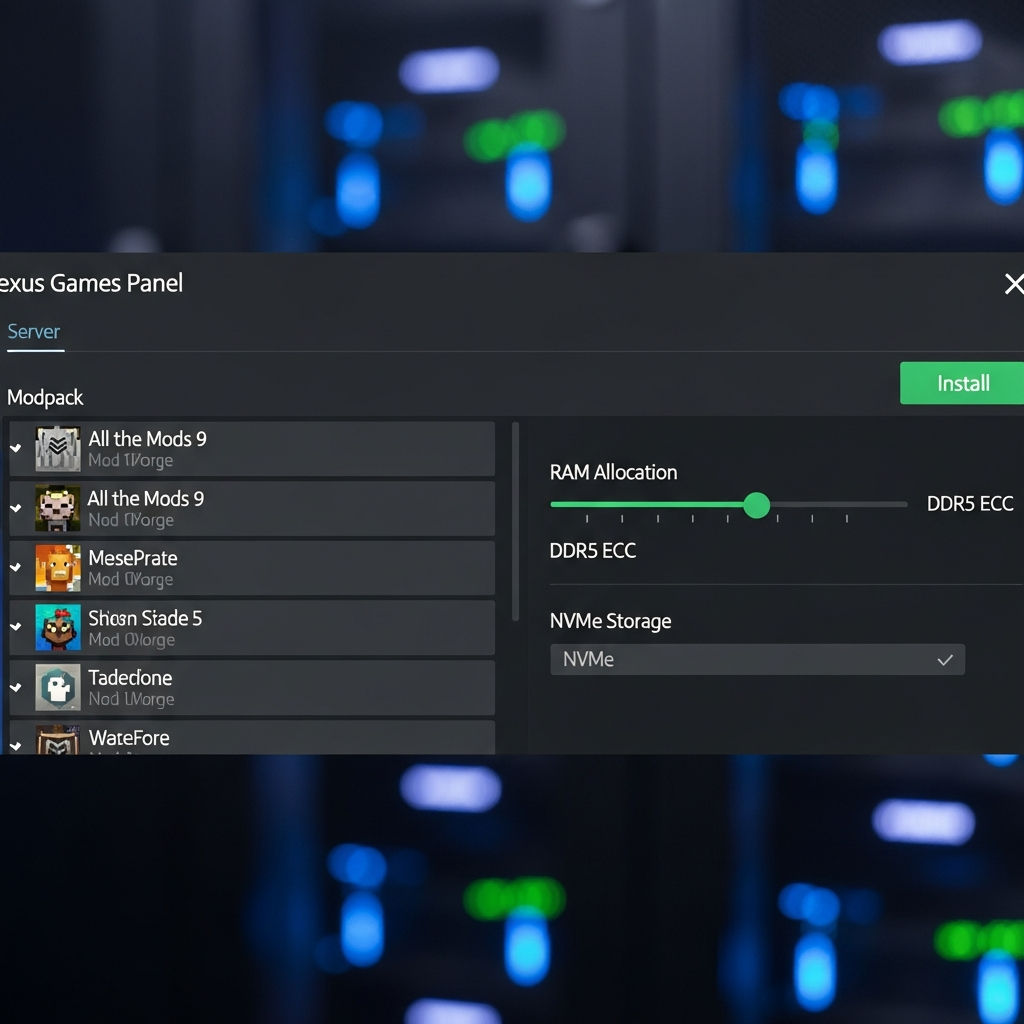
Wähle deine Minecraft-Version (Java oder Bedrock), gewünschte RAM-Größe (empfohlung: mind. 4 GB für Vanilla, 8+ GB für Modpacks) und optionale Modpacks. CurseForge-Modpacks sind mit einem Klick installierbar – kein manuelles Hochladen nötig.
Schritt 2: Panel-Zugang erhalten
Nach der Bestellung erhältst du Zugang zum intuitiven Nexus Games Panel. Hier verwaltest du:
- Server-Start/Stopp/Neustart
- Dateimanager (FTP/SFTP-Zugang inklusive)
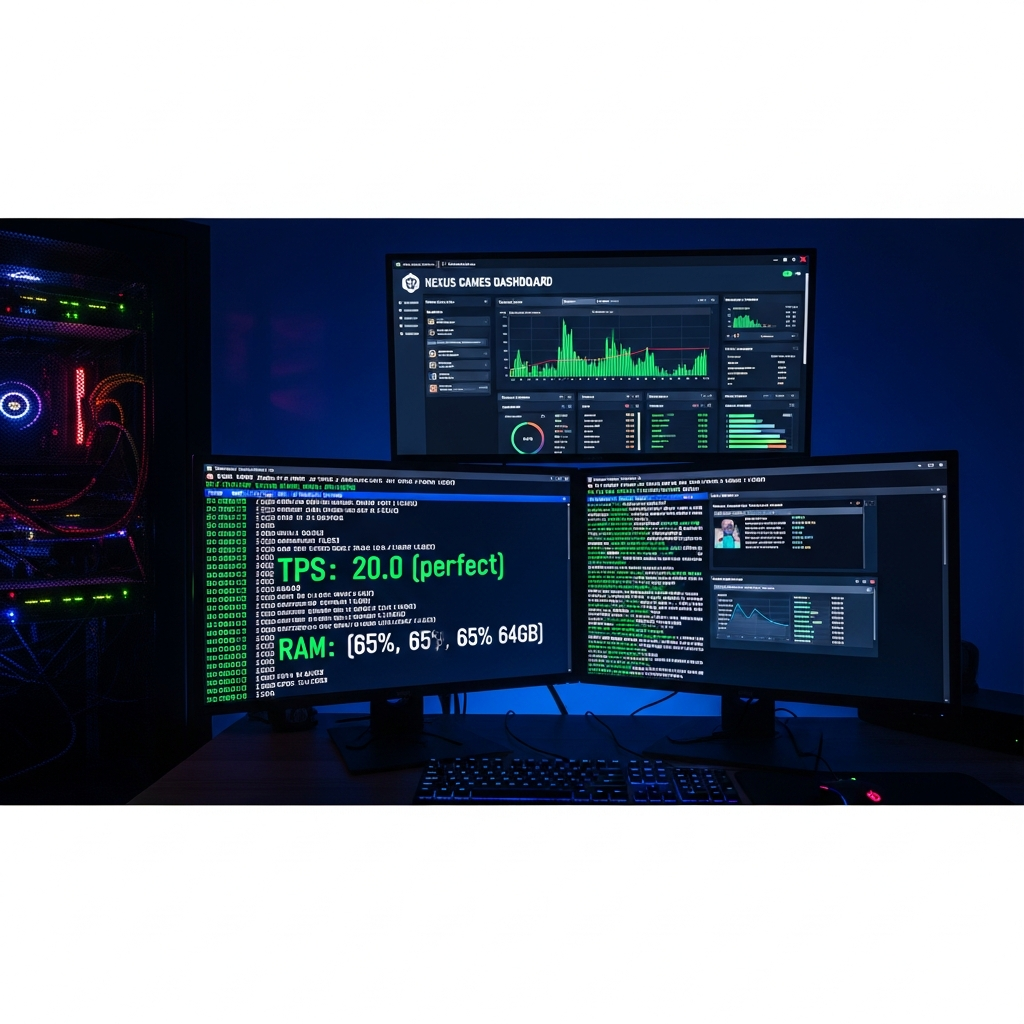
- Konsole (Echtzeit-Logs, Befehle ausführen)
- Backup-Verwaltung (automatisch + manuell)
- Mod/Plugin-Installation (CurseForge, Spigot, Paper, Forge, Fabric)
Schritt 3: Server anpassen
Bearbeite die server.properties direkt im Panel oder per SFTP. Wichtige Einstellungen:
difficulty=hard
max-players=50
view-distance=12
enable-command-block=true
spawn-protection=0
Installiere Plugins (z. B. EssentialsX für Befehle, WorldEdit für Terraforming) oder Mods (z. B. Biomes O’ Plenty, Create) per One-Click-Installer.
Warum dedizierte Hardware entscheidend ist
Minecraft ist single-threaded für die Hauptlogik (Tick-Verarbeitung), profitiert aber massiv von hoher Single-Core-Performance. Der AMD Ryzen 9 7950X3D mit 3D V-Cache erreicht bis zu 5 GHz Boost und ist speziell für Gaming-Workloads optimiert – ideal für Minecraft mit 100+ Mods oder dutzenden Plugins.
DDR5 ECC-RAM verhindert Datenfehler (wichtig für weltgenerierende Prozesse) und bietet 50 % mehr Bandbreite als DDR4. NVMe SSDs reduzieren Chunk-Ladezeiten um den Faktor 10 im Vergleich zu HDDs.
Methode 3: VPS für fortgeschrittene Nutzer
Wer maximale Flexibilität benötigt (z. B. mehrere Server, eigene Java-Versionen, Root-Zugriff), wählt einen VPS (Virtual Private Server). Nexus Games bietet Linux VPS ab 5,83 € mit KVM-Virtualisierung – garantierte Ressourcen, kein Overselling.
Minecraft Server auf Linux VPS installieren
Beispiel für Ubuntu 22.04:
# System aktualisieren
sudo apt update && sudo apt upgrade -y

# Java 17 installieren
sudo apt install openjdk-17-jre-headless -y

# Screen installieren (für persistente Sessions)
sudo apt install screen -y

# Minecraft-Ordner erstellen
mkdir ~/minecraft-server && cd ~/minecraft-server

# Paper-Server herunterladen (Version 1.20.4)
wget https://api.papermc.io/v2/projects/paper/versions/1.20.4/builds/latest/downloads/paper-1.20.4-latest.jar -O paper.jar

# EULA akzeptieren
echo "eula=true" > eula.txt

# Screen-Session starten
screen -S minecraft

# Server starten
java -Xmx6G -Xms4G -jar paper.jar nogui
Drücke Strg+A, dann D um die Session zu verlassen (Server läuft weiter). Mit screen -r minecraft kehrst du zurück.
VPS vs. Managed Game-Hosting
VPS eignet sich für:
- Nutzer mit Linux-Kenntnissen
- Hosting mehrerer Server (Minecraft, Discord-Bots, Webseiten)
- Eigene Backup-Strategien
Managed Hosting eignet sich für:
- Plug-and-Play ohne Kommandozeile
- One-Click-Mod-Installation
- Automatische Updates & Backups
Optimierung & Best Practices
Performance-Tuning
Für große Server (30+ Spieler) passe die server.properties und JVM-Flags an:
Optimierte JVM-Argumente (Aikar’s Flags)
java -Xmx10G -Xms10G -XX:+UseG1GC -XX:+ParallelRefProcEnabled -XX:MaxGCPauseMillis=200 \
-XX:+UnlockExperimentalVMOptions -XX:+DisableExplicitGC -XX:+AlwaysPreTouch \
-XX:G1NewSizePercent=30 -XX:G1MaxNewSizePercent=40 -XX:G1HeapRegionSize=8M \
-XX:G1ReservePercent=20 -XX:G1HeapWastePercent=5 -XX:G1MixedGCCountTarget=4 \
-XX:InitiatingHeapOccupancyPercent=15 -XX:G1MixedGCLiveThresholdPercent=90 \
-XX:G1RSetUpdatingPauseTimePercent=5 -XX:SurvivorRatio=32 -XX:+PerfDisableSharedMem \
-XX:MaxTenuringThreshold=1 -jar paper.jar nogui
server.properties-Tweaks
network-compression-threshold=256
view-distance=8
simulation-distance=6
Reduziere view-distance (Standardmäßig 10) auf 6–8 für dense Modpacks. Nutze Plugins wie Chunky zur Vorweltgenerierung (vermeidet Lags beim Erkunden).
Sicherheit
- Whitelist aktivieren:
whitelist on(nur vertrauenswürdige Spieler) - Regelmäßige Backups: Bei Nexus Games automatisch täglich, manuell jederzeit
- Anti-Cheat-Plugins: Spartan, NoCheatPlus
- DDoS-Schutz: Bei professionellem Hosting integriert (z. B. Game Anti-DDoS bei Nexus Games)
Mod- und Plugin-Empfehlungen
Für Vanilla-Plus-Erlebnis:
- Fabric: Lithium (Performance), Phosphor (Lighting), Sodium (FPS-Boost für Clients)
- Paper-Plugins: CoreProtect (Rollback), LuckPerms (Rechte), Vault (Economy)
Für Modpacks:
- All the Mods 9 (300+ Mods, Tech + Magic)
- Create: Above and Beyond (Automation-Focus)
- RLCraft (Hardcore-Survival)
Alle CurseForge-Modpacks sind bei Nexus Games vorinstallierbar – kein manuelles Zusammensuchen von Mods nötig.
Kosten-Nutzen-Analyse
Die Wahl der Hosting-Methode hängt von Budget, technischem Know-how und Anforderungen ab:
| Methode | Kosten (monatlich) | Performance | Aufwand | Skalierbarkeit |
| Lokaler PC | ~30–50 € (Strom) | Mittel | Hoch | Niedrig |
| Shared Hosting | 3–10 € | Niedrig-Mittel | Niedrig | Begrenzt |
| Managed (Nexus Games) | Ab 4,16 € | Sehr hoch | Sehr niedrig | Sehr hoch |
| VPS (selbst verwaltet) | Ab 5,83 € | Hoch | Hoch | Hoch |
Empfehlung: Für Hobby-Projekte mit Freunden (5–10 Spieler, Vanilla): Managed Hosting ab 4,16 €. Für Communities (20+ Spieler, Modpacks): 8+ GB RAM (ab ~12 €). Für technisch versierte Nutzer mit mehreren Projekten: VPS.
Einen Minecraft Server erstellen ist mit den richtigen Tools und moderner Hardware wie dem AMD Ryzen 9 7950X3D und DDR5 ECC RAM heute problemlos möglich – selbst für Anfänger. Ob lokaler Test-Server, professionelles Managed Hosting oder flexibler VPS: Die Wahl hängt von deinen Zielen ab. Für langfristige Projekte mit stabiler Performance, automatischen Backups und 24/7-Support ist dediziertes Game-Hosting die beste Investition. Starte noch heute dein eigenes Minecraft-Universum und erlebe grenzenlose Kreativität ohne technische Hürden.
FAQ
Wie viel RAM brauche ich, um einen Minecraft Server zu erstellen?
Für Vanilla-Minecraft mit bis zu 10 Spielern genügen 2–4 GB RAM. Modpacks wie All the Mods oder RLCraft benötigen mindestens 6–8 GB. Bei 30+ Spielern oder hunderten Mods empfehlen wir 12–16 GB DDR5 ECC RAM für stabile Performance ohne Lags. Die Ryzen 9 7950X3D-Plattform bei Nexus Games unterstützt bis zu 128 GB RAM.
Kann ich Mods und Plugins gleichzeitig auf meinem Server nutzen?
Ja, mit Hybrid-Server-Software wie Mohist oder Arclight kannst du Forge-Mods und Bukkit/Spigot-Plugins kombinieren. Beachte jedoch, dass Kompatibilitätsprobleme auftreten können. Für maximale Stabilität empfehlen wir entweder reine Mod-Server (Forge/Fabric) oder Plugin-Server (Paper/Spigot). Bei Nexus Games sind alle Varianten vorinstallierbar.
Wie sichere ich meinen Minecraft-Server gegen Griefing und Hacks?
Aktiviere die Whitelist (whitelist on), installiere CoreProtect (protokolliert alle Blockänderungen), nutze Anti-Cheat-Plugins wie Spartan und richte regelmäßige Backups ein. Bei Managed Hosting sind automatische tägliche Backups inklusive. Verwende zudem starke Passwörter für FTP/SFTP-Zugang und aktiviere den DDoS-Schutz – bei Nexus Games bereits integriert.