Die Installation von Plugins Minecraft Server ist der erste Schritt, um deinen Server mit individuellen Funktionen, Minispielen und Verwaltungstools auszustatten. Im Jahr 2025 stehen zahlreiche Plugin-Plattformen und Server-Softwares zur Verfügung, die eine unkomplizierte Integration ermöglichen. Dieser Guide zeigt dir Schritt für Schritt, wie du Plugins auf deinem Minecraft-Server installierst, welche Voraussetzungen du beachten musst und welche häufigen Fehlerquellen es gibt.
Voraussetzungen: Server-Software und Kompatibilität
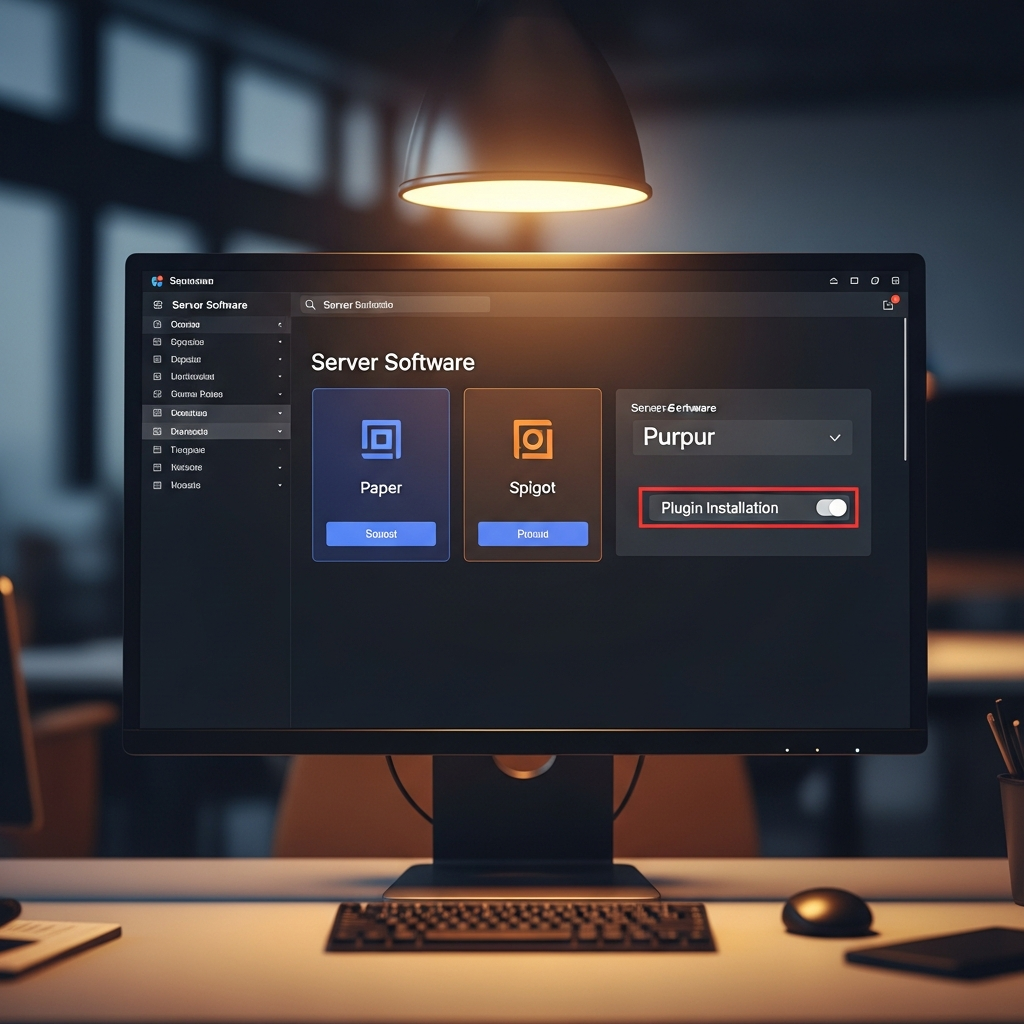
Bevor du mit der Installation von Plugins Minecraft Server beginnst, musst du sicherstellen, dass deine Server-Software Plugin-fähig ist. Nicht jede Minecraft-Server-Variante unterstützt Plugins nativ. Die gängigsten Plugin-kompatiblen Server-Softwares sind:
- Spigot – Die populärste Wahl für klassische Plugin-Server, stabil und weit verbreitet
- Paper – Eine optimierte Fork von Spigot mit besserer Performance und zusätzlichen Features
- Purpur – Erweitert Paper um weitere Konfigurationsmöglichkeiten und Gameplay-Tweaks
- Sponge – Alternative Plugin-API, vor allem für Forge-Modpacks interessant
Wichtig: Die Standard-Vanilla-Server-Software von Mojang unterstützt keine Plugins. Auch Forge-Server können Plugins nur über spezielle Bridges wie SpongeForge laden. Für reine Plugin-Server empfehlen wir Paper, da es die beste Balance zwischen Kompatibilität, Performance und Community-Support bietet.
Hardware-Empfehlungen für Plugin-Server
Plugins erhöhen die Serverlast, besonders wenn mehrere gleichzeitig aktiv sind. Für einen stabilen Betrieb sollte dein Server mindestens folgende Spezifikationen aufweisen:
| Komponente | Minimum | Empfohlen (Nexus Games) |
| Prozessor | 2 Kerne, 2,5 GHz | AMD Ryzen 9 7950X3D (16 Kerne, bis 5,7 GHz) |
| RAM | 2 GB DDR4 | DDR5 ECC (32–128 GB dediziert) |
| Speicher | SSD | NVMe SSD für minimale Ladezeiten |
| Netzwerk | 100 Mbps | 1 Gbps mit Game Anti-DDoS |
Bei Nexus Games erhältst du diese Hardware-Spezifikationen standardmäßig, inklusive vorkonfigurierten Paper- oder Spigot-Servern, die du direkt über das Management-Panel steuern kannst.
Schritt-für-Schritt-Anleitung: Plugins installieren
Die Installation von Plugins Minecraft Server erfolgt in wenigen, klar definierten Schritten. Wir zeigen dir die manuelle Methode sowie die automatisierte Installation über moderne Control Panels.
Methode 1: Manuelle Installation (FTP/SFTP)
Falls du direkten Dateizugriff auf deinen Server hast, kannst du Plugins manuell hochladen. Diese Methode ist universell und funktioniert mit jedem Hoster:
- Plugin herunterladen: Besuche eine vertrauenswürdige Plugin-Quelle wie SpigotMC, Hangar (PaperMC) oder Bukkit. Lade die
.jar-Datei des gewünschten Plugins herunter. - Mit dem Server verbinden: Nutze einen FTP-Client wie FileZilla oder WinSCP und verbinde dich mit deinem Server (Host, Port, Benutzername, Passwort erhältst du von deinem Hoster).
- Plugin hochladen: Navigiere im Serververzeichnis zum Ordner
/plugins. Ziehe die heruntergeladene.jar-Datei per Drag & Drop in diesen Ordner. - Server neu starten: Starte deinen Minecraft-Server über das Control Panel oder die Konsole neu. Das Plugin wird beim Start automatisch geladen.
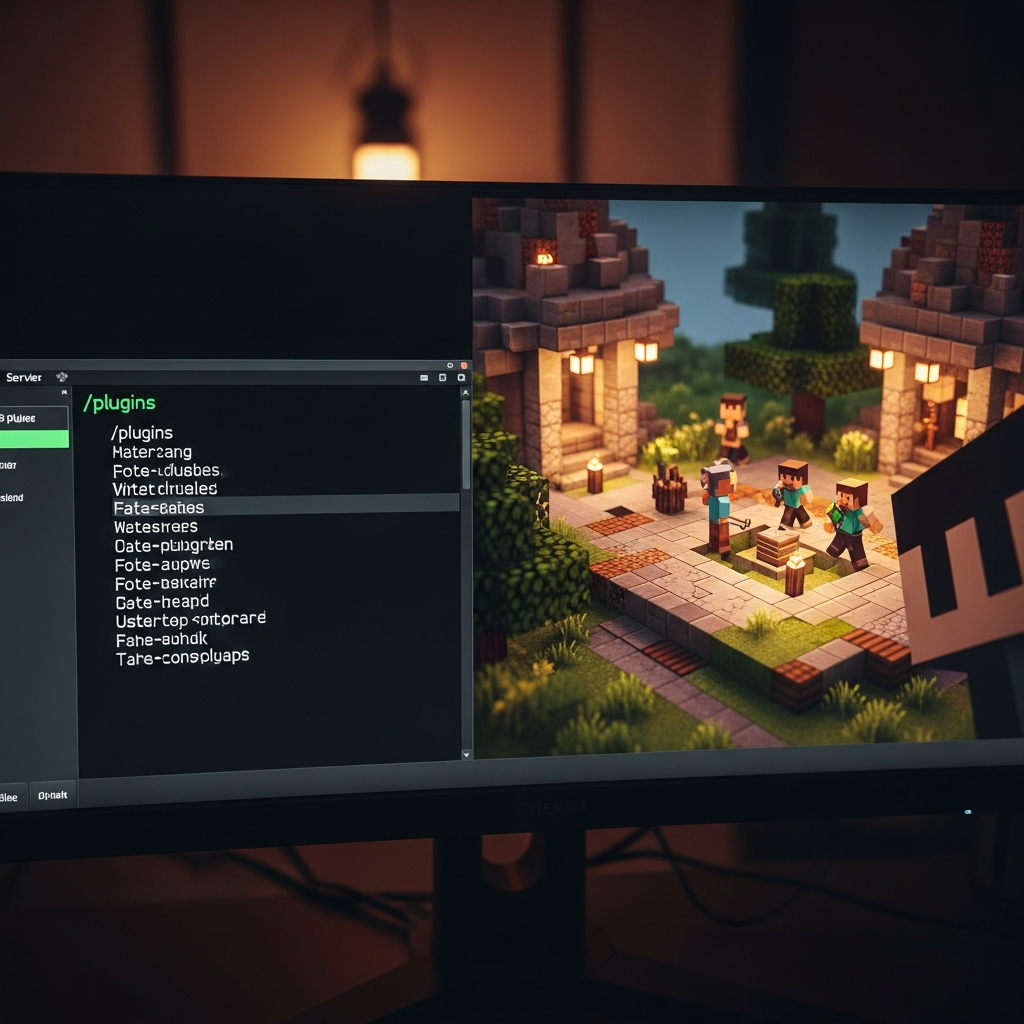
- Installation prüfen: Gib im Spiel oder in der Server-Konsole den Befehl
/pluginsein. Dein neu installiertes Plugin sollte in grüner Farbe erscheinen.
# Konsolenbefehl zur Plugin-Überprüfung
/plugins

# Ausgabe-Beispiel:
Plugins (3): EssentialsX, WorldEdit, Vault
Methode 2: Installation über das Nexus Games Panel
Moderne Game-Server-Panels wie das Nexus Games Panel bieten eine integrierte Plugin-Verwaltung. Diese Methode ist besonders anfängerfreundlich und erfordert keine FTP-Kenntnisse:
- Melde dich im Nexus Games Panel an und wähle deinen Minecraft-Server aus.
- Navigiere zu Verwaltung → Plugins oder Mod-Manager (je nach Panel-Version).
- Suche nach dem gewünschten Plugin über die integrierte Suchfunktion (CurseForge, Hangar, SpigotMC werden unterstützt).
- Klicke auf Installieren – das Plugin wird automatisch heruntergeladen, in den richtigen Ordner verschoben und beim nächsten Neustart aktiviert.
- Starte den Server über den Restart-Button im Panel.
Diese Methode spart Zeit und verhindert Fehler durch falsche Ordnerstrukturen oder inkompatible Versionen. Bei Nexus Games ist diese Funktion standardmäßig verfügbar – auch für Modpacks von CurseForge.
Häufige Plugins und ihre Funktionen
| Plugin | Funktion | Empfohlen für |
| EssentialsX | Grundlegende Befehle, Warps, Kits, Teleportation | Survival, Roleplay, Community-Server |
| WorldEdit | Weltbearbeitung, Terrain-Generierung, Kopieren/Einfügen | Creative, Build-Server |
| LuckPerms | Berechtigungsverwaltung, Gruppen, Ränge | Alle Server mit mehreren Spielern |
| Vault | API für Economy, Permissions, Chat | Alle Server mit Economy-Plugins |
| CoreProtect | Logging, Rollback, Anti-Griefing | Öffentliche Server, PvP, Survival |
Troubleshooting: Typische Fehler und Lösungen
Auch bei korrekter Installation können Probleme auftreten. Hier sind die häufigsten Fehlerquellen und wie du sie behebst:
Plugin erscheint rot in der Liste
Wenn ein Plugin in der Ausgabe von /plugins rot markiert ist, wurde es nicht korrekt geladen. Mögliche Ursachen:
- Inkompatible Server-Version: Prüfe, ob das Plugin die gleiche Minecraft-Version unterstützt wie dein Server (z. B. 1.20.4 vs. 1.21).
- Fehlende Abhängigkeiten: Manche Plugins benötigen andere Plugins (z. B. Vault, ProtocolLib). Lies die Plugin-Beschreibung auf SpigotMC oder Hangar.
- Fehlerhafte .jar-Datei: Lade das Plugin erneut von der offiziellen Quelle herunter.
Überprüfe die Server-Logs unter /logs/latest.log auf Fehlermeldungen. Die meisten Fehler werden dort detailliert aufgelistet:
[ERROR] Could not load 'plugins/MeinPlugin.jar' in folder 'plugins'
org.bukkit.plugin.InvalidPluginException: java.lang.UnsupportedClassVersionError
Dieser Fehler deutet auf eine Java-Versionsinkompatibilität hin. Stelle sicher, dass dein Server die vom Plugin geforderte Java-Version nutzt (in der Regel Java 17 oder 21 für moderne Plugins).
Server startet nicht nach Plugin-Installation
Falls der Server nach dem Hinzufügen eines Plugins nicht mehr startet, liegt meist ein schwerwiegender Konflikt vor:
- Sofortmaßnahme: Entferne das zuletzt installierte Plugin aus dem
/plugins-Ordner und starte den Server neu. - Konfliktanalyse: Überprüfe, ob zwei Plugins die gleiche Funktion erfüllen (z. B. zwei Economy-Plugins). Entferne eines davon.
- Logfile prüfen: Suche in
/logs/latest.lognach Zeilen mit[SEVERE]oder[FATAL]– sie zeigen die genaue Fehlerquelle.
Plugin funktioniert, aber Befehle sind unbekannt
Wenn das Plugin geladen ist (grün in /plugins), aber Befehle nicht erkannt werden:
- Fehlende Berechtigungen: Viele Plugins nutzen Permissions. Installiere LuckPerms und weise dir die nötigen Rechte zu (z. B.
essentials.home). - Falscher Befehl: Lies die Plugin-Dokumentation – manche Befehle haben Aliase oder erfordern Subcommands (z. B.
/essentials reloadstatt/reload).
Performance-Probleme nach Plugin-Installation
Zu viele oder schlecht optimierte Plugins können die Serverlast erheblich erhöhen. Nutze Tools wie Spark oder Timings (in Paper integriert), um Performance-Bottlenecks zu identifizieren:
# Timings-Report erstellen (Paper)
/timings on
# Warte 5–10 Minuten mit normaler Spielaktivität
/timings paste
# Kopiere den Link und analysiere ihn auf timings.aikar.co
Bei Nexus Games profitierst du von der leistungsstarken Hardware (AMD Ryzen 9 7950X3D, DDR5 ECC RAM), die auch Plugin-intensive Server mühelos bewältigt. Sollten dennoch Probleme auftreten, steht dir der 24/7-Support zur Verfügung.
Best Practices: Sicherheit und Updates
Die Verwaltung von Plugins Minecraft Server endet nicht mit der Installation. Regelmäßige Wartung ist entscheidend für Stabilität und Sicherheit:
Nur vertrauenswürdige Quellen nutzen
Lade Plugins ausschließlich von offiziellen Plattformen herunter:
- SpigotMC – größte Plugin-Bibliothek, Community-geprüft
- Hangar (PaperMC) – offizielle PaperMC-Plattform
- Bukkit – klassische Plugin-Quelle, weniger aktiv
Warnung: Vermeide inoffizielle Download-Seiten oder “gecrackte” Premium-Plugins – sie können Malware, Backdoors oder Serverabstürze verursachen.
Regelmäßige Updates durchführen
Plugin-Updates beheben Bugs, schließen Sicherheitslücken und verbessern die Kompatibilität mit neuen Minecraft-Versionen. Prüfe mindestens einmal pro Monat auf Updates:
- Besuche die Plugin-Seite auf SpigotMC/Hangar und prüfe die neueste Version.
- Lade die neue
.jar-Datei herunter und ersetze die alte im/plugins-Ordner. - Starte den Server neu und teste die Funktionen gründlich.
Im Nexus Games Panel kannst du Update-Benachrichtigungen aktivieren, die dich automatisch über verfügbare Plugin-Updates informieren.
Backups vor großen Änderungen
Erstelle vor jedem größeren Plugin-Update oder der Installation eines neuen Plugins ein vollständiges Backup deines Servers:
# Manuelles Backup via Konsole (falls SSH-Zugriff verfügbar)
tar -czvf backup-$(date +%Y%m%d).tar.gz /pfad/zu/minecraft-server/

# Oder nutze das automatische Backup-System im Nexus Games Panel
Bei Nexus Games sind automatische Backups standardmäßig aktiviert – du kannst jederzeit auf frühere Server-Zustände zurückgreifen, ohne manuell Dateien zu sichern.

Berechtigungen streng verwalten
Plugins wie EssentialsX oder WorldEdit bieten mächtige Befehle, die in falschen Händen Chaos anrichten können. Nutze LuckPerms, um Berechtigungen granular zu steuern:
# Spieler zur Admin-Gruppe hinzufügen (mit allen Rechten)
/lp user Spielername parent add admin

# Einzelne Permission gewähren (z.B. Teleportation)
/lp user Spielername permission set essentials.tp true

# Gruppe erstellen (z.B. Moderatoren)
/lp creategroup moderator
/lp group moderator permission set essentials.kick true
Vergib niemals das Wildcard-Permission * an normale Spieler – es gewährt Zugriff auf alle Plugin-Funktionen, einschließlich destruktiver Befehle.
Weitere Informationen zur optimalen Server-Konfiguration findest du in unserem Artikel über Minecraft-Server-Hosting bei Nexus Games.
Fazit
Die Installation von Plugins Minecraft Server ist dank moderner Server-Softwares wie Paper und komfortabler Management-Panels einfacher denn je. Mit der richtigen Hardware – wie dem AMD Ryzen 9 7950X3D und DDR5 ECC RAM bei Nexus Games – läuft dein Plugin-Server stabil und performant, selbst bei hoher Last. Achte auf vertrauenswürdige Quellen, regelmäßige Updates und saubere Berechtigungsverwaltung, um ein sicheres Spielerlebnis zu garantieren.
FAQ
Kann ich Plugins auf einem Vanilla-Minecraft-Server installieren?
Nein, die offizielle Vanilla-Server-Software von Mojang unterstützt keine Plugins. Du musst auf eine Plugin-fähige Alternative wie Paper, Spigot oder Purpur umsteigen. Diese sind vollständig kompatibel mit Vanilla-Welten und können deine bestehenden Maps übernehmen.
Wie viele Plugins kann ich gleichzeitig installieren?
Es gibt kein hartes Limit, aber jedes Plugin erhöht die Serverlast. Auf leistungsstarker Hardware (wie dem AMD Ryzen 9 7950X3D bei Nexus Games) sind 20–50 Plugins problemlos möglich. Achte auf Konflikte zwischen Plugins und nutze Performance-Monitoring-Tools wie Spark oder Timings, um Engpässe zu identifizieren.
Was tun, wenn ein Plugin nach einem Minecraft-Update nicht mehr funktioniert?
Prüfe zuerst, ob der Plugin-Entwickler eine aktualisierte Version veröffentlicht hat (auf SpigotMC oder Hangar). Falls nicht, suche nach Alternativen mit ähnlicher Funktionalität. Viele beliebte Plugins werden schnell nach Minecraft-Updates aktualisiert. Im Zweifel kannst du temporär bei der vorherigen Minecraft-Version bleiben, bis alle wichtigen Plugins kompatibel sind.