Die Verwaltung von Mods Minecraft Server ist im Jahr 2025 dank moderner Panel-Lösungen und leistungsstarker Hardware so einfach wie nie zuvor. In diesem umfassenden Guide zeigen wir dir Schritt für Schritt, wie du Mods auf deinem Minecraft-Server installierst, konfigurierst und optimierst – unabhängig davon, ob du Vanilla, Forge, Fabric oder Paper nutzt.
Grundlagen: Mod-Loader und Server-Typen verstehen
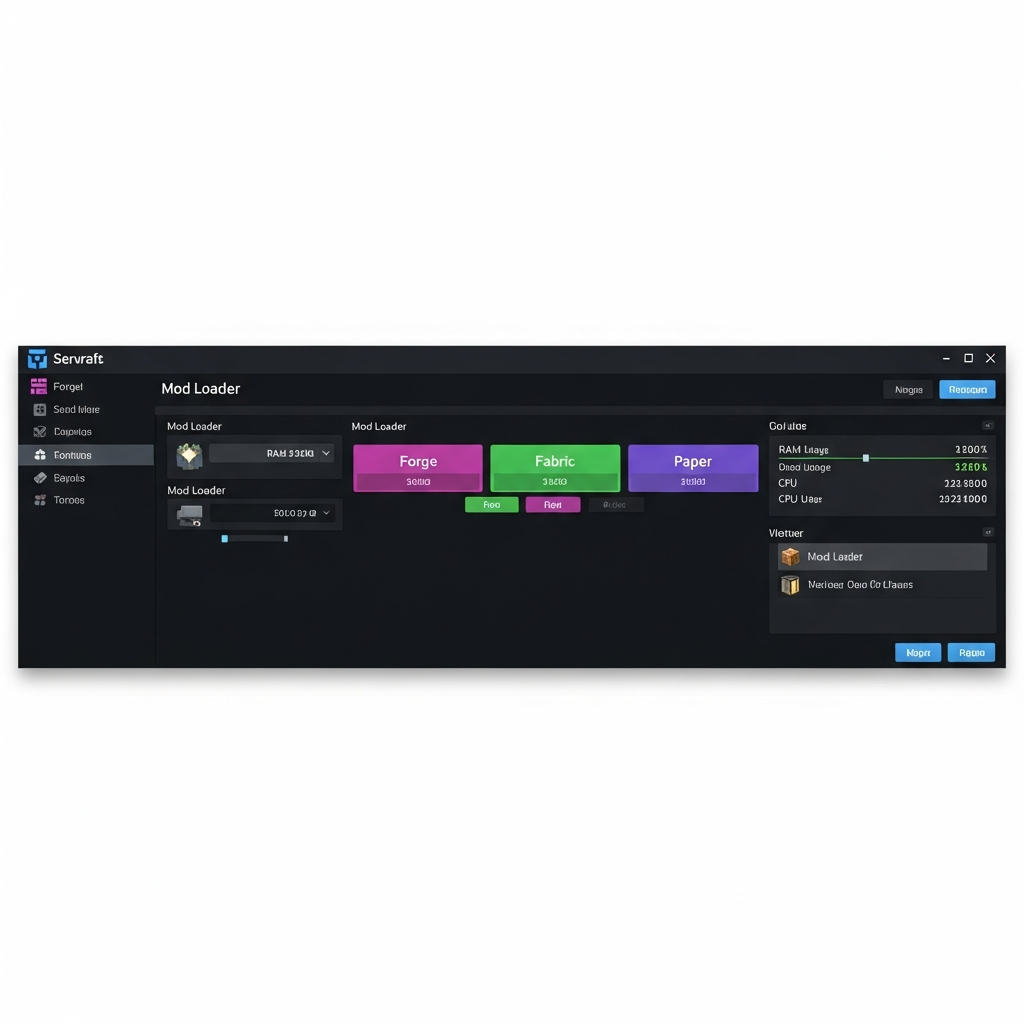
Bevor du mit der Installation von Mods beginnst, musst du verstehen, welche Mod-Loader für deinen Minecraft-Server verfügbar sind. Die Wahl des richtigen Loaders bestimmt, welche Mods du verwenden kannst und wie die Performance deines Servers ausfällt.
Forge – Der Klassiker für umfangreiche Modpacks
Forge ist der älteste und am weitesten verbreitete Mod-Loader für Minecraft. Er unterstützt Tausende von Mods und ist die erste Wahl für große Modpacks wie Feed The Beast, All the Mods oder RLCraft. Forge-Server benötigen jedoch deutlich mehr Ressourcen als Vanilla-Server.
Für Forge-basierte Server empfiehlt sich eine Konfiguration mit mindestens 8 GB DDR5 ECC RAM und einem AMD Ryzen 9 7950X3D Prozessor, um die hohe CPU-Last bei komplexen Mod-Interaktionen zu bewältigen. Bei Nexus Games sind solche Konfigurationen standardmäßig verfügbar und können direkt über das Panel verwaltet werden.
Fabric – Leichtgewichtig und modern
Fabric ist eine moderne Alternative zu Forge, die sich durch schnellere Updates und bessere Performance auszeichnet. Fabric-Mods sind in der Regel ressourcenschonender und der Loader selbst hat einen geringeren Overhead. Beliebte Fabric-Mods sind Sodium (Performance), Lithium (Optimierung) und Iris Shaders (Grafik).
Paper/Spigot – Plugin-basierte Erweiterung
Paper und Spigot sind optimierte Server-Software-Varianten, die anstelle von Mods Plugins verwenden. Diese eignen sich besonders für Multiplayer-Server mit vielen Spielern, da sie deutlich besser optimiert sind. Plugins können jedoch nicht die gleiche Tiefe an Gameplay-Änderungen bieten wie Mods.
Eine Kombination aus Paper und dem Hybrid-System Mohist oder Arclight ermöglicht es, sowohl Forge-Mods als auch Bukkit-Plugins gleichzeitig zu nutzen – allerdings mit potenziellen Kompatibilitätsproblemen.
Mods installieren: Schritt-für-Schritt-Anleitung
Die Installation von Mods auf einem Minecraft-Server unterscheidet sich je nach Hosting-Lösung erheblich. Bei professionellen Anbietern wie Nexus Games kannst du Mods mit einem Klick über CurseForge installieren, während bei selbst gehosteten Servern manuelle Eingriffe nötig sind.
Methode 1: Installation über das Nexus Games Panel
Das Nexus Games Panel bietet eine nahtlose Integration mit CurseForge, der größten Mod-Datenbank für Minecraft. So gehst du vor:
- Melde dich im Nexus Games Panel an und navigiere zu deinem Minecraft-Server
- Wähle den Tab „Mod-Verwaltung” oder „CurseForge Integration”
- Suche nach dem gewünschten Mod oder Modpack (z.B. „Create”, „Biomes O’ Plenty”, „JourneyMap”)
- Klicke auf „Installieren” – das System lädt automatisch die passende Version herunter
- Starte den Server neu, um die Mods zu aktivieren
Diese Methode stellt sicher, dass alle Abhängigkeiten (Dependencies) automatisch installiert werden und die Mod-Version mit deiner Minecraft- und Forge/Fabric-Version kompatibel ist. Besonders bei großen Modpacks mit 100+ Mods spart dies mehrere Stunden manueller Arbeit.
Methode 2: Manuelle Installation via FTP
Für fortgeschrittene Nutzer oder spezielle Mods, die nicht auf CurseForge verfügbar sind, bietet sich die manuelle Installation an:
1. Verbinde dich via SFTP/FTP mit deinem Server
2. Navigiere zum Verzeichnis /mods/
3. Lade die .jar-Datei des Mods hoch
4. Überprüfe die server.log nach dem Neustart auf Fehler
5. Passe config-Dateien in /config/ bei Bedarf an
Achte darauf, dass die Mod-Version exakt mit deiner Minecraft-Version übereinstimmt. Ein Mod für Minecraft 1.20.1 funktioniert nicht auf einem 1.19.4-Server. Bei Nexus Games kannst du die Minecraft-Version jederzeit über das Panel wechseln, ohne Daten zu verlieren – dank automatischer Backup-Funktionen.
Methode 3: Modpacks als Komplettlösung
Statt einzelne Mods zu installieren, kannst du fertige Modpacks nutzen. Diese enthalten hunderte vorausgewählte und konfigurierte Mods, die perfekt zusammenarbeiten. Beliebte Modpacks 2025:
| Modpack | Typ | Empfohlener RAM |
| All the Mods 9 | Kitchen Sink | 12-16 GB |
| Create: Above and Beyond | Tech/Automation | 8-10 GB |
| Vault Hunters | Roguelike/RPG | 6-8 GB |
| Better Minecraft | Vanilla+ | 6-8 GB |
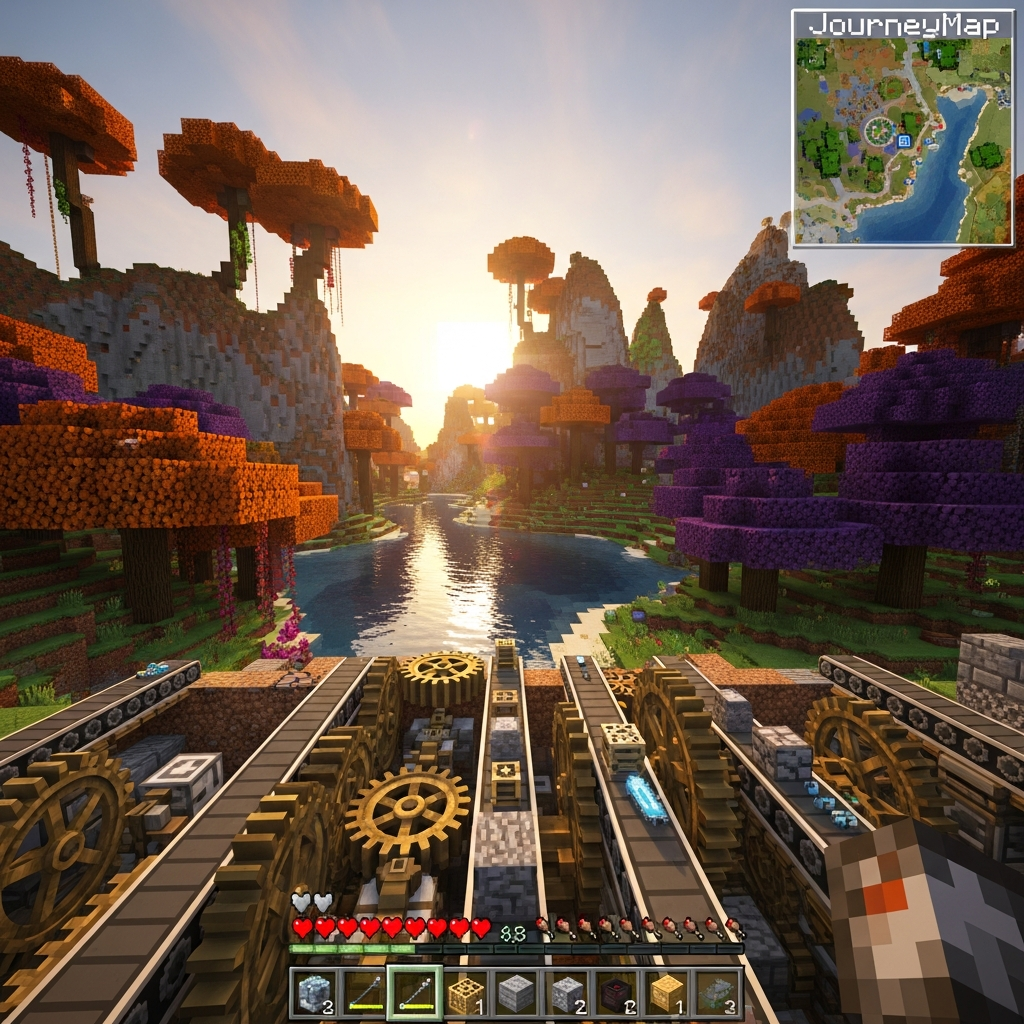
Bei Nexus Games können diese Modpacks direkt aus dem Panel heraus installiert werden. Die Server-Hardware mit NVMe-SSD-Speicher sorgt für extrem kurze Ladezeiten, selbst bei Modpacks mit über 300 Mods.
Performance-Optimierung für Mod-Server
Ein Minecraft-Server mit vielen Mods kann schnell zu einer Herausforderung für die Hardware werden. Die richtige Konfiguration ist entscheidend für ein flüssiges Spielerlebnis.
JVM-Argumente für optimale RAM-Nutzung
Die Java Virtual Machine (JVM) benötigt spezielle Startparameter, um mit großen Mod-Installationen effizient umzugehen. Empfohlene JVM-Flags für 2025:
-Xms8G -Xmx8G -XX:+UseG1GC -XX:+ParallelRefProcEnabled
-XX:MaxGCPauseMillis=200 -XX:+UnlockExperimentalVMOptions
-XX:+DisableExplicitGC -XX:G1NewSizePercent=30
-XX:G1MaxNewSizePercent=40 -XX:G1HeapRegionSize=8M
-XX:G1ReservePercent=20 -XX:G1HeapWastePercent=5
Diese Argumente optimieren den Garbage Collector für Server-Workloads und reduzieren Lag-Spikes. Bei Nexus Games sind diese Parameter für gängige Modpacks bereits voreingestellt, können aber über das Panel individuell angepasst werden.
Mod-spezifische Optimierungen
Viele Mods bieten eigene Konfigurationsdateien im /config/-Ordner. Wichtige Optimierungsmöglichkeiten:
- Chunk-Loading reduzieren: Begrenze die Anzahl der geladenen Chunks in Mods wie RFTools Dimensions oder Mystcraft
- Particle-Effekte anpassen: Reduziere Partikel in Mods wie Botania oder Ars Nouveau, um FPS zu schonen
- Entity-Limits setzen: Verhindere Lag durch zu viele Tiere/Monster mit Mods wie In Control!
- Tick-Rate optimieren: Passe die Verarbeitungsgeschwindigkeit ressourcenintensiver Maschinen an
Hardware-Anforderungen nach Server-Größe
Die AMD Ryzen 9 7950X3D-Architektur mit ihrem großen 3D V-Cache ist ideal für Minecraft-Server, da die Game-Engine stark von schnellem Cache-Zugriff profitiert. Hier die empfohlenen Konfigurationen:
| Spieleranzahl | Mod-Anzahl | RAM | CPU-Kerne |
| 1-5 | 50-100 | 6-8 GB | 4 Threads |
| 5-15 | 100-200 | 10-12 GB | 6 Threads |
| 15-30 | 200-300 | 16-20 GB | 8 Threads |
| 30+ | 300+ | 24-32 GB | 12+ Threads |
Alle Nexus Games Minecraft-Server nutzen DDR5 ECC RAM, das Fehlerkorrektur bietet und besonders bei langem Serverbetrieb Stabilität garantiert. Die 1 Gbps Netzwerkanbindung stellt sicher, dass auch bei vielen gleichzeitigen Spielern keine Verbindungsprobleme auftreten.
Mod-Kompatibilität und Troubleshooting
Die größte Herausforderung beim Betrieb eines Mod-Servers sind Konflikte zwischen verschiedenen Mods. Mit der richtigen Herangehensweise lassen sich die meisten Probleme jedoch schnell lösen.
Häufige Fehlerquellen identifizieren
Wenn dein Server nach der Mod-Installation nicht mehr startet, überprüfe zuerst die latest.log im Logs-Ordner. Typische Fehlermeldungen:
- „Missing dependency”: Eine benötigte Bibliothek fehlt (z.B. benötigt Create den Flywheel-Mod)
- „Version mismatch”: Mod-Version passt nicht zur Minecraft- oder Forge-Version
- „ID conflict”: Zwei Mods verwenden die gleiche Block- oder Item-ID (selten bei modernen Versionen)
- „Mixin crash”: Zwei Mods versuchen, denselben Basis-Code zu modifizieren (oft nicht lösbar)
Kompatibilitätstests durchführen
Teste neue Mods immer einzeln auf einem Backup deines Servers. Das Nexus Games Panel erstellt automatisch tägliche Backups, die du mit einem Klick wiederherstellen kannst. So gehst du bei Problemen vor:
1. Erstelle ein manuelles Backup über das Panel
2. Installiere die neue Mod
3. Starte den Server und beobachte die Logs
4. Teste kritische Funktionen im Spiel
5. Bei Problemen: Backup wiederherstellen
Die wichtigsten Kompatibilitäts-Tools
Mehrere Mods helfen dabei, Kompatibilitätsprobleme zu vermeiden oder zu beheben:
- JEI (Just Enough Items): Zeigt alle Items und Rezepte an – unverzichtbar für jedes Modpack
- FTB Chunks: Chunk-Loading-Verwaltung, die mit den meisten Mods kompatibel ist
- Connectivity: Behebt Netzwerkprobleme zwischen Client und Server
- AttributeFix: Verhindert Crashes durch zu hohe Attribut-Werte
Client-Server-Synchronisation beachten
Nicht alle Mods müssen sowohl auf dem Server als auch beim Client installiert sein. Die Kategorisierung:
- Server + Client erforderlich: Mods, die Gameplay ändern (Create, Botania, Tinkers’ Construct)
- Nur Server: Administrative Mods (Permissions, Anti-Cheat)
- Nur Client: Grafik-Mods (OptiFine, Shaders), Minimaps (JourneyMap)
Eine Übersicht aller installierten Mods und deren Client-Anforderungen findest du im Nexus Games Panel unter „Mod-Informationen”. Das System markiert automatisch, welche Mods die Spieler herunterladen müssen.
Regelmäßige Updates und Wartung
Mod-Entwickler veröffentlichen ständig Updates, die Bugs beheben und neue Features hinzufügen. Best Practices für Updates:
- Aktualisiere niemals alle Mods gleichzeitig – teste einzeln
- Lies die Changelogs auf CurseForge, bevor du updatest
- Erstelle vor jedem Update ein Backup der Welt und der Konfigurationsdateien
- Informiere deine Spieler über Client-Updates, wenn nötig
Das automatische Backup-System von Nexus Games erstellt stündliche Snapshots deines Server-Zustands, sodass du im Notfall jederzeit zu einer funktionierenden Version zurückkehren kannst. Die Backups werden auf redundanten NVMe-SSD-Speichern gespeichert und können in Sekundenschnelle wiederhergestellt werden.
Erweiterte Verwaltung mit Multi-Server-Setups
Für größere Communities oder Netzwerke mit verschiedenen Spielmodi empfiehlt sich ein Multi-Server-Setup. Dabei laufen mehrere Minecraft-Instanzen parallel, zwischen denen Spieler wechseln können.
BungeeCord und Velocity für Server-Netzwerke
Mit einem Proxy wie BungeeCord oder dem moderneren Velocity kannst du mehrere Minecraft-Server verbinden. Typische Anwendungsfälle:
- Ein Lobby-Server mit Minigames + mehrere Survival-Server mit verschiedenen Modpacks
- Ein Creative-Server + ein modded Survival-Server + ein Vanilla-PvP-Server
- Geografisch getrennte Server für bessere Latenz in verschiedenen Regionen
Bei Nexus Games kannst du mehrere Minecraft-Server in deinem Account verwalten und über eine zentrale Oberfläche steuern. Die KVM-Virtualisierung der VPS-Optionen ermöglicht vollständige Kontrolle über die Netzwerkkonfiguration zwischen den Servern.
Resource Packs und Datenpacks integrieren
Neben Mods bieten auch Resource Packs (Texturen) und Datenpacks (Vanilla-Modifikationen) Anpassungsmöglichkeiten:
- Resource Packs: Lade sie im /resourcepacks/-Ordner hoch und setze sie in server.properties
- Datenpacks: Platziere sie in /world/datapacks/ für Funktionen ohne Mods
- Custom Crafting: Nutze Datenpacks für neue Rezepte ohne Client-Side-Mods
Das Nexus Games Panel bietet einen integrierten File-Manager mit Drag-and-Drop-Funktionalität, sodass du Packs direkt hochladen kannst, ohne FTP-Client.
Monitoring und Performance-Analyse
Professionelle Server-Verwaltung erfordert kontinuierliches Monitoring. Wichtige Metriken:
| Metrik | Zielwert | Aktion bei Überschreitung |
| TPS (Ticks per Second) | 20.0 | Mods optimieren, Entities reduzieren |
| RAM-Auslastung | <85% | Mehr RAM zuweisen oder Mods entfernen |
| CPU-Auslastung | <70% | View-Distance reduzieren, Chunk-Loading optimieren |
| Disk I/O | <50 MB/s | Auf NVMe SSD upgraden (bei Nexus Standard) |
Das Nexus Games Dashboard zeigt alle diese Werte in Echtzeit an und sendet automatisch Warnungen, wenn kritische Schwellwerte überschritten werden. Der 24/7 Support kann bei Performance-Problemen direkt auf die Monitoring-Daten zugreifen und gezielte Optimierungsvorschläge machen.
Sicherheit und Anti-Cheat für Mod-Server
Mod-Server sind anfälliger für Exploits als Vanilla-Server. Wichtige Sicherheitsmaßnahmen:
- No-Cheat-Plus / Matrix: Anti-Cheat-Plugins auch für Forge-Server via Sponge
- CoreProtect: Rollback-System für Griefing-Schutz
- LuckPerms: Feingranuläre Berechtigungsverwaltung
- Item-Blacklists: Blockiere überpowerte oder crash-verursachende Items
Bei Nexus Games ist ein integrierter Game Anti-DDoS-Schutz aktiv, der Angriffe auf Netzwerkebene filtert, bevor sie deinen Server erreichen. Dies ist besonders wichtig für öffentliche Mod-Server, die oft Ziel von Angriffen werden.
Für die Verwaltung von Mod-Servern empfehlen wir einen Blick auf unsere spezialisierten Minecraft-Server-Angebote, die alle hier beschriebenen Features out-of-the-box unterstützen. Alternativ bieten unsere Linux VPS-Lösungen maximale Flexibilität für eigene Server-Konfigurationen.
Weiterführende technische Informationen zu Mod-Loadern findest du in der offiziellen Forge-Dokumentation, die detaillierte Entwickler-Guides und Troubleshooting-Ressourcen bietet.
Die Verwaltung von Mods auf Minecraft-Servern ist 2025 dank moderner Panel-Lösungen und leistungsstarker Hardware deutlich einfacher geworden. Mit der richtigen Kombination aus Automatisierung und manueller Feinabstimmung kannst du stabile, performante Mod-Server betreiben, die deinen Spielern ein außergewöhnliches Erlebnis bieten. Die wichtigsten Erfolgsfaktoren sind ausreichend dimensionierte Hardware (AMD Ryzen 9 7950X3D, DDR5 ECC RAM), regelmäßige Backups, kontinuierliches Monitoring und eine durchdachte Mod-Auswahl, die Performance und Features ausbalanciert.
FAQ
Wie viel RAM benötige ich für einen Minecraft-Server mit 150+ Mods?
Für Server mit 150-200 Mods solltest du mindestens 12-16 GB RAM einplanen. Die genaue Menge hängt von der Art der Mods ab – Tech-Mods wie Create oder Thermal Expansion benötigen mehr Ressourcen als reine Content-Mods. Bei Nexus Games kannst du die RAM-Zuteilung jederzeit über das Panel anpassen, ohne Neuinstallation. Achte darauf, dass der JVM-Parameter -Xmx nicht mehr als 80% des verfügbaren RAMs zuweist, damit das Betriebssystem noch genügend Spielraum hat.
Können Forge-Mods und Fabric-Mods gleichzeitig auf einem Server laufen?
Nein, Forge und Fabric sind inkompatible Mod-Loader – du musst dich für einen entscheiden. Es gibt experimentelle Hybrid-Lösungen wie Sinytra Connector, die einige Fabric-Mods in Forge-Umgebungen ausführen können, aber die Stabilität ist nicht garantiert. Wenn du sowohl Forge- als auch Fabric-Mods nutzen möchtest, empfiehlt sich ein Multi-Server-Setup mit BungeeCord/Velocity, bei dem du separate Server für jeden Mod-Loader betreibst und Spieler zwischen ihnen wechseln können.
Wie behebe ich Lag-Spikes bei großen Modpacks?
Lag-Spikes entstehen meist durch Garbage Collection oder Chunk-Loading. Nutze optimierte JVM-Argumente mit G1GC, reduziere die View-Distance in server.properties auf 8-10 Chunks und installiere Performance-Mods wie FerriteCore, Lithium oder Starlight. Überprüfe mit /forge tps (oder /tps), ob der Server konstant 20 TPS hält. Falls nicht, identifiziere problematische Mods mit Spark Profiler und passe deren Konfigurationen an. Die NVMe-SSD-Speicher von Nexus Games minimieren bereits I/O-bedingten Lag erheblich.