Wenn Sie einen Minecraft Server erstellen möchten, stehen Ihnen 2025 mehrere bewährte Methoden zur Verfügung – vom einfachen Home-Server bis zur professionellen Hosting-Lösung. Diese vollständige Anleitung zeigt Ihnen Schritt für Schritt, wie Sie Ihren eigenen Minecraft-Server aufsetzen, konfigurieren und optimieren, egal ob für eine kleine Freundesgruppe oder eine größere Community mit Mods und Plugins.
Die Grundlagen: Was Sie vor der Servererstellung wissen müssen
Bevor Sie mit der technischen Einrichtung beginnen, sollten Sie einige grundlegende Entscheidungen treffen. Die Wahl zwischen Minecraft Java Edition und Bedrock Edition beeinflusst Ihre Serveroptions erheblich. Die Java Edition bietet deutlich mehr Flexibilität bei Mods und Plugins, während Bedrock plattformübergreifendes Spielen zwischen PC, Konsolen und mobilen Geräten ermöglicht.
Für einen reibungslosen Betrieb benötigen Sie ausreichend Hardware-Ressourcen. Ein moderner AMD Ryzen 9 7950X3D mit 16 Kernen und 32 Threads bei über 5 GHz bietet exzellente Single-Core-Performance – entscheidend für Minecraft, da der Server-Tick hauptsächlich auf einem Kern läuft. Kombiniert mit DDR5 ECC RAM (mindestens 32 GB für größere Projekte) und NVMe SSD-Speicher erreichen Sie optimale Ladezeiten und Chunk-Generierung.
Systemanforderungen je nach Spieleranzahl
| Spieleranzahl | RAM empfohlen | CPU-Kerne | Speicher |
| 1-5 Spieler | 4-6 GB | 2 Kerne | 20 GB SSD |
| 10-20 Spieler | 8-12 GB | 4 Kerne | 40 GB SSD |
| 20-50 Spieler | 16-32 GB | 6-8 Kerne | 80 GB SSD |
| 50+ Spieler | 32-64 GB | 8+ Kerne | 120+ GB NVMe |
Die Netzwerkanbindung spielt ebenfalls eine kritische Rolle. Eine stabile 1 Gbps-Verbindung mit niedriger Latenz garantiert, dass Ihre Spieler keine Verzögerungen oder Verbindungsabbrüche erleben. Bei professionellen Hosting-Lösungen sollten Sie auf Game Anti-DDoS-Schutz achten, um vor gezielten Angriffen geschützt zu sein.

Methode 1: Minecraft Server erstellen auf eigenem PC oder dediziertem Hardware
Die klassische Methode, einen Minecraft-Server auf Ihrer eigenen Hardware zu betreiben, bietet vollständige Kontrolle, erfordert aber auch technisches Know-how und kontinuierliche Wartung.
Installation der Java-Umgebung
Minecraft-Server benötigen Java Runtime Environment (JRE) oder besser das vollständige Java Development Kit (JDK). Für optimale Performance empfehlen wir OpenJDK 17 oder OpenJDK 21 (für neuere Minecraft-Versionen ab 1.20.5).
Windows-Installation:
1. Laden Sie OpenJDK von adoptium.net herunter
2. Führen Sie das MSI-Installationsprogramm aus
3. Aktivieren Sie "Add to PATH" während der Installation
4. Überprüfen Sie die Installation: java -version
Linux-Installation (Ubuntu/Debian):
sudo apt update
sudo apt install openjdk-17-jdk-headless
java -version
Server-Software herunterladen und starten
Erstellen Sie einen dedizierten Ordner für Ihren Server und laden Sie die offizielle server.jar von minecraft.net herunter. Alternativ können Sie optimierte Server-Software wie Paper, Spigot oder Purpur verwenden, die bessere Performance und erweiterte Plugin-Unterstützung bieten.
mkdir minecraft-server
cd minecraft-server
wget https://papermc.io/api/v2/projects/paper/versions/1.20.4/builds/latest/downloads/paper-1.20.4-latest.jar
java -Xmx4G -Xms4G -jar paper-1.20.4-latest.jar nogui
Beim ersten Start erstellt der Server die notwendigen Dateien, darunter die kritische eula.txt. Öffnen Sie diese Datei und ändern Sie eula=false zu eula=true, um den Minecraft-EULA zu akzeptieren.
Grundkonfiguration der server.properties
Die Datei server.properties enthält alle wichtigen Servereinstellungen. Hier die wichtigsten Parameter für den Start:
server-port=25565
max-players=20
difficulty=normal
gamemode=survival
view-distance=10
simulation-distance=10
spawn-protection=16
enable-command-block=true
motd=Mein Minecraft Server 2025
Die view-distance beeinflusst die Performance erheblich – ein Wert von 8-12 Chunks bietet eine gute Balance zwischen Sichtweite und Serverleistung. Die simulation-distance (ab Version 1.18) bestimmt, wie weit Redstone, Mobs und Pflanzen aktiv bleiben.
Port-Weiterleitung und Firewall-Konfiguration
Damit externe Spieler Ihren Server erreichen können, müssen Sie Port 25565 (TCP/UDP) in Ihrem Router freigeben:
- Öffnen Sie die Router-Weboberfläche (meist 192.168.1.1 oder 192.168.0.1)
- Navigieren Sie zu den Port-Weiterleitungseinstellungen
- Erstellen Sie eine Regel für Port 25565 → interne IP Ihres Servers
- Aktivieren Sie sowohl TCP als auch UDP
Windows Firewall:
netsh advfirewall firewall add rule name="Minecraft Server" dir=in action=allow protocol=TCP localport=25565
netsh advfirewall firewall add rule name="Minecraft Server" dir=in action=allow protocol=UDP localport=25565
Linux (UFW):
sudo ufw allow 25565/tcp
sudo ufw allow 25565/udp
sudo ufw reload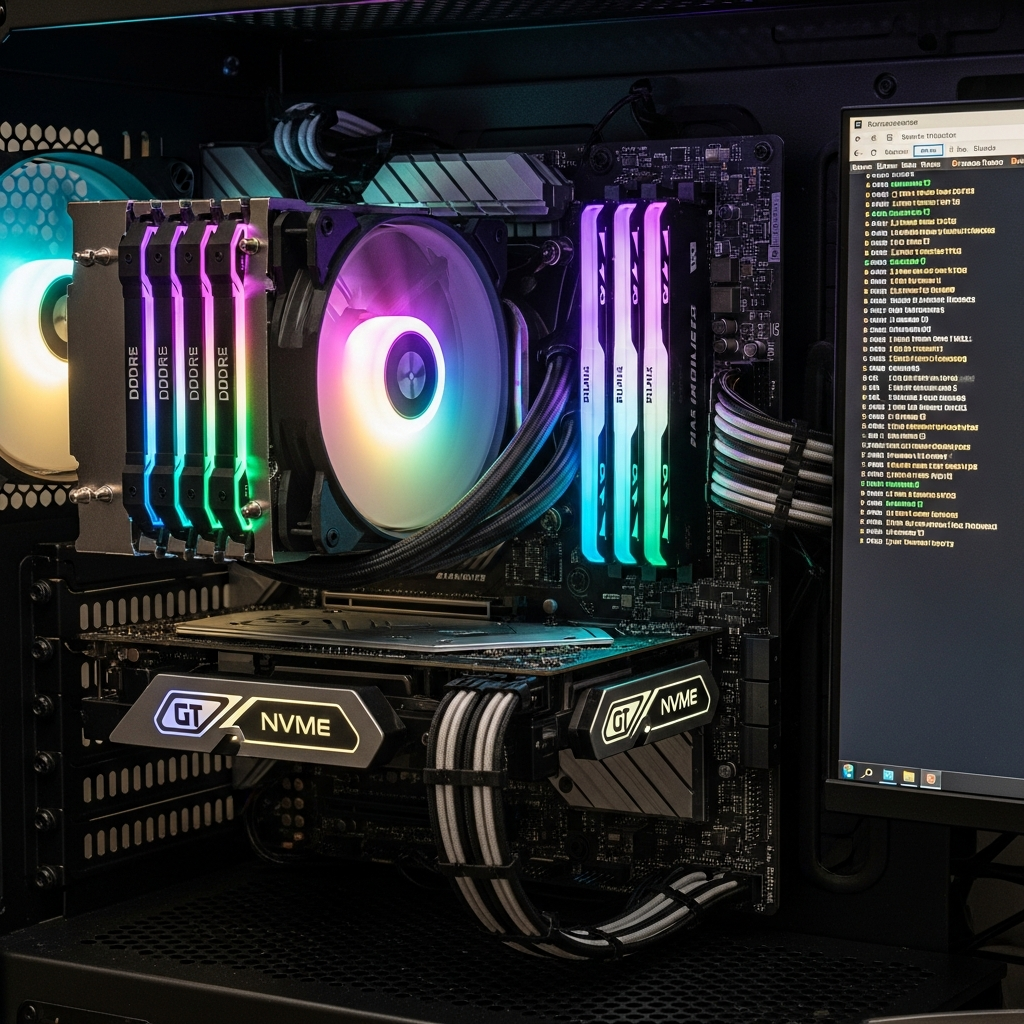
Methode 2: Professionelles Hosting mit Nexus Games für maximale Performance
Für Spieler, die sich auf das Spielerlebnis konzentrieren möchten statt auf Serververwaltung, bietet professionelles Minecraft-Hosting erhebliche Vorteile. Bei Nexus Games erhalten Sie optimierte Minecraft-Server ab 4.16€ mit Enterprise-Hardware und vollständigem technischen Support.
Vorteile von Managed Minecraft Hosting
Professionelle Hosting-Lösungen eliminieren typische Probleme des Self-Hosting vollständig:
- Automatische Backups: Tägliche Sicherungen Ihrer Welten mit One-Click-Wiederherstellung
- DDoS-Schutz: Enterprise-Level-Schutz gegen Angriffe, die Home-Server sofort überlasten würden
- 24/7-Verfügbarkeit: Keine Stromausfälle oder Internet-Probleme bei Ihnen zu Hause
- Mod-Management: Modpacks von CurseForge mit einem Klick installierbar über das Panel
- Skalierbarkeit: RAM und Slots jederzeit upgraden ohne Server-Neuaufsetzen
- Optimierte JVM-Parameter: Fein abgestimmte Java-Einstellungen für maximale TPS
Setup über das Nexus Games Panel
Nach der Bestellung erhalten Sie sofortigen Zugriff auf das intuitive Control Panel. Die Einrichtung dauert weniger als 5 Minuten:
- Wählen Sie Ihre bevorzugte Minecraft-Version oder ein Modpack
- Das System installiert automatisch die passende Server-Software (Vanilla, Paper, Forge, Fabric)
- Konfigurieren Sie Grundeinstellungen über die grafische Oberfläche
- Server starten – fertig!
Das Panel bietet Echtzeit-Monitoring von CPU, RAM und TPS (Ticks per Second), sodass Sie Performance-Probleme sofort erkennen. Die Dateimanager-Funktion ermöglicht direktes Editieren von Konfigurationsdateien, Plugins und Mods ohne FTP-Client.
Modpacks und Plugins mit einem Klick
Eine der größten Stärken von Nexus Games ist die nahtlose Integration von CurseForge. Beliebte Modpacks wie All the Mods 9, Create: Above and Beyond oder FTB Skies lassen sich direkt aus dem Panel installieren – keine manuellen Downloads oder komplizierten Uploads notwendig.
Für Plugin-Server (Paper/Spigot) können Sie aus tausenden Plugins wählen:
- EssentialsX: Basis-Commands und Spielerverwaltung
- WorldEdit & WorldGuard: Weltbearbeitung und Schutz
- LuckPerms: Umfassendes Permissions-System
- Dynmap: Live-Weltkarte im Browser
- CoreProtect: Rollback-System für Griefing-Schutz
Performance-Optimierung durch professionelle Infrastruktur
Die Hardware-Basis macht den entscheidenden Unterschied. Der AMD Ryzen 9 7950X3D mit seinem 3D V-Cache bietet bis zu 30% bessere Gaming-Performance durch reduzierten Speicher-Latenz. In Kombination mit DDR5 ECC RAM erreichen Minecraft-Server konstant 20 TPS selbst bei 50+ gleichzeitigen Spielern.
Der NVMe SSD-Speicher beschleunigt Chunk-Generierung und Weltladungen erheblich. Während traditionelle SATA-SSDs bei 500-550 MB/s toppen, erreichen moderne NVMe-Laufwerke 7000+ MB/s – ideal für große Modpacks mit hunderten von Blöcken und Items.
Die 1 Gbps Netzwerkanbindung garantiert niedrige Ping-Zeiten für europäische Spieler. Das dedizierte Gaming-Netzwerk ist direkt an große Internet-Exchanges angebunden, was Routing-Verzögerungen minimiert.
Erweiterte Konfiguration und Optimierung
JVM-Parameter für optimale Performance
Die richtigen Java-Startparameter können die Server-Performance dramatisch verbessern. Für moderne Hardware empfehlen wir diese bewährte Konfiguration:
java -Xms8G -Xmx8G \
  -XX:+UseG1GC \
  -XX:+ParallelRefProcEnabled \
  -XX:MaxGCPauseMillis=200 \
  -XX:+UnlockExperimentalVMOptions \
  -XX:+DisableExplicitGC \
  -XX:+AlwaysPreTouch \
  -XX:G1NewSizePercent=30 \
  -XX:G1MaxNewSizePercent=40 \
  -XX:G1HeapRegionSize=8M \
  -XX:G1ReservePercent=20 \
  -XX:G1HeapWastePercent=5 \
  -XX:G1MixedGCCountTarget=4 \
  -XX:InitiatingHeapOccupancyPercent=15 \
  -XX:G1MixedGCLiveThresholdPercent=90 \
  -XX:G1RSetUpdatingPauseTimePercent=5 \
  -XX:SurvivorRatio=32 \
  -XX:+PerfDisableSharedMem \
  -XX:MaxTenuringThreshold=1 \
  -jar server.jar nogui
Diese Parameter optimieren den G1 Garbage Collector speziell für Minecraft-Workloads. Der MaxGCPauseMillis-Wert von 200ms verhindert längere Lag-Spikes durch Garbage Collection.
Chunk-Loading und Rendering-Optimierung
Die server.properties enthält mehrere Performance-kritische Einstellungen für Weltladung:
# Reduziert CPU-Last bei großen Welten
view-distance=8
simulation-distance=6

# Optimiert Mob-Spawning
spawn-limits.monster=70
spawn-limits.creature=10
spawn-limits.ambient=15

# Chunk-Verwaltung
entity-broadcast-range-percentage=100
max-tick-time.tile=50
max-tick-time.entity=50
Die simulation-distance kann niedriger als die view-distance sein – Spieler sehen dann weiter, aber Mobs und Redstone bleiben nur im kleineren Radius aktiv. Dies spart erheblich CPU-Ressourcen.
Plugin-Optimierung und Performance-Monitoring
Selbst leistungsstarke Server können durch schlecht optimierte Plugins ausgebremst werden. Das Plugin Spark bietet detailliertes Performance-Profiling:
/spark profiler start
# Server 5-10 Minuten laufen lassen
/spark profiler stop
/spark profiler open
Dies generiert einen interaktiven Bericht, der genau zeigt, welche Plugins, Welten oder Entities die meiste CPU-Zeit beanspruchen. Häufige Performance-Fresser sind:
- Übermäßig viele Redstone-Maschinen an einem Ort
- Tausende von Item-Entities auf dem Boden
- Mob-Farmen ohne ordentliche Begrenzung
- Zu viele aktive Hoppers (ersetzen Sie durch Hopper-Minecarts)
- Dynmap mit zu hoher Render-Geschwindigkeit
Sicherheit und Backup-Strategien
Regelmäßige Backups sind essentiell. Bei Managed Hosting wie Nexus Games erfolgen diese automatisch, für Self-Hosting empfehlen wir dieses Bash-Script:
#!/bin/bash
BACKUP_DIR="/backups/minecraft"
WORLD_DIR="/opt/minecraft-server"
DATE=$(date +%Y-%m-%d_%H-%M)

# Server-Befehle senden (via RCON oder screen)
screen -S minecraft -p 0 -X stuff "say Server-Backup startet...$(printf \\r)"
screen -S minecraft -p 0 -X stuff "save-off$(printf \\r)"
screen -S minecraft -p 0 -X stuff "save-all$(printf \\r)"

# Warten bis Save abgeschlossen
sleep 10

# Backup erstellen
tar -czf "$BACKUP_DIR/minecraft-$DATE.tar.gz" -C "$WORLD_DIR" world world_nether world_the_end

# Server wieder aktivieren
screen -S minecraft -p 0 -X stuff "save-on$(printf \\r)"
screen -S minecraft -p 0 -X stuff "say Backup abgeschlossen!$(printf \\r)"

# Alte Backups löschen (älter als 7 Tage)
find "$BACKUP_DIR" -name "minecraft-*.tar.gz" -mtime +7 -delete
Führen Sie dieses Script täglich via Cron-Job aus. Bewahren Sie kritische Backups zusätzlich an einem externen Standort auf (Cloud-Storage, externe Festplatte).
Whitelist und Anti-Griefing-Maßnahmen
Für private Server empfiehlt sich die Aktivierung der Whitelist-Funktion:
# In server.properties
white-list=true

# Spieler hinzufügen via Konsole
whitelist add SpielerName
whitelist reload
Für öffentliche Server ist das Plugin CoreProtect unverzichtbar. Es protokolliert jede Blockänderung und erlaubt zeitbasiertes Rollback:
/co inspect    # Tool aktivieren, dann Block anklicken
/co rollback u:Griefer t:7d    # Alle Änderungen der letzten 7 Tage rückgängig
/co lookup u:Griefer t:1h    # Historie eines Spielers anzeigen
Alternative Methoden: VPS und Cloud-Hosting
Zwischen Self-Hosting und Managed Gaming-Hosting gibt es noch die Mittelweg-Option eines VPS (Virtual Private Server). Bei Nexus Games erhalten Sie KVM-basierte VPS mit dedizierter CPU und RAM, auf denen Sie vollständige Kontrolle über die Softwareinstallation haben.
Wann lohnt sich ein VPS?
Ein VPS ist ideal für technisch versierte Administratoren, die:
- Mehrere Gameserver auf einer Maschine betreiben möchten
- Vollständigen Root-Zugriff für Custom-Software benötigen
- Eigene Control-Panels wie Pterodactyl installieren wollen
- Entwicklungs- und Testumgebungen neben dem Produktionsserver brauchen
Die KVM-Virtualisierung garantiert echte dedizierte Ressourcen – anders als bei OpenVZ oder Container-Lösungen teilen Sie sich keine CPU-Kerne mit anderen Kunden. Dies ist entscheidend für konstante Minecraft-Performance.
Minecraft auf einem Linux VPS installieren
Nach der VPS-Bereitstellung verbinden Sie sich via SSH und installieren die notwendigen Pakete:
# System aktualisieren
sudo apt update && sudo apt upgrade -y

# Java und Screen installieren
sudo apt install openjdk-17-jdk-headless screen wget -y

# Minecraft-User erstellen (Sicherheit)
sudo adduser --disabled-login --gecos "" minecraft
sudo su - minecraft

# Server-Verzeichnis erstellen
mkdir ~/server
cd ~/server

# Paper-Server herunterladen
wget https://papermc.io/api/v2/projects/paper/versions/1.20.4/builds/latest/downloads/paper-1.20.4-latest.jar -O server.jar

# Start-Script erstellen
cat > start.sh < eula.txt

# Server in Screen-Session starten
screen -S minecraft ./start.sh
Mit screen -r minecraft können Sie jederzeit zur Server-Konsole zurückkehren. Zum Verlassen drücken Sie Ctrl+A dann D.
Automatischer Server-Start via Systemd
Damit Ihr Server nach einem Neustart automatisch startet, erstellen Sie einen Systemd-Service (als root):
sudo nano /etc/systemd/system/minecraft.serviceFügen Sie diesen Inhalt ein:
[Unit]
Description=Minecraft Server
After=network.target

[Service]
Type=forking
User=minecraft
WorkingDirectory=/home/minecraft/server
ExecStart=/usr/bin/screen -dmS minecraft /home/minecraft/server/start.sh
ExecStop=/usr/bin/screen -S minecraft -X stuff "stop\n"
Restart=on-failure
RestartSec=10

[Install]
WantedBy=multi-user.target
Service aktivieren und starten:
sudo systemctl daemon-reload
sudo systemctl enable minecraft
sudo systemctl start minecraft
sudo systemctl status minecraft
Fehlerbehebung und häufige Probleme
“Can’t keep up! Is the server overloaded?”
Diese Warnung erscheint, wenn der Server die 20 TPS (Ticks per Second) nicht halten kann. Ursachen und Lösungen:
- Zu wenig RAM: Erhöhen Sie -Xmx auf mindestens 4-6 GB für Vanilla, 8-16 GB für Modpacks
- Überlastete Chunk-Generierung: Pre-generieren Sie die Welt mit dem Plugin Chunky
- Redstone-Lag: Limitieren Sie Hoppers und große Redstone-Maschinen
- Zu hohe view-distance: Reduzieren Sie auf 8-10 Chunks
Spieler können Server nicht erreichen
Checkliste für Verbindungsprobleme:
- Firewall-Regeln: Port 25565 TCP/UDP erlaubt?
- Port-Weiterleitung: Korrekt im Router konfiguriert?
- Server-IP: Verwenden externe Spieler Ihre öffentliche IP? (via whatismyip.com prüfen)
- online-mode: Bei gecrackte Clients muss
online-mode=false(nicht empfohlen) - Server läuft: Ist der Prozess aktiv? (
netstat -tuln | grep 25565)
OutOfMemoryError: Java heap space
Der Server hat nicht genug RAM zugewiesen bekommen. Erhöhen Sie die -Xmx und -Xms Werte im Start-Command. Für Modpacks wie All the Mods sind 10-12 GB ein guter Startwert:
java -Xms10G -Xmx10G -jar server.jar noguiAchten Sie darauf, dass Ihr System genug physischen RAM hat – der Server sollte nie ins Swap auslagern müssen.
TPS-Drops bei vielen Spielern
Wenn die Performance nur bei hoher Spielerzahl einbricht, optimieren Sie diese Einstellungen:
# spigot.yml
entity-activation-range:
  animals: 16
  monsters: 24
  raiders: 48
  misc: 8
  water: 8
  villagers: 16
  flying-monsters: 48

# paper-world-defaults.yml
max-auto-save-chunks-per-tick: 8
optimize-explosions: true
mob-spawner-tick-rate: 2
disable-chest-cat-detection: true
Diese Einstellungen reduzieren die CPU-Last durch intelligenteres Mob-Handling und optimierte Chunk-Speicherung.
Wenn trotz aller Optimierungen Performance-Probleme bestehen bleiben, liegt wahrscheinlich ein Hardware-Bottleneck vor. Professionelles Hosting mit AMD Ryzen 9 7950X3D und DDR5 RAM eliminiert diese Limitierungen vollständig und bietet Raum für Wachstum Ihrer Community.
Fazit
Das Erstellen und Betreiben eines Minecraft-Servers ist 2025 zugänglicher denn je – ob Sie sich für Self-Hosting mit vollständiger Kontrolle oder professionelles Managed Hosting für maximale Zuverlässigkeit entscheiden. Während technisch versierte Nutzer mit eigener Hardware oder VPS experimentieren können, bietet dediziertes Minecraft-Hosting die beste Balance aus Performance, Komfort und Skalierbarkeit. Mit moderner Hardware wie dem AMD Ryzen 9 7950X3D, DDR5 RAM und NVMe-Storage erreichen Sie konstante 20 TPS selbst bei großen Modpacks und vielen Spielern – ideal für eine wachsende Community ohne technischen Wartungsaufwand.
FAQ
Wie viel RAM brauche ich, um einen Minecraft Server zu erstellen?
Für einen Vanilla-Server mit 10-20 Spielern empfehlen wir mindestens 6-8 GB RAM. Modpacks wie All the Mods oder Create benötigen 10-16 GB, während große Server mit 50+ Spielern 16-32 GB nutzen sollten. Die -Xmx und -Xms Parameter im Start-Command sollten identisch sein (z.B. -Xmx8G -Xms8G) für optimale Garbage Collection. Lassen Sie zusätzlich 1-2 GB für das Betriebssystem frei.
Kann ich Mods auf meinem Minecraft Server installieren, ohne manuell Dateien hochzuladen?
Ja, bei professionellen Hosting-Anbietern wie Nexus Games können Sie Modpacks von CurseForge mit einem Klick direkt über das Control Panel installieren. Das System lädt automatisch alle notwendigen Mods, Konfigurationen und die passende Forge/Fabric-Version herunter. Für Self-Hosting müssen Sie Mods manuell in den /mods-Ordner kopieren und sicherstellen, dass die Mod-Loader-Version (Forge/Fabric) mit den Mods kompatibel ist.
Wie schütze ich meinen selbst gehosteten Minecraft Server vor DDoS-Angriffen?
Für Home-Server ist echter DDoS-Schutz sehr schwierig zu implementieren. Verstecken Sie Ihre echte IP, indem Sie einen Proxy-Dienst wie BungeeCord mit einem geschützten Frontend-Server nutzen. TCPShield und Cloudflare Spectrum bieten kostenlose und bezahlte DDoS-Protection-Pläne. Die einfachste Lösung ist jedoch Managed Hosting mit integriertem Game Anti-DDoS-Schutz, der selbst große Angriffe automatisch filtert, ohne dass Ihre Spieler Latenz bemerken.