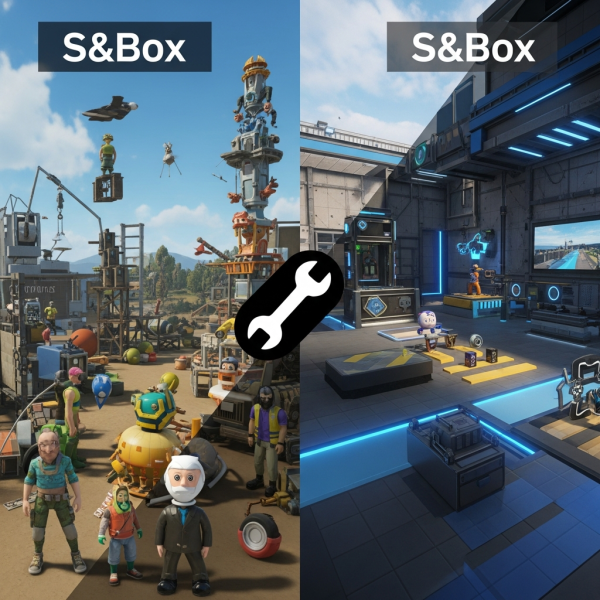
Wie S&Box-Server startklar machen? Die Anleitung 2025 zeigt dir Schritt für Schritt, wie du deinen eigenen S&Box-Server optimal aufsetzt, konfigurierst und performant betreibst – von der Hardware-Wahl über die Installation bis zur ersten Spielsession mit deiner Community.
S&Box-Server startklar: Warum Hardware und Infrastruktur entscheidend sind
S&Box, der spirituelle Nachfolger von Garry’s Mod, stellt deutlich höhere Anforderungen an die Server-Infrastruktur als sein Vorgänger. Die auf der Source 2 Engine basierende Plattform nutzt moderne Physik-Berechnungen, umfangreiche Modding-Möglichkeiten und komplexe Multiplayer-Mechaniken. Um deinen S&Box-Server startklar zu machen, brauchst du deshalb eine solide Hardware-Basis.
Der AMD Ryzen 9 7950X3D mit seinen 16 Kernen, 32 Threads und bis zu 5 GHz Taktfrequenz bietet die nötige Single-Thread-Leistung für die Game-Loop sowie ausreichend Multi-Threading-Power für parallele Workshop-Downloads, Physik-Berechnungen und Plugin-Systeme. Source 2 profitiert enorm von schnellem Cache – der 3D V-Cache des 7950X3D reduziert Latenzen spürbar.
Ebenso wichtig: DDR5 ECC RAM zwischen 32 und 128 GB. S&Box-Server laden viele Assets gleichzeitig in den Arbeitsspeicher – Custom Maps, Playermodels, Lua-Scripts und Texture-Packs. ECC (Error Correction Code) verhindert Speicherfehler, die bei 24/7-Betrieb kritisch werden können. Für kleinere Communities (bis 16 Spieler) reichen 32 GB; ab 32+ Slots oder umfangreichen Modpacks solltest du 64 GB oder mehr einplanen.
NVMe SSD Speicher ist Pflicht: Die Source 2 Engine lädt Texturen, Modelle und Skripte während des Spiels dynamisch nach. Eine klassische SATA-SSD erzeugt bei größeren Maps merkbare Ladezeiten; NVMe reduziert diese auf ein Minimum. Plane mindestens 50 GB für die Basis-Installation ein – mit Workshop-Content schnell 100–200 GB.
Das Netzwerk (1 Gbps symmetrisch) muss stabil und latenzarm sein. S&Box überträgt mehr Netzwerk-Daten als alte Source-Spiele: detaillierte Physics-States, Voice-Chat, Workshop-Downloads. Ein dedizierter 1-Gbps-Port gewährleistet flüssiges Gameplay auch bei Spitzenlasten.

Installation und erste Konfiguration: So wird dein S&Box-Server startklar
Betriebssystem und Basis-Software
S&Box-Server laufen aktuell primär unter Windows Server (2019/2022) sowie Linux (Ubuntu 22.04 LTS, Debian 11/12). Für maximale Performance und Flexibilität empfehlen wir einen KVM-VPS, bei dem dir dedizierte CPU-Kerne, RAM und Disk-I/O garantiert werden – keine Overselling, keine geteilten Ressourcen.
Bei Nexus Games VPS Windows erhältst du ab 6,66 € einen vorkonfigurierten KVM-Server mit vollem Root-Zugriff, Anti-DDoS-Schutz und 24/7-Support. Alternativ steht dir ein Linux VPS ab 5,83 € zur Verfügung – ideal für erfahrene Admins, die Shell-Zugriff bevorzugen.
SteamCMD installieren
S&Box-Server-Files werden über SteamCMD bereitgestellt. Unter Windows lädst du SteamCMD von der offiziellen Valve-Entwicklerseite herunter und entpackst es in einen Ordner (z. B. C:\steamcmd).
steamcmd.exe +login anonymous +force_install_dir C:\sbox-server +app_update 1270970 validate +quitUnter Linux installierst du SteamCMD via Paketmanager:
sudo add-apt-repository multiverse
sudo dpkg --add-architecture i386
sudo apt update
sudo apt install steamcmd
steamcmd +login anonymous +force_install_dir /home/sbox/server +app_update 1270970 validate +quit
Die App-ID 1270970 ist ein Platzhalter – S&Box befindet sich noch in Closed Beta; sobald die offizielle Dedicated-Server-App-ID veröffentlicht wird, trägst du diese hier ein. Aktuell benötigst du Beta-Zugang und die offiziellen Anweisungen aus den S&Box Developer Docs.
Server-Konfiguration: settings.cfg und launch-parameter
Nach der Installation findest du im Server-Verzeichnis die settings.cfg. Hier legst du grundlegende Parameter fest:
hostname "Mein S&Box Server 2025"
sv_maxplayers 32
sv_password ""
rcon_password "DeinSicheresPasswort"
sv_region "eu"
sv_tags "sandbox,roleplay"
- hostname: Der Name, unter dem dein Server im Browser erscheint.
- sv_maxplayers: Maximale Spieleranzahl – achte auf RAM (2–4 GB pro 8 Spieler).
- rcon_password: Unbedingt ein starkes Passwort setzen; RCON ermöglicht Fernverwaltung.
- sv_region: “eu”, “na”, “as” – beeinflusst Matchmaking und Ping.
- sv_tags: Keywords für den Server-Browser (sandbox, roleplay, deathmatch, etc.).
Beim Start verwendest du ein Batch-Script (Windows) oder Shell-Script (Linux):
@echo off
sbox.exe -dedicated +map "facepunch.flatgrass" +maxplayers 32 +hostname "Mein Server"
pause
Ersetze facepunch.flatgrass durch die gewünschte Start-Map. S&Box lädt Workshop-Maps automatisch, wenn die Map-ID in der Konfiguration hinterlegt ist.
Workshop-Content, Mods und Gamemode-Integration
S&Box lebt von Community-Content. Anders als bei Garry’s Mod werden Addons über das integrierte Asset-System und den S&Box Workshop verwaltet. Du kannst Gamemodes (z. B. Trouble in Terrorist Town, Prop Hunt, Sandbox) sowie Custom Maps, Models und Tools direkt im Server einbinden.
Workshop-Collections einbinden
Erstelle im S&Box-Client eine Workshop-Collection mit allen gewünschten Addons. Notiere dir die Collection-ID (zu finden in der URL). In der Server-Config fügst du hinzu:
workshop_collection "1234567890"Beim Server-Start lädt SteamCMD automatisch alle Inhalte herunter und hält sie aktuell. Spieler müssen nichts manuell installieren – FastDL und Workshop-Integration regeln den Rest.
Gamemode konfigurieren
Jeder Gamemode hat eigene Config-Dateien (oft im JSON- oder CFG-Format). Beispiel für einen TTT-Server:
{
  "RoundTime": 600,
  "PrepTime": 30,
  "TraitorRatio": 0.25,
  "DetectiveRatio": 0.15
}
Lies die Dokumentation des jeweiligen Gamemodes – viele Entwickler stellen GitHub-Repos oder Wiki-Seiten bereit. Passe Werte wie Rundenzeit, Spawn-Punkte und Rollen-Verteilung an deine Community an.
Custom Content und Performance
Jedes Addon erhöht RAM- und CPU-Last. Teste neue Mods zunächst lokal oder auf einem Staging-Server. Überwache RAM-Nutzung mit Tools wie htop (Linux) oder dem Task-Manager (Windows). Bei über 80 % Auslastung drohen Lags – skaliere dann auf mehr RAM (64 GB+) oder reduziere Slot-Anzahl.
Sicherheit, Updates und Monitoring: Dauerhaft S&Box-Server startklar halten
Firewall und Ports
S&Box-Server nutzen standardmäßig UDP 27015 (Game), TCP 27015 (RCON) und eventuell TCP 27016 (SourceTV). Öffne diese Ports in der Firewall:
sudo ufw allow 27015/udp
sudo ufw allow 27015/tcp
sudo ufw allow 27016/tcp
sudo ufw enable
Unter Windows konfigurierst du die Windows Defender Firewall entsprechend. Nutze unbedingt ein starkes RCON-Passwort und erwäge IP-Whitelisting für Admin-Zugriff.
Anti-DDoS und Netzwerkschutz
Game-Server sind beliebte DDoS-Ziele. Nexus Games bietet Game Anti-DDoS auf allen VPS- und Dedicated-Server-Paketen – Layer 4 und Layer 7 Protection filtern Angriffe, bevor sie deinen Server erreichen. Das spart CPU-Last und garantiert Verfügbarkeit auch bei Angriffen.
Automatische Updates
S&Box erhält regelmäßig Updates. Ein Cron-Job (Linux) oder Scheduled Task (Windows) kann SteamCMD täglich ausführen:
0 4 * * * /usr/games/steamcmd +login anonymous +force_install_dir /home/sbox/server +app_update 1270970 validate +quit && systemctl restart sbox.service
So bleibt dein Server immer aktuell, ohne manuelle Eingriffe. Kombiniere dies mit einem Restart-Script, das Spieler 5 Minuten vorher warnt.
Monitoring und Logs
Überwache CPU, RAM, Disk-I/O und Netzwerk kontinuierlich. Tools wie Grafana + Prometheus (Linux) oder PRTG (Windows) visualisieren Metriken in Echtzeit. Server-Logs findest du meist unter /logs/ – analysiere Crash-Reports mit Tools wie grep oder LogParser.
Das Nexus Games Panel bietet integriertes Monitoring, Restart-Scheduler, Backup-Funktionen und One-Click-Rollback – ideal für Admins ohne tiefe Linux-Kenntnisse.
Backups
Erstelle täglich automatische Backups von Config-Dateien, Datenbanken (falls Gamemode SQLite/MySQL nutzt) und Custom-Content. Nutze Tools wie rsync, tar oder Windows Backup. Speichere Backups extern (z. B. S3-kompatibler Object-Storage).

Fazit
Deinen S&Box-Server startklar zu machen erfordert solide Hardware (AMD Ryzen 9 7950X3D, DDR5 ECC, NVMe SSD), eine saubere Installation via SteamCMD, durchdachte Konfiguration und kontinuierliches Monitoring. Mit KVM-VPS-Technologie, Anti-DDoS-Schutz und automatischen Updates schaffst du eine stabile, performante Umgebung für deine Community – bereit für Sandbox, Roleplay oder kompetitive Gamemodes in der Zukunft des Source 2 Modding.
FAQ
Welche RAM-Menge benötige ich, um meinen S&Box-Server startklar zu machen?
Für bis zu 16 Spieler genügen 32 GB DDR5 ECC RAM. Bei größeren Communities (32+ Slots) oder umfangreichen Workshop-Collections solltest du auf 64 GB oder mehr aufrüsten, um Lags durch Speicher-Swapping zu vermeiden.
Kann ich Workshop-Mods automatisch aktualisieren lassen?
Ja, S&Box lädt Workshop-Content bei Server-Start automatisch herunter, wenn du Workshop-Collections in der Config hinterlegst. Kombiniere dies mit einem täglichen SteamCMD-Cron-Job, um immer die neuesten Versionen zu nutzen.
Ist Linux oder Windows besser für S&Box-Server?
Beide Systeme funktionieren zuverlässig. Linux (Ubuntu 22.04) bietet bessere Performance und niedrigere Lizenzkosten; Windows Server ist einfacher für Admins ohne Shell-Erfahrung. KVM-VPS garantiert bei beiden volle Ressourcen-Isolation.