Wer einen DayZ-Server erstellen möchte, steht 2025 vor der Wahl zwischen Self-Hosting auf einem VPS oder Managed Game Hosting. Diese Anleitung zeigt beide Wege detailliert: von der Hardware-Auswahl über die Installation bis zur Konfiguration. Mit der richtigen Infrastruktur und Vorgehensweise läuft dein eigener DayZ-Server stabil und performant für deine Community.
Voraussetzungen: Hardware und Infrastruktur für einen DayZ-Server
DayZ ist ressourcenintensiv und stellt hohe Anforderungen an CPU, RAM und Netzwerk. Ein DayZ-Server benötigt mindestens 4 CPU-Kerne mit hoher Taktfrequenz (>3,5 GHz), 8 GB RAM für kleine Communities (10–20 Spieler) und 16–32 GB für größere Projekte. Für optimale Performance empfiehlt sich ein AMD Ryzen 9 7950X3D mit 16 Kernen und 32 Threads bei bis zu 5,7 GHz – diese CPU bietet durch ihren 3D-V-Cache extrem niedrige Latenz und hohe Single-Thread-Leistung, die für Spieleserver entscheidend ist.
Der Arbeitsspeicher sollte DDR5 ECC sein, um Datenfehler bei langen Laufzeiten zu vermeiden. NVMe-SSDs sind Pflicht: DayZ lädt kontinuierlich Map-Segmente, Loot-Spawns und Spielerdaten nach. Ein langsamer Datenträger führt zu Stuttering und Timeouts. Die Netzwerkanbindung muss stabil bei mindestens 100 Mbit/s Upload liegen; empfohlen sind symmetrische 1 Gbps mit DDoS-Schutz.
Self-Hosting vs. Managed Hosting: Was ist besser?
Self-Hosting auf einem Linux VPS oder Windows VPS bietet maximale Kontrolle und Flexibilität – du installierst, konfigurierst und verwaltest alles selbst. Das setzt jedoch Linux-Kenntnisse (SSH, Systemd, Firewall) oder Windows-Administration voraus. Managed Game Hosting übernimmt Installation, Updates und Backups und bietet ein Web-Panel zur Konfiguration; ideal für Einsteiger, aber weniger flexibel bei Custom-Mods oder tiefgreifenden Änderungen.
Beide Wege sind bei Nexus Games verfügbar: KVM-VPS mit dedizierten Ressourcen (keine Overselling) oder Managed DayZ Game Server mit vorinstalliertem Steam Workshop Support und automatischen Updates.
DayZ-Server unter Windows Server installieren
Windows Server ist die einfachste Methode für Einsteiger, da DayZ offiziell Windows-Binaries anbietet. Folgende Schritte führen zur lauffähigen Installation:
Schritt 1: SteamCMD installieren
SteamCMD ist das offizielle Command-Line-Tool von Valve zum Download von Dedicated-Server-Dateien. Lade steamcmd.zip von der offiziellen Valve-Developer-Seite herunter und entpacke es in ein eigenes Verzeichnis, z. B. C:\steamcmd\.
Öffne die Eingabeaufforderung (cmd.exe) als Administrator und navigiere zum Verzeichnis:
cd C:\steamcmd
steamcmd.exe
SteamCMD startet und lädt beim ersten Aufruf notwendige Updates herunter. Danach kannst du die DayZ-Server-Dateien installieren.
Schritt 2: DayZ-Server-Dateien herunterladen
In der SteamCMD-Konsole gibst du folgende Befehle ein:
login anonymous
force_install_dir C:\DayZServer
app_update 223350 validate
quit
Der Parameter 223350 ist die App-ID für den DayZ Dedicated Server. Der Download umfasst ca. 8–12 GB und kann je nach Verbindung 10–30 Minuten dauern. validate prüft die Integrität aller Dateien.
Schritt 3: Serverkonfiguration erstellen
Im Verzeichnis C:\DayZServer\ findest du nach dem Download die Datei DayZServer_x64.exe. Erstelle eine neue Batch-Datei, z. B. start_server.bat, mit folgendem Inhalt:
@echo off
start DayZServer_x64.exe -config=serverDZ.cfg -port=2302 -profiles=ServerProfiles -dologs -adminlog -netlog -freezecheck
Erstelle außerdem die Konfigurationsdatei serverDZ.cfg im Hauptverzeichnis:
hostname = "Mein DayZ Server 2025";
password = "";
passwordAdmin = "DeineAdminPasswort2025!";
maxPlayers = 60;

verifySignatures = 2;
forceSameBuild = 1;
disableVoN = 0;
vonCodecQuality = 20;

timeStampFormat = "Short";
logAverageFps = 1;
logMemory = 1;

motd[] = {"Willkommen auf meinem Server!"};
Die wichtigsten Parameter: passwordAdmin für den RCon-Zugang, maxPlayers für die Spieleranzahl, verifySignatures = 2 aktiviert die Mod-Signatur-Prüfung (empfohlen gegen Cheats).
Schritt 4: Firewall-Regeln setzen
Öffne die Windows Defender Firewall mit erweiterter Sicherheit und erstelle eine neue eingehende Regel für UDP-Port 2302 (Gameserver) und 2303 (Steam Query). Ohne diese Regeln ist der Server von außen nicht erreichbar.
Schritt 5: Server starten und testen
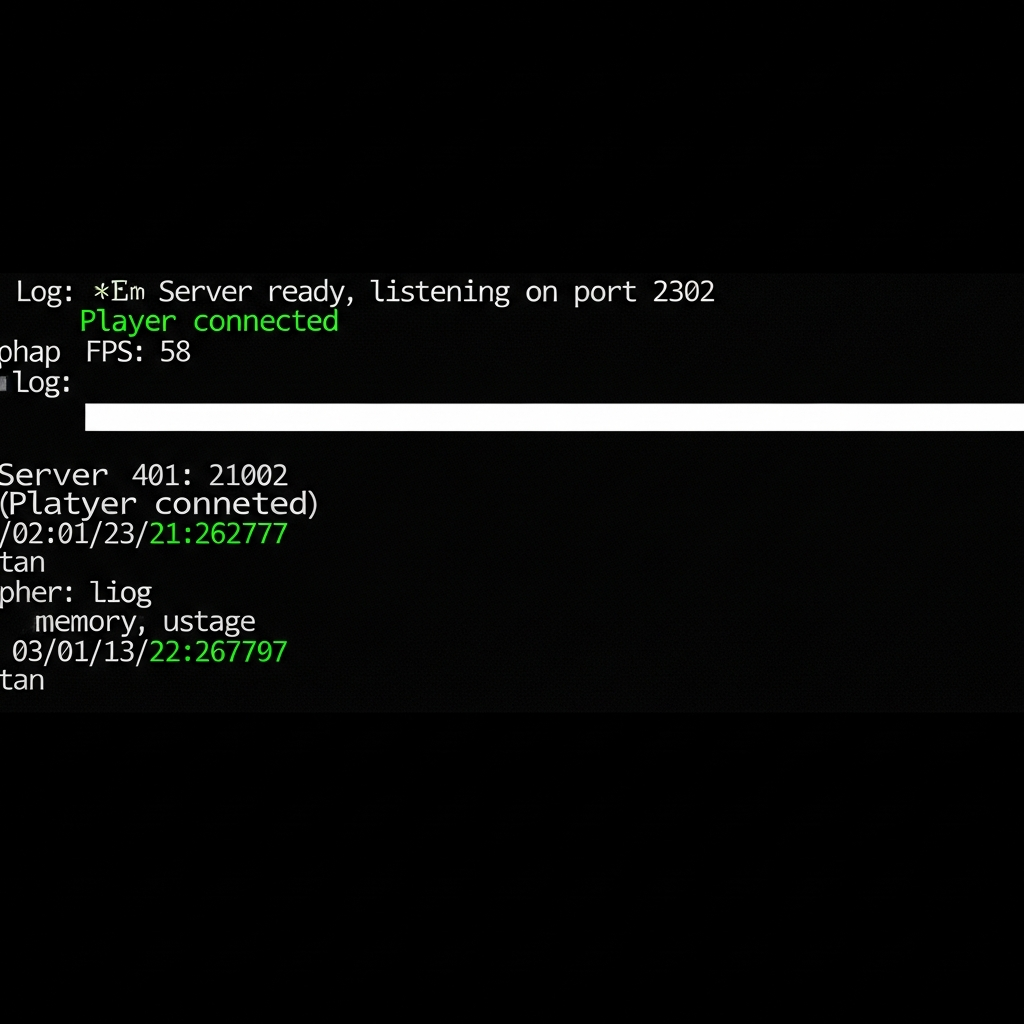
Führe start_server.bat aus. Ein Konsolenfenster öffnet sich mit Server-Logs. Prüfe die IP-Adresse deines Servers und teste die Verbindung über die DayZ-Launcher-Serverliste oder mit einem Community-Tool wie DayZ SA Launcher.
DayZ-Server unter Linux (Ubuntu/Debian) aufsetzen
Linux bietet bessere Performance und Ressourcen-Effizienz als Windows und ist die bevorzugte Wahl für erfahrene Admins. DayZ läuft nativ unter Linux mit Wine oder dem offiziellen Server-Binary (seit 2019 verfügbar). Hier die vollständige Anleitung für Ubuntu 22.04 LTS:
Schritt 1: System vorbereiten
Verbinde dich per SSH auf deinen Linux VPS und aktualisiere das System:
sudo apt update && sudo apt upgrade -y
sudo apt install -y lib32gcc-s1 wget tar screen
lib32gcc-s1 ist notwendig für 32-Bit-Kompatibilität (SteamCMD), screen ermöglicht persistente Sessions.
Schritt 2: Dedicated User anlegen
Aus Sicherheitsgründen sollte der Server nie als root laufen:
sudo useradd -m -s /bin/bash dayzserver
sudo su - dayzserver
Schritt 3: SteamCMD installieren und Server herunterladen
mkdir ~/steamcmd && cd ~/steamcmd
wget https://steamcdn-a.akamaihd.net/client/installer/steamcmd_linux.tar.gz
tar -xvzf steamcmd_linux.tar.gz
./steamcmd.sh +login anonymous +force_install_dir /home/dayzserver/dayz +app_update 223350 validate +quit
Schritt 4: Serverkonfiguration anpassen
Erstelle das Start-Script ~/dayz/start.sh:
#!/bin/bash
cd /home/dayzserver/dayz
./DayZServer -config=serverDZ.cfg -port=2302 -profiles=ServerProfiles -dologs -adminlog -netlog -freezecheck
Mache es ausführbar:
chmod +x ~/dayz/start.sh
Die serverDZ.cfg entspricht der Windows-Version (siehe oben).
Schritt 5: Systemd-Service einrichten (Auto-Start)
Erstelle als root die Datei /etc/systemd/system/dayz.service:
[Unit]
Description=DayZ Dedicated Server
After=network.target

[Service]
Type=simple
User=dayzserver
WorkingDirectory=/home/dayzserver/dayz
ExecStart=/home/dayzserver/dayz/start.sh
Restart=on-failure
RestartSec=10

[Install]
WantedBy=multi-user.target
Aktiviere und starte den Service:
sudo systemctl daemon-reload
sudo systemctl enable dayz
sudo systemctl start dayz
sudo systemctl status dayz
Der Server startet nun automatisch bei Reboot und wird bei Abstürzen neu gestartet.
Schritt 6: Firewall konfigurieren (UFW)
sudo ufw allow 2302/udp
sudo ufw allow 2303/udp
sudo ufw enable
Mods installieren und Workshop-Integration nutzen
Mods erweitern DayZ erheblich: von Waffen und Fahrzeugen über neue Maps bis zu kompletten Gameplay-Overhauls. Die Installation erfolgt über den Steam Workshop (Windows) oder manuell (Linux).
Mods per Steam Workshop (Windows)
Abonniere die gewünschten Mods im Steam Workshop über den DayZ-Client. Die Dateien landen automatisch in C:\Program Files (x86)\Steam\steamapps\workshop\content\221100\. Kopiere die Mod-Ordner nach C:\DayZServer\ und benenne sie eindeutig um (z. B. @CF für Community Framework).
Erweitere das Start-Script um den Parameter -mod:
start DayZServer_x64.exe -config=serverDZ.cfg -port=2302 -mod=@CF;@DeerIsle -profiles=ServerProfiles -dologs -adminlog -netlog -freezecheck
Trenne mehrere Mods mit Semikolon.
Mods manuell installieren (Linux)
Lade die Mod-Dateien von Drittanbieter-Quellen (z. B. GitHub-Releases) herunter und entpacke sie in ~/dayz/. Achte auf Kleinschreibung der Ordnernamen. Passe das Start-Script analog zu Windows an.
Server-seitige Mods und Keys
Jeder Mod bringt .bikey-Dateien mit, die in /keys/ gehören. Ohne diese Keys werden Spieler beim Connect gekickt (Signature-Mismatch). Prüfe nach jedem Mod-Update die Keys und aktualisiere sie.

Performance-Optimierung und Monitoring
Ein stabiler DayZ-Server benötigt kontinuierliche Überwachung. Wichtige Performance-Indikatoren:
- Server-FPS: Sollte konstant >30 liegen (60 optimal). Unter 25 FPS treten Desync-Probleme auf.
- RAM-Auslastung: Überschreitet diese 90%, kommt es zu Swapping (extrem langsam). Nutze
logMemory=1in der Config. - Network-In/Out: Spikes deuten auf DDoS-Angriffe hin – Game Anti-DDoS ist essentiell.
- Freezecheck: Der Parameter
-freezecheckloggt Freezes >500ms und hilft bei der Fehlersuche.
Empfohlene Monitoring-Tools
Für Windows: Process Explorer (Microsoft Sysinternals) zeigt CPU- und RAM-Nutzung pro Thread. Für Linux: htop, iotop (Disk I/O) und nethogs (Netzwerk pro Prozess). Professionelle Setups nutzen Grafana + Prometheus für Langzeit-Monitoring mit Alerting.
CPU-Affinität und Prozesspriorität
Binde den DayZ-Prozess an bestimmte CPU-Kerne, um Cache-Thrashing zu vermeiden. Unter Windows:
start /affinity 0xFF DayZServer_x64.exe ...
0xFF bindet an die ersten 8 Kerne. Unter Linux mit taskset:
taskset -c 0-7 ./DayZServer ...
Setze die Prozesspriorität auf “Hoch” (Windows Task-Manager) oder nice -n -10 (Linux), damit der Gameserver Vorrang vor anderen Diensten hat.
Backup-Strategien und Disaster Recovery
DayZ-Server speichern kritische Daten in /mpmissions/ (Map-Files), /ServerProfiles/ (Logs, Configs, Spieler-DBs) und /storage_X/ (Persistenz: Basen, Zelte, Loot). Ein Datenverlust bedeutet Wochen verlorenen Spielfortschritt.
Automatisierte Backups unter Linux
#!/bin/bash
BACKUP_DIR="/home/dayzserver/backups"
DATE=$(date +%Y%m%d_%H%M%S)
tar -czf $BACKUP_DIR/dayz_backup_$DATE.tar.gz /home/dayzserver/dayz/mpmissions /home/dayzserver/dayz/ServerProfiles
find $BACKUP_DIR -type f -mtime +7 -delete
Lege dieses Script als Cronjob alle 6 Stunden an. Alte Backups werden nach 7 Tagen gelöscht.
Offsite-Backup
Speichere Backups zusätzlich extern (z. B. auf einem zweiten VPS, S3-kompatiblem Object Storage oder SFTP-Server), um bei Hardware-Ausfall oder Hack abgesichert zu sein.
Sicherheit: DDoS-Schutz, Firewall und Cheat-Prevention
DayZ-Server sind häufige Ziele für DDoS-Angriffe und Cheater. Mehrstufiger Schutz ist Pflicht:
1. DDoS-Mitigation auf Netzwerkebene
Ein professioneller Game Anti-DDoS filtert Volumetric Attacks (UDP-Flood, Amplification) bereits am Edge, bevor Traffic den Server erreicht. Nexus Games bietet Layer-4-DDoS-Protection für alle VPS- und Game-Server-Pakete.
2. Firewall-Härtung
Öffne nur die notwendigen Ports (2302, 2303 UDP). Blockiere ICMP (Ping) und alle TCP-Ports außer SSH (22, nur über Key-Auth, nicht Passwort). Nutze fail2ban gegen Brute-Force auf SSH.
3. BattlEye und Signature-Checks
Setze verifySignatures = 2; in der Config und halte BattlEye aktuell. Prüfe regelmäßig die BattlEye/-Logs auf verdächtige Aktivitäten. Nutze Community-Blacklists für bekannte Cheater-GUIDs.
4. Admin-Tools und Logs
Installiere Tools wie DZSA Launcher Server Monitor oder Omega Manager für erweiterte Admin-Funktionen: Live-View, Teleport, Item-Spawn, Ban-Management. Aktiviere -adminlog und -netlog für forensische Analysen.
Ein gut abgesicherter DayZ-Server mit den richtigen Tools und regelmäßigen Updates minimiert Downtime und bietet deiner Community ein stabiles Spielerlebnis. Die Kombination aus leistungsstarker Hardware (AMD Ryzen 9 7950X3D, DDR5 ECC, NVMe SSD), durchdachter Konfiguration und proaktivem Monitoring ist der Schlüssel zum Erfolg.
Fazit
Einen eigenen DayZ-Server erstellen ist 2025 dank SteamCMD, offizieller Linux-Builds und ausgereifter Hosting-Infrastruktur zugänglicher denn je. Windows eignet sich für Einsteiger, Linux bietet maximale Performance. Mit der richtigen Hardware – idealerweise einem AMD Ryzen 9 7950X3D mit DDR5 ECC RAM und NVMe-SSD – läuft dein Server flüssig selbst bei hoher Spielerzahl und zahlreichen Mods. Automatisierte Backups, DDoS-Schutz und kontinuierliches Monitoring sichern Langzeitstabilität.
FAQ
Wie viel RAM benötigt ein DayZ-Server mit 40 Spielern und Mods?
Ein Vanilla-Server mit 40 Spielern kommt mit 12 GB RAM aus. Mit umfangreichen Mods (z. B. Expansion, DeerIsle-Map, zusätzliche Waffen) solltest du mindestens 20–24 GB einplanen. DDR5 ECC RAM ist empfohlen, um Datenfehler bei langen Laufzeiten zu vermeiden. Nutze logMemory=1 in der Config, um die tatsächliche Auslastung zu monitoren.
Kann ich einen DayZ-Server auf einem VPS mit Windows und Linux parallel betreiben?
Ja, über KVM-Virtualisierung sind mehrere isolierte Instanzen möglich. Du kannst z. B. einen Windows-Server für die Hauptmap und einen Linux-Server für eine Test-Umgebung betreiben. Achte darauf, dass jeder Server eigene Ports (z. B. 2302 und 2402) und ausreichend dedizierte CPU-Kerne sowie RAM erhält. Nexus Games bietet KVM-VPS mit flexibler Ressourcenzuteilung.
Welche Mods sind 2025 für einen erfolgreichen DayZ-Community-Server unverzichtbar?
Empfohlen werden: Community Framework (CF) als Basis für weitere Mods, Expansion Mod (Trader, Missions, Helikopter), DeerIsle oder Namalsk als alternative Maps, BuilderItems für erweiterte Bauoptionen und DayZ-Expansion-Vehicles für mehr Fahrzeuge. Achte auf regelmäßige Updates und kompatible Versionen. Prüfe Keys und Signaturen nach jedem Mod-Update.