Créer un serveur DayZ VPS Windows en 2025 représente la meilleure approche pour héberger une expérience de survie multijoueur stable, performante et totalement personnalisable. Ce guide détaille chaque étape, des prérequis matériels à la configuration réseau, en passant par l’installation des mods et l’optimisation des performances pour garantir une fluidité maximale à vos joueurs.
Pourquoi choisir un VPS Windows pour héberger un serveur DayZ ?
DayZ, développé par Bohemia Interactive, est un jeu de survie exigeant qui nécessite des ressources système conséquentes. Opter pour un serveur DayZ VPS Windows offre plusieurs avantages décisifs par rapport à un hébergement classique ou une machine locale.
Tout d’abord, un VPS garantit des ressources dédiées. Contrairement aux serveurs mutualisés, chaque VPS fonctionne dans un environnement isolé basé sur la technologie KVM. Chez Nexus Games, nos VPS Windows intègrent un processeur AMD Ryzen 9 7950X3D avec 16 cœurs et 32 threads cadencés à plus de 5 GHz, associé à de la RAM DDR5 ECC pour une stabilité maximale. Cette configuration matérielle permet de gérer simultanément plusieurs dizaines de joueurs avec une latence minimale.
Ensuite, Windows Server offre une compatibilité native avec l’écosystème DayZ. Les fichiers serveur officiels fournis par Bohemia Interactive s’installent sans couche de compatibilité supplémentaire, contrairement aux environnements Linux qui nécessitent Wine ou des conteneurs spécifiques. L’interface graphique Windows facilite également la gestion des fichiers de configuration, l’installation des mods via Steam Workshop, et le monitoring des performances en temps réel.
Enfin, la bande passante dédiée de 1 Gbps garantit une synchronisation fluide entre le serveur et les clients, même lors de pics d’activité. La protection anti-DDoS Game incluse protège votre infrastructure contre les attaques par déni de service, fréquentes dans l’univers du gaming compétitif.
Comparaison VPS Windows vs hébergement local
| Critère | VPS Windows | Hébergement local |
| Disponibilité 24/7 | ✓ Garantie | ✗ Dépend de votre connexion |
| Bande passante | 1 Gbps dédié | Limitée par votre FAI |
| Protection DDoS | ✓ Incluse | ✗ Non protégé |
| Évolutivité | ✓ Ressources modulables | ✗ Matériel fixe |
| Coût électrique | Inclus dans l’abonnement | Facturé séparément |

Installation et configuration du serveur DayZ sur VPS Windows
Une fois votre VPS Windows provisionné via le Panel Nexus Games, la première étape consiste à établir une connexion RDP (Remote Desktop Protocol). Depuis votre ordinateur, ouvrez l’utilitaire Connexion Bureau à distance Windows (mstsc.exe), saisissez l’adresse IP publique de votre VPS ainsi que les identifiants fournis lors de la création.
Prérequis système et dépendances
Avant d’installer les fichiers serveur DayZ, vérifiez que votre environnement Windows Server dispose des composants suivants :
- Microsoft Visual C++ Redistributable (versions 2013, 2015-2022) – requis pour l’exécution des binaires DayZ
- DirectX End-User Runtime – nécessaire même en mode serveur headless
- SteamCMD – outil officiel Valve pour télécharger et mettre à jour les fichiers serveur
- .NET Framework 4.8 – pour les outils de modding communautaires
Téléchargez SteamCMD depuis le site officiel de Valve. Créez un dossier dédié (par exemple C:\SteamCMD) et extrayez l’archive. Lancez ensuite steamcmd.exe pour initialiser l’installation. Une fois le prompt SteamCMD affiché, exécutez les commandes suivantes pour télécharger les fichiers serveur DayZ :
login anonymous
force_install_dir C:\DayZServer
app_update 223350 validate
quit
Cette séquence télécharge l’application serveur DayZ (AppID 223350) dans le répertoire spécifié et valide l’intégrité des fichiers. Le processus peut prendre entre 20 et 40 minutes selon votre connexion réseau. Une fois terminé, votre dossier C:\DayZServer contient tous les fichiers nécessaires au fonctionnement du serveur.
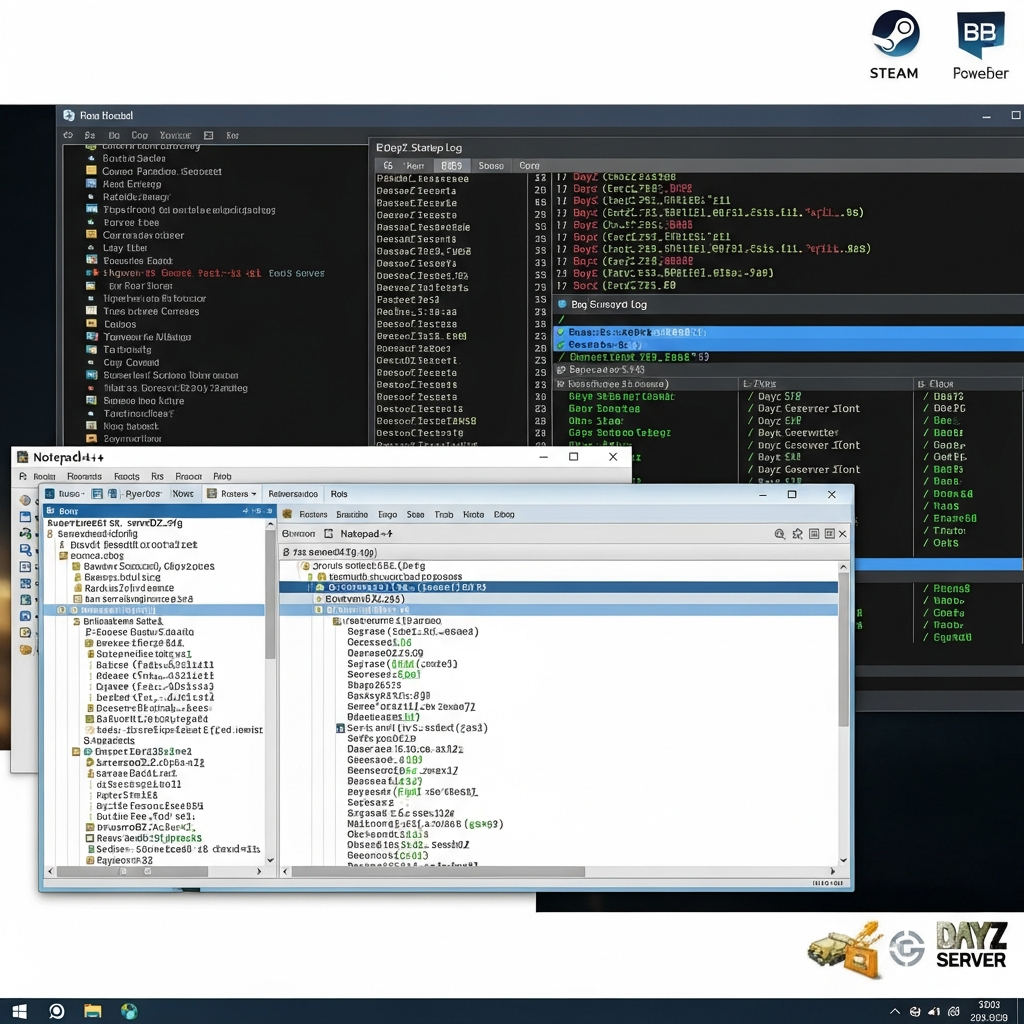
Configuration des fichiers serverDZ.cfg et serverDZprofiles
DayZ utilise deux fichiers de configuration principaux. Le fichier serverDZ.cfg gère les paramètres réseau, de gameplay et de sécurité, tandis que serverDZprofiles stocke les paramètres avancés et les logs.
Créez un fichier serverDZ.cfg dans le dossier racine de votre serveur avec le contenu suivant (adaptez les valeurs selon vos besoins) :
hostname = "Nexus DayZ France | Survie Hardcore | Mods+";
password = "";
passwordAdmin = "VotreMotDePasseAdmin";
maxPlayers = 60;
verifySignatures = 2;
forceSameBuild = 1;
disableVoN = 0;
vonCodecQuality = 20;
timeStampFormat = "Short";
motd[] = {"Bienvenue sur notre serveur DayZ", "Discord : discord.gg/votreserveur"};
motdInterval = 1;
maxPing = 200;
enableWhitelist = 0;
serverTime = "SystemTime";
serverTimeAcceleration = 4;
serverNightTimeAcceleration = 8;
Les paramètres critiques incluent verifySignatures (défini sur 2 pour bloquer les mods non signés), maxPlayers (ajustez selon les ressources de votre VPS – 60 joueurs nécessitent environ 16 Go de RAM DDR5 ECC), et les accélérations temporelles qui permettent d’alterner rapidement entre jour et nuit.
Pour le fichier serverDZprofiles, créez une structure de base :
class Missions
{
    class DayZ
    {
        template = "dayzOffline.chernarusplus";
    };
};
Ouverture des ports et configuration firewall
DayZ nécessite l’ouverture de plusieurs ports UDP et TCP pour fonctionner correctement. Configurez le pare-feu Windows Server en ouvrant une console PowerShell en mode administrateur et exécutez :
New-NetFirewallRule -DisplayName "DayZ Server Port" -Direction Inbound -LocalPort 2302 -Protocol UDP -Action Allow
New-NetFirewallRule -DisplayName "DayZ Server Port" -Direction Inbound -LocalPort 2302 -Protocol TCP -Action Allow
New-NetFirewallRule -DisplayName "DayZ Query Port" -Direction Inbound -LocalPort 27016 -Protocol UDP -Action Allow
New-NetFirewallRule -DisplayName "DayZ Steam Port" -Direction Inbound -LocalPort 2303-2305 -Protocol UDP -Action Allow
Ces règles autorisent le trafic entrant sur les ports standards utilisés par DayZ. Le port 2302 gère les connexions clients, tandis que 27016 permet les requêtes de liste de serveurs Steam.
Installation des mods et personnalisation avancée
L’écosystème des mods DayZ, accessible via le Steam Workshop, transforme radicalement l’expérience de jeu. Pour installer des mods sur votre serveur DayZ VPS Windows, deux approches coexistent : le téléchargement manuel via SteamCMD ou l’utilisation d’outils communautaires comme DayZ Server Manager.
Méthode 1 : Installation via SteamCMD
Chaque mod Steam Workshop possède un identifiant unique (Workshop ID) visible dans l’URL de sa page. Par exemple, le mod populaire “Expansion” utilise l’ID 2291785437. Pour le télécharger :
steamcmd.exe +login anonymous +workshop_download_item 221100 2291785437 +quitLes fichiers téléchargés se trouvent dans C:\SteamCMD\steamapps\workshop\content\221100\[WorkshopID]. Déplacez-les vers C:\DayZServer\@NomDuMod en respectant la structure de dossiers attendue. Modifiez ensuite votre script de lancement pour charger le mod :
start DayZServer_x64.exe -config=serverDZ.cfg -port=2302 -profiles=ServerProfiles -dologs -adminlog -netlog -freezecheck "-mod=@Expansion;@CF;@DayZ-Expansion-Core"Chaque mod doit être séparé par un point-virgule dans le paramètre -mod. L’ordre de chargement est crucial : les mods de base (core) doivent précéder les mods dépendants.
Méthode 2 : Utilisation de DayZ Server Manager
Cet outil open-source disponible sur GitHub automatise la gestion des mods, des mises à jour et des sauvegardes. Après installation, configurez les chemins d’accès vers votre installation serveur et SteamCMD. L’interface graphique permet de rechercher des mods par nom, de gérer les priorités de chargement et de planifier des redémarrages automatiques.
Configuration des fichiers types.xml et events.xml
La personnalisation profonde du loot et des événements dynamiques passe par la modification de deux fichiers XML situés dans C:\DayZServer\mpmissions\dayzOffline.chernarusplus\db.
Le fichier types.xml définit chaque objet du jeu, sa rareté, ses emplacements de spawn et sa durée de vie. Exemple pour augmenter le spawn des fusils d’assaut :
<type name="M4A1">
    <nominal>15</nominal>
    <lifetime>14400</lifetime>
    <restock>1800</restock>
    <min>10</min>
    <quantmin>-1</quantmin>
    <quantmax>-1</quantmax>
    <cost>100</cost>
    <flags count_in_cargo="0" count_in_hoarder="0" count_in_map="1" count_in_player="0" crafted="0" deloot="0"/>
    <category name="weapons"/>
    <usage name="Military"/>
</type>
Le fichier events.xml gère les événements aléatoires (crashs d’hélicoptères, convois militaires, zones contaminées). Vous pouvez ajuster la fréquence, les positions et le butin associé.
Optimisation des performances serveur
Même avec un processeur AMD Ryzen 9 7950X3D et 32 Go de RAM DDR5 ECC minimum, DayZ requiert des ajustements pour maintenir des performances optimales avec 60+ joueurs. Dans le fichier serverDZ.cfg, ajoutez :
steamQueryPort = 2305;
guaranteedUpdates = 1;
loginQueueConcurrentPlayers = 5;
loginQueueMaxPlayers = 500;
instanceId = 1;
storageAutoFix = 1;
Le paramètre guaranteedUpdates force la synchronisation réseau critique, réduisant le ghosting et la désynchronisation. Le storageAutoFix corrige automatiquement les corruptions de données persistantes (tentes, barils, véhicules).
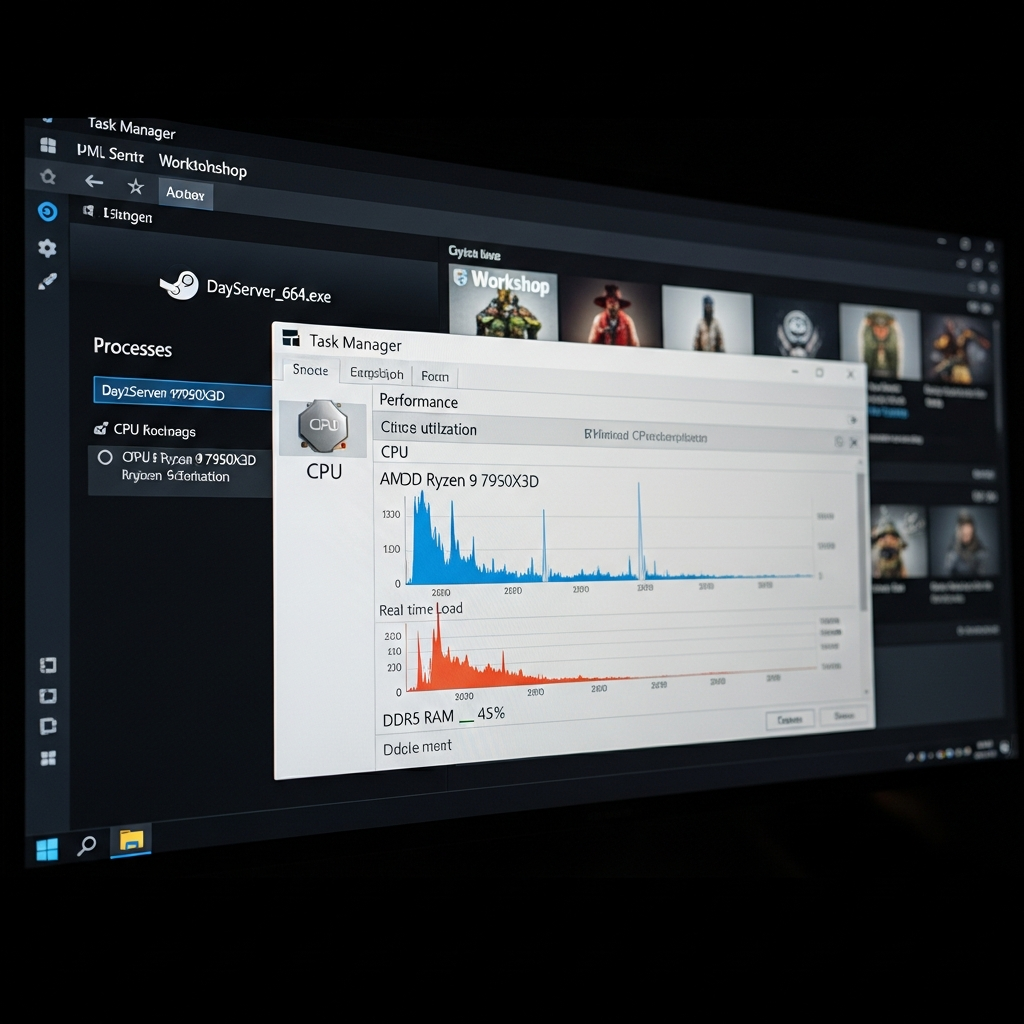
Pour surveiller l’utilisation des ressources, ouvrez le Gestionnaire des tâches Windows (Ctrl+Shift+Esc) et observez l’onglet Performances. DayZ utilise intensivement le CPU sur un seul thread ; le 7950X3D compense grâce à sa fréquence boost élevée. Si l’utilisation RAM dépasse 80%, envisagez d’augmenter la capacité via le Panel Nexus Games pour passer à 64 Go ou 128 Go selon vos besoins.
Maintenance, sauvegardes et gestion communautaire
Un serveur DayZ VPS Windows performant nécessite une maintenance régulière pour garantir stabilité et satisfaction des joueurs. Trois axes prioritaires structurent cette maintenance : les mises à jour, les sauvegardes et la modération.
Automatisation des mises à jour
Bohemia Interactive publie régulièrement des correctifs de sécurité et des optimisations. Créez un script batch (update_server.bat) pour automatiser ce processus :
@echo off
cd C:\SteamCMD
steamcmd.exe +login anonymous +force_install_dir C:\DayZServer +app_update 223350 validate +quit
echo Mise à jour terminée. Redémarrage du serveur...
taskkill /IM DayZServer_x64.exe /F
timeout /t 10
cd C:\DayZServer
start DayZServer_x64.exe -config=serverDZ.cfg -port=2302 -profiles=ServerProfiles -dologs -adminlog -netlog -freezecheck "-mod=@Expansion;@CF"
Planifiez l’exécution de ce script via le Planificateur de tâches Windows (taskschd.msc) chaque nuit à 4h du matin, période de faible affluence. Prévoyez toujours une annonce Discord ou in-game 15 minutes avant pour informer les joueurs connectés.
Stratégie de sauvegarde des données persistantes
Les données de personnages, bases et économie globale sont stockées dans le dossier C:\DayZServer\mpmissions\dayzOffline.chernarusplus\storage_1. Une corruption de ces fichiers entraîne la perte totale de progression. Implémentez un système de sauvegarde incrémentielle :
robocopy "C:\DayZServer\mpmissions" "D:\Backups\DayZ\%date:~-4,4%%date:~-7,2%%date:~-10,2%" /MIR /R:3 /W:10Cette commande PowerShell crée une copie miroir quotidienne horodatée. Conservez au minimum 7 jours de sauvegardes sur le stockage NVMe SSD local, et exportez les sauvegardes mensuelles vers un service cloud externe (OneDrive, Google Drive) pour une redondance maximale.
Outils d’administration et modération
DayZ intègre des commandes administrateur accessibles via la console in-game (touche `/`) après connexion avec #login motDePasseAdmin. Commandes essentielles :
#kick [joueur] [raison]– expulse un joueur#ban [joueur] [durée] [raison]– bannit (durée en minutes, 0 = permanent)#teleport [joueur] [cible]– téléporte un joueur#spawn [objet] [quantité]– génère des objets (debug uniquement)#shutdown– arrêt propre du serveur
Pour une modération avancée, installez le mod Community Online Tools (COT) qui ajoute une interface graphique complète avec ESP (vision à travers murs), gestion de whitelist, et logs détaillés. Compatible avec le système de rôles Discord via webhook, il permet de synchroniser les permissions entre votre serveur Discord et votre serveur DayZ.
Monitoring et analytics
Le suivi des performances et de la fréquentation s’effectue via plusieurs outils. Le fichier ADM.log dans ServerProfiles\ enregistre toutes les actions administrateur, tandis que script.log détecte les tentatives de cheat. Analysez quotidiennement ces logs pour identifier les patterns suspects.
Pour des métriques en temps réel, utilisez BattleMetrics (battlemetrics.com), service gratuit qui track population, temps de connexion moyen, et classement global. L’intégration API permet d’afficher ces statistiques sur votre site web ou Discord.
La combinaison d’une infrastructure robuste basée sur des serveurs DayZ dédiés Nexus Games, d’une configuration optimisée et d’une maintenance rigoureuse garantit une expérience de jeu stable et immersive pour votre communauté.
Conclusion : Créer un serveur DayZ VPS Windows performant repose sur le triptyque infrastructure-configuration-maintenance. Avec un VPS Nexus Games équipé d’un AMD Ryzen 9 7950X3D et de RAM DDR5 ECC, associé aux bonnes pratiques de configuration des fichiers serverDZ.cfg, d’installation des mods via SteamCMD et de planification des sauvegardes automatisées, vous disposez d’une base technique solide pour héberger une communauté de survivants exigeante et fidèle.
FAQ
Quelle quantité de RAM DDR5 ECC est recommandée pour un serveur DayZ Windows avec 60 joueurs ?
Pour 60 joueurs simultanés sur un serveur DayZ VPS Windows, nous recommandons un minimum de 16 Go de RAM DDR5 ECC. Cependant, si vous installez plusieurs mods lourds (Expansion, Trader, bases étendues), optez pour 32 Go pour éviter les ralentissements lors des pics d’activité. Les VPS Nexus Games proposent des configurations évolutives de 32 à 128 Go selon vos besoins.
Comment résoudre les erreurs de vérification de signature (verifySignatures) lors du chargement des mods ?
Les erreurs de vérification de signature apparaissent lorsque les clés de mod (.bikey) ne sont pas placées dans le dossier C:\DayZServer\keys. Chaque mod téléchargé via Steam Workshop inclut son fichier .bikey dans son dossier racine (ex: @Expansion\Keys\). Copiez tous les fichiers .bikey de vos mods actifs vers le répertoire keys du serveur, puis redémarrez. Si l’erreur persiste avec verifySignatures=2, passez temporairement à 1 pour identifier le mod problématique.
Quelle est la fréquence optimale de redémarrage pour un serveur DayZ Windows ?
Un redémarrage programmé toutes les 4 à 6 heures optimise la gestion de la mémoire et nettoie les entités orphelines (items abandonnés, zombies bloqués). Planifiez ces redémarrages aux heures creuses (4h, 10h, 16h, 22h) via le Planificateur de tâches Windows. Ajoutez une annonce automatique via script RCON 10 minutes avant pour prévenir les joueurs. Les serveurs Nexus Games supportent les scripts de redémarrage automatisés configurables depuis le Panel.