Créer serveur FiveM VPS est aujourd’hui la solution privilégiée par les administrateurs exigeants qui souhaitent un contrôle total, une stabilité exemplaire et des performances optimales pour leur projet roleplay. En 2025, cette approche s’impose comme le standard pour héberger un serveur GTA V multijoueur personnalisé, offrant une flexibilité que les hébergements mutualisés ne peuvent égaler.
Pourquoi choisir un VPS pour créer serveur FiveM VPS en 2025 ?
Un VPS (Virtual Private Server) garantit des ressources dédiées et une isolation totale par rapport aux autres utilisateurs. Contrairement aux offres mutualisées, vous disposez de CPU, RAM et bande passante réservés, éliminant les problèmes de performances liés au « voisinage bruyant ». Pour FiveM, cela signifie une latence réduite, zéro lag lors des affluences et une capacité à gérer des scripts lourds (ESX, QBCore, mods graphiques) sans compromis.
La technologie KVM (Kernel-based Virtual Machine) utilisée par Nexus Games assure une vraie virtualisation matérielle : chaque VPS fonctionne comme un serveur indépendant avec son propre noyau Linux ou Windows. Résultat ? Vous installez les dépendances exactes (Node.js, MariaDB, txAdmin) sans risque de conflit ou de restriction.
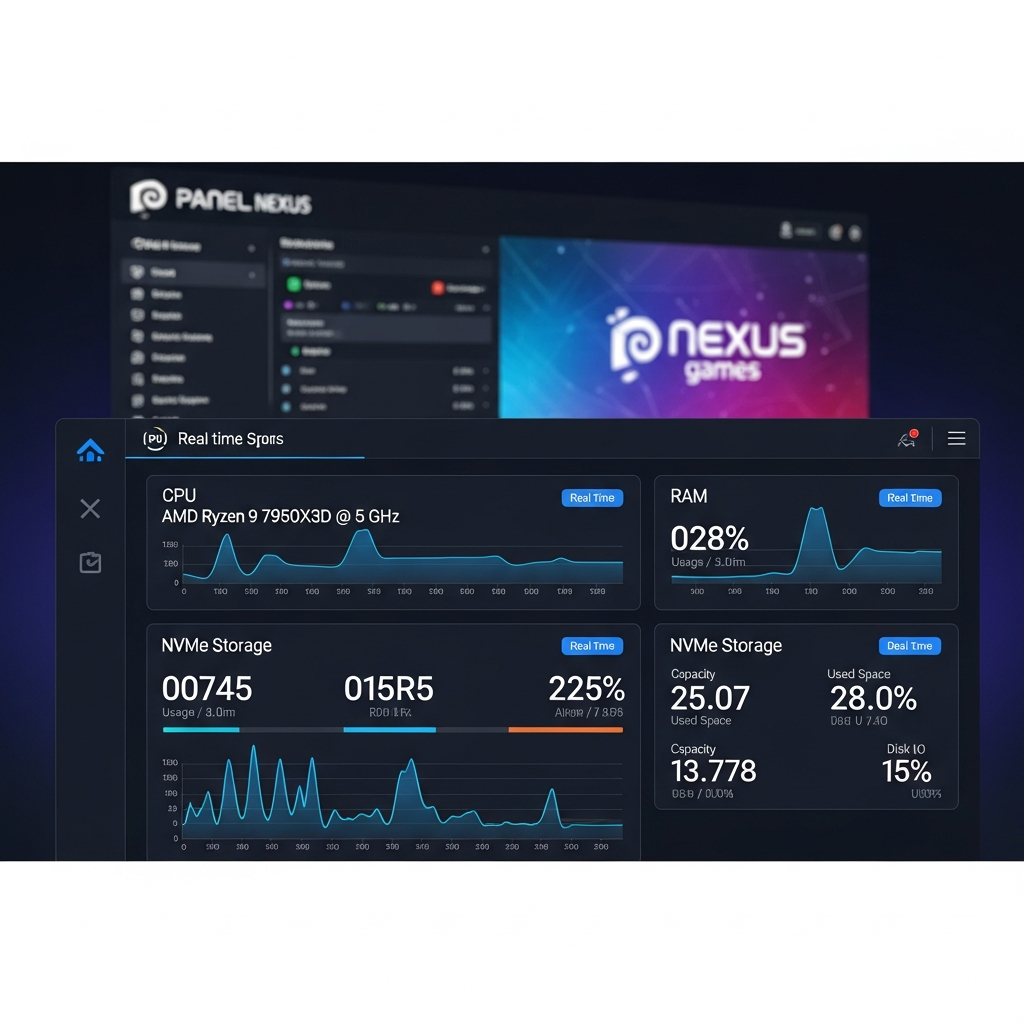
L’infrastructure idéale pour créer serveur FiveM VPS repose sur un processeur AMD Ryzen 9 7950X3D (16 cœurs / 32 threads, fréquence jusqu’à 5 GHz) couplé à de la RAM DDR5 ECC (32 à 128 Go selon le nombre de slots) et un stockage NVMe SSD. Cette configuration réduit les temps de chargement des ressources (véhicules, maps custom) de 70 % par rapport aux SSD SATA classiques.
Avantages techniques d’un VPS dédié FiveM
- Accès root/administrateur : installation manuelle de bases de données, pare-feu personnalisés, reverse proxy Nginx pour sécuriser txAdmin.
- Scalabilité : passage de 32 à 1 024 slots sans migration, simple upgrade RAM/CPU via le Panel Nexus Games.
- Ports et IP dédiés : configuration de plusieurs serveurs FiveM (prod, test, event) sur le même VPS avec routage précis.
- Clé Patreon incluse : chez Nexus Games, chaque offre FiveM intègre automatiquement la clé Patreon requise pour débloquer les slots au-delà de 32 joueurs et activer OneSync.
Le réseau 1 Gbps symétrique avec protection Anti-DDoS Game (détection en < 1 seconde, mitigation < 5 secondes) préserve votre communauté des attaques ciblées, fréquentes sur les serveurs roleplay populaires.
Étapes détaillées pour créer serveur FiveM VPS sous Windows
Windows Server reste le choix privilégié des débutants grâce à son interface graphique et sa compatibilité native avec les outils FiveM. Voici le processus complet pour créer serveur FiveM VPS sur un VPS Windows chez Nexus Games.
1. Provisionner le VPS Windows
Depuis le Panel Nexus Games, commandez un VPS Windows (à partir de 7,99 €/mois). Les configurations recommandées :
| Slots visés | RAM | CPU (threads) | Stockage |
| 32-64 joueurs | 8 Go DDR5 | 4 threads Ryzen 9 7950X3D | 40 Go NVMe |
| 128-256 joueurs | 16 Go DDR5 | 8 threads | 80 Go NVMe |
| 512-1024 joueurs | 32 Go DDR5 | 16 threads | 160 Go NVMe |
Une fois provisionné (< 5 minutes), vous recevez les identifiants RDP (Remote Desktop Protocol) pour vous connecter.
2. Installer les prérequis système
Connectez-vous en RDP, puis installez dans l’ordre :
- Visual C++ Redistributable (2015-2022, x64) : indispensable pour exécuter les binaires FiveM.
- DirectX Runtime (juin 2010) : requis même côté serveur pour certains scripts de streaming.
- MariaDB 10.11 ou MySQL 8.0 : base de données pour ESX, QBCore ou frameworks custom.
# Commande PowerShell pour télécharger MariaDB
Invoke-WebRequest -Uri "https://downloads.mariadb.org/mariadb/10.11.6/winx64-packages/mariadb-10.11.6-winx64.msi" -OutFile "C:\Temp\mariadb.msi"
Start-Process msiexec.exe -Wait -ArgumentList '/i C:\Temp\mariadb.msi /qn'
Configurez MariaDB avec un mot de passe root fort et créez une base dédiée (ex: fivem_prod).
3. Déployer les fichiers serveur FiveM
Téléchargez txAdmin (gestionnaire officiel FiveM) depuis la documentation Cfx.re. Extrayez l’archive dans C:\FiveM et lancez FXServer.exe. Au premier démarrage, txAdmin génère un lien local (ex: http://127.0.0.1:40120).
Créez un tunnel RDP ou ouvrez temporairement le port 40120 dans le pare-feu Windows pour accéder à l’interface web. Suivez l’assistant de configuration :
- Nom du serveur : utilisez un titre accrocheur et unique (ex: « NexusRP | Économie réaliste | Whitelist »).
- Clé de licence : collez la clé Patreon fournie automatiquement dans votre espace client Nexus Games.
- Recette serveur : choisissez « Popular Templates » (ESX Legacy, QBCore) ou « Custom » pour importer votre base existante.
txAdmin télécharge et installe automatiquement les ressources (~5 Go), puis démarre le serveur. Vérifiez la console : vous devez voir Server started. OneSync enabled.
4. Sécuriser et optimiser le VPS
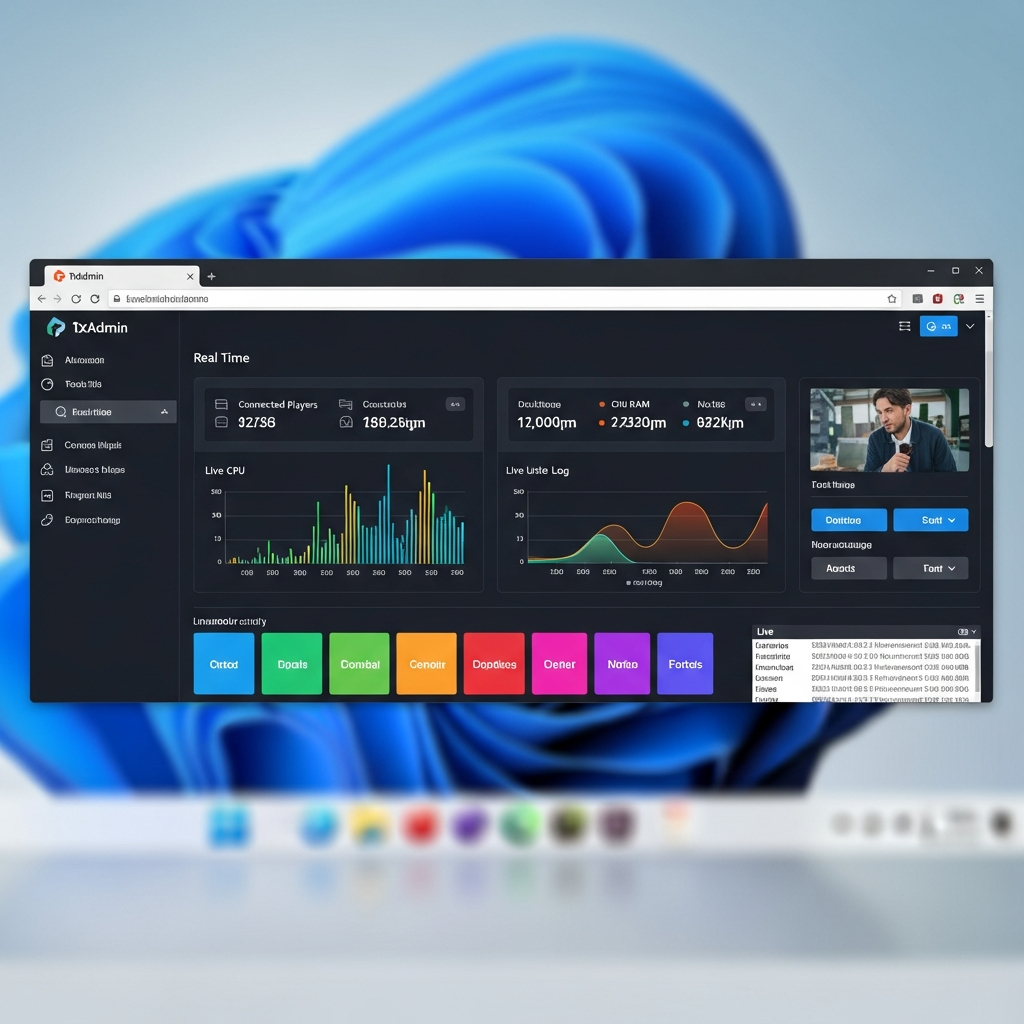
Installez Nginx comme reverse proxy pour protéger txAdmin derrière HTTPS (certificat Let’s Encrypt gratuit). Exemple de configuration nginx.conf :
server {
    listen 443 ssl http2;
    server_name fivem.votredomaine.fr;

    ssl_certificate /etc/ssl/certs/fivem.crt;
    ssl_certificate_key /etc/ssl/private/fivem.key;

    location / {
        proxy_pass http://127.0.0.1:40120;
        proxy_set_header Host $host;
        proxy_set_header X-Real-IP $remote_addr;
    }
}
Activez le pare-feu Windows en autorisant uniquement les ports 30120 (connexion joueurs), 40120 (txAdmin local) et 3389 (RDP depuis votre IP fixe). Désactivez les ports inutiles pour limiter la surface d’attaque.
5. Configurer les paramètres serveur (server.cfg)
Éditez C:\FiveM\server-data\server.cfg pour affiner les performances :
# Identité
sv_hostname "NexusRP | Économie réaliste | Whitelist"
sv_licenseKey "cfxk_VOTRE_CLE_PATREON_NEXUS_GAMES"

# OneSync (requis pour > 32 slots)
onesync on

# Performances
sv_maxclients 128
sv_enforceGameBuild 2699  # Build GTA V stable

# Sécurité
sv_endpointprivacy true
steam_webApiKey "VOTRE_CLE_STEAM"

# Réseau
set mysql_connection_string "mysql://user:password@localhost/fivem_prod?charset=utf8mb4"
Redémarrez le serveur via txAdmin. Testez la connexion depuis le client FiveM : appuyez sur F8 dans GTA V, tapez connect VOTRE_IP:30120.
Créer serveur FiveM VPS sous Linux : performances maximales
Pour les administrateurs expérimentés, un VPS Linux (Ubuntu 22.04 LTS, Debian 12) offre une consommation RAM réduite (~30 % vs Windows), une automatisation avancée (cron, systemd) et un coût optimisé (à partir de 6,99 €/mois chez Nexus Games).
1. Préparer l’environnement Linux
Connectez-vous en SSH (PuTTY, MobaXterm) et installez les dépendances :
sudo apt update && sudo apt upgrade -y
sudo apt install git curl wget screen mariadb-server -y

# Créer un utilisateur dédié (sécurité)
sudo adduser fivem --disabled-password --gecos ""
sudo su - fivem
2. Télécharger et configurer FXServer
mkdir -p ~/fivem/server ~/fivem/server-data
cd ~/fivem/server

# Télécharger la dernière version Linux
wget https://runtime.fivem.net/artifacts/fivem/build_proot_linux/master/latest/fx.tar.xz
tar xf fx.tar.xz
rm fx.tar.xz

# Récupérer les fichiers serveur (txAdmin ou CFX default)
cd ~/fivem/server-data
git clone https://github.com/citizenfx/cfx-server-data.git .
3. Lancer le serveur en arrière-plan
Créez un script systemd pour démarrer FiveM automatiquement au boot :
sudo nano /etc/systemd/system/fivem.service

[Unit]
Description=FiveM Server
After=network.target

[Service]
Type=simple
User=fivem
WorkingDirectory=/home/fivem/fivem/server-data
ExecStart=/home/fivem/fivem/server/run.sh +exec server.cfg
Restart=on-failure

[Install]
WantedBy=multi-user.target
sudo systemctl daemon-reload
sudo systemctl enable fivem.service
sudo systemctl start fivem.service

# Vérifier les logs
sudo journalctl -u fivem.service -f
Configurez txAdmin via le port 40120 (accessible via tunnel SSH ou IP publique temporaire) et sécurisez l’accès avec Nginx + Certbot.
Optimisations Linux avancées
- Kernel tuning : augmentez
net.core.rmem_maxetnet.core.wmem_maxpour absorber les pics de trafic réseau (events RP à 500+ joueurs). - Swap désactivé : sur VPS KVM avec 32 Go+ de RAM DDR5, désactivez le swap pour éviter toute latence disque (
sudo swapoff -a). - Monitoring : installez
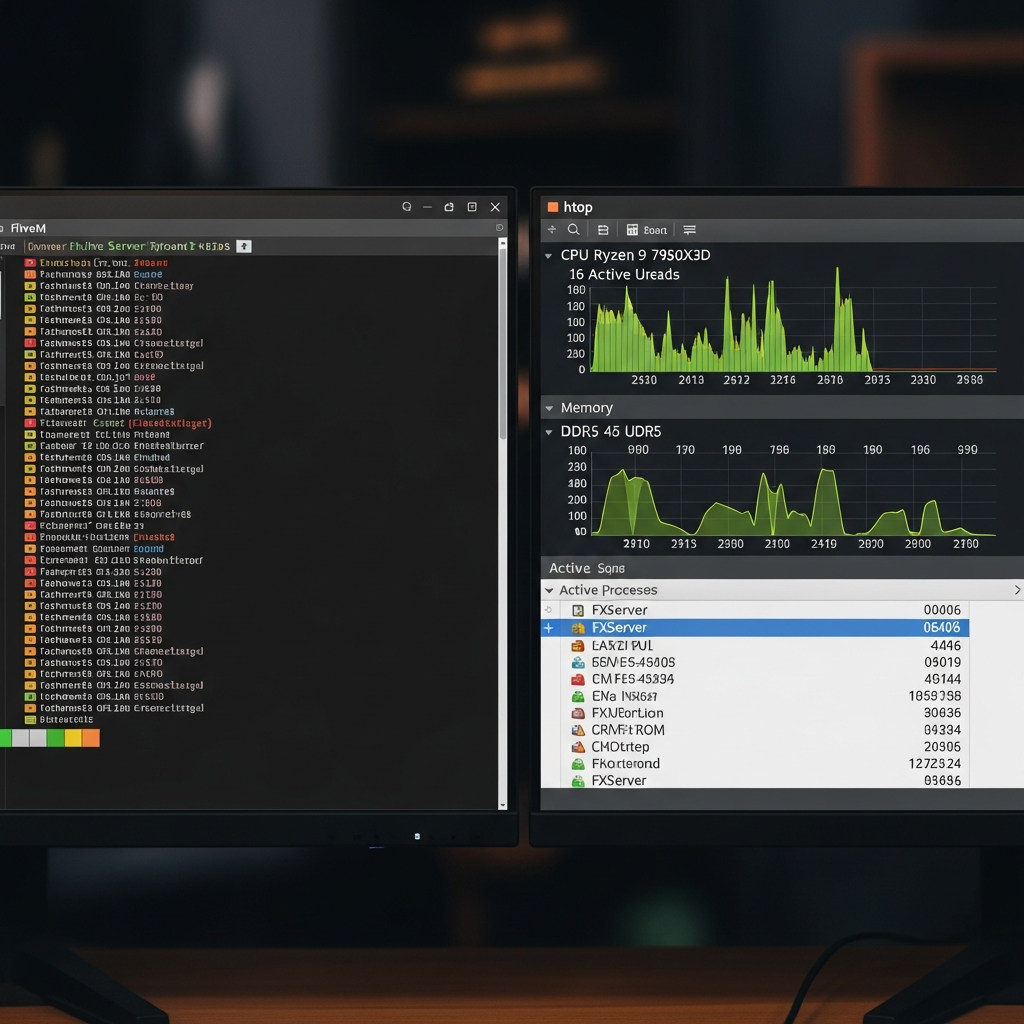
htop,iotopetnethogspour surveiller CPU, I/O disque et bande passante en temps réel.
Gestion avancée : scripts, mods et maintenance
Une fois votre base opérationnelle, créer serveur FiveM VPS devient un projet évolutif. Le Panel Nexus Games facilite l’administration quotidienne via des actions en un clic : redémarrage programmé, backup automatique (snapshots NVMe instantanés), monitoring des performances (CPU, RAM, bande passante) et gestion des ressources.
Intégrer des frameworks et scripts custom
Les frameworks ESX Legacy et QBCore dominent l’écosystème FiveM. Installation typique :
# ESX Legacy (GitHub officiel)
cd ~/fivem/server-data/resources
git clone https://github.com/esx-framework/esx_core.git [esx]
git clone https://github.com/esx-framework/esx-legacy.git [esx_addons]

# Importer la base SQL
mysql -u root -p fivem_prod < [esx]/esx.sql
Ajoutez dans server.cfg :
ensure esx_core
ensure esx_identity
ensure esx_menu_default
# ... autres ressources ESX
Pour QBCore, la logique est identique : clonez le dépôt, importez qb-core.sql, configurez shared.lua (économie, jobs, items).
Installer des mods via le Panel Nexus Games
Bien que FiveM ne supporte pas officiellement CurseForge, Nexus Games propose un système de ressources pré-packagées (véhicules réalistes, maps custom, scripts optimisés) installables en un clic depuis le panel. Chaque mod est testé pour garantir la compatibilité avec le Ryzen 9 7950X3D et les configurations DDR5.
Sauvegardes et disaster recovery
Activez les sauvegardes automatiques quotidiennes (snapshots NVMe complets) dans le panel. En cas de rollback nécessaire (corruption de base suite à un script buggé), restaurez un snapshot en < 3 minutes. Pour les serveurs critiques (1 000+ membres Discord), dupliquez les bases MariaDB sur un stockage distant (rsync via cron toutes les 6 heures).
Surveillance et alertes
Intégrez un webhook Discord pour recevoir des notifications en temps réel :
- Serveur offline/online
- CPU > 80 % pendant 5 minutes
- RAM > 90 %
- Tentatives DDoS bloquées
Exemple de script cron (Linux) :
#!/bin/bash
CPU=$(top -bn1 | grep "Cpu(s)" | awk '{print $2}' | cut -d'%' -f1)
if (( $(echo "$CPU > 80" | bc -l) )); then
  curl -X POST -H "Content-Type: application/json" \
    -d '{"content":"⚠️ CPU > 80% sur VPS FiveM"}' \
    https://discord.com/api/webhooks/VOTRE_WEBHOOK
fi
Le support 24/7 de Nexus Games intervient également en cas d’anomalie détectée sur l’infrastructure (pic de latence réseau, défaillance matérielle), avec remplacement matériel en < 1 heure et migration live vers un nœud sain si nécessaire.
Conclusion : Créer serveur FiveM VPS en 2025 combine puissance matérielle (Ryzen 9 7950X3D, DDR5, NVMe), flexibilité logicielle (Windows/Linux, txAdmin, frameworks ESX/QBCore) et infrastructure professionnelle (KVM, Anti-DDoS, support expert). Avec Nexus Games, vous bénéficiez d’une clé Patreon incluse, d’un panel intuitif et d’un réseau 1 Gbps anti-lag, le tout dès 7,99 €/mois pour un VPS Windows ou 6,99 €/mois sous Linux. Lancez votre projet roleplay dans des conditions optimales et concentrez-vous sur votre communauté, pas sur la technique.
FAQ
Quelle configuration VPS minimum pour 128 joueurs simultanés sur FiveM ?
Pour 128 slots actifs avec ESX/QBCore et 50-100 ressources, privilégiez 16 Go de RAM DDR5, 8 threads du Ryzen 9 7950X3D et 80 Go de stockage NVMe. Chez Nexus Games, cette configuration garantit un tick rate stable (30 ms) même lors des affluences, grâce à l’isolation KVM et la clé Patreon incluse activant OneSync.
Windows ou Linux pour créer serveur FiveM VPS : lequel choisir ?
Windows convient aux débutants (interface graphique, compatibilité RDP native) et coûte 7,99 €/mois chez Nexus Games. Linux (6,99 €/mois) offre 30 % de RAM libre en plus, une automatisation avancée (systemd, cron) et convient aux admins expérimentés maîtrisant SSH. Les deux bénéficient du même hardware (Ryzen 9 7950X3D, DDR5, NVMe) et de l’Anti-DDoS Game.
Comment migrer un serveur FiveM existant vers un VPS Nexus Games ?
Sauvegardez votre dossier server-data et exportez la base MariaDB/MySQL (mysqldump). Sur le VPS Nexus Games, installez txAdmin, importez les fichiers via SFTP/RDP, restaurez la base SQL, puis collez la clé Patreon fournie dans server.cfg. Testez en local avant de basculer le DNS. Le support 24/7 peut assister gratuitement pour les migrations complexes (> 500 Go de ressources).