¿Cómo encontrar la IP servidor Valheim para compartir tu mundo con amigos o unirte a comunidades? En esta guía 2025 te explicamos paso a paso cómo localizar, configurar y optimizar la dirección IP de tu servidor Valheim, ya sea alojado localmente, en un VPS o mediante un proveedor especializado como Nexus Games, garantizando rendimiento y conectividad estables para tu aventura vikinga.
¿Qué es la IP de un servidor Valheim y por qué la necesitas?
La IP servidor Valheim es la dirección única que identifica tu servidor en la red, permitiendo que otros jugadores se conecten a tu mundo compartido. Cuando creas un servidor Valheim, este se ejecuta en una máquina (tu PC, un VPS o un hosting dedicado) y expone un puerto específico (por defecto el 2456-2458 UDP) a través del cual los jugadores se conectan introduciendo la IP pública y el puerto correspondiente.
Sin conocer esta IP, tus amigos no podrán unirse a tu partida. Además, una IP fija facilita la gestión de listas blancas, moderación y construcción de comunidades duraderas. En servidores profesionales, contar con infraestructura de calidad —como procesadores AMD Ryzen 9 7950X3D (16 núcleos/32 hilos, hasta 5 GHz), RAM DDR5 ECC (32-128 GB) y almacenamiento NVMe SSD— asegura una experiencia fluida incluso con múltiples jugadores explorando, construyendo y combatiendo simultáneamente.
Diferencia entre IP local e IP pública
Es crucial distinguir ambas. La IP local (192.168.x.x, 10.x.x.x) solo es accesible dentro de tu red doméstica, mientras que la IP pública es visible desde Internet y permite conexiones remotas. Para compartir tu servidor, siempre necesitarás configurar el reenvío de puertos (port forwarding) en tu router hacia la IP local del servidor, exponiendo así la IP pública:puerto al exterior.
En hosting profesional, este proceso se simplifica: recibes una IP pública dedicada y puertos preconfigurados, eliminando configuraciones complejas de router y firewall.
Métodos para encontrar la IP de tu servidor Valheim
Método 1: Servidor local (PC personal)
Si ejecutas Valheim dedicado en tu propio equipo, primero identifica tu IP local:
- Windows: Abre CMD (Win+R → cmd) y escribe
ipconfig. Busca “Dirección IPv4” bajo tu adaptador de red activo (Ethernet o Wi-Fi). - Linux: En terminal ejecuta
ip addr showohostname -I. - macOS: Terminal →
ifconfig | grep inet.
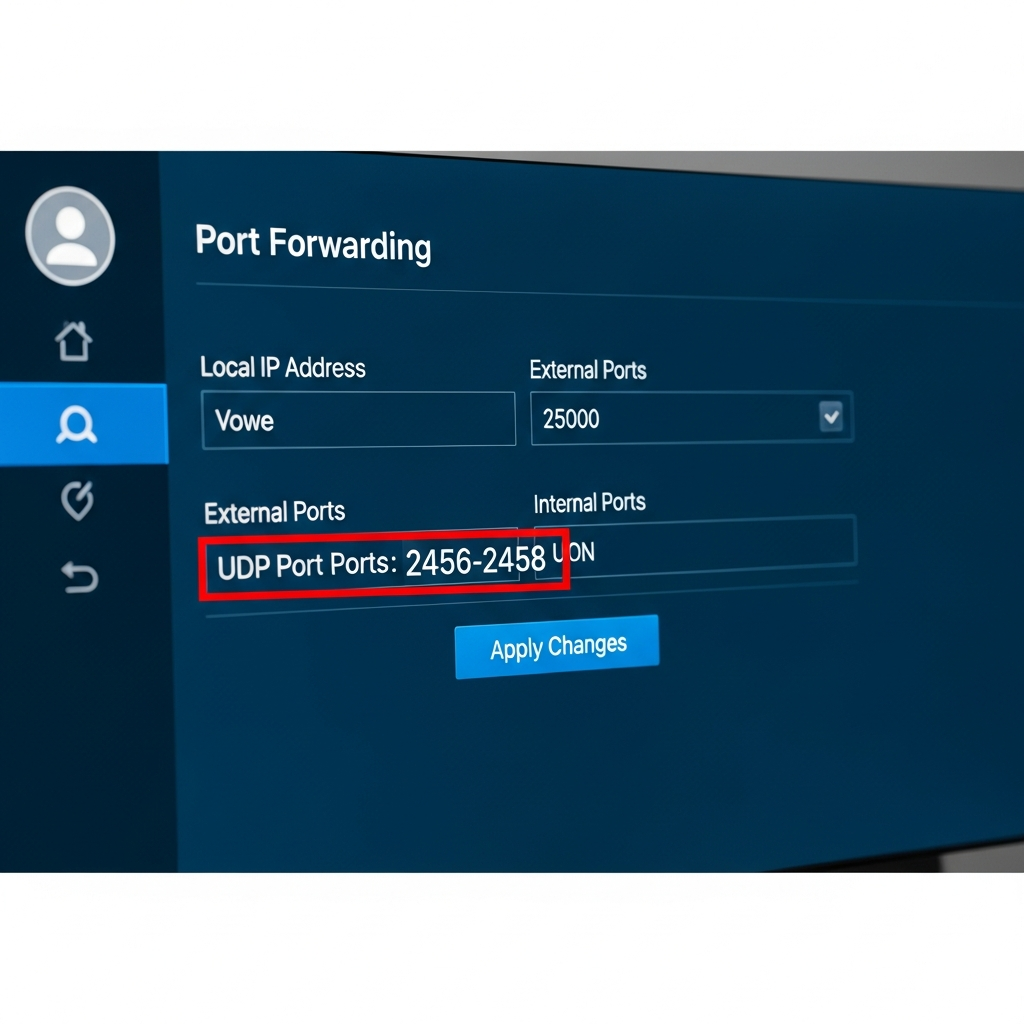
Luego obtén tu IP pública visitando WhatIsMyIP o ejecutando curl ifconfig.me desde terminal. Configura port forwarding en tu router: accede a la interfaz (habitualmente 192.168.1.1 o 192.168.0.1), busca “Port Forwarding” o “NAT” y añade reglas para UDP 2456-2458 apuntando a la IP local de tu servidor.
# Ejemplo de comando para verificar conexión (desde otra máquina)
nc -u -v TU_IP_PUBLICA 2456
# Si responde, el puerto está abierto
Método 2: VPS o servidor dedicado
Al contratar un VPS KVM (tecnología de virtualización con recursos 100% dedicados) desde Nexus Games, recibes una IP pública fija de inmediato. Accede vía SSH (Linux) o RDP (Windows) y verifica la IP del servidor:
# Linux (SSH)
curl ifconfig.me

# Verificar puertos abiertos
sudo netstat -tulpn | grep valheim
En VPS Windows con KVM, la IP pública aparece en la configuración de red del Panel de Control. Nuestros VPS incluyen red 1 Gbps y protección Anti-DDoS, garantizando baja latencia y disponibilidad 24/7 sin necesidad de configurar routers domésticos.
Método 3: Hosting gestionado (Nexus Games)
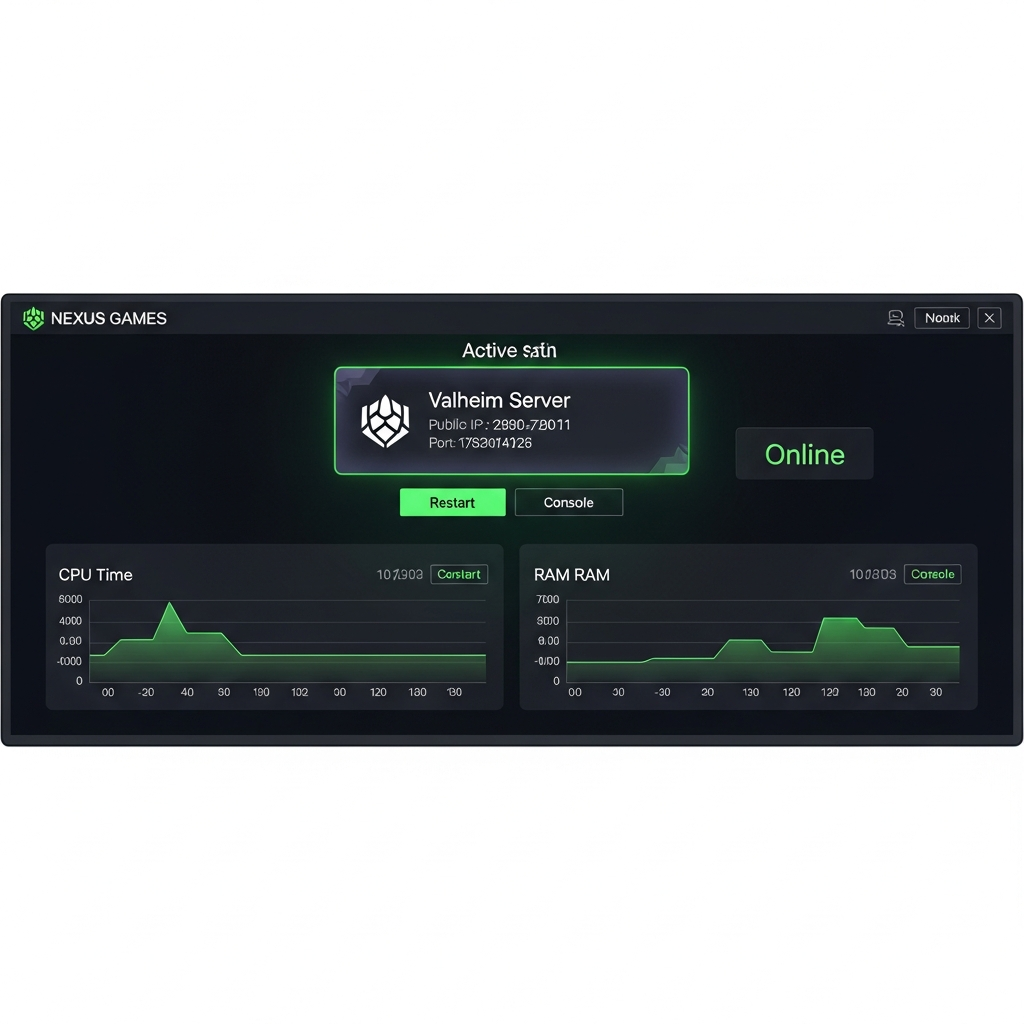
La solución más sencilla: al activar tu servidor Valheim en Nexus Games, el Panel de Control te muestra instantáneamente la IP servidor Valheim y el puerto asignado. Solo copia esos datos y compártelos. Ventajas adicionales:
- Procesador AMD Ryzen 9 7950X3D con 16 núcleos/32 hilos hasta 5 GHz, ideal para grandes mundos con física compleja.
- RAM DDR5 ECC (32-128 GB según plan), minimizando lag en construcciones masivas o raids de múltiples jugadores.
- Almacenamiento NVMe SSD: carga rápida de chunks y respaldos automáticos sin degradación de rendimiento.
- Mods preinstalables vía panel (aunque Valheim usa mods vía BepInEx/Thunderstore, en el panel puedes gestionar plugins fácilmente).
- Soporte 24/7 para resolver cualquier incidencia de conectividad o rendimiento.
Con hosting gestionado, no necesitas conocimientos técnicos avanzados: la IP y puertos se asignan automáticamente y funcionan de inmediato.
Configuración avanzada: firewall, puertos y optimización de red
Apertura de puertos en firewall del servidor
Valheim requiere los siguientes puertos UDP abiertos:
| Puerto | Protocolo | Uso |
| 2456 | UDP | Conexión de jugadores |
| 2457 | UDP | Consulta de información del servidor |
| 2458 | UDP | Steam (si usas servidor Steam integrado) |
En Linux con UFW:
sudo ufw allow 2456:2458/udp
sudo ufw reload
En Windows Firewall, crea reglas de entrada para UDP en esos rangos, tanto en perfil privado como público si tu servidor es accesible desde Internet.
Optimización de rendimiento en servidor dedicado
Para maximizar el rendimiento con infraestructura de última generación:
- Asignación de RAM: Valheim server puede usar 4-8 GB según tamaño del mundo. En VPS con RAM DDR5 ECC, asegúrate de no sobreasignar memoria a otros procesos.
- Prioridad de CPU: En Linux usa
niceotasksetpara anclar el proceso Valheim a núcleos específicos del Ryzen 9 7950X3D, aprovechando su caché 3D V-Cache de 128 MB ideal para cargas de trabajo con muchas lecturas. - Backups automáticos: Configura snapshots en NVMe SSD cada 6-12 horas para evitar pérdidas por crashes o corrupción de archivos.
- Monitoreo: Herramientas como
htop,iotopo el Panel Nexus Games te permiten vigilar uso de CPU, RAM y disco en tiempo real.
Uso de DNS dinámico (DDNS) para IP dinámica
Si tu ISP cambia tu IP pública frecuentemente, configura un servicio DDNS (No-IP, DuckDNS) para asociar un dominio gratuito a tu IP cambiante. Actualiza la configuración de Valheim para que los jugadores se conecten vía miservidor.ddns.net:2456 en lugar de la IP numérica.
Sin embargo, en VPS KVM o hosting profesional obtienes IP estática, eliminando esta complejidad.
Solución de problemas comunes al conectar por IP
Error “Failed to connect” o timeout
Causas habituales:
- Port forwarding mal configurado: Verifica que las reglas en tu router apunten a la IP local correcta y que los puertos externos coincidan con los internos (2456:2456 UDP).
- Firewall bloqueando: Desactiva temporalmente el firewall de Windows/Linux para probar. Si funciona, añade excepciones permanentes para Valheim.
- Servidor caído: Confirma que el proceso
valheim_server.x86_64ovalheim_server.exeesté corriendo (ps aux | grep valheimen Linux, Task Manager en Windows). - Contraseña incorrecta: Valheim exige contraseña de servidor (mínimo 5 caracteres). Verifica que tus amigos usen la correcta.
Latencia alta o desconexiones frecuentes
Soluciones:
- Ancho de banda insuficiente: Con red 1 Gbps en hosting Nexus Games, este problema se minimiza. En conexión doméstica, limita el número de jugadores según tu upload (5-10 Mbps por jugador).
- Distancia geográfica: Aloja el servidor en región cercana a la mayoría de jugadores (Europa Occidental para jugadores españoles).
- Mods mal optimizados: Algunos mods aumentan uso de red. Prueba con servidor vanilla para aislar el problema.
Servidor visible localmente pero no desde Internet
Esto indica que el port forwarding no funciona. Comprueba:
- Que tu IP pública no cambie (usa DDNS o IP fija de hosting).
- Que no haya doble NAT (router en cascada) complicando el reenvío.
- Usa herramientas online como YouGetSignal para verificar que el puerto 2456 UDP esté abierto desde fuera.
Con VPS KVM de Nexus Games, estos problemas desaparecen: la IP pública está directamente asignada a tu máquina virtual, sin routers intermedios.
Conclusión
Encontrar y configurar la IP servidor Valheim es esencial para disfrutar del juego en multijugador. Ya sea que elijas hosting local, VPS KVM o un servicio gestionado como Nexus Games, la clave está en infraestructura sólida (AMD Ryzen 9 7950X3D, RAM DDR5 ECC, NVMe SSD, red 1 Gbps) y configuración correcta de puertos y firewall para asegurar conectividad estable, baja latencia y una experiencia inmersiva en los bosques, montañas y llanuras de Valheim.
FAQ
¿Puedo cambiar el puerto por defecto de mi servidor Valheim?
Sí, puedes especificar un puerto diferente al iniciar el servidor añadiendo el parámetro -port XXXX al comando de inicio. Asegúrate de ajustar también las reglas de port forwarding y firewall para reflejar el nuevo puerto. Recuerda que Valheim usa tres puertos consecutivos (por ejemplo, si defines 3000, usará 3000, 3001 y 3002 UDP).
¿Por qué mi IP servidor Valheim aparece como 0.0.0.0 en los logs?
0.0.0.0 significa que el servidor escucha en todas las interfaces de red disponibles, lo cual es correcto. No es tu IP pública; solo indica que el servidor acepta conexiones en cualquier IP asignada a la máquina. Tus jugadores deben usar tu IP pública real (obtenida vía curl ifconfig.me o panel de hosting) para conectarse.
¿Cómo puedo ocultar mi IP servidor Valheim para mayor privacidad?
Usa un servicio de proxy inverso como Cloudflare (aunque limitado para UDP) o configura tu servidor en un VPS con IP dedicada independiente de tu red doméstica. En Nexus Games, la IP del servidor está aislada de tu IP personal, protegiendo tu privacidad. Además, puedes implementar listas blancas en el servidor para permitir solo jugadores autorizados, reduciendo la necesidad de compartir la IP públicamente.