Si buscas crear servidor GMOD VPS Windows en 2025, esta guía te acompañará paso a paso en la configuración de un servidor de Garry’s Mod sobre un VPS Windows utilizando tecnología KVM, recursos dedicados y las mejores prácticas de optimización. Descubrirás cómo aprovechar la potencia de un procesador AMD Ryzen 9 7950X3D, configurar las dependencias necesarias y lanzar tu comunidad de juego con total autonomía.
¿Por qué elegir un VPS Windows para crear servidor GMOD en 2025?
Un VPS (Virtual Private Server) con Windows ofrece un entorno gráfico familiar, compatibilidad nativa con SteamCMD en PowerShell o CMD, y acceso remoto mediante escritorio remoto (RDP). A diferencia de los servidores compartidos, un VPS KVM garantiza recursos dedicados: CPU, RAM DDR5 ECC y ancho de banda sin interferencias de otros usuarios. Esto se traduce en rendimiento constante, latencias bajas y capacidad para gestionar mods, addons y comunidades de 20 a 50+ jugadores simultáneos.
Además, la flexibilidad de Windows te permite instalar herramientas de gestión, bases de datos MySQL, paneles web personalizados y configurar cortafuegos (firewall) con interfaz gráfica. Para proyectos serios que buscan escalabilidad y control total, un VPS Windows es la solución ideal frente a los hostings compartidos de juegos.
Ventajas clave de un VPS KVM para GMOD
- Recursos dedicados: 100 % de los núcleos de CPU, RAM y disco asignados a tu instancia.
- Procesador AMD Ryzen 9 7950X3D: 16 núcleos / 32 threads, frecuencia de hasta 5 GHz, tecnología 3D V-Cache para latencias ultra bajas.
- RAM DDR5 ECC: 32 GB o más, con corrección de errores para estabilidad máxima en sesiones de larga duración.
- Almacenamiento NVMe SSD: velocidades de lectura/escritura superiores a 3000 MB/s, ideal para la carga rápida de mapas y addons pesados.
- Red 1 Gbps: ancho de banda simétrico para sincronización fluida y descargas rápidas desde Steam Workshop.
- Acceso administrativo completo: instala, modifica y automatiza cualquier proceso sin restricciones del proveedor.
En Nexus Games VPS Windows, obtienes un VPS KVM pilotable directamente desde el Panel Nexus Games, con protección Anti-DDoS para juegos y soporte 24/7 en español.
Paso 1: Provisión y configuración inicial del VPS Windows
Una vez contratado tu VPS Windows en Nexus Games, recibirás por correo las credenciales de acceso (IP pública, usuario Administrator y contraseña temporal). Sigue estos pasos para preparar el entorno:
Conexión mediante escritorio remoto (RDP)
- Abre Conexión a Escritorio remoto en tu PC local (mstsc.exe en Windows, Remmina o Rdesktop en Linux).
- Introduce la IP pública del VPS y el puerto (por defecto 3389).
- Inicia sesión con el usuario
Administratory la contraseña proporcionada. - Cambia la contraseña por una fuerte (mínimo 12 caracteres, mayúsculas, números y símbolos).
Actualización del sistema operativo
Antes de instalar cualquier software, actualiza Windows Server para cerrar brechas de seguridad y optimizar el rendimiento:
sconfig
# Opción 6: Descargar e instalar actualizaciones
# Reinicia el VPS tras aplicar los parches críticos
Instalación de dependencias
Garry’s Mod requiere las Visual C++ Redistributables de Microsoft. Descarga e instala las versiones 2013, 2015-2019 y 2022 (x86 y x64) desde el sitio oficial de Microsoft. Además, asegúrate de tener .NET Framework 4.8 o superior instalado.
Configuración del firewall de Windows
Debes abrir los puertos UDP/TCP utilizados por GMOD para que los jugadores puedan conectarse desde Internet:
- Puerto UDP 27015: tráfico de juego principal.
- Puerto TCP 27015: consultas RCON (administración remota).
- Puerto UDP 27005: client port (opcional, recomendado para servidores dedicados).
Abre el Firewall de Windows Defender con seguridad avanzada y crea reglas de entrada (Inbound Rules) para cada puerto, seleccionando “Permitir la conexión” (Allow the connection) y aplicándolas a todos los perfiles (Dominio, Privado, Público).
Paso 2: Instalación de SteamCMD y descarga de Garry’s Mod Dedicated Server
SteamCMD es la herramienta de línea de comandos de Valve para instalar y actualizar servidores dedicados. En Windows, el proceso es sencillo:
Descarga y extracción de SteamCMD
- Crea una carpeta en
C:\SteamCMD. - Descarga
steamcmd.zipdesde este enlace oficial. - Extrae el contenido del ZIP en
C:\SteamCMD.
Instalación del servidor de Garry’s Mod
Abre PowerShell como administrador, navega al directorio de SteamCMD y ejecuta los siguientes comandos:
cd C:\SteamCMD
.\steamcmd.exe +login anonymous +force_install_dir C:\GMOD +app_update 4020 validate +quit
El App ID 4020 corresponde a Garry’s Mod Dedicated Server. SteamCMD descargará aproximadamente 6 GB de archivos en C:\GMOD. El parámetro validate verifica la integridad de los archivos; úsalo siempre en la primera instalación o tras actualizaciones importantes.
Estructura de carpetas resultante
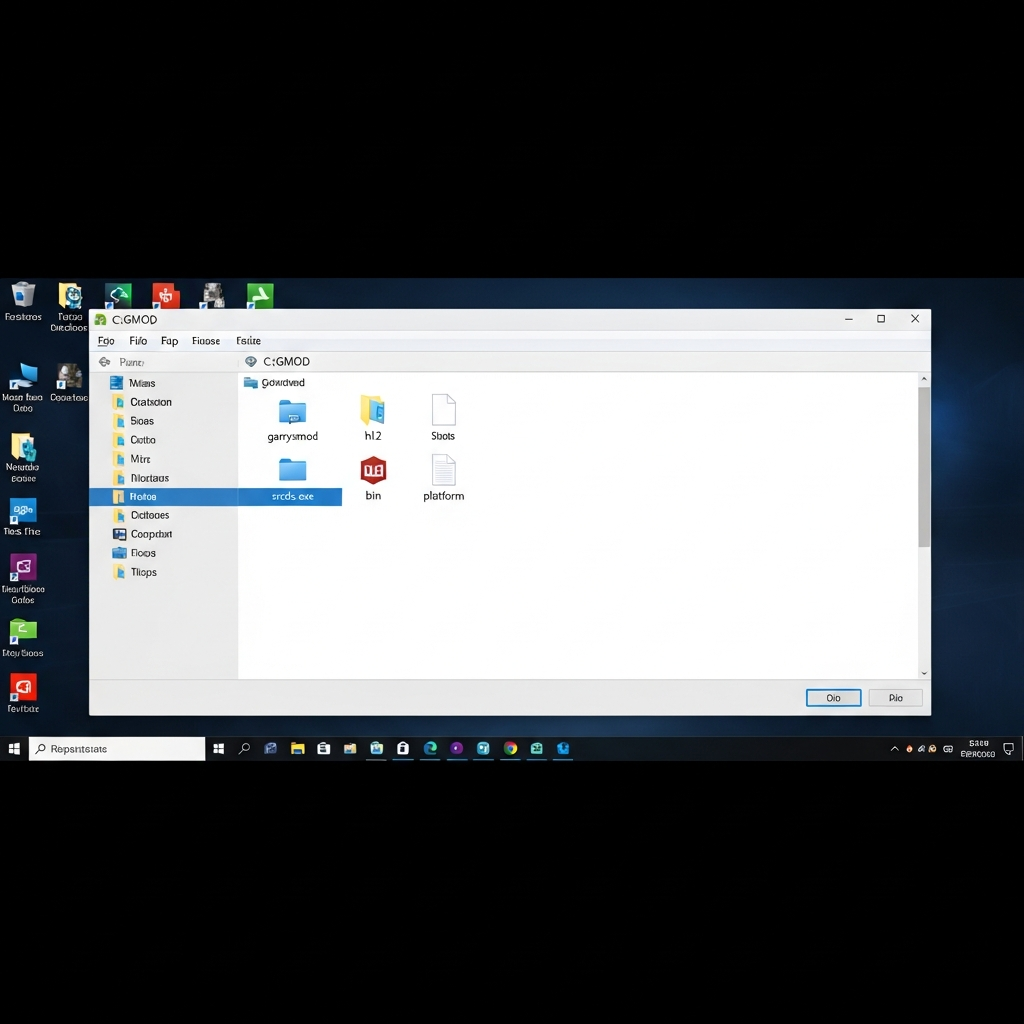
Una vez finalizada la descarga, encontrarás en C:\GMOD:
- srcds.exe: ejecutable del servidor dedicado.
- garrysmod/: directorio principal del juego, contiene
addons,maps,cfg, etc. - hl2/, bin/, platform/: bibliotecas de Source Engine.
Paso 3: Configuración avanzada del servidor y personalización
Ahora que los archivos de GMOD están instalados, personaliza la configuración para optimizar rendimiento, seguridad y experiencia de juego. Todos los ajustes se realizan mediante archivos .cfg en la carpeta C:\GMOD\garrysmod\cfg.
Creación del archivo server.cfg
Este archivo define los parámetros globales del servidor. Crea server.cfg en C:\GMOD\garrysmod\cfg con el siguiente contenido de ejemplo:
hostname "Mi Servidor GMOD 2025 | Nexus Games"
sv_password ""
rcon_password "TuPasswordRCON_Segura123!"
sv_region 3
sv_lan 0
sv_cheats 0
sv_alltalk 0

// Límites y rendimiento
sv_maxrate 0
sv_minrate 20000
sv_maxupdaterate 66
sv_minupdaterate 33
sv_maxcmdrate 66
sv_mincmdrate 33

// Networking
net_maxfilesize 64
sv_downloadurl ""
sv_allowupload 1
sv_allowdownload 1

// Registro y logs
log on
sv_logbans 1
sv_logecho 1
sv_logfile 1
sv_log_onefile 0

// Modo de juego (ajusta según tu preferencia)
gamemode "sandbox"
Notas importantes:
- rcon_password: contraseña para administrar el servidor de forma remota (nunca uses una débil).
- sv_downloadurl: si alojas addons en un servidor HTTP externo (FastDL), indica aquí la URL.
- sv_region: código de región (0=US East, 1=US West, 2=South America, 3=Europe, etc.).
- sv_maxrate 0: sin límite de velocidad de descarga para clientes con buena conexión.
Instalación de addons y colecciones de Steam Workshop
Garry’s Mod permite cargar addons directamente desde Workshop. Para ello:
- Crea una colección pública en Steam Workshop con los addons deseados (mapas, armas, modelos, modos de juego).
- Copia el ID de la colección (aparece en la URL:
https://steamcommunity.com/sharedfiles/filedetails/?id=XXXXXXXXX). - Edita
C:\GMOD\garrysmod\cfg\mount.cfgo utiliza los parámetros de línea de comandos al arrancar el servidor:
srcds.exe -console -game garrysmod +maxplayers 32 +map gm_flatgrass +host_workshop_collection XXXXXXXXX +gamemode sandboxReemplaza XXXXXXXXX por el ID real de tu colección. El servidor descargará automáticamente los addons al iniciar y los clientes los sincronizarán al conectarse.
Optimización de rendimiento en VPS con Ryzen 9 7950X3D
El AMD Ryzen 9 7950X3D cuenta con tecnología 3D V-Cache que reduce latencias en juegos. Para aprovechar al máximo estos 16 núcleos:
- Define
-threads 4en la línea de comandos de srcds.exe (GMOD no escala bien más allá de 4 hilos). - Asigna prioridad alta al proceso
srcds.exeen el Administrador de tareas de Windows. - Limita servicios en segundo plano (Windows Defender puede excluir las carpetas de GMOD para reducir scans en tiempo real).
Comando de inicio completo recomendado
cd C:\GMOD
srcds.exe -console -game garrysmod -ip TU_IP_PUBLICA -port 27015 +maxplayers 32 +map gm_construct +gamemode sandbox +host_workshop_collection XXXXXXXXX -threads 4
Reemplaza TU_IP_PUBLICA por la IP de tu VPS. Usa -ip 0.0.0.0 si deseas enlazar a todas las interfaces de red.
Paso 4: Automatización, monitoreo y seguridad del servidor GMOD
Para garantizar disponibilidad 24/7, debes automatizar el arranque del servidor, configurar reinicios programados y proteger el VPS de ataques.
Crear un script de inicio automático
Crea un archivo start_gmod.bat en C:\GMOD con el siguiente contenido:
@echo off
:inicio
echo Iniciando servidor GMOD...
srcds.exe -console -game garrysmod -ip 0.0.0.0 -port 27015 +maxplayers 32 +map gm_flatgrass +gamemode sandbox +host_workshop_collection XXXXXXXXX -threads 4
echo Servidor detenido. Reiniciando en 10 segundos...
timeout /t 10
goto inicio
Este bucle reinicia automáticamente el servidor si se detiene de forma inesperada. Para ejecutarlo al iniciar Windows, agrega un acceso directo a start_gmod.bat en la carpeta Inicio del menú de Windows (shell:startup en Ejecutar).
Uso del Programador de tareas de Windows
Para un control más profesional, crea una tarea programada:
- Abre Administrador de tareas → Programador de tareas.
- Crea una nueva tarea básica: “Iniciar servidor GMOD”.
- Desencadenador: Al iniciar el equipo.
- Acción: Iniciar un programa, ruta:
C:\GMOD\start_gmod.bat. - Configuración avanzada: Ejecutar con los privilegios más altos, Configurar para Windows Server 2016/2019/2022.
Seguridad y protección Anti-DDoS
Los servidores de juego son objetivo frecuente de ataques DDoS. En Nexus Games, todos los VPS KVM incluyen protección Anti-DDoS para juegos que filtra tráfico malicioso sin afectar la latencia. Adicionalmente:
- Cambia el puerto SSH (si usas gestión remota por SSH en Windows con OpenSSH Server) del 22 predeterminado a uno personalizado (ej. 2222).
- Desactiva RDP en la IP pública si no lo usas frecuentemente, o restringe acceso a IPs de confianza mediante reglas de firewall.
- Instala herramientas como Fail2Ban (con WSL) o WAIL para bloquear IPs tras intentos fallidos de autenticación.
- Mantén siempre actualizado Windows Server y las aplicaciones instaladas.
Monitoreo de recursos y logs
Revisa regularmente el rendimiento del servidor:
- Administrador de tareas: verifica uso de CPU, RAM y red.
- Visor de eventos de Windows: identifica errores críticos del sistema.
- Logs de GMOD: consulta
C:\GMOD\garrysmod\logspara errores de addons, crasheos o actividad sospechosa.
Considera integrar herramientas de monitoreo remoto como Grafana + Prometheus o simplemente scripts de PowerShell que envíen alertas a tu correo o Discord si el servidor se detiene.
Alternativa: Hosting dedicado de Garry’s Mod en Nexus Games
Si prefieres una solución plug-and-play sin gestionar directamente un VPS, en Nexus Games ofrecemos hosting especializado para múltiples juegos con panel de control intuitivo, instalación de mods en un clic y soporte 24/7. Aunque GMOD no figura en la lista actual de juegos específicos (FiveM, Minecraft, Ark, DayZ, etc.), nuestros VPS Windows con virtualización KVM son la solución perfecta para montar tu servidor GMOD con total flexibilidad y recursos dedicados (Ryzen 9 7950X3D, RAM DDR5 ECC, NVMe SSD, red 1 Gbps).
Para proyectos que requieran menos de 10 jugadores simultáneos o que busquen experimentar sin compromiso, un VPS con 8 GB de RAM y 2-4 vCores es suficiente. Para comunidades de 30-50+ jugadores, recomendamos configuraciones de 16 GB de RAM o superiores, asegurando margen para addons pesados y picos de tráfico.
En conclusión, crear servidor GMOD VPS Windows en 2025 es accesible, escalable y brinda control total sobre tu experiencia de juego. Con un VPS KVM de Nexus Games, hardware de última generación y esta guía detallada, tendrás tu comunidad de Garry’s Mod online en menos de una hora. Aprovecha la potencia del Ryzen 9 7950X3D, la estabilidad de la RAM DDR5 ECC y la velocidad del almacenamiento NVMe para ofrecer la mejor experiencia a tus jugadores.
FAQ
¿Cuánta RAM necesito realmente para un servidor GMOD en VPS Windows?
Para 10-15 jugadores con pocos addons, 8 GB de RAM DDR5 ECC son suficientes. Si planeas 30+ jugadores, mapas personalizados grandes y múltiples addons de Workshop, opta por 16 GB o más. El VPS KVM de Nexus Games garantiza que estos recursos estén dedicados exclusivamente a tu servidor.
¿Puedo migrar mi servidor GMOD existente a un VPS Windows de Nexus Games?
Sí. Copia las carpetas garrysmod/data, garrysmod/addons, garrysmod/cfg y cualquier base de datos (SQLite/MySQL) al nuevo VPS mediante RDP o FTP. Reinstala SteamCMD y el servidor base (App ID 4020), luego pega tus archivos personalizados. Actualiza la IP en tu dominio DNS y estará listo.
¿Cómo actualizo el servidor de Garry’s Mod de forma segura en Windows?
Detén el servidor GMOD, ejecuta SteamCMD con el comando .\steamcmd.exe +login anonymous +force_install_dir C:\GMOD +app_update 4020 validate +quit, espera la descarga completa y reinicia el servidor. El parámetro validate asegura que todos los archivos estén íntegros tras la actualización.