Si buscas crear servidor FiveM con VPS Windows, esta guía 2025 te muestra paso a paso cómo montar tu propio servidor roleplay con total control. Un VPS Windows ofrece la flexibilidad de gestionar tu servidor FiveM desde escritorio remoto, instalar mods libremente y escalar recursos según tu comunidad crezca.
¿Por qué elegir un VPS Windows para crear servidor FiveM?
Muchos administradores optan por crear servidor FiveM en VPS Windows porque ofrece una experiencia de gestión visual, compatible con herramientas de escritorio y acceso RDP (Remote Desktop Protocol). A diferencia de los VPS Linux, Windows permite ejecutar aplicaciones nativas sin línea de comandos complejas, ideal si prefieres interfaces gráficas.
La virtualización KVM garantiza que los recursos asignados (CPU, RAM, almacenamiento NVMe) sean dedicados. En Nexus Games utilizamos procesadores AMD Ryzen 9 7950X3D con 16 núcleos, 32 hilos y hasta 5,7 GHz, combinados con RAM DDR5 ECC de hasta 128 GB. Esta arquitectura elimina el “noisy neighbor” típico de contenedores compartidos y asegura rendimiento estable incluso con 300+ jugadores conectados.
Ventajas del VPS Windows frente al hosting compartido
- Control total: instalas cualquier versión de txAdmin, artifact server, bases de datos MySQL/MariaDB y mods sin restricciones del panel.
- Seguridad dedicada: firewall de Windows, políticas de grupo, certificados SSL propios.
- Escalabilidad instantánea: desde el panel Nexus Games aumentas RAM o núcleos sin reinstalar el sistema.
- Compatibilidad con scripts de pago: muchos scripts roleplay premium requieren acceso administrador completo.
Además, Nexus Games incluye protección anti-DDoS para juegos y soporte 24/7 en español, francés e inglés. Consulta los planes VPS Windows aquí.
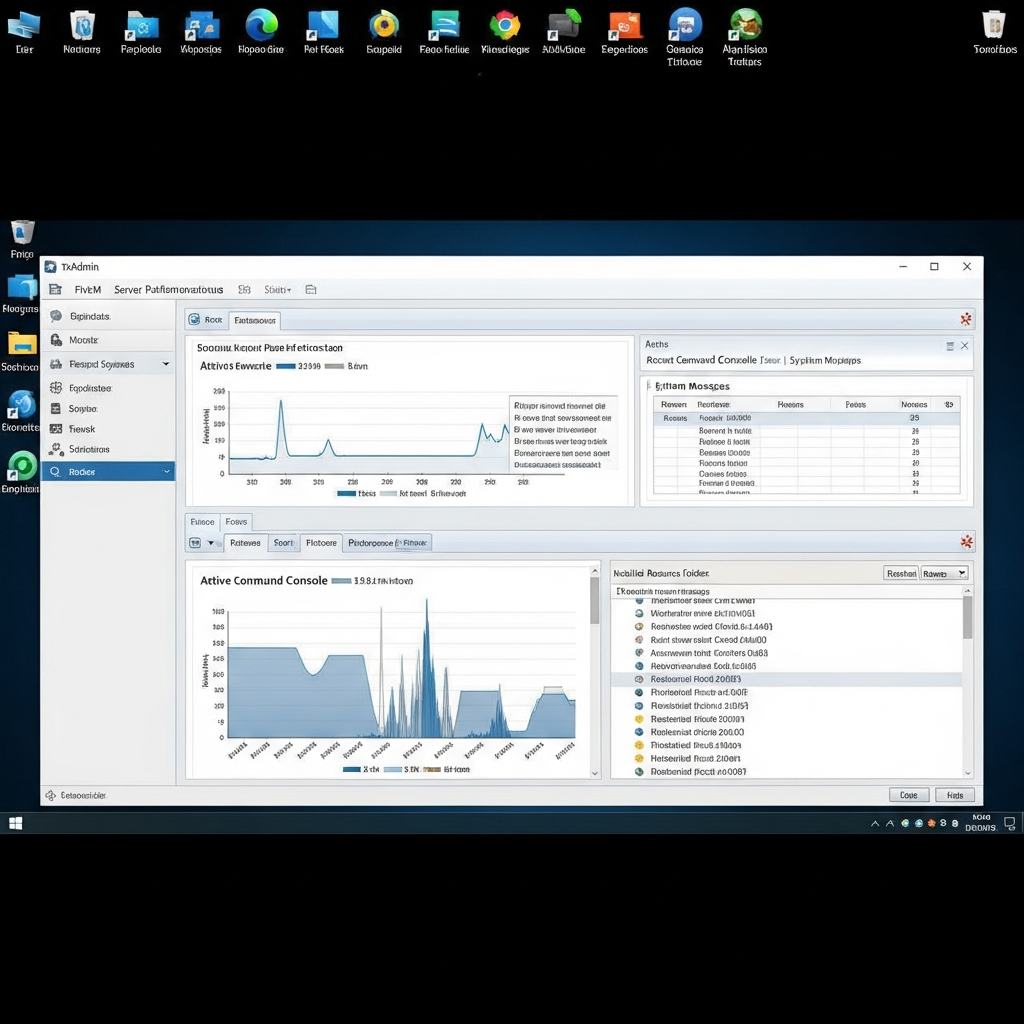
Requisitos previos y preparación del VPS Windows
Antes de crear servidor FiveM, asegúrate de cumplir los requisitos mínimos. Para un servidor de 32 slots con scripts básicos necesitas al menos 4 GB RAM, 2 núcleos CPU y 20 GB almacenamiento NVMe. Para comunidades de 64+ jugadores con múltiples frameworks (ESX, QBCore), recomendamos 8 GB RAM y 4 núcleos.
Paso 1: Contratar VPS Windows y acceder por RDP
Una vez contratado tu VPS Windows en Nexus Games (desde 6,66€/mes), recibirás por correo:
- Dirección IP pública
- Usuario administrador (Administrator)
- Contraseña de acceso RDP
- Puerto RDP (por defecto 3389, personalizable desde el panel)
Abre el cliente Conexión a Escritorio remoto en Windows (Ejecutar → mstsc) o Microsoft Remote Desktop en macOS/Linux. Introduce la IP, usuario y contraseña. Tras conectar, verás el escritorio de Windows Server listo para configurar.
Paso 2: Actualizar Windows y habilitar firewall
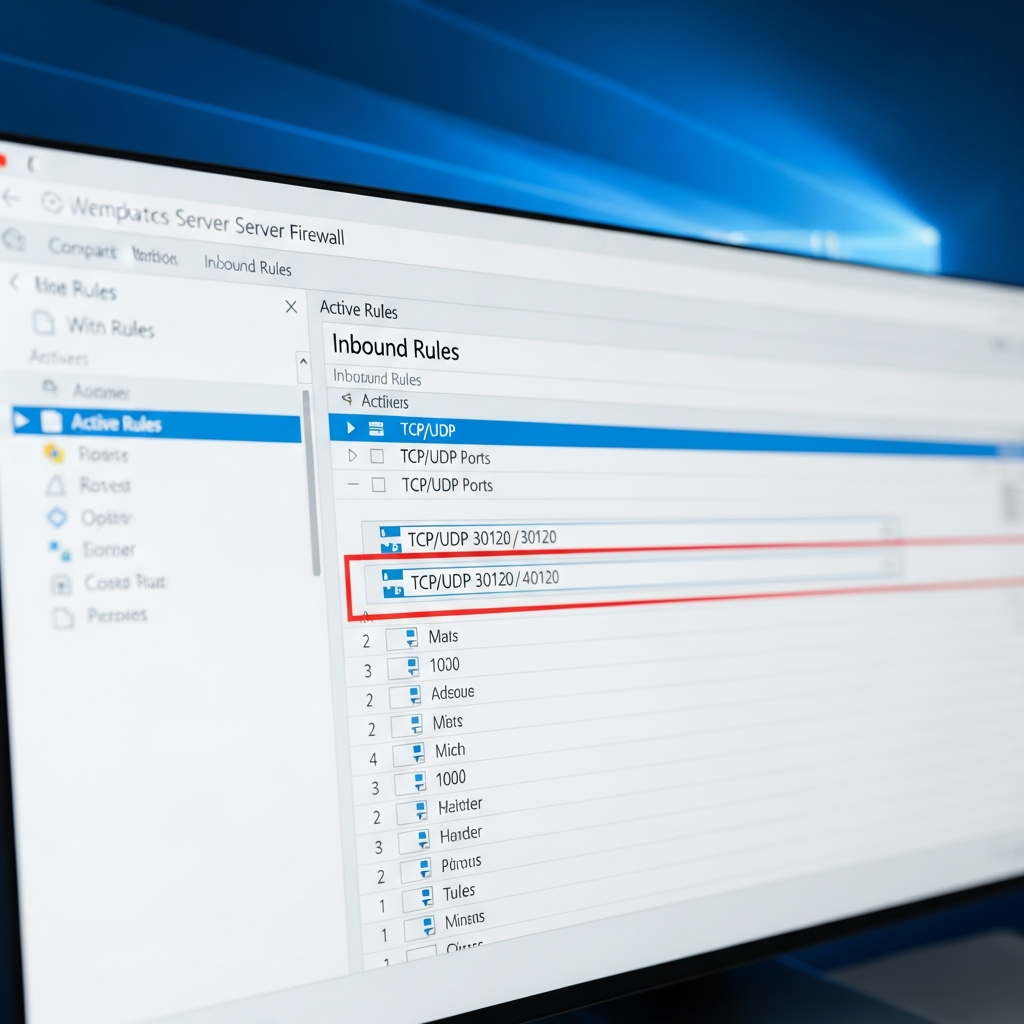
Ejecuta Windows Update para aplicar parches de seguridad. Luego abre Windows Defender Firewall con seguridad avanzada y crea reglas de entrada:
Puerto 30120 TCP/UDP → FiveM servidor
Puerto 40120 TCP → txAdmin (panel web)
Puerto 3306 TCP → MySQL (solo localhost si usas base de datos local)
Deshabilita reglas innecesarias y activa el registro de auditoría para detectar intentos de acceso no autorizado.
Paso 3: Instalar dependencias (Visual C++ Redistributable)
FiveM requiere las bibliotecas Microsoft Visual C++ Redistributable 2015-2022 (x64). Descárgalas desde el sitio oficial de Microsoft aquí. Ejecuta el instalador y reinicia el VPS si es necesario.
Instalación paso a paso de FiveM en VPS Windows
Con el VPS preparado, procede a crear servidor FiveM instalando el servidor artifact y configurando txAdmin, el panel web oficial de Cfx.re.
Paso 4: Descargar FiveM server artifact
Visita runtime.fivem.net/artifacts y descarga la última build recomendada (recommended). Crea una carpeta en C:\FiveM-Server y extrae el contenido del ZIP descargado.
Dentro encontrarás archivos como FXServer.exe, run.cmd y carpetas citizen, cache. No ejecutes aún FXServer.exe; primero configuraremos txAdmin.
Paso 5: Configurar txAdmin y generar servidor base
Abre una ventana de PowerShell como administrador en C:\FiveM-Server y ejecuta:
.\FXServer.exe +set serverProfile default +exec server.cfgLa consola mostrará una URL similar a http://localhost:40120. Abre tu navegador en el VPS y accede a esa dirección. txAdmin te pedirá crear una cuenta (usuario/contraseña) y configurar:
- Nombre del servidor: visible en la lista de servidores FiveM.
- Receta inicial:elige “Popular Templates” (ESX Legacy, QBCore, servidor vanilla).
- Licencia Cfx.re: si ya tienes una clave Patreon (incluida en planes Nexus Games para FiveM), pégala aquí. De lo contrario, genera una gratuita en keymaster.fivem.net.
txAdmin descargará automáticamente los recursos base (mapas, scripts de chat, spawn) y generará el archivo server.cfg. Puedes editar server.cfg directamente desde la interfaz web o con Notepad++.
Paso 6: Configurar server.cfg esencial
Abre C:\FiveM-Server\server-data\server.cfg y ajusta parámetros clave:
sv_licenseKey "tu_clave_cfx_aqui"
sv_hostname "Mi Servidor RP España 2025"
sv_maxclients 64
set mysql_connection_string "mysql://usuario:contraseña@localhost/nombre_bd?charset=utf8mb4"

# Endpoints
endpoint_add_tcp "0.0.0.0:30120"
endpoint_add_udp "0.0.0.0:30120"

# Steam Web API Key (para autenticación Steam)
set steam_webApiKey "tu_clave_steam_api"

# Recursos a iniciar
ensure mapmanager
ensure chat
ensure spawnmanager
ensure sessionmanager
ensure basic-gamemode
ensure hardcap

# Tags para búsqueda
sets tags "roleplay, español, whitelist"
sets locale "es-ES"
Si usas framework ESX o QBCore, descomenta las líneas ensure es_extended o ensure qb-core según la receta elegida.
Paso 7: Instalar base de datos MySQL (opcional pero recomendado)
Para frameworks roleplay necesitas MySQL/MariaDB. Descarga MariaDB 10.11 desde mariadb.org e instálalo con el wizard. Durante la instalación:
- Define contraseña root segura.
- Habilita acceso solo desde localhost (127.0.0.1).
- Instala HeidiSQL para gestión visual de bases de datos.
Crea una base de datos llamada fivem_db, importa el SQL inicial de tu framework (ESX: es_extended.sql, QBCore: qbcore.sql) y actualiza mysql_connection_string en server.cfg.
Paso 8: Iniciar servidor FiveM y pruebas
Vuelve a txAdmin, haz clic en “Start Server”. La consola mostrará:
Started HTTP server on 0.0.0.0:30120
Server started. Type 'quit' to shut down.
Resources loaded: 12/12
Listening on 30120 (TCP/UDP)
Abre el cliente FiveM en tu PC local, pulsa F8 y ejecuta connect tu_ip_vps:30120. Si todo está correcto, entrarás al servidor.
Optimización avanzada y seguridad del servidor FiveM en Windows
Una vez funcionando, crear servidor FiveM robusto requiere ajustes de rendimiento y medidas de seguridad adicionales.
Aumentar límites de OneSync y scripts pesados
OneSync permite más de 32 jugadores sincronizados. Activa OneSync Infinity en server.cfg:
set onesync on
set onesync_enableInfinity 1
set onesync_distanceCullVehicles 500.0
Para scripts con alto uso de CPU (IA de NPC, sistemas de tráfico), limita hilos concurrentes:
set sv_scriptHookAllowed 0
set sv_enforceGameBuild 2699
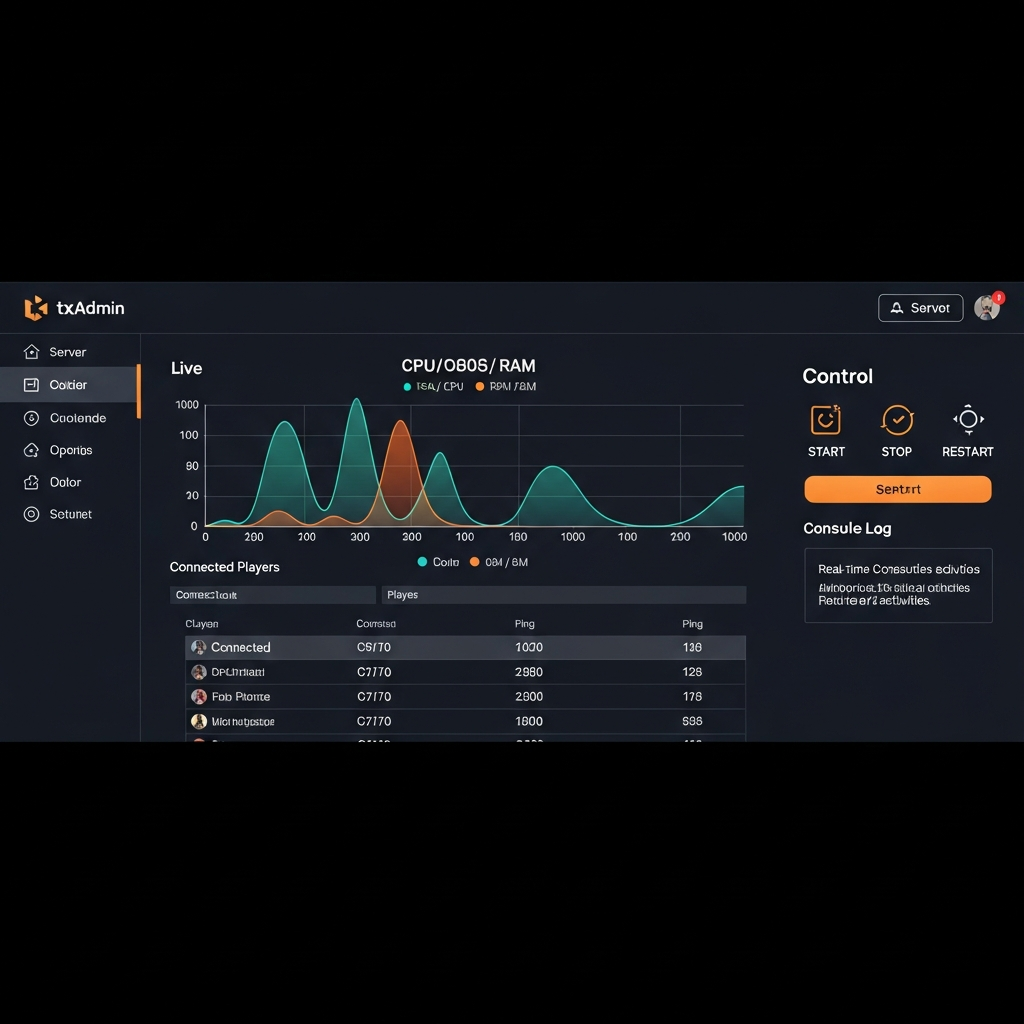
Monitorea el uso de recursos desde txAdmin → Resources → CPU Time. Desactiva recursos innecesarios o migralos a eventos optimizados (use while loops con Wait(1000) en lugar de Citizen.CreateThread sin espera).
Copias de seguridad automatizadas
txAdmin incluye un sistema de backups. Configura en Settings → Backup:
- Frecuencia: diaria a las 04:00 AM.
- Retención: 7 copias (rotación automática).
- Incluye:
server-data,resources, base de datos SQL.
Además, programa tareas en Windows con Task Scheduler para copiar backups a almacenamiento externo (OneDrive, AWS S3, Dropbox).
Seguridad: limitar acceso RDP y txAdmin
Cambia el puerto RDP predeterminado (3389) a uno aleatorio (ej. 51234) editando el registro:
HKEY_LOCAL_MACHINE\System\CurrentControlSet\Control\Terminal Server\WinStations\RDP-Tcp\PortNumberUsa certificados SSL para txAdmin. En txData\txAdmin.json configura:
"httpPort": 40120,
"httpPortSSL": 40121,
"sslCertPath": "C:\\certificados\\cert.pem",
"sslKeyPath": "C:\\certificados\\key.pem"
Genera certificados con Let’s Encrypt (Certbot) o usa certificados autofirmados para pruebas internas.
Integración con Cloudflare y protección DDoS
Aunque Nexus Games ofrece anti-DDoS nativo, puedes añadir Cloudflare Spectrum (servicio de pago) para proxificar el tráfico UDP. Configura un registro DNS A apuntando a tu IP VPS y habilita proxy en Cloudflare Dashboard. Ajusta server.cfg:
set sv_proxyIPRanges "173.245.48.0/20,103.21.244.0/22,..."
set sv_forceIndirectListing true
Esto enmascara tu IP real y mitiga ataques L4/L7 antes de que lleguen al servidor.
Conclusión
Ahora sabes crear servidor FiveM con VPS Windows desde cero: contratar recursos KVM dedicados, instalar artifacts oficiales, configurar txAdmin y optimizar rendimiento. Un VPS Windows en Nexus Games con AMD Ryzen 9 7950X3D y DDR5 ECC garantiza latencias mínimas y escalabilidad inmediata. ¡Lanza tu comunidad roleplay hoy!
FAQ
¿Puedo instalar mods y scripts personalizados en mi servidor FiveM Windows?
Sí, con acceso administrador total puedes subir cualquier recurso a la carpeta resources y añadirlo en server.cfg con ensure nombre_recurso. txAdmin también permite instalar recetas de la comunidad con un clic.
¿Cuánta RAM necesito para un servidor FiveM de 128 jugadores?
Recomendamos mínimo 16 GB RAM DDR5 ECC para 128 slots con frameworks roleplay complejos (ESX/QBCore + múltiples scripts). En Nexus Games puedes escalar hasta 128 GB sin reinstalar el VPS.
¿Cómo protejo mi servidor FiveM de ataques DDoS en Windows?
Utiliza el firewall de Windows para limitar conexiones por IP, cambia puertos predeterminados y activa la protección anti-DDoS integrada en Nexus Games. Opcionalmente, proxifica el tráfico con Cloudflare Spectrum.