Si buscas crear servidor DayZ VPS Windows en 2025, esta guía te acompaña paso a paso para montar, configurar y optimizar tu propio servidor dedicado DayZ sobre un VPS Windows con tecnología KVM. Descubre cómo aprovechar procesadores AMD Ryzen 9 7950X3D, RAM DDR5 ECC y almacenamiento NVMe para ofrecer la mejor experiencia de supervivencia a tu comunidad.
¿Por qué elegir un VPS Windows para tu servidor DayZ?
DayZ exige recursos estables, baja latencia y un sistema operativo que permita instalar Steam, SteamCMD y gestionar mods del Steam Workshop de forma nativa. Un VPS Windows con virtualización KVM garantiza recursos dedicados (CPU, RAM, almacenamiento) sin competencia con otros usuarios, ofreciendo un rendimiento predecible y escalable.
A diferencia de soluciones de hosting compartido, un VPS te otorga acceso administrador completo (RDP), permitiéndote instalar cualquier software, modificar configuraciones avanzadas del servidor DayZ (tipos.xml, events.xml, cfgeconomycore.xml) y gestionar mods sin restricciones. La infraestructura VPS Windows de Nexus Games se basa en procesadores AMD Ryzen 9 7950X3D de hasta 5,7 GHz, 32–128 GB de RAM DDR5 ECC y almacenamiento NVMe, ideal para servidores DayZ medianos (20–80 jugadores) o grandes (80–100+ slots) con múltiples mods y mapas customizados.
Ventajas técnicas del VPS KVM para DayZ
- Recursos dedicados: cada núcleo, GB de RAM y IOPS de disco están reservados para tu servidor, sin robo de CPU ni throttling.
- Acceso root/administrador: instalas Steam, SteamCMD, gestores de mods (DZSA Launcher, Workbench) y herramientas de monitoreo sin limitaciones.
- Personalización total: modificas archivos XML de economía, spawns, eventos climáticos, loot tables, zombies y animales salvajes.
- Escalabilidad: aumentas RAM, núcleos o almacenamiento según crezca tu comunidad.
- Red 1 Gbps + Anti-DDoS: protección contra ataques UDP flood, garantizando disponibilidad 24/7.
Windows Server 2019 o 2022 son las versiones recomendadas: compatibles con todas las versiones de DayZ Server, SteamCMD, .NET Framework y VC++ Redistributables necesarios. Nexus Games proporciona imágenes de Windows Server listas, con activación automática y actualizaciones de seguridad preconfiguradas.
Requisitos técnicos y preparación del VPS Windows
Antes de instalar DayZ Server, verifica que tu VPS cumpla con los requisitos mínimos y recomendados. Para crear servidor DayZ VPS Windows de forma óptima, considera estas especificaciones:
| Componente | Mínimo (10–20 jugadores) | Recomendado (40–80 jugadores) |
| CPU | 4 núcleos / 8 threads Ryzen 9 7950X3D | 8 núcleos / 16 threads Ryzen 9 7950X3D |
| RAM | 16 GB DDR5 ECC | 32–64 GB DDR5 ECC |
| Almacenamiento | 60 GB NVMe SSD | 120–200 GB NVMe SSD |
| Ancho de banda | 1 Gbps, tráfico ilimitado | 1 Gbps, tráfico ilimitado |
| Sistema operativo | Windows Server 2019 x64 | Windows Server 2022 x64 |
El espacio en disco aumenta con mods: packs grandes (Expansion, DayZ-Expansion-Vehicles, DeerIsle, Namalsk) suman 10–50 GB adicionales. La RAM se beneficia de los 3D V-Cache del Ryzen 9 7950X3D, reduciendo latencias de acceso a memoria y mejorando frames del servidor (server FPS).
Configuración inicial del VPS Windows
- Conexión RDP: abre el cliente Escritorio Remoto (mstsc.exe), introduce la IP pública de tu VPS y las credenciales de administrador proporcionadas por Nexus Games.
- Actualiza Windows: ejecuta Windows Update para instalar parches de seguridad y controladores más recientes.
- Configura el Firewall: abre el puerto UDP 2302 (predeterminado DayZ Server) en Firewall de Windows Defender:
New-NetFirewallRule -DisplayName "DayZ Server UDP" -Direction Inbound -Protocol UDP -LocalPort 2302 -Action AllowSi usas múltiples instancias, abre puertos adicionales (2303, 2304…).
- Desactiva UAC (opcional): para automatización sin diálogos de elevación, ajusta User Account Control a nivel mínimo (recomendado solo en entornos controlados).
- Instala Visual C++ Redistributables: descarga e instala VC++ 2015-2022 x64, requeridos por DayZServer_x64.exe.
- Instala .NET Framework 4.8: necesario para herramientas de mods y launchers.
Con el entorno preparado, procede a instalar SteamCMD, el gestor de línea de comandos de Steam que descarga y actualiza archivos del servidor DayZ.
Instalación de DayZ Server con SteamCMD en Windows
SteamCMD es el método oficial y más fiable para instalar y mantener actualizado DayZ Server. A continuación, los pasos detallados para crear servidor DayZ VPS Windows desde cero:
Descarga e instalación de SteamCMD
- Crea una carpeta
C:\SteamCMD\. - Descarga steamcmd.zip y extrae
steamcmd.exeenC:\SteamCMD\. - Ejecuta
steamcmd.exeuna primera vez para completar la auto-actualización inicial. SteamCMD descargará archivos base (aprox. 50 MB) y mostrará el promptSteam>.
Descarga de archivos del servidor DayZ
Dentro de la consola SteamCMD, ejecuta los siguientes comandos para instalar DayZ Server (AppID 223350):
force_install_dir C:\DayZServer\
login anonymous
app_update 223350 validate
quit
Este proceso descarga ~10 GB de archivos del servidor DayZ en C:\DayZServer\. La validación (validate) verifica integridad de archivos y repara posibles corrupciones.
Estructura de carpetas y archivos clave
C:\DayZServer\DayZServer_x64.exe: ejecutable del servidor.C:\DayZServer\mpmissions\: carpeta de misiones (mapas). Por defecto incluye dayzOffline.chernarusplus.C:\DayZServer\serverDZ.cfg: configuración principal (hostname, password, maxPlayers, etc.).C:\DayZServer\battleye\: archivos de BattlEye (anticheat).C:\DayZServer\keys\: claves públicas de mods (.bikey).
Configuración básica del servidor (serverDZ.cfg)
Crea o edita C:\DayZServer\serverDZ.cfg con un editor de texto (Notepad++, VS Code):
hostname = "Mi Servidor DayZ - Nexus Games";
password = "";
passwordAdmin = "TuPasswordAdmin123";
maxPlayers = 60;
verifySignatures = 2;
forceSameBuild = 1;
disableVoN = 0;
vonCodecQuality = 20;
disable3rdPerson = 0;
disableCrosshair = 0;
serverTime = "SystemTime";
serverTimeAcceleration = 4;
serverNightTimeAcceleration = 8;
serverTimePersistent = 1;
guaranteedUpdates = 1;
loginQueueConcurrentPlayers = 5;
loginQueueMaxPlayers = 500;
instanceId = 1;

motd[] = {
    "Bienvenido al servidor DayZ",
    "Discord: discord.gg/tuservidor"
};

missions[] = {
    {"dayzOffline.chernarusplus", ""}
};
Ajusta maxPlayers según la capacidad de tu VPS. Para 60 jugadores con mods moderados, 32 GB de RAM son suficientes. Para 100+ jugadores, considera 64 GB o más.
Lanzamiento del servidor
Crea un archivo batch start_server.bat en C:\DayZServer\:
@echo off
start "DayZ Server" /high DayZServer_x64.exe -config=serverDZ.cfg -port=2302 -profiles=ServerProfiles -cpuCount=8 -dologs -adminlog -netlog -freezecheck
Reemplaza -cpuCount=8 por el número de núcleos de tu VPS. Ejecuta start_server.bat con permisos de administrador. El servidor iniciará y generará archivos de perfil en C:\DayZServer\ServerProfiles\.
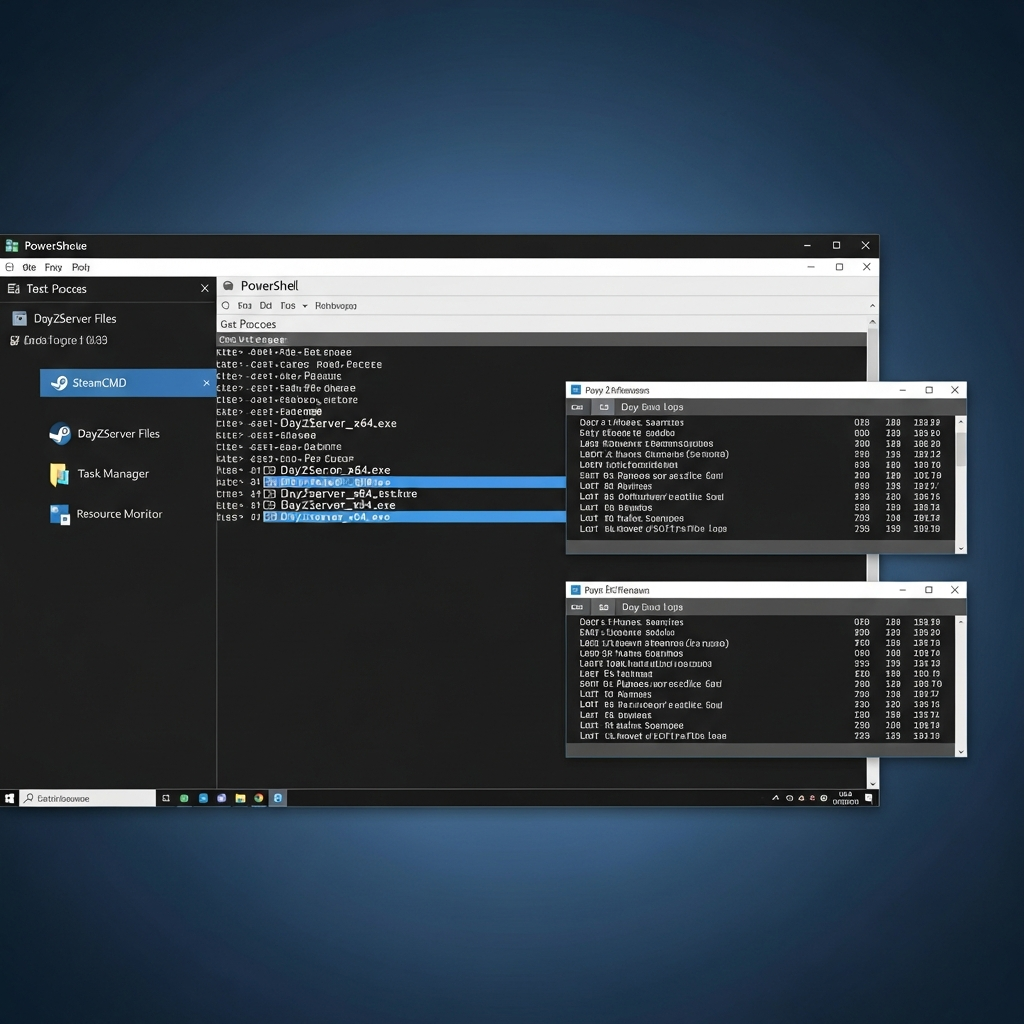
Verifica que el servidor aparezca en la lista de comunidad de DayZ. Conecta usando la IP pública de tu VPS y el puerto 2302. Si no aparece, revisa reglas del firewall y asegúrate de que el puerto UDP 2302 esté abierto tanto en Windows Firewall como en el panel de control de Nexus Games (reglas de seguridad del VPS).
Instalación y gestión de mods en DayZ Server Windows
Los mods amplían contenido, mecánicas y mapas de DayZ. Para crear servidor DayZ VPS Windows con mods, sigue este flujo de trabajo:
Descarga de mods desde Steam Workshop
- Identifica los IDs de los mods en Steam Workshop de DayZ. Ejemplo: CF (1559212036), DayZ-Expansion (2116151222).
- Usa SteamCMD para descargar mods (requiere cuenta Steam con DayZ en biblioteca):
force_install_dir C:\SteamCMD\steamapps\workshop\
login tuUsuarioSteam
workshop_download_item 221100 1559212036 validate
quit
Reemplaza
1559212036por el ID del mod deseado. - Los mods se descargan en
C:\SteamCMD\steamapps\workshop\content\221100\<ModID>\. - Copia la carpeta del mod a
C:\DayZServer\Mods\@NombreMod\(por ejemplo,C:\DayZServer\Mods\@CF\). Asegúrate de incluir el símbolo@en el nombre de la carpeta. - Copia las claves .bikey del mod desde
@NombreMod\Keys\aC:\DayZServer\keys\.
Configuración de mods en el servidor
Edita start_server.bat para cargar los mods con el parámetro -mod:
@echo off
start "DayZ Server" /high DayZServer_x64.exe -config=serverDZ.cfg -port=2302 -profiles=ServerProfiles -cpuCount=8 -dologs -adminlog -netlog -freezecheck -mod=Mods\@CF;Mods\@DayZ-Expansion
Separa múltiples mods con punto y coma (;). El orden de carga es importante: mods base (CF, Community-Online-Tools) primero, mods de contenido después.
Configuración de tipos.xml para loot de mods
Los mods suelen incluir archivos XML de configuración de loot. Copia types.xml, events.xml, spawnabletypes.xml del mod (si existen) a:
C:\DayZServer\mpmissions\dayzOffline.chernarusplus\db\Merge manual de tipos.xml: abre el types.xml del mod y del servidor en un editor, combina las entradas <type> sin duplicar. Herramientas como DayZ Editor o DayZ Server Manager facilitan este merge.
Actualización automática de mods
Crea un script update_mods.bat para automatizar actualizaciones:
@echo off
C:\SteamCMD\steamcmd.exe +login tuUsuarioSteam +workshop_download_item 221100 1559212036 +workshop_download_item 221100 2116151222 +quit
xcopy /E /I /Y "C:\SteamCMD\steamapps\workshop\content\221100\1559212036\*" "C:\DayZServer\Mods\@CF\"
xcopy /E /I /Y "C:\SteamCMD\steamapps\workshop\content\221100\2116151222\*" "C:\DayZServer\Mods\@DayZ-Expansion\"
Programa este script con el Programador de tareas de Windows para ejecutarse diariamente en horario de baja actividad.
Gestión de mods en el Panel Nexus Games
Si despliegas tu servidor DayZ en una solución gestionada de Nexus Games para DayZ, el panel Pterodactyl integra instaladores de mods desde Steam Workshop con un clic: selecciona el mod, haz clic en “Instalar”, y el sistema descarga, copia archivos, actualiza start_server.bat y reinicia el servidor automáticamente. Ideal para administradores sin experiencia en línea de comandos.
Optimización de rendimiento y monitoreo del servidor DayZ
Un servidor DayZ bien optimizado mantiene server FPS (sim rate) por encima de 20 FPS, reduciendo desync, lag de inventario y problemas de hit registration. Aplica estas técnicas en tu VPS Windows para crear servidor DayZ:
Ajustes de CPU y prioridad de proceso
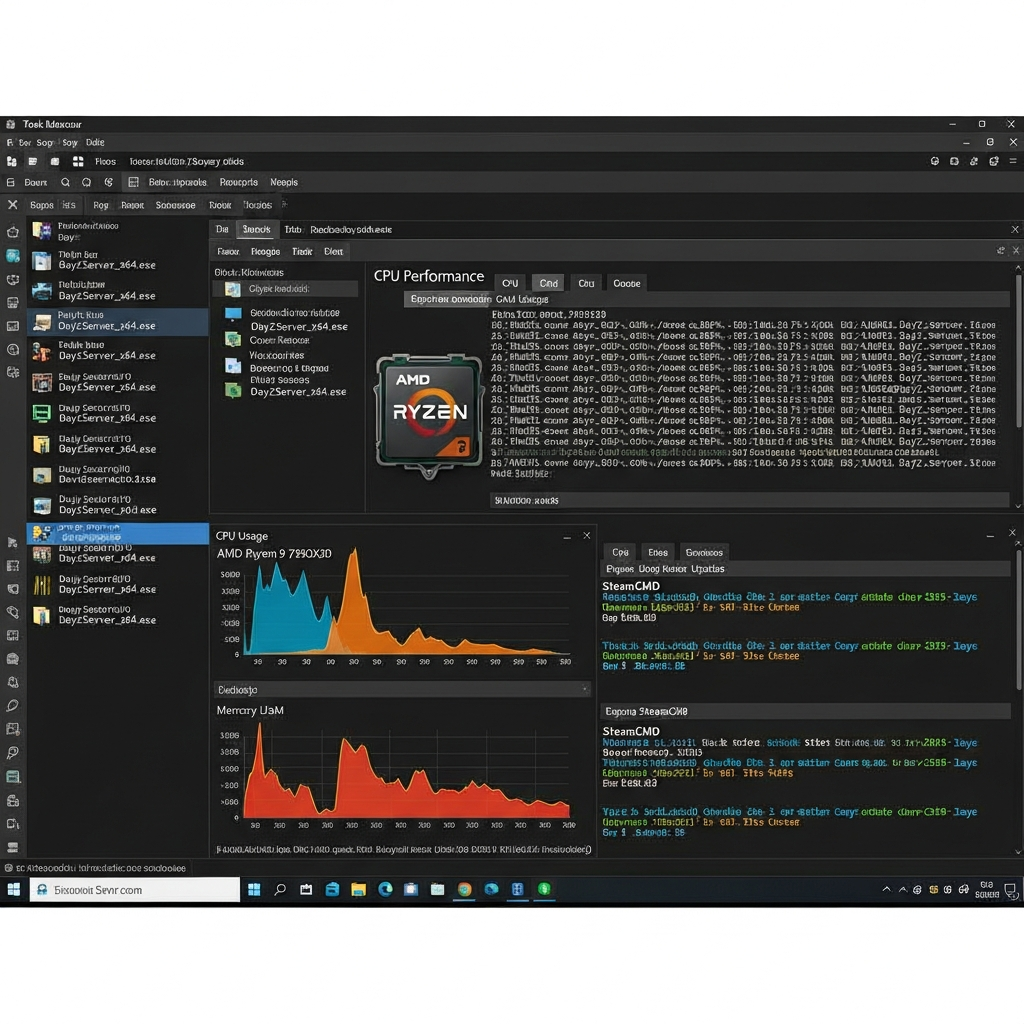
- Afinidad de CPU: asigna núcleos específicos a DayZServer_x64.exe. Abre el Administrador de tareas, pestaña Detalles, clic derecho en DayZServer_x64.exe → “Establecer afinidad” y selecciona núcleos no utilizados por otros procesos críticos.
- Prioridad alta: en el archivo .bat, el parámetro
/highya establece prioridad alta. Alternativamente, usawmic process where name="DayZServer_x64.exe" CALL setpriority "high priority"en un script de monitoreo. - -cpuCount: ajusta este parámetro al número de núcleos físicos de tu VPS. Con Ryzen 9 7950X3D de 8 núcleos virtuales (4 físicos por CCX), usa
-cpuCount=8para VPS de 8 vCPU.
Configuración de memoria y paginación
- DayZ Server puede consumir 8–16 GB de RAM con mods pesados. Asegúrate de que el VPS tenga al menos 4 GB libres de RAM para sistema operativo y servicios.
- Desactiva el archivo de paginación en disco si dispones de RAM abundante (64 GB+), o configúralo en tamaño fijo (ej. 8 GB) para evitar fragmentación.
- Monitorea uso de RAM con Performance Monitor (perfmon) o herramientas de terceros como Process Explorer.
Optimización de red y latencia
- Desactiva Nagle Algorithm: mejora latencia en conexiones TCP (aunque DayZ usa mayormente UDP):
New-ItemProperty -Path "HKLM:\SYSTEM\CurrentControlSet\Services\Tcpip\Parameters\Interfaces\<InterfaceGUID>" -Name TcpAckFrequency -Value 1 -PropertyType DWord
New-ItemProperty -Path "HKLM:\SYSTEM\CurrentControlSet\Services\Tcpip\Parameters\Interfaces\<InterfaceGUID>" -Name TCPNoDelay -Value 1 -PropertyType DWord
(Reemplaza
<InterfaceGUID>con el GUID de tu adaptador de red.) - Aumenta buffer de red: edita
serverDZ.cfg:networkRangeClose = 20; networkRangeNear = 150; networkRangeFar = 1000; networkRangeDistantEffect = 4000;Valores más altos mejoran visibilidad de jugadores/objetos pero aumentan consumo de ancho de banda.
- Anti-DDoS: Nexus Games incluye protección DDoS nivel 7, filtrando tráfico UDP malicioso antes de llegar al VPS.
Monitoreo de server FPS y logs
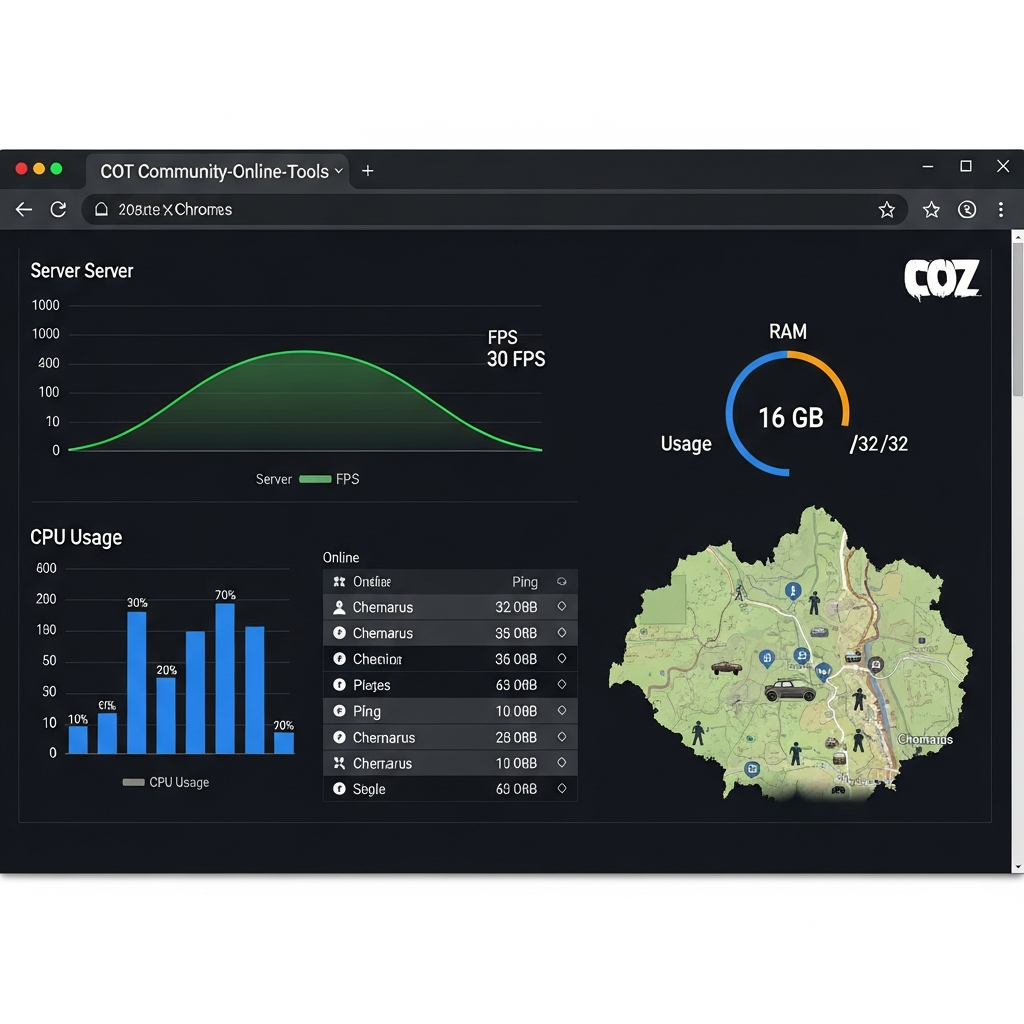
DayZ Server genera logs en C:\DayZServer\ServerProfiles\. Activa logging detallado con -dologs -adminlog -netlog en start_server.bat. Analiza script.log para errores de mods, ADM*.log para acciones de admin y net.log para diagnóstico de red.
Instala DayZ Server Monitor o Community-Online-Tools (COT) mod para métricas en tiempo real: server FPS, jugadores online, uso de CPU/RAM, ping promedio. COT incluye interfaz web accesible vía navegador.
Reinicio automático y backup
Programa reinicios diarios para limpiar memoria y aplicar actualizaciones. Script de reinicio con backup:
@echo off
taskkill /IM DayZServer_x64.exe /F
timeout /t 10
xcopy /E /I /Y "C:\DayZServer\ServerProfiles\*.* " "D:\Backups\DayZ\%date:~-4,4%%date:~-10,2%%date:~-7,2%\"
C:\DayZServer\start_server.bat
Configura el Programador de tareas para ejecutar este script cada día a las 05:00 AM. Combina con copias externas (Azure Blob Storage, Google Drive) para redundancia.
Seguridad, backups y mantenimiento del servidor DayZ
Proteger tu servidor DayZ contra exploits, ataques y pérdida de datos es esencial para una experiencia de juego estable. Implementa estas medidas en tu VPS Windows:
Configuración de BattlEye y anticheat
- DayZ Server incluye BattlEye por defecto. Asegúrate de que
verifySignatures = 2;esté en serverDZ.cfg para forzar validación de mods firmados. - Actualiza
beserver_x64.dlly archivos de configuración enC:\DayZServer\battleye\descargándolos desde BattlEye oficial. - Configura filtros personalizados en
befilters.cfgpara bloquear exploits conocidos (ej. scripts de duplicación).
Gestión de permisos y contraseñas
- Define
passwordAdminfuerte en serverDZ.cfg (mínimo 12 caracteres, combinación de mayúsculas, minúsculas, números y símbolos). - Limita acceso RDP al VPS: cambia el puerto RDP predeterminado (3389) a uno personalizado (ej. 33890) modificando el registro:
Set-ItemProperty -Path "HKLM:\System\CurrentControlSet\Control\Terminal Server\WinStations\RDP-Tcp" -Name PortNumber -Value 33890Reinicia el servicio Terminal Services:
Restart-Service TermService -Force. - Activa autenticación de dos factores (2FA) en el panel de control de Nexus Games para evitar accesos no autorizados al VPS.
Estrategia de backups automatizados
- Backups locales: copia diaria de
ServerProfiles\(contiene persistencia de jugadores, vehículos, bases) a un disco secundario o partición del VPS. - Backups externos: sincroniza backups con almacenamiento en nube (Azure, AWS S3, Google Drive) usando scripts de PowerShell:
$source = "C:\DayZServer\ServerProfiles" $dest = "D:\Backups\DayZ_$(Get-Date -Format 'yyyyMMdd_HHmmss')" Copy-Item -Path $source -Destination $dest -Recurse # Subir a Azure Blob (requiere Azure CLI) az storage blob upload-batch --destination backups --source $dest --account-name tucuentastorage - Retención: mantén backups de los últimos 7 días en local, 30 días en nube. Elimina backups antiguos automáticamente con scripts de limpieza.
Actualizaciones de servidor y mods
- Bohemia Interactive lanza actualizaciones de DayZ cada 4–8 semanas. Actualiza con SteamCMD:
C:\SteamCMD\steamcmd.exe +force_install_dir C:\DayZServer +login anonymous +app_update 223350 validate +quit - Después de actualizar el servidor, verifica compatibilidad de mods. Muchos mods requieren actualizaciones simultáneas. Consulta el Workshop o el Discord del autor del mod.
- Realiza siempre un backup completo antes de aplicar actualizaciones mayores (cambios de versión de DayZ, ej. 1.19 → 1.20).
Monitoreo de seguridad y logs
- Revisa
script.logdiariamente para detectar intentos de exploits o errores críticos. - Configura alertas de CPU/RAM en el panel Nexus Games: recibe notificaciones por email o Discord cuando el uso supere el 90 % durante más de 5 minutos.
- Instala Windows Defender o una solución antimalware para escanear archivos del servidor periódicamente (sin afectar rendimiento: programa escaneos en horarios de baja actividad).
Con estas medidas, tu servidor DayZ en VPS Windows estará protegido, respaldado y actualizado, ofreciendo una experiencia de juego profesional a tu comunidad.
Conclusión: Crear servidor DayZ VPS Windows en 2025 con infraestructura KVM, procesadores AMD Ryzen 9 7950X3D, RAM DDR5 ECC y almacenamiento NVMe garantiza rendimiento, escalabilidad y control total sobre tu servidor. Siguiendo esta guía —instalación de SteamCMD, configuración de mods, optimización de recursos y estrategias de seguridad— montas un servidor DayZ profesional, estable y preparado para comunidades de 10 a 100+ jugadores. Nexus Games ofrece VPS Windows con recursos dedicados, Anti-DDoS y soporte 24/7, ideal para administradores que buscan la máxima flexibilidad.
FAQ
¿Cuánta RAM necesito para un servidor DayZ con 60 jugadores y mods en VPS Windows?
Para 60 jugadores con 5–10 mods de contenido (CF, DayZ-Expansion, armas, vehículos), se recomienda 32 GB de RAM DDR5 ECC. El servidor DayZ consume 8–12 GB con mods, dejando margen para sistema operativo, servicios Windows y picos de memoria durante eventos de alto loot o combate masivo. Si añades mods pesados (mapas customizados como Deer Isle, Namalsk) o superas 80 jugadores, escala a 64 GB.
¿Cómo actualizo los mods del servidor DayZ en VPS Windows sin perder configuraciones?
Usa SteamCMD con el comando workshop_download_item 221100 <ModID> para descargar la última versión del mod en C:\SteamCMD\steamapps\workshop\content\221100\<ModID>\. Luego copia los archivos actualizados a C:\DayZServer\Mods\@NombreMod\ sobrescribiendo. Antes de sobrescribir, haz backup de archivos de configuración XML del mod (types.xml, eventos, spawns) para no perder personalizaciones. Después, reinicia el servidor con el script start_server.bat.
¿Por qué mi servidor DayZ no aparece en la lista de comunidad desde un VPS Windows?
Verifica tres puntos: (1) El puerto UDP 2302 (o el configurado con -port=) debe estar abierto en Windows Firewall y en las reglas de seguridad del panel VPS Nexus Games. (2) Comprueba que verifySignatures = 2; esté en serverDZ.cfg y que las claves .bikey de los mods estén en C:\DayZServer\keys\. (3) Asegúrate de que el servidor no esté en modo LAN: elimina -nologs o -profiles= mal configurados. Reinicia el servidor y espera 2–5 minutos para que aparezca en el navegador de servidores de DayZ.