¿Cómo crear servidor ARK SA VPS Windows? En esta guía 2025 aprenderás paso a paso a montar tu propio servidor dedicado de ARK: Survival Ascended en un entorno VPS Windows, aprovechando el rendimiento del AMD Ryzen 9 7950X3D, RAM DDR5 ECC y almacenamiento NVMe. Descubre cómo configurar, optimizar y gestionar tu servidor para ofrecer la mejor experiencia de juego a tu comunidad.
¿Por qué elegir un VPS Windows para crear servidor ARK SA?
ARK: Survival Ascended es la evolución definitiva de ARK: Survival Evolved, desarrollado en Unreal Engine 5 con gráficos mejorados, nuevas mecánicas y mayor demanda de recursos. Para los administradores que buscan control total, estabilidad y escalabilidad, crear servidor ARK SA en un VPS Windows representa la solución óptima frente al alojamiento compartido tradicional.
Ventajas técnicas del VPS Windows KVM para ARK SA
La tecnología de virtualización KVM (Kernel-based Virtual Machine) garantiza que los recursos asignados (CPU, RAM, ancho de banda) sean completamente dedicados. A diferencia de soluciones compartidas, un VPS KVM evita el “vecino ruidoso”: tu servidor ARK SA nunca competirá por ciclos de procesador con otras aplicaciones. En Nexus Games, todos los VPS Windows utilizan virtualización KVM, garantizando:
- Recursos dedicados: 100% del rendimiento del AMD Ryzen 9 7950X3D asignado a tu instancia.
- Acceso root/administrador completo: instala mods, configura firewall, gestiona puertos sin restricciones.
- Escalabilidad vertical: aumenta RAM o CPU desde el Panel Nexus Games sin migración.
- Compatibilidad nativa: Windows Server facilita la instalación de SteamCMD, ASA Server Manager y herramientas de gestión.
- Protección Anti-DDoS integrada: esencial para servidores públicos expuestos a ataques de denegación de servicio.
Requisitos mínimos y recomendados para ARK SA en VPS
ARK: Survival Ascended exige significativamente más potencia que su predecesor. Para una experiencia fluida con 10-20 jugadores simultáneos, considera estas especificaciones mínimas:
| Componente | Mínimo (10-15 jugadores) | Recomendado (20-30 jugadores) |
| CPU | 4 vCores (Ryzen 9 7950X3D) | 6-8 vCores (Ryzen 9 7950X3D) |
| RAM | 16 GB DDR5 ECC | 32 GB DDR5 ECC |
| Almacenamiento | 100 GB NVMe SSD | 200 GB NVMe SSD |
| Red | 1 Gbps | 1 Gbps + Anti-DDoS |
El almacenamiento NVMe es crítico: ARK SA carga constantemente texturas de alta resolución, biomas dinámicos y datos de jugadores. Los tiempos de acceso sub-milisegundo del NVMe eliminan stuttering y mejoran la carga de mapas.
Instalación paso a paso de ARK SA en VPS Windows
Una vez contratado tu VPS Windows de alto rendimiento en Nexus Games, accede al Panel Nexus Games para obtener tus credenciales RDP (Remote Desktop Protocol). A continuación, sigue esta guía detallada:
Paso 1: Conexión al VPS mediante Escritorio Remoto
En tu ordenador local (Windows, Mac o Linux), abre el cliente de Escritorio Remoto:
- Windows: busca “Conexión a Escritorio remoto” en el menú Inicio.
- Mac: descarga Microsoft Remote Desktop desde App Store.
- Linux: instala Remmina o FreeRDP (
sudo apt install remmina).
Introduce la IP pública de tu VPS (visible en el Panel Nexus Games), usuario Administrator y la contraseña proporcionada. Al conectarte, verás el escritorio de Windows Server limpio y listo para configurar.
Paso 2: Configuración de firewall y puertos
ARK SA requiere múltiples puertos UDP y TCP abiertos para comunicación cliente-servidor. Abre Windows Defender Firewall con seguridad avanzada (Win+R → wf.msc) y crea reglas de entrada:
Puerto 7777 UDP (Game Port)
Puerto 7778 UDP (RAW UDP Socket)
Puerto 27015 TCP (Query Port)
Puerto 27020 UDP (RCON - opcional)
En Nexus Games, el Panel permite gestionar reglas de firewall adicionales desde la interfaz web, simplificando esta tarea para administradores menos experimentados.
Paso 3: Instalación de SteamCMD y descarga del servidor ARK SA
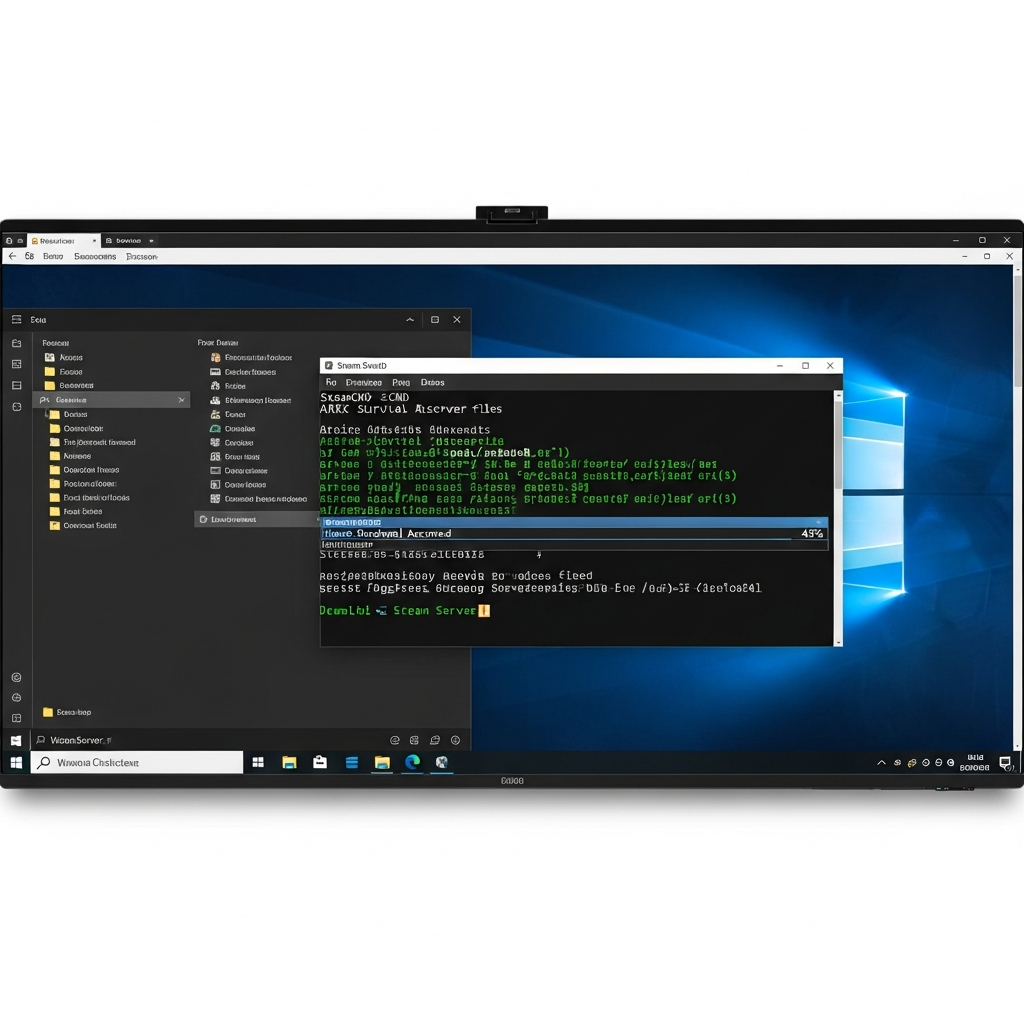
SteamCMD es la herramienta oficial de Valve para descargar servidores dedicados de juegos Steam. Descarga la versión Windows desde developer.valvesoftware.com/wiki/SteamCMD y extrae el archivo en C:\SteamCMD\.
Abre PowerShell como administrador y ejecuta:
cd C:\SteamCMD
.\steamcmd.exe +login anonymous +force_install_dir C:\ARK-SA-Server +app_update 2430930 validate +quit
El App ID 2430930 corresponde a ARK: Survival Ascended Dedicated Server. La descarga puede tardar entre 30 y 90 minutos dependiendo del ancho de banda (el servidor pesa aproximadamente 70-80 GB). El almacenamiento NVMe de tu VPS acelerará significativamente la descompresión de archivos.
Paso 4: Configuración inicial del servidor ARK SA
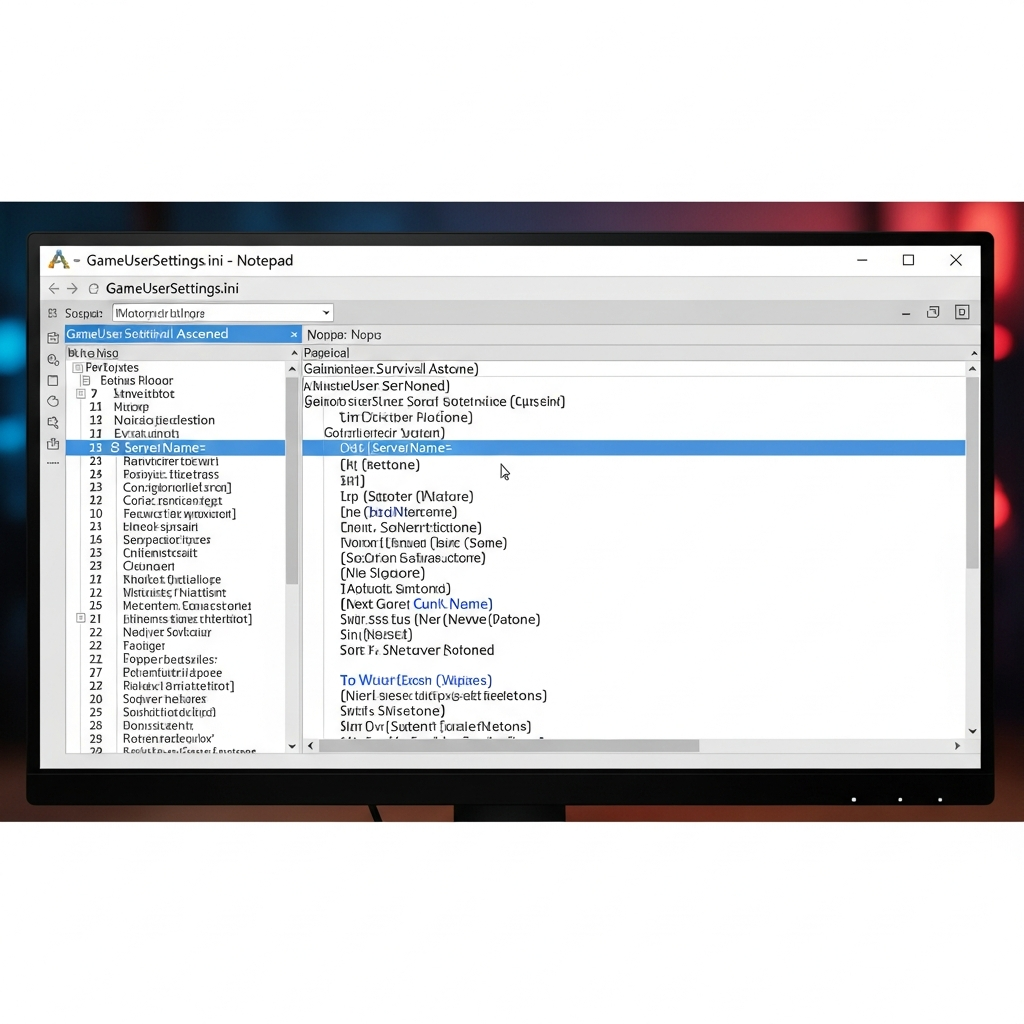
Navega a C:\ARK-SA-Server\ShooterGame\Saved\Config\WindowsServer\ y crea/edita GameUserSettings.ini. Aquí personalizas parámetros críticos:
[ServerSettings]
ServerName=Mi Servidor ARK SA - Nexus Games
ServerPassword=
ServerAdminPassword=TuPasswordSegura2025
MaxPlayers=30
DifficultyOffset=1.0
XPMultiplier=2.0
TamingSpeedMultiplier=3.0
HarvestAmountMultiplier=2.5
ShowMapPlayerLocation=True
AllowThirdPersonPlayer=True
ServerCrosshair=True
Guarda los cambios. Los multiplicadores aceleran la progresión, ideal para servidores PvE comunitarios. Para PvP competitivo, mantén valores vanilla (1.0).
Paso 5: Creación de script de inicio automático
Para facilitar reinicios y actualizaciones, crea start-arksa.bat en C:\ARK-SA-Server\:
@echo off
cd /d C:\ARK-SA-Server\ShooterGame\Binaries\Win64
start "" "ArkAscendedServer.exe" TheIsland_WP?listen?SessionName="Mi Servidor Nexus"?Port=7777?QueryPort=27015?MaxPlayers=30 -log -NoBattlEye -crossplay
Reemplaza TheIsland_WP por el mapa deseado (ScorchedEarth_WP, Aberration_WP, etc.). El parámetro -crossplay habilita juego cruzado entre PC y consolas (si aplica). -NoBattlEye desactiva el anticheat, útil para servidores con mods pesados.
Guarda el archivo y ejecútalo con doble clic. Verás la consola de ARK SA cargando el mapa. Monitorea el uso de RAM en el Administrador de tareas: ARK SA consume típicamente 12-18 GB en arranque, estabilizándose en 20-25 GB con jugadores activos.
Paso 6: Configuración de tarea programada para reinicio automático
Para mantener el servidor estable, programa reinicios diarios que apliquen actualizaciones y limpien memoria. Abre el Programador de tareas (Win+R → taskschd.msc), crea tarea básica:
- Nombre: Reinicio ARK SA
- Desencadenador: Diario, 4:00 AM
- Acción: Iniciar programa →
C:\ARK-SA-Server\start-arksa.bat - Condiciones: desactiva “Iniciar solo si el equipo está con alimentación CA”
Antes del reinicio, envía aviso a los jugadores mediante RCON o mensaje in-game para evitar pérdida de progreso.
Optimización avanzada: mods, rendimiento y seguridad
Un servidor ARK SA básico funcional es solo el inicio. Para destacar y retener jugadores, implementa optimizaciones avanzadas que aprovechen el hardware de Nexus Games.
Instalación de mods desde CurseForge
ARK SA soporta mods mediante el Workshop de Epic Games. Aunque Nexus Games ofrece instalación con un clic desde el panel para otros juegos, en VPS Windows tienes control manual total. Descarga mods desde CurseForge ARK SA y cópialos en C:\ARK-SA-Server\ShooterGame\Content\Mods\.
Edita GameUserSettings.ini añadiendo:
ActiveMods=ModID1,ModID2,ModID3Los mods más populares (Structures Plus, Awesome Spyglass, Ultra Stacks) incrementan RAM en 2-4 GB adicionales. Asegúrate de tener al menos 32 GB DDR5 ECC para evitar crashes.
Ajustes de rendimiento del sistema operativo
Windows Server incluye servicios innecesarios para un servidor de juegos. Desactiva los siguientes desde services.msc:
- Windows Search
- Superfetch / SysMain
- Windows Update (configura manualmente)
- Print Spooler
Asigna prioridad alta al proceso de ARK SA: abre Administrador de tareas, busca ArkAscendedServer.exe, clic derecho → Ir a detalles → Establecer prioridad → Alta. Esto garantiza que el servidor reciba ciclos de CPU preferentes frente a procesos secundarios.
Monitoreo con RCON y herramientas externas
RCON (Remote Console) permite administrar el servidor sin acceso RDP. Instala mcrcon (disponible en GitHub) o ARK RCON Tool. Configura el puerto RCON en GameUserSettings.ini:
RCONEnabled=True
RCONPort=27020
ServerAdminPassword=TuPasswordSegura2025
Desde mcrcon, ejecuta comandos como:
mcrcon -H 192.168.1.100 -P 27020 -p TuPasswordSegura2025 "SaveWorld"
mcrcon -H 192.168.1.100 -P 27020 -p TuPasswordSegura2025 "Broadcast Reinicio en 10 minutos"
Para dashboards gráficos, integra Grafana + Prometheus exportando métricas del servidor (CPU, RAM, jugadores conectados). Esto requiere conocimientos intermedios de scripting PowerShell.

Seguridad y copias de seguridad automatizadas
La carpeta C:\ARK-SA-Server\ShooterGame\Saved\SavedArks\ contiene los archivos críticos del mundo. Programa copias de seguridad cada 6 horas con este script PowerShell (backup-arksa.ps1):
$fecha = Get-Date -Format "yyyy-MM-dd_HH-mm"
$origen = "C:\ARK-SA-Server\ShooterGame\Saved\SavedArks\"
$destino = "D:\Backups\ARK-SA\$fecha\"
Copy-Item -Path $origen -Destination $destino -Recurse
Write-Host "Backup completado: $destino"
Guárdalo y crea tarea programada ejecutando cada 6 horas. Almacena backups en unidad secundaria (D:) o solución cloud (Azure Blob Storage, AWS S3) para redundancia.
Habilita el firewall de Windows y restringe RDP solo a tu IP pública. En el Panel Nexus Games, activa autenticación de dos factores (2FA) para prevenir accesos no autorizados al panel de gestión del VPS.
Resolución de problemas comunes al crear servidor ARK SA en VPS Windows
Incluso con la infraestructura premium de Nexus Games, pueden surgir inconvenientes técnicos. Aquí las soluciones a los errores más frecuentes:
El servidor no aparece en la lista pública de ARK SA
Verifica que los puertos 7777 UDP y 27015 TCP estén correctamente redirigidos en el firewall de Windows. Ejecuta este comando PowerShell para comprobar reglas activas:
Get-NetFirewallRule | Where-Object {$_.DisplayName -like "*ARK*"}Si no aparecen reglas, créalas manualmente. Además, confirma que SessionName en el script de inicio coincide con el nombre en GameUserSettings.ini. La discrepancia puede causar invisibilidad del servidor.
Crashes frecuentes o uso excesivo de RAM
ARK SA con múltiples mods puede superar los 32 GB de RAM. Monitorea el uso en tiempo real con el Administrador de tareas. Si supera el 90%, considera actualizar a 64 GB DDR5 ECC desde el Panel Nexus Games (operación en caliente, sin downtime).
Revisa logs en C:\ARK-SA-Server\ShooterGame\Saved\Logs\ buscando líneas con Fatal Error. Los errores comunes incluyen:
- Out of Memory: aumenta RAM o reduce multiplicadores de spawns.
- Mod Conflict: desactiva mods uno por uno para identificar incompatibilidades.
- Corrupted Save: restaura backup anterior desde
D:\Backups\ARK-SA\.
Latencia elevada o lag de red
La infraestructura de red 1 Gbps de Nexus Games minimiza latencia, pero la ubicación geográfica de los jugadores impacta. Ejecuta pruebas de ping desde diferentes regiones usando ping IP_VPS. Si los jugadores reportan lag persistente:
- Reduce
MaxPlayerstemporalmente (de 30 a 20) para evaluar impacto. - Desactiva mods que añadan entidades dinámicas (NPCs, vehículos avanzados).
- Contacta el soporte 24/7 de Nexus Games para análisis de tráfico y posible mitigación DDoS.
Problemas con actualizaciones automáticas de Steam
Steam puede actualizar el servidor sin previo aviso, causando incompatibilidad de versiones cliente-servidor. Desactiva actualizaciones automáticas editando C:\SteamCMD\steamapps\appmanifest_2430930.acf:
"AutoUpdateBehavior" "1"Cambia el valor a "0" para control manual. Programa actualizaciones semanales ejecutando SteamCMD con el script inicial, preferiblemente durante madrugadas con baja actividad de jugadores.
En conclusión, crear servidor ARK SA en VPS Windows con Nexus Games combina hardware de última generación (AMD Ryzen 9 7950X3D, DDR5 ECC, NVMe), virtualización KVM dedicada y soporte técnico especializado. Esta guía 2025 te ha equipado con conocimientos técnicos para instalar, configurar, optimizar y mantener un servidor profesional que ofrezca experiencia de juego superior a tu comunidad.
FAQ
¿Cuánta RAM necesito realmente para 30 jugadores en ARK SA con mods?
Para 30 jugadores con 5-10 mods populares (Structures Plus, Awesome Spyglass), recomendamos mínimo 32 GB DDR5 ECC. Sin mods, 24 GB son suficientes, pero el consumo puede picos de hasta 28 GB durante eventos masivos de spawn. Nexus Games permite escalar RAM desde el panel sin reiniciar el VPS, ideal para ajustar sobre demanda.
¿Puedo migrar mi servidor ARK SA existente desde otro proveedor a Nexus Games?
Sí, transfiere la carpeta ShooterGame\Saved\ completa (SavedArks, Config, Logs) mediante FTP/SFTP al nuevo VPS Windows. Reinstala SteamCMD, descarga el servidor ARK SA, reemplaza la carpeta Saved y ajusta rutas en scripts de inicio. El proceso toma 1-2 horas dependiendo del tamaño del mundo. Soporte 24/7 de Nexus Games puede asistir en migraciones complejas.
¿Cómo activo el crossplay entre PC y consolas en mi servidor ARK SA?
Añade el parámetro -crossplay al script de inicio (start-arksa.bat). Asegúrate de que BattlEye esté activo (elimina -NoBattlEye si lo habías añadido), ya que es requisito obligatorio para crossplay. Nota: algunos mods desactivan crossplay automáticamente por incompatibilidad con versiones de consola. Verifica compatibilidad en la descripción del mod en CurseForge antes de instalar.