Mettre Satisfactory en français : les 4 onglets d'options
Par Benjamin D. · PDG
· Lecture 6 min
Sommaire
La langue Satisfactory se règle dans le menu Options, onglet Interface, grâce à un menu déroulant qui liste les langues disponibles dont le français. C'est le seul endroit du jeu où ce choix existe, les trois autres onglets (Graphismes, Audio, Contrôles) ne touchent pas à la traduction. Si le texte reste en anglais après ce changement, le souci vient généralement du client Steam ou Epic plutôt que du jeu lui-même.
Langue Satisfactory : où se trouve le réglage dans l'onglet Interface
Depuis l'écran principal ou en jeu, ouvre le menu Options puis sélectionne l'onglet Interface. Un menu déroulant intitulé Language ou Langue affiche la liste des traductions installées. Clique dessus, choisis Français, puis valide. Le changement s'applique en général immédiatement, sans redémarrage complet du jeu, même si certains textes d'interface mettent quelques secondes à se recharger.
Ce même onglet regroupe aussi l'échelle de l'interface (UI scale), l'affichage des sous-titres, la taille du réticule et parfois un filtre daltonien selon la version du jeu. Ces réglages n'ont rien à voir avec les performances, ils concernent uniquement ce que tu lis et vois à l'écran.
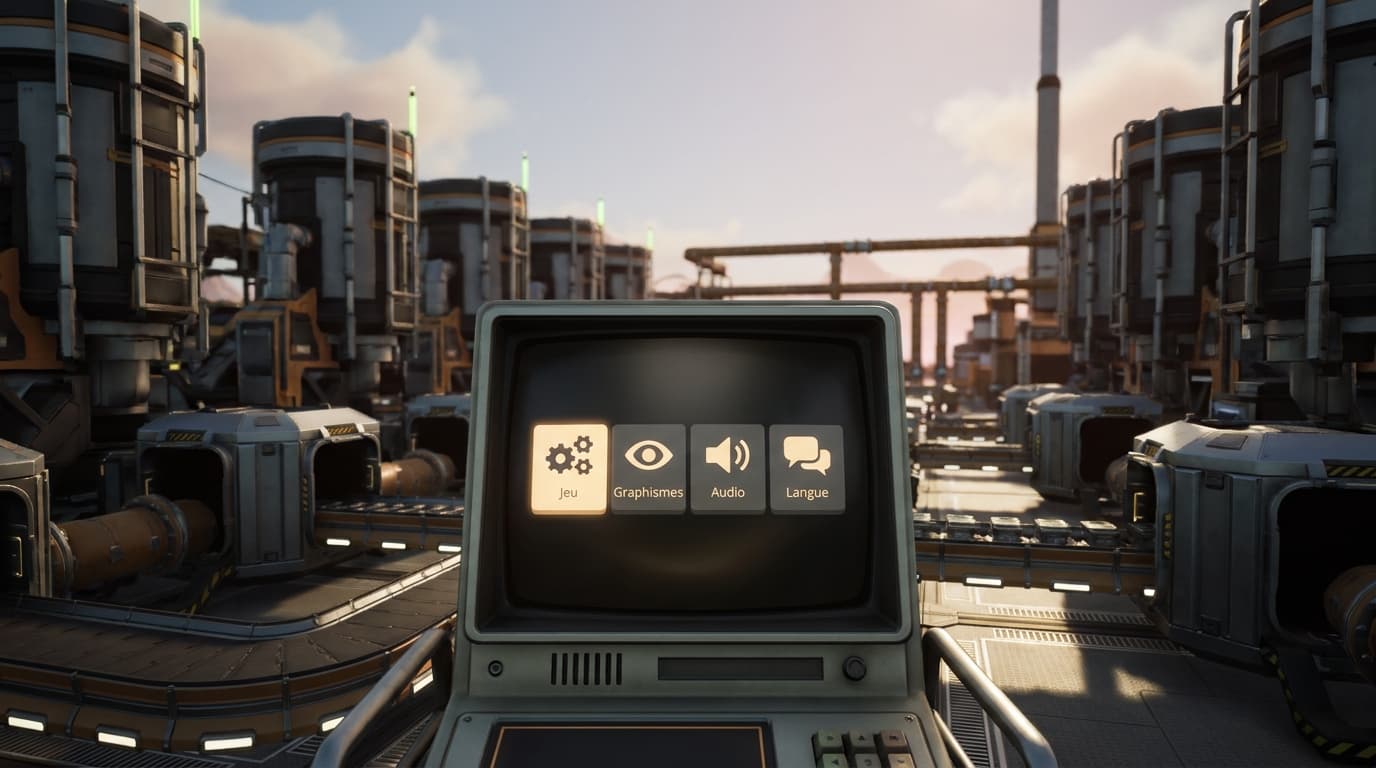
Les 4 onglets du menu Options en un coup d'œil
| Onglet | Contenu principal |
|---|---|
| Interface | Langue, sous-titres, échelle de l'UI, filtre daltonien |
| Graphismes | Résolution, qualité des textures, distance d'affichage, vsync |
| Audio | Volume général, musique, effets, voix |
| Contrôles | Touches clavier, manette, sensibilité de la caméra |
Si tu administres une partie multijoueur persistante plutôt qu'une session solo, le réglage de langue du client ne change rien aux messages système renvoyés par l'instance distante, qui dépendent de la configuration de la machine qui la fait tourner. Pour une installation stable avec sauvegardes automatiques et un panel de gestion, l'hébergement Satisfactory de Nexus Games applique les bons réglages dès le déploiement.
Forcer le français via les paramètres de lancement Steam
Quand le menu Interface ne propose pas le français ou que le changement ne tient pas, le client Steam est souvent en cause. Fais un clic droit sur Satisfactory dans ta bibliothèque, ouvre Propriétés, puis l'onglet Général. Si une liste de langues apparaît, sélectionne Français : Steam forcera alors les fichiers de localisation correspondants au prochain lancement.
Quand aucune liste de langue n'existe pour ce jeu, le contournement consiste à ajouter un paramètre de lancement. Dans ce même onglet Général, clique sur Options de lancement et saisis la commande suivante.
-culture=frCe paramètre, courant sur les jeux développés sous Unreal Engine, force le moteur à charger la localisation française indépendamment de la langue détectée automatiquement. Redémarre complètement Steam après l'avoir saisi, pas seulement le jeu.
Vérifie aussi la langue du client Steam lui-même, dans Steam, Paramètres, Interface. Certains jeux récupèrent la langue d'affichage du lanceur plutôt qu'un réglage interne, ce qui explique pourquoi deux comptes différents peuvent afficher deux langues distinctes sur la même installation.
Forcer le français via Epic Games Launcher
Sur Epic Games Launcher, la logique diffère légèrement. Ouvre ta bibliothèque, repère Satisfactory, puis clique sur la roue dentée à côté du bouton Lancer. Un champ Arguments de ligne de commande est parfois disponible dans ce menu, selon la version du lanceur.
Saisis le même paramètre que sur Steam dans ce champ.
-culture=frSi ce champ n'apparaît pas pour ton compte, change la langue du lanceur Epic lui-même depuis Paramètres, Application, Langue, puis redémarre Epic Games Launcher avant de relancer le jeu. De nombreux titres sous Unreal Engine héritent de cette locale système au démarrage, même sans argument explicite.
L'onglet Graphismes : ajuster la qualité visuelle
L'onglet Graphismes contrôle la résolution, le mode fenêtré ou plein écran, la qualité des textures, les ombres, la distance d'affichage et la synchronisation verticale. Sur une machine modeste, baisser la distance d'affichage et la qualité des ombres libère le plus de performance, bien davantage que de toucher à la résolution de rendu.
Le limiteur de fréquence d'images mérite une attention particulière. Le laisser illimité sur un écran 60 Hz chauffe inutilement le GPU sans gain visuel, alors qu'un plafond à 60 ou 144 images par seconde selon ton écran stabilise les temps de frame.
- Qualité des textures : impacte surtout la VRAM, à réduire sur une carte graphique ancienne.
- Ombres dynamiques : coûteuses en usine automatisée avec beaucoup de machines.
- Distance d'affichage : critique sur de grandes bases, le réglage le plus rentable à baisser en premier.
- Vsync : à désactiver si tu utilises déjà un limiteur de FPS, pour éviter un double plafonnement.
L'onglet Audio : régler le son et les voix
L'onglet Audio sépare le volume général, la musique, les effets sonores de l'usine et les voix des personnages. Cette séparation permet de baisser le bruit industriel des machines sans couper les alertes vocales importantes, comme les avertissements de surcharge électrique.
Les sous-titres se règlent en réalité dans l'onglet Interface et non dans Audio, un détail qui en perd plus d'un. Si tu actives les sous-titres en français alors que la langue générale du jeu reste en anglais, seul le texte affiché change, les voix restent dans leur langue d'origine.
L'onglet Contrôles : touches, manette et accessibilité
Le dernier onglet regroupe les attributions de touches clavier, la sensibilité de la souris, le support manette et plusieurs options d'accessibilité comme la réduction du tremblement de caméra ou le lissage des mouvements. Ces réglages sont indépendants de la langue affichée.
Pour un joueur venant de la manette sur une autre plateforme, vérifie que le profil de contrôle correspond bien au type de manette branché, Xbox ou générique, avant de personnaliser individuellement chaque touche. Un mauvais profil de base oblige à tout réattribuer manuellement.
La documentation officielle du wiki Satisfactory détaille les options ajoutées à chaque mise à jour majeure, utile si un réglage mentionné ici a changé de place entre deux versions.
Conclusion
Commence toujours par l'onglet Interface du menu Options avant de toucher à Steam ou Epic : la majorité des cas se résolvent avec le simple menu déroulant de langue. Si le texte reste en anglais malgré ce changement, le paramètre de lancement -culture=fr règle la quasi-totalité des cas restants, sans toucher aux fichiers du jeu.
FAQ
Pourquoi certains textes restent en anglais même après avoir changé la langue ?
Certains éléments, comme des noms d'objets récemment ajoutés par une mise à jour, peuvent ne pas encore disposer d'une traduction française complète au moment de leur sortie. Il s'agit d'un décalage de localisation côté développeur, pas d'un problème de configuration côté joueur. Vérifier l'intégrité des fichiers via Steam permet d'écarter une installation corrompue comme cause alternative.
Satisfactory propose-t-il un doublage vocal en français ?
Non, les voix des personnages restent en anglais quelle que soit la langue choisie dans l'onglet Interface. Seuls les textes d'interface, les objets, les tutoriels écrits et les sous-titres sont traduits en français. Les alertes vocales d'usine conservent donc leur version originale même avec la langue du jeu réglée sur le français.
Comment vérifier l'intégrité des fichiers si le réglage de langue ne fonctionne pas ?
Dans Steam, fais un clic droit sur Satisfactory, ouvre Propriétés, puis l'onglet Fichiers locaux et clique sur Vérifier l'intégrité des fichiers du jeu. Cette opération retélécharge les fichiers de localisation manquants ou corrompus sans toucher à ta progression de sauvegarde. Sur Epic Games Launcher, l'option équivalente se trouve dans le menu de la roue dentée sous le nom Vérifier.