Crear un servidor Minecraft con plugins es la mejor manera de personalizar la experiencia de juego, añadir nuevas mecánicas y gestionar tu comunidad de forma profesional. En esta guía 2025 te explicamos paso a paso cómo montar tu servidor vanilla o Spigot/Paper, instalar plugins esenciales y optimizarlo para lograr el máximo rendimiento con un hardware de última generación.
¿Qué necesitas para crear un servidor Minecraft con plugins?
Antes de lanzarte a la configuración, es fundamental entender qué componentes y software necesitas para alojar un servidor Minecraft con plugins funcional y escalable.
Hardware recomendado en 2025
Para garantizar una experiencia fluida, especialmente si planeas tener más de 10 jugadores simultáneos o instalar múltiples plugins pesados (como WorldEdit, CoreProtect o EssentialsX), te recomendamos un servidor con:
- Procesador: AMD Ryzen 9 7950X3D con 16 núcleos y 32 hilos, capaz de alcanzar velocidades de hasta 5 GHz. Este procesador es ideal para Minecraft, que depende fuertemente del rendimiento mono-núcleo.
- RAM: Mínimo 8 GB DDR5 ECC para servidores pequeños (hasta 20 jugadores); 16–32 GB para comunidades medianas con plugins exigentes; 64–128 GB para redes multi-servidor (BungeeCord/Velocity).
- Almacenamiento: SSD NVMe obligatorio. Los discos duros HDD generan cuellos de botella al cargar chunks y guardar datos de plugins.
- Red: Conexión de al menos 1 Gbps con protección Anti-DDoS para evitar ataques que derriben tu servidor.
En Nexus Games, todos nuestros planes de hosting Minecraft incluyen esta infraestructura de serie, junto con modpacks y plugins preinstalables desde el panel de control con un solo clic.
Software: Vanilla, Spigot, Paper o Purpur
El servidor Vanilla oficial de Mojang no soporta plugins directamente. Para usar plugins necesitas un fork modificado:
- Spigot: El estándar histórico para servidores con plugins. Compatible con la mayoría de plugins legacy.
- Paper: Fork optimizado de Spigot, con mejor rendimiento y correcciones de bugs. Recomendado para 2025.
- Purpur: Fork de Paper con opciones de configuración avanzadas y funcionalidades extras.
Para esta guía usaremos Paper, la opción más equilibrada entre compatibilidad, rendimiento y soporte activo de la comunidad.
Instalación paso a paso de Paper y configuración inicial
Una vez que tienes el hardware listo (o un plan de hosting en Nexus Games), es momento de instalar el núcleo del servidor e iniciar la configuración.
Paso 1: Descargar PaperMC
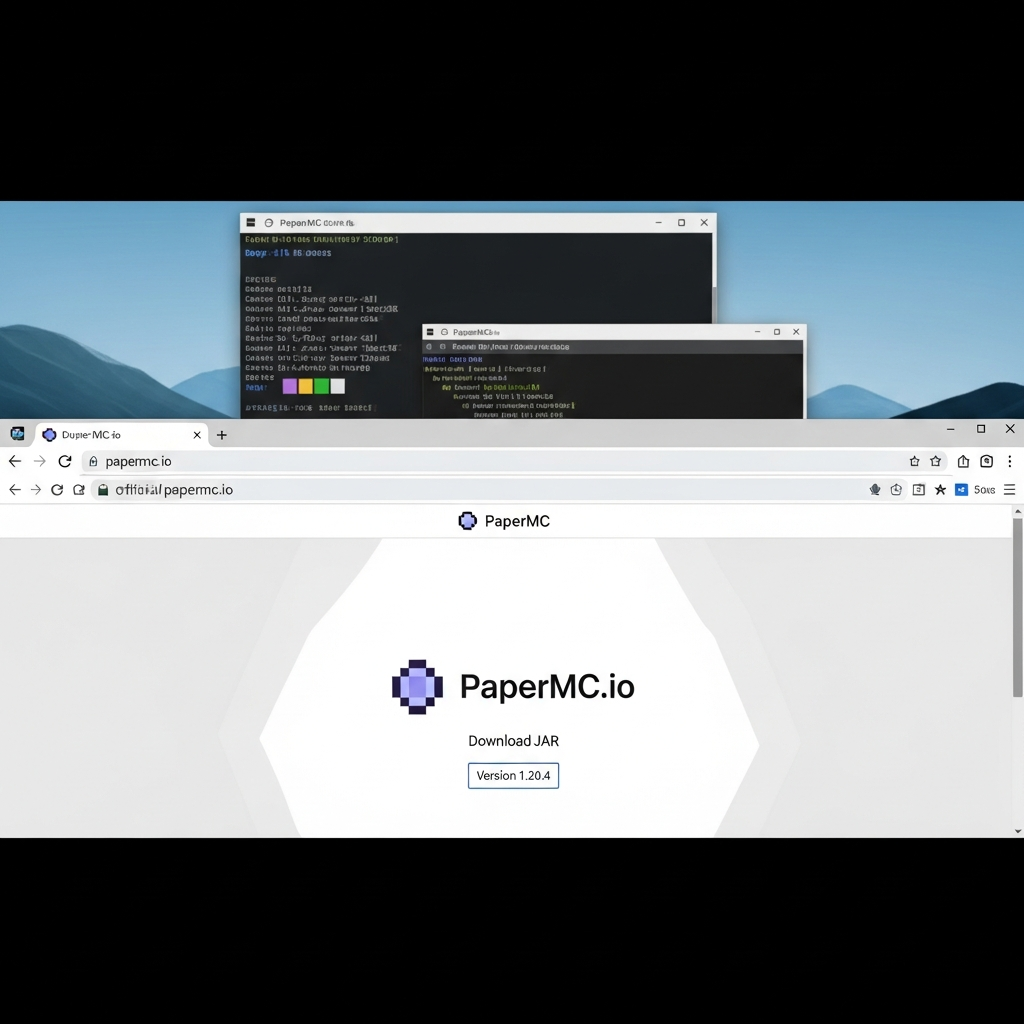
Accede a papermc.io/downloads y descarga la última versión estable compatible con tu versión de Minecraft (por ejemplo, 1.20.4). Obtendrás un archivo paper-1.20.4-XXX.jar.
Paso 2: Preparar el directorio del servidor
Crea una carpeta dedicada en tu servidor (por ejemplo, /home/minecraft/server en Linux o C:\MinecraftServer en Windows). Coloca el archivo JAR descargado dentro de esta carpeta.
Paso 3: Primer arranque y aceptación de EULA
Abre una terminal (o PowerShell en Windows) en la carpeta del servidor y ejecuta:
java -Xms4G -Xmx8G -jar paper-1.20.4-XXX.jar --noguiEl servidor generará archivos de configuración y se detendrá automáticamente. Abre el archivo eula.txt y cambia eula=false por eula=true para aceptar los términos de servicio de Mojang.
Paso 4: Configurar server.properties
Edita el archivo server.properties generado con los siguientes parámetros clave:
| Parámetro | Valor recomendado | Descripción |
| server-port | 25565 | Puerto por defecto de Minecraft |
| max-players | 50 | Número máximo de jugadores simultáneos |
| view-distance | 8 | Distancia de render (menor = mejor rendimiento) |
| online-mode | true | Verificación de cuentas originales de Minecraft |
| difficulty | hard | Dificultad del juego (peaceful, easy, normal, hard) |
Paso 5: Optimizar paper-global.yml y spigot.yml
Paper incluye configuraciones avanzadas de rendimiento en config/paper-global.yml. Ajusta estos valores para mejorar el rendimiento con plugins:
chunk-loading:
  min-load-radius: 2
  max-concurrent-sends: 2
entity-activation-range:
  animals: 16
  monsters: 24
  raiders: 48
En spigot.yml, reduce la frecuencia de guardado automático si usas plugins de backup como CoreProtect:
ticks-per:
  autosave: 12000
Paso 6: Reiniciar el servidor
Vuelve a ejecutar el comando de arranque. Tu servidor debería iniciar correctamente y estar listo para aceptar conexiones en el puerto 25565.

Instalación y gestión de plugins esenciales
La verdadera potencia de un servidor Minecraft con plugins reside en su capacidad de personalización. Aquí te mostramos cómo instalar y configurar los plugins más populares en 2025.
¿Dónde descargar plugins seguros?
Usa únicamente fuentes oficiales y verificadas para evitar malware o backdoors:
- SpigotMC: spigotmc.org/resources – Repositorio oficial con miles de plugins verificados.
- Hangar (PaperMC): hangar.papermc.io – Plataforma moderna especializada en plugins optimizados para Paper.
- Bukkit: dev.bukkit.org – Repositorio histórico, aún activo pero menos actualizado.
Plugins esenciales para cualquier servidor
1. EssentialsX – Comandos básicos y gestión
EssentialsX es el plugin fundamental para cualquier servidor. Proporciona comandos como /tp, /home, /spawn, gestión de economía, kits de inicio y protección básica.
Instalación: Descarga EssentialsX-2.20.1.jar desde SpigotMC y colócalo en la carpeta plugins/. Reinicia el servidor. El plugin generará su configuración en plugins/Essentials/config.yml.
2. LuckPerms – Sistema de permisos avanzado
LuckPerms gestiona grupos, rangos y permisos de forma profesional. Incluye editor web para facilitar la administración.
Instalación: Descarga desde luckperms.net y coloca el JAR en plugins/. Usa el comando /lp editor en el juego para abrir la interfaz web de configuración.
3. WorldEdit y WorldGuard – Edición y protección
WorldEdit permite editar grandes áreas con comandos (ideal para construir o terraformar). WorldGuard protege zonas del spawn, pvp y grief.
Instalación: Descarga ambos desde enginehub.org. Reinicia y usa //wand para obtener la herramienta de selección. Crea regiones protegidas con /region define nombre.
4. CoreProtect – Registro y rollback anti-griefing
CoreProtect registra todas las acciones de jugadores (colocación, rotura, interacciones) y permite revertir daños con un comando.
Instalación: Descarga desde SpigotMC, coloca en plugins/ y configura la base de datos MySQL en plugins/CoreProtect/config.yml para mejor rendimiento en servidores grandes. Usa /co inspect para investigar bloques y /co rollback u:jugador t:30m para revertir daños.
5. Vault – API de economía
Vault es una dependencia necesaria para muchos plugins de economía, tiendas y sistemas de rangos. No hace nada por sí solo, pero permite que otros plugins se comuniquen entre sí.
Configuración avanzada de plugins
Cada plugin genera su carpeta de configuración en plugins/NombreDelPlugin/. Los archivos clave suelen ser config.yml y messages.yml (para personalizar mensajes).
Ejemplo práctico: Configurar kits de inicio en EssentialsX.
Edita plugins/Essentials/config.yml y añade:
kits:
  starter:
    delay: 86400
    items:
      - stone_sword 1
      - cooked_beef 32
      - torch 64
Los jugadores podrán usar /kit starter una vez cada 24 horas (86400 segundos).
Optimización de rendimiento para servidores con plugins
Un servidor Minecraft con plugins mal optimizado puede sufrir lag severo incluso con hardware potente. Estos ajustes marcan la diferencia entre un servidor jugable y uno frustrante.
Ajustes JVM (argumentos de Java)
Los flags de Java determinan cómo el servidor gestiona la memoria RAM. Para Paper con 16 GB de RAM, usa:
java -Xms12G -Xmx12G -XX:+UseG1GC -XX:+ParallelRefProcEnabled -XX:MaxGCPauseMillis=200 -XX:+UnlockExperimentalVMOptions -XX:+DisableExplicitGC -XX:+AlwaysPreTouch -XX:G1NewSizePercent=30 -XX:G1MaxNewSizePercent=40 -XX:G1HeapRegionSize=8M -XX:G1ReservePercent=20 -XX:G1HeapWastePercent=5 -XX:G1MixedGCCountTarget=4 -XX:InitiatingHeapOccupancyPercent=15 -XX:G1MixedGCLiveThresholdPercent=90 -XX:G1RSetUpdatingPauseTimePercent=5 -XX:SurvivorRatio=32 -XX:+PerfDisableSharedMem -XX:MaxTenuringThreshold=1 -Dusing.aikars.flags=https://mcflags.emc.gs -Daikars.new.flags=true -jar paper-1.20.4-XXX.jar --noguiEstos flags (conocidos como “Aikar’s flags”) optimizan el recolector de basura G1GC para reducir los picos de lag durante la limpieza de memoria.
Reducir entidades y chunks cargados
En config/paper-world-defaults.yml, limita las entidades por chunk:
entity-per-chunk-save-limit:
  experience_orb: 16
  snowball: 16
  arrow: 16
En bukkit.yml, reduce el spawn de mobs si tienes muchos plugins activos:
spawn-limits:
  monsters: 50
  animals: 8
  water-animals: 3
  water-ambient: 5
  ambient: 1
Usar plugins de optimización
- ClearLagg: Elimina automáticamente items del suelo y entidades innecesarias cada X minutos.
- FarmControl: Limita las granjas automáticas que generan lag (como redstone loops infinitos).
- Spark: Profiler avanzado para identificar qué plugins o chunks causan lag. Usa
/spark profilery analiza el reporte web.
Hosting profesional: La ventaja de Nexus Games
Si no quieres lidiar con la optimización manual, un hosting especializado como Nexus Games ofrece servidores preconfigurados con los mejores flags JVM, protección Anti-DDoS, backups automáticos y soporte técnico 24/7. Además, puedes instalar modpacks completos desde CurseForge con un clic desde el Panel Nexus Games, sin necesidad de configurar nada manualmente.
Seguridad y mantenimiento del servidor
Un servidor público requiere medidas de seguridad activas para prevenir exploits, griefing y ataques de denegación de servicio.
Plugins de seguridad imprescindibles
- CoreProtect: Ya mencionado, permite auditar y revertir cualquier acción maliciosa.
- GriefPrevention: Sistema automático de protección de terrenos. Los jugadores reclaman zonas con una pala dorada.
- ViaVersion: Permite que jugadores con diferentes versiones de Minecraft (1.19, 1.20, 1.21) se conecten al mismo servidor.
- AuthMe Reloaded: Sistema de login/registro para servidores en modo offline (no recomendado, pero útil en casos específicos).
Backups automáticos
Configura backups diarios del mundo y los plugins. En Linux, usa un cron job con rsync:
0 4 * * * rsync -avz /home/minecraft/server/ /backups/minecraft-$(date +\%Y\%m\%d)/Alternativamente, instala el plugin DriveBackupV2 para subir automáticamente backups a Google Drive o FTP.
Actualización de plugins y núcleo
Revisa actualizaciones mensualmente. Antes de actualizar en producción, prueba en un servidor de desarrollo. Paper publica builds frecuentes con correcciones de seguridad críticas.
Proceso seguro de actualización:
- Detén el servidor con
/stop. - Haz backup completo de la carpeta del servidor.
- Reemplaza el JAR antiguo por la nueva versión de Paper.
- Actualiza los plugins uno por uno, comprobando compatibilidad.
- Reinicia y monitoriza logs en busca de errores (
logs/latest.log).
Con un servidor Minecraft bien configurado en hardware de alto rendimiento como el AMD Ryzen 9 7950X3D y RAM DDR5 ECC, tu comunidad podrá disfrutar de una experiencia fluida y personalizada, sin lag ni interrupciones.
Crear y gestionar un servidor Minecraft con plugins en 2025 es más accesible que nunca gracias a herramientas como Paper, un ecosistema de plugins maduro y hosting especializado. Siguiendo esta guía, habrás instalado el núcleo del servidor, configurado plugins esenciales, optimizado el rendimiento y asegurado tu comunidad contra griefing y exploits. Ahora solo queda personalizarlo a tu gusto, invitar jugadores y construir tu propia comunidad próspera.
FAQ
¿Qué diferencia hay entre Spigot y Paper para instalar plugins?
Paper es un fork optimizado de Spigot que mantiene compatibilidad total con plugins de Bukkit y Spigot, pero incluye correcciones de bugs, mejoras de rendimiento y configuraciones avanzadas adicionales. Para 2025, Paper es la opción recomendada por su mejor gestión de chunks, menor consumo de RAM y soporte activo de la comunidad.
¿Cuánta RAM necesito para un servidor Minecraft con 20 plugins?
Depende del tipo de plugins. Para plugins ligeros (EssentialsX, Vault, LuckPerms) con 10–20 jugadores simultáneos, 8 GB de RAM DDR5 son suficientes. Si añades plugins pesados como Dynmap, WorldEdit masivo o sistemas de misiones complejas, recomendamos mínimo 12–16 GB. En Nexus Games, todos los planes incluyen RAM DDR5 ECC escalable para adaptarse a tu crecimiento.
¿Cómo soluciono errores de compatibilidad entre plugins?
Revisa el archivo logs/latest.log en busca de errores (líneas con [ERROR] o [WARN]). Verifica que todos los plugins sean compatibles con tu versión de Paper (1.20.4, por ejemplo). Usa /plugins para ver plugins cargados; los que aparezcan en rojo están fallando. Actualiza dependencias como Vault y comprueba en SpigotMC que la versión del plugin soporte tu núcleo. Si persiste el error, desactiva plugins uno por uno para identificar el conflicto.