El alquiler servidor Minecraft es la solución ideal para crear tu propio mundo multijugador personalizado en 2025. Con millones de jugadores activos diariamente, disponer de un servidor dedicado te permite controlar completamente la experiencia de juego: desde los mods y plugins instalados hasta la gestión de jugadores y la configuración de reglas. Esta guía completa te mostrará paso a paso cómo alquilar y configurar un servidor Minecraft profesional con hardware de última generación.
Por qué alquilar un servidor Minecraft en lugar de usar tu propio ordenador
Muchos jugadores inician su aventura multijugador alojando servidores en su propio equipo doméstico, pero esta opción presenta limitaciones críticas. La disponibilidad 24/7 es prácticamente imposible sin mantener tu PC encendido constantemente, aumentando significativamente el consumo eléctrico y el desgaste del hardware. Además, el rendimiento se ve directamente afectado por otras tareas que ejecutes simultáneamente en tu equipo.
Un servidor profesional de alquiler servidor Minecraft elimina estos inconvenientes. Con procesadores AMD Ryzen 9 7950X3D funcionando a más de 5 GHz con 16 núcleos y 32 hilos, obtienes potencia dedicada exclusivamente para tu servidor. La memoria RAM DDR5 ECC garantiza estabilidad sin errores de memoria, mientras que el almacenamiento NVMe SSD reduce drásticamente los tiempos de carga de chunks y mejora la experiencia general.
La conexión de red es otro factor determinante. Las conexiones domésticas típicas tienen ancho de banda de subida limitado (generalmente 10-50 Mbps), mientras que los servidores profesionales disponen de conexiones de 1 Gbps simétrico con protección Anti-DDoS especializada para juegos. Esto significa que tu servidor permanecerá accesible incluso ante ataques maliciosos, algo imposible de garantizar desde casa.

Cómo elegir el plan de alquiler servidor Minecraft adecuado para tu proyecto
La selección del plan correcto depende fundamentalmente de tres variables: número de jugadores simultáneos, cantidad y complejidad de mods/plugins, y tamaño del mundo. Un servidor vanilla (sin modificaciones) para 5-10 amigos puede funcionar perfectamente con 4-6 GB de RAM, pero si planeas instalar modpacks como RLCraft, All The Mods 9 o Create: Above and Beyond, necesitarás mínimo 8-12 GB.
Tabla comparativa de requisitos según tipo de servidor
| Tipo de servidor | Jugadores recomendados | RAM mínima | Características principales |
| Vanilla/Spigot básico | 5-15 | 4-6 GB | Juego sin modificaciones, plugins ligeros de administración |
| Paper con plugins medios | 15-30 | 6-8 GB | Optimización Paper, economía, protección de zonas, comandos esenciales |
| Modpack ligero (30-80 mods) | 10-20 | 8-10 GB | Mods de contenido, tecnología básica, decoración |
| Modpack pesado (100+ mods) | 10-25 | 12-16 GB | RLCraft, ATM9, paquetes con mods complejos de tecnología y magia |
| Red de servidores (BungeeCord/Velocity) | 50-200+ | 16-32 GB+ | Múltiples mundos, minijuegos, lobby, sistema de economía global |
Los servidores de Nexus Games incluyen una ventaja decisiva: la posibilidad de instalar modpacks con un solo clic directamente desde el panel de control, integrándose con CurseForge para acceder a miles de paquetes populares sin necesidad de configuración manual. Esta funcionalidad ahorra horas de trabajo técnico y elimina errores comunes de instalación.
Procesador: el corazón del rendimiento
El AMD Ryzen 9 7950X3D destaca especialmente en Minecraft gracias a su tecnología 3D V-Cache, que proporciona 128 MB de caché L3 adicional. Minecraft Java Edition se beneficia enormemente de esta caché ampliada, ya que mantiene chunks cargados y datos de entidades en memoria ultrarrápida. Con frecuencias boost de hasta 5.7 GHz, el procesamiento de ticks del servidor (la unidad básica de tiempo en Minecraft) se ejecuta sin retardos incluso con cientos de entidades activas simultáneamente.
La arquitectura Zen 4 de 5 nanómetros ofrece eficiencia energética superior, lo que se traduce en temperaturas más bajas y mayor estabilidad bajo carga prolongada. Para servidores que funcionan 24/7, esta característica es esencial para mantener el uptime al 99.9% o superior.
Proceso paso a paso para contratar y configurar tu servidor Minecraft
Paso 1: Selección del plan y contratación
Accede a la página de hosting de Minecraft y analiza las opciones disponibles. Los planes parten desde 4.16€ mensuales para configuraciones básicas. Selecciona la cantidad de RAM según la tabla anterior y completa el proceso de registro. El sistema generará automáticamente tus credenciales de acceso al Panel Nexus Games.
Paso 2: Acceso al panel de control
Una vez confirmado el pago, recibirás un correo con la dirección IP de tu servidor, puerto de conexión y credenciales de acceso. El Panel Nexus Games es una interfaz intuitiva basada en Pterodactyl modificada específicamente para gaming, que permite control total sin necesidad de conocimientos técnicos avanzados.
Paso 3: Configuración inicial del servidor
Desde el panel podrás elegir entre múltiples versiones de servidor:
- Vanilla: Servidor oficial de Mojang sin optimizaciones
- Paper: Optimización avanzada del servidor con mejor rendimiento
- Spigot: Compatible con plugins Bukkit clásicos
- Forge: Para modpacks basados en Forge Mod Loader
- Fabric: Framework moderno y ligero para mods
- Purpur: Fork de Paper con configuraciones adicionales
Para instalar un modpack desde CurseForge, navega a la sección “Instalador de Modpacks” dentro del panel, busca el pack deseado (por ejemplo, “RLCraft” o “Better Minecraft”), y haz clic en “Instalar”. El sistema descargará automáticamente todos los archivos necesarios, configurará las versiones correctas de mods y ajustará los parámetros de memoria.
Paso 4: Ajustes del archivo server.properties
Este archivo de configuración controla aspectos fundamentales del servidor. Los parámetros más importantes son:
server-port=25565
max-players=20
view-distance=10
simulation-distance=10
difficulty=normal
gamemode=survival
pvp=true
spawn-protection=16
online-mode=true
max-tick-time=60000
enable-command-block=false
El parámetro view-distance determina cuántos chunks se envían a cada jugador (1 chunk = 16×16 bloques). Con el hardware dedicado de un servidor profesional, puedes mantenerlo entre 10-12 sin problemas de rendimiento. El simulation-distance controla hasta qué distancia se procesan las entidades y redstone, mantenlo igual o ligeramente inferior al view-distance.
Paso 5: Instalación de plugins (para Paper/Spigot)
Los plugins más populares para gestión y protección incluyen:
- EssentialsX: Comandos básicos de administración (/home, /spawn, /warp)
- LuckPerms: Sistema avanzado de permisos por grupos
- WorldEdit: Edición masiva de bloques para construcción
- CoreProtect: Registro de cambios para revertir griefing
- Vault: API de economía para otros plugins
- GriefPrevention: Protección de terrenos para jugadores
Descarga los archivos .jar desde las páginas oficiales y súbelos a la carpeta /plugins/ mediante el gestor de archivos del panel. Reinicia el servidor para que se generen las configuraciones automáticamente.
Paso 6: Optimización de rendimiento
Edita el archivo paper.yml (o spigot.yml según tu plataforma) para ajustar parámetros avanzados:
max-auto-save-chunks-per-tick: 8
optimize-explosions: true
mob-spawn-range: 6
entity-activation-range:
  animals: 32
  monsters: 32
  raiders: 48
  misc: 16
  water: 16
  villagers: 32
  flying-monsters: 32
Estos ajustes reducen la carga del servidor sin afectar significativamente la experiencia de juego. El entity-activation-range determina a qué distancia las entidades se activan completamente; valores más bajos mejoran el rendimiento en servidores con muchas granjas automáticas.
Paso 7: Configuración de backups automáticos
El Panel Nexus Games incluye sistema de copias de seguridad programables. Configura backups diarios durante horarios de baja actividad (por ejemplo, 4:00 AM). Los backups se almacenan en el mismo NVMe SSD con retención configurable (recomendado: últimos 7 días).
Para backups críticos antes de actualizaciones mayores, descarga manualmente la carpeta completa del servidor mediante el gestor de archivos o SFTP. Un servidor de 10 GB con mundo explorado puede comprimirse a 2-3 GB en formato .zip.
Gestión avanzada: dominios personalizados y configuración de red
Configuración de dominio personalizado
En lugar de conectar con una IP numérica como 185.123.45.67:25565, puedes configurar un dominio tipo jugar.miservidor.com. Accede al panel de control DNS de tu proveedor de dominios y crea un registro tipo A apuntando a la IP de tu servidor:
Tipo: A
Nombre: jugar (o @ para usar el dominio raíz)
Valor: [IP_DE_TU_SERVIDOR]
TTL: 3600
Para eliminar la necesidad de especificar puerto, crea un registro SRV:
Tipo: SRV
Nombre: _minecraft._tcp.jugar
Prioridad: 0
Peso: 5
Puerto: 25565
Destino: jugar.miservidor.com
La propagación DNS toma entre 1-24 horas. Una vez completada, los jugadores podrán conectar usando únicamente jugar.miservidor.com sin puerto adicional.
Listas blancas y moderación
Para servidores privados o en fase de prueba, activa la whitelist (lista blanca) con los comandos:
/whitelist on
/whitelist add NombreJugador
Sistema de rangos básico con LuckPerms (ejecuta desde la consola del panel):
lp creategroup admin
lp group admin permission set minecraft.command.gamemode true
lp group admin permission set minecraft.command.tp true
lp user NombreJugador parent set admin
Para crear rangos VIP con prefijos personalizados, necesitas un plugin adicional como TAB o ChatFormatter que lea los metadatos de LuckPerms.
Integración con Discord mediante bots
Nexus Games también ofrece servidores dedicados para Bots Discord con la misma infraestructura premium. Puedes alojar bots de integración como DiscordSRV que sincronizan el chat entre Minecraft y Discord, muestran estadísticas del servidor en tiempo real, o envían notificaciones cuando jugadores específicos se conectan.
La configuración típica requiere crear una aplicación en el Discord Developer Portal, obtener el token del bot, e instalarlo en tu servidor Discord con permisos de lectura/escritura en canales específicos. El plugin DiscordSRV gestiona la comunicación bidireccional automáticamente.
Mantenimiento y actualizaciones: garantiza la estabilidad a largo plazo
Actualizaciones de versiones de Minecraft
Cuando Mojang publica una nueva versión mayor (por ejemplo, 1.20 → 1.21), sigue este protocolo:
- Día 1-3: No actualices inmediatamente. Espera a que Paper/Spigot publiquen versiones estables compatibles
- Día 4-7: Realiza backup completo del servidor actual
- Día 8+: Actualiza en horario de baja actividad, verifica compatibilidad de plugins
Los plugins suelen tardar 1-2 semanas en actualizarse tras versiones mayores. Consulta las páginas de cada plugin en Spigot/Bukkit para confirmar compatibilidad antes de actualizar el core del servidor.
Monitorización de rendimiento
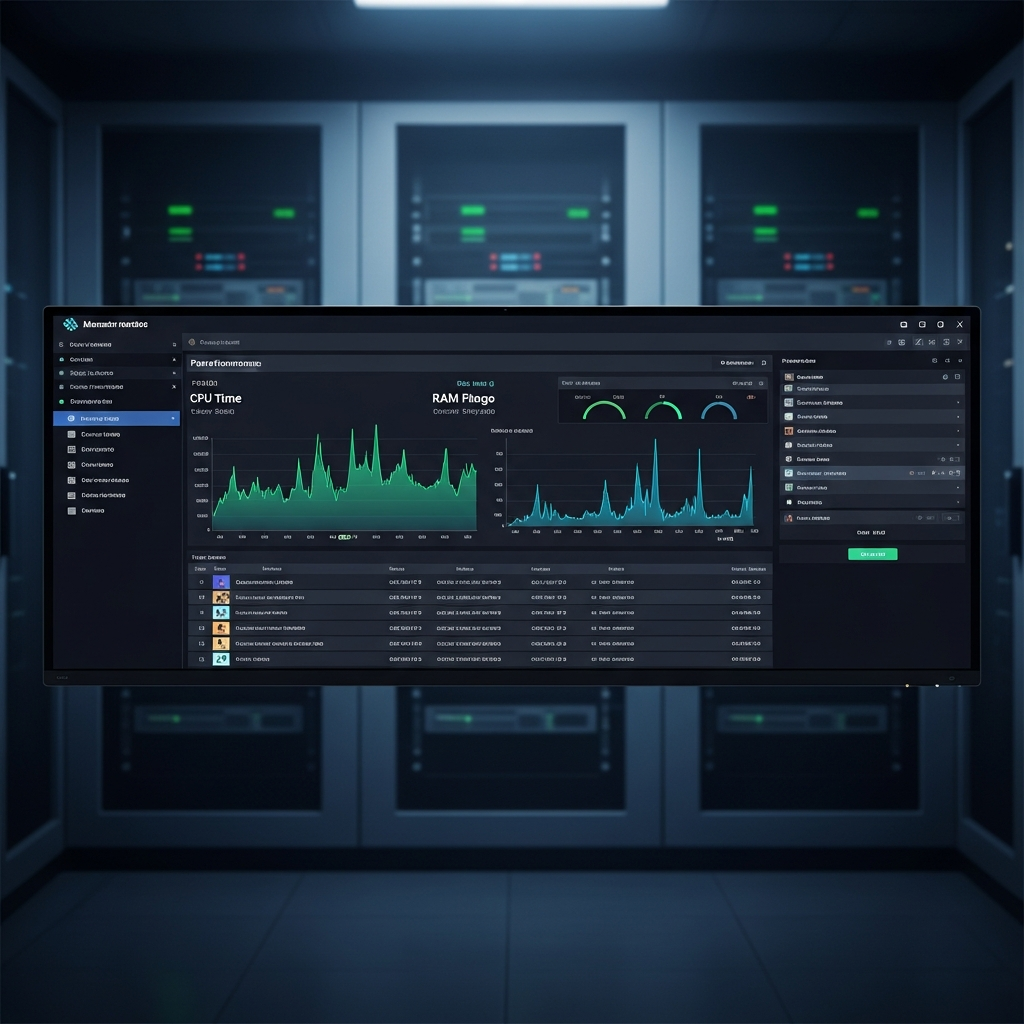
El Panel Nexus Games incluye gráficos en tiempo real de uso de CPU, RAM y red. Indicadores de alarma:
- TPS (Ticks Por Segundo) inferior a 18: El servidor no procesa 20 ticks/segundo ideales. Revisa chunks cargados excesivamente o granjas automáticas problemáticas con herramientas como Spark profiler
- Uso de RAM superior al 85%: Aumenta el plan para evitar garbage collection frecuente que causa lag spikes
- CPU al 100% constante: Optimiza configuración de view-distance o considera actualizar a un plan superior
Comando esencial para diagnóstico: /timings (en Paper) genera un reporte detallado de qué procesos consumen más recursos. Comparte el enlace generado con la comunidad de soporte para análisis específico.
Seguridad y protección anti-DDoS
Los servidores de Nexus Games incluyen protección Anti-DDoS para juegos a nivel de red, filtrando automáticamente ataques volumétricos comunes. A nivel de aplicación, implementa estas medidas adicionales:
- Mantén
online-mode=truepara verificación de cuentas oficiales - Instala plugins anti-bot como AntiVPN o JPremium
- Limita conexiones por IP con configuraciones de Paper
- Nunca compartas el puerto RCON públicamente (usa solo desde IPs autorizadas)
Para administración remota segura, utiliza la consola web del Panel Nexus Games en lugar de RCON directo. La interfaz cifra la comunicación mediante HTTPS y requiere autenticación de dos factores opcional.
Con estos fundamentos sólidos, tu servidor de alquiler servidor Minecraft funcionará de manera óptima, ofreciendo experiencias fluidas a tu comunidad mientras tú conservas control total sobre configuración, mods y gestión de jugadores. La inversión en infraestructura profesional se traduce en disponibilidad garantizada, soporte técnico 24/7 y escalabilidad instantánea cuando tu proyecto crezca.
Conclusión
Contratar un servicio de alquiler servidor Minecraft profesional elimina las limitaciones técnicas de alojar desde casa, ofreciendo hardware de última generación como el AMD Ryzen 9 7950X3D, RAM DDR5 ECC y almacenamiento NVMe que garantizan rendimiento constante. Desde la instalación con un clic de modpacks hasta la protección Anti-DDoS integrada, cada aspecto está optimizado para que te concentres en construir tu comunidad sin preocupaciones técnicas.
FAQ
¿Puedo migrar mi mundo existente desde otro proveedor o desde mi PC al nuevo servidor alquilado?
Sí, totalmente. Comprime las carpetas world, world_nether y world_the_end de tu servidor actual en un archivo .zip. Súbelo mediante el gestor de archivos del Panel Nexus Games, extráelo y reinicia el servidor. Los jugadores conservarán inventarios, progreso y construcciones. Si usas mods o plugins, copia también esas carpetas manteniendo las mismas versiones.
¿Qué sucede si necesito más RAM o recursos después de contratar un plan básico?
Los planes de Nexus Games son escalables. Desde el panel puedes solicitar upgrade a un plan superior en cualquier momento sin perder datos ni configuración. El proceso toma minutos: seleccionas el nuevo plan, se aplica el cargo proporcional del mes actual, y el servidor se reinicia automáticamente con los nuevos recursos asignados.
¿Cómo instalo varios servidores en un mismo plan (lobby + survival + creativo)?
Para redes multi-servidor necesitas configurar BungeeCord o Velocity como proxy. Esto requiere un plan VPS donde tengas control total, o contratar múltiples instancias de servidor Minecraft. Nexus Games ofrece VPS KVM con Pterodactyl preinstalado para gestionar múltiples instancias desde una interfaz unificada, ideal para redes con varios minijuegos o modalidades.