Si te preguntas ¿cómo configurar hosting Minecraft gratuito?, has llegado al lugar indicado. En esta guía 2025 te explicaremos paso a paso las opciones reales disponibles, sus límites técnicos y cómo puedes migrar hacia soluciones profesionales cuando tu proyecto crezca. Configurar un servidor Minecraft sin coste inicial es posible, pero requiere entender bien las herramientas, las restricciones de recursos y los compromisos de rendimiento que conlleva.
¿Qué es realmente un hosting Minecraft gratuito en 2025?
Un hosting Minecraft gratuito es un servicio que permite alojar un servidor del juego sin inversión económica directa. Estos proveedores suelen financiarse mediante publicidad, limitaciones de tiempo de actividad (por ejemplo, servidores que se detienen tras una hora de inactividad), restricciones de RAM (generalmente entre 512 MB y 2 GB) o funciones bloqueadas detrás de planes premium.
A diferencia de las soluciones de pago como las que ofrece Nexus Games con procesadores AMD Ryzen 9 7950X3D, los servicios gratuitos no garantizan:
- Recursos dedicados (CPU, RAM, almacenamiento)
- Disponibilidad 24/7 sin interrupciones automáticas
- Soporte técnico inmediato
- Protección anti-DDoS avanzada
- Instalación automática de modpacks desde CurseForge
Sin embargo, para proyectos de prueba, servidores privados con pocos amigos o para aprender a administrar un servidor, estas opciones gratuitas cumplen perfectamente su función inicial.
Proveedores populares de hosting Minecraft gratuito
| Proveedor | RAM incluida | Limitaciones principales | Ideal para |
| Aternos | Hasta 4 GB (compartidos) | Cola de espera, inactividad detiene servidor | Servidores casuales, pruebas |
| Minehut | 1 GB (ampliable con créditos) | Máximo 10 jugadores simultáneos | Comunidades pequeñas |
| Server.pro | 1 GB | Publicidad en panel, soporte limitado | Experimentación y aprendizaje |
Estas plataformas utilizan virtualización compartida (a menudo OpenVZ o contenedores LXC), lo que significa que tu servidor compite por recursos con cientos de otros usuarios en el mismo hardware físico.
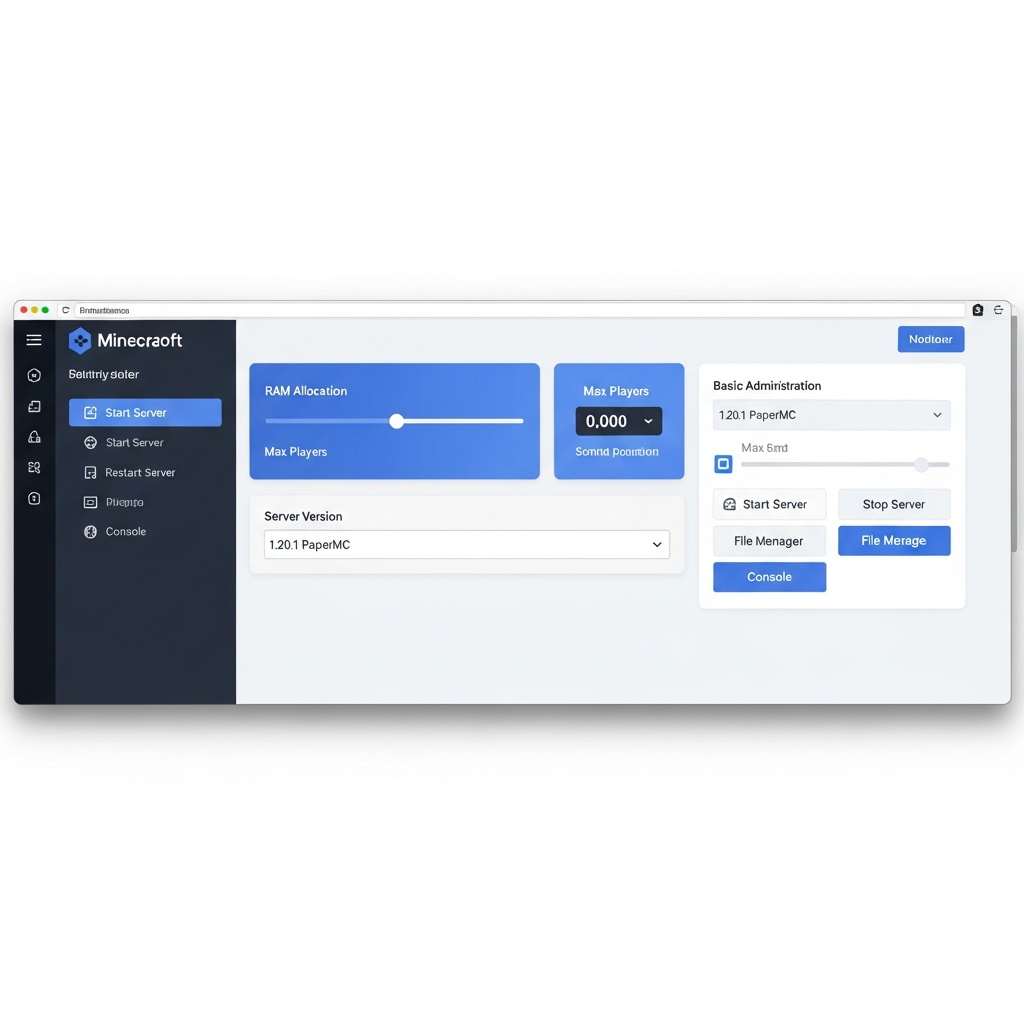
Cómo configurar tu servidor Minecraft gratuito paso a paso
Vamos a tomar como ejemplo Aternos, uno de los proveedores más utilizados en español, aunque el proceso es similar en otras plataformas de hosting Minecraft gratuito.
Paso 1: Crear tu cuenta y servidor
Accede al sitio web oficial de Aternos (o la plataforma elegida) y regístrate con tu correo electrónico. Una vez dentro del panel:
- Haz clic en “Crear servidor”
- Elige un nombre único (será parte de tu dirección tipo tuservidor.aternos.me)
- Selecciona la versión de Minecraft (Java Edition): 1.20.4, 1.19.4, 1.12.2, etc.
- Decide si quieres Vanilla, Forge, Fabric, Paper, Spigot o Bukkit
Paso 2: Configurar opciones básicas del servidor
Antes de iniciar tu servidor por primera vez, ajusta estos parámetros críticos desde el panel web:
- server.properties: Define el gamemode (survival, creative, adventure), dificultad, máximo de jugadores (recomendado: 5-8 para hosting gratuito), distancia de renderizado (mantén 6-8 chunks para optimizar RAM).
- whitelist: Actívala si quieres controlar quién entra. Añade los nombres de usuario uno por uno.
- ops: Designa administradores con permisos completos usando el comando
/op NombreJugador.
Un ejemplo básico de configuración inicial para un servidor de supervivencia con amigos:
gamemode=survival
difficulty=normal
max-players=8
view-distance=7
spawn-protection=16
pvp=true
enable-command-block=false
Paso 3: Iniciar el servidor y gestionar la cola
En servicios gratuitos como Aternos, al hacer clic en “Iniciar”, tu servidor entra en una cola de espera que puede durar entre 30 segundos y varios minutos dependiendo de la demanda. Este es el precio de no pagar: tiempo de espera y arranque no instantáneo.
Una vez iniciado, tu servidor permanecerá activo mientras haya jugadores conectados. Si todos se desconectan, el servidor se apagará automáticamente tras 5 minutos de inactividad para liberar recursos.
Paso 4: Conectarte al servidor
Copia la dirección IP proporcionada por el panel (ejemplo: tuservidor.aternos.me) y pégala en el campo “Dirección del servidor” dentro de Minecraft Java Edition > Multijugador > Añadir servidor.
Si has configurado correctamente el puerto (por defecto 25565) y no hay firewall bloqueando tu conexión, deberías poder entrar sin problemas.
Instalar plugins y mods en hosting Minecraft gratuito
La instalación de plugins (Spigot/Paper) o mods (Forge/Fabric) en un hosting Minecraft gratuito varía según las restricciones de cada proveedor. Aternos, por ejemplo, permite instalar algunos plugins y modpacks populares directamente desde su panel, pero con limitaciones:
Plugins (para servidores Spigot/Paper)
Desde el panel web, busca la sección “Plugins” y utiliza el buscador integrado. Puedes instalar:
- EssentialsX: Comandos básicos, kits, teletransporte, economía.
- WorldEdit: Edición masiva de bloques (útil para construcciones).
- LuckPerms: Sistema avanzado de permisos por grupos.
- Vault: API para integrar plugins de economía.
Sube archivos .jar manualmente si el plugin que necesitas no está en la biblioteca del proveedor (no todos los hosting gratuitos lo permiten; verifica las condiciones).
Mods (para servidores Forge o Fabric)
Si eliges Forge o Fabric al crear el servidor, podrás instalar mods. El proceso en hosting gratuito suele ser:
- Cambiar el tipo de servidor a Forge/Fabric desde el panel
- Subir los archivos .jar de los mods a la carpeta
/modsmediante el gestor de archivos web - Reiniciar el servidor
- Asegurarte de que tus jugadores tengan instalados los mismos mods en el cliente
Importante: los hosting gratuitos rara vez soportan modpacks pesados como RLCraft o All The Mods 9, que requieren más de 6 GB de RAM. Para proyectos ambiciosos, considera migrar a infraestructura dedicada con RAM DDR5 ECC y CPU AMD Ryzen 9 7950X3D.
Datapacks (Vanilla con mejoras)
Los datapacks modifican la jugabilidad sin necesitar Forge. Súbelos a la carpeta /world/datapacks y ejecuta /reload en la consola del servidor. Son ligeros y perfectos para servidores gratuitos con pocos recursos.
Optimización avanzada: exprimir recursos limitados
En un hosting Minecraft gratuito, cada MB de RAM cuenta. Aplica estas optimizaciones técnicas para mejorar fluidez y reducir lag:
Ajustes en server.properties
view-distance=6
simulation-distance=4
max-tick-time=60000
network-compression-threshold=256
entity-broadcast-range-percentage=80
Reducir view-distance de 10 a 6 chunks ahorra aproximadamente 30% de uso de RAM. La simulation-distance controla hasta qué distancia se procesan las entidades (mobs, redstone).
Usar Paper en lugar de Spigot
Paper es un fork optimizado de Spigot que introduce mejoras de rendimiento significativas sin sacrificar compatibilidad con plugins. Muchos proveedores gratuitos lo ofrecen como opción de instalación. Cambia a Paper desde el panel y aplica estos ajustes en paper.yml:
max-auto-save-chunks-per-tick: 6
optimize-explosions: true
mob-spawn-range: 4
despawn-ranges:
  soft: 28
  hard: 96
Limitar entidades y reducir lag de redstone
Instala plugins como ClearLag para eliminar automáticamente entidades (ítems en el suelo, mobs excesivos) cada 5-10 minutos. Configura:
/clearlag setauto 300
/clearlag limit entities 200
Limita el uso de redstone compleja (clocks, tolvas masivas) pidiendo a tus jugadores moderación. En servidores gratuitos, las granjas automáticas AFK son la principal causa de caídas.
Pregenerar el mundo
Genera chunks antes de que los jugadores los exploren usando plugins como Chunky. Esto evita lag de generación en tiempo real:
/chunky radius 2000
/chunky world world
/chunky start
Deja el proceso corriendo durante varias horas (o días, según el radio). En hosting gratuito, hazlo en sesiones cortas para no saturar CPU compartida.
Cuándo migrar a hosting Minecraft de pago
El hosting Minecraft gratuito tiene un techo de rendimiento inevitable. Considera migrar a una solución profesional cuando experimentes:
- Lag constante: TPS (ticks per second) por debajo de 18-19 de forma persistente.
- Más de 10 jugadores simultáneos: Los recursos compartidos no soportan comunidades medianas.
- Necesidad de mods pesados: Modpacks como Create, Enigmatica 9, FTB requieren mínimo 6-8 GB RAM dedicada.
- Uptime garantizado: Proyectos serios necesitan disponibilidad 24/7 sin colas de arranque.
- Protección anti-DDoS: Servidores públicos son objetivo frecuente de ataques.
Nexus Games ofrece servidores Minecraft desde 4.16€/mes con procesadores AMD Ryzen 9 7950X3D a 5.7 GHz, RAM DDR5 ECC dedicada, almacenamiento NVMe y modpacks de CurseForge instalables con un clic. La diferencia en estabilidad y rendimiento es inmediata.
Comparativa: gratuito vs. profesional
| Característica | Hosting gratuito | Nexus Games (desde 4.16€) |
| CPU | Compartida (limitada) | AMD Ryzen 9 7950X3D (16 cores) |
| RAM | 1-4 GB compartidos | DDR5 ECC dedicada (32-128 GB) |
| Almacenamiento | HDD/SSD limitado | NVMe SSD ultrarrápido |
| Uptime | Intermitente (detiene por inactividad) | 99.9% garantizado 24/7 |
| Soporte | Comunidad/tickets lentos | Soporte 24/7 en español |
| Anti-DDoS | Básico o inexistente | Protección para juegos incluida |
| Modpacks | Manual, limitado | CurseForge con un clic |
Si tu proyecto empieza a generar comunidad activa o quieres probar modpacks complejos, la inversión mínima en hosting profesional se amortiza en experiencia de usuario y tiempo ahorrado en mantenimiento.

Alternativa avanzada: hostear en tu propio PC o VPS Linux
Para usuarios con conocimientos técnicos, otra opción es configurar un servidor Minecraft en tu propio ordenador o contratar un VPS Linux económico. Esto ofrece control total, pero requiere:
Requisitos para servidor en PC local
- Procesador: Intel Core i5 de 8ª gen o AMD Ryzen 5 3600 como mínimo
- RAM: 8 GB para servidor Vanilla, 16 GB para modpacks
- Conexión: Mínimo 20 Mbps de subida estable
- IP estática o servicio de DNS dinámico (DuckDNS, No-IP)
- Configurar port forwarding en router (puerto 25565 TCP/UDP)
Instala Java 17 o 21 (según la versión de Minecraft), descarga el JAR oficial del servidor desde Minecraft.net y ejecútalo con:
java -Xms2G -Xmx4G -jar server.jar noguiEsto asigna 2 GB mínimos y 4 GB máximos de RAM. Ajusta según tus recursos disponibles.
VPS Linux con Pterodactyl
Si prefieres una solución en la nube sin depender de tu PC, contrata un VPS Linux (Ubuntu 22.04 LTS recomendado) y usa Pterodactyl Panel para gestionar visualmente tu servidor. Nexus Games ofrece VPS Linux desde 5.83€/mes con virtualización KVM, lo que garantiza recursos 100% dedicados sin sobreventa.
Instala Pterodactyl siguiendo la documentación oficial y añade el “egg” de Minecraft. Obtendrás un panel web profesional idéntico al que usan proveedores comerciales, con control total sobre Java, argumentos JVM y plugins.
Ventajas de esta opción: aprendizaje técnico, control absoluto, escalabilidad. Desventajas: requiere conocimientos de Linux, seguridad SSH, configuración de firewall (ufw) y backups manuales o automatizados con cron.
En resumen, configurar un hosting Minecraft gratuito en 2025 sigue siendo viable para proyectos pequeños y educativos, pero conocer sus límites y tener un plan de migración claro hacia soluciones dedicadas te permitirá crecer sin frustraciones. La clave está en equilibrar coste, control y rendimiento según las necesidades reales de tu comunidad.
Conclusión
Configurar un hosting Minecraft gratuito es accesible gracias a plataformas como Aternos, Minehut o Server.pro, ideales para aprender, probar mods o jugar con amigos. Sin embargo, las limitaciones de recursos, uptime y soporte hacen necesaria la migración a hosting profesional cuando tu proyecto crece. Con procesadores AMD Ryzen 9 7950X3D, RAM DDR5 ECC y modpacks instalables con un clic, soluciones como las de Nexus Games garantizan rendimiento, estabilidad y soporte 24/7 desde 4.16€/mes.
FAQ
¿Puedo instalar modpacks como RLCraft en hosting Minecraft gratuito?
Técnicamente es posible, pero modpacks pesados como RLCraft requieren mínimo 6-8 GB de RAM dedicada para funcionar correctamente. Los servicios gratuitos ofrecen 1-4 GB compartidos, lo que provocará lag severo o crashes constantes. Para modpacks exigentes, necesitas hosting con hardware dedicado como procesadores AMD Ryzen 9 y RAM DDR5 ECC.
¿Cómo evito que mi servidor gratuito se apague por inactividad?
La mayoría de proveedores gratuitos (Aternos, Minehut) detienen el servidor automáticamente tras 5-10 minutos sin jugadores conectados. No existe forma legítima de evitarlo sin violar términos de servicio. La única solución real es migrar a hosting de pago con uptime 24/7 garantizado, o configurar tu propio servidor en un VPS Linux con virtualización KVM.
¿Es seguro usar hosting Minecraft gratuito para mi servidor público?
Para servidores privados con amigos es aceptable, pero servidores públicos enfrentan riesgos: protección anti-DDoS limitada o inexistente, sin backups automáticos garantizados y soporte lento. Si planeas abrir tu servidor al público, invierte en hosting profesional con protección anti-DDoS para juegos, copias de seguridad automáticas y soporte técnico 24/7 que resuelva incidencias críticas en minutos.